
Grabación o reproducción mediante DAW en un
Cómo usar este Manual de referencia
El Manual de referencia de la consola QL5/QL1 (este documento)
le permite buscar términos y aprovechar los enlaces del texto.
Búsqueda de términos
Para buscar un término, utilice la función de búsqueda de la aplicación
de software que utilice para ver este documento.
Si utiliza Adobe Reader, introduzca el término en el cuadro
de búsqueda y pulse la tecla <Enter> en el teclado del ordenador
para buscar incidencias de dicho término.
Mostrar la vista siguiente/anterior
Manual de referencia
Si está utilizando Adobe Reader, puede saltar a la vista anterior/
siguiente del historial de visualización. Se trata de una forma práctica
de retroceder a la página anterior después de haber utilizado
un enlace para saltar a una página distinta.
Uso del árbol de funciones
Se proporciona un árbol de funciones de la serie QL en la página 4
y siguientes. Puede utilizar este árbol de funciones para encontrar
la página que explica un campo o función en pantalla.
ES
Contenido
Contenido
Ecualizador y dinámica............................................................... 58
Cómo usar este Manual de referencia ...................................................................... 1
Utilización del ecualizador ...................................................................................... 58
Uso de la dinámica ................................................................................................. 61
Utilización de las bibliotecas de ecualizadores o dinámicas ..................................... 64
Árbol de funciones ........................................................................ 4
Trabajo de canal ......................................................................... 65
Operaciones de la sección Channel Strip................................................................ 12
Grupo de DCA........................................................................................................ 65
Grupo de mute....................................................................................................... 67
Utilización de la función Recall Safe ........................................................................ 70
Función Channel Link ............................................................................................. 74
Copiado, desplazamiento o inicialización de un canal............................................. 78
Acerca de Mix Minus .............................................................................................. 82
Asignación de patches de entrada y salida ................................ 16
Memoria de escena..................................................................... 83
Sección SELECTED CHANNEL (canal seleccionado)........................ 6
Operaciones de la sección SELECTED CHANNEL ...................................................... 6
Sección Channel Strip (banda de canales).................................. 12
Modificación de los ajustes de patches de entrada .................................................
Modificación de los ajustes de patches de salida ....................................................
Inserción de un dispositivo externo en un canal .....................................................
Salida directa de un canal INPUT ...........................................................................
Almacenamiento y recuperación de una escena...................................................... 84
Edición de memorias de escenas............................................................................. 88
Uso de la función Global Paste................................................................................ 90
Uso de la función Focus Recall ................................................................................ 93
Utilización de la función Fade ................................................................................. 95
Envío de una señal de control a un dispositivo externo en combinación
con la recuperación de una escena (GPI OUT) ............................................. 96
Reproducción de un archivo de audio que enlaza a una recuperación de escena .... 97
Uso del modo de vista previa.................................................................................. 99
17
18
20
22
Canales de entrada...................................................................... 25
Flujo de la señal de los canales de entrada .............................................................
Especificación del nombre, icono y color del canal.................................................
Introducción de ajustes del amplificador principal (HA)..........................................
Envío de una señal desde un canal de entrada al bus STEREO/MONO ...................
Función panorámica añadida (solo disponible en canales de entrada monaural) ....
Envío de una señal desde un canal de entrada a un bus MIX/MATRIX....................
Indicación de la pantalla de nombre de canal ........................................................
Corrección del retardo entre canales (retardo de entrada) .....................................
Salida surround para canales de entrada ................................................................
Operaciones de las bibliotecas de canales ..............................................................
25
26
28
33
35
38
41
41
44
48
Funciones Monitor y Cue .......................................................... 100
Uso de la función Monitor .................................................................................... 101
Uso de la función de escucha ............................................................................... 107
Interfono y oscilador ................................................................ 115
Uso del interfono.................................................................................................. 115
Uso de la función Oscillator .................................................................................. 117
Canales de salida ......................................................................... 49
Flujo de la señal de los canales de salida ................................................................
Especificación del nombre, icono y color de canal..................................................
Envío de señales desde los canales MIX al bus STEREO/MONO ..............................
Envío de señales desde los canales MIX y canales STEREO/MONO
a los buses MATRIX.....................................................................................
Corrección del retardo entre canales (retardo de salida).........................................
Uso de la función PORT TO PORT (puerto a puerto) ..............................................
Operaciones de las bibliotecas de canales ..............................................................
Contadores ............................................................................... 120
49
50
51
Operaciones de la pantalla METER ........................................................................ 120
Ecualizador gráfico, Ecualización paramétrica,
efectos y Premium Rack ........................................................... 125
53
55
56
57
Acerca del bastidor virtual .................................................................................... 125
Operaciones del bastidor virtual ........................................................................... 126
Operaciones del ecualizador gráfico ..................................................................... 129
Acerca de AUTOMIXER ......................................................................................... 136
Edición de efectos internos ................................................................................... 138
Sincronización de efectos y tempo........................................................................ 145
2
Manual de referencia
Contenido
Ajustes del reloj y las ranuras ................................................................................ 226
Uso de las conexiones en cascada......................................................................... 228
Ajustes básicos de los buses MIX y MATRIX........................................................... 232
Activación/desactivación de toda la alimentación phantom principal.................... 233
Especificación del brillo de la pantalla táctil, los indicadores LED,
las pantallas de nombre de canal y las lámparas ........................................ 233
Configuración de la fecha y la hora del reloj interno ............................................. 234
Configuración de la dirección de red .................................................................... 234
Configurar la red de audio Dante ......................................................................... 235
Uso de la interfaz de finalidad general (GPI) ......................................................... 246
Uso de Premium Rack .......................................................................................... 146
Uso de las bibliotecas de ecualizador gráfico, ecualización paramétrica,
efecto y Premium Rack ............................................................................. 157
Dispositivos de E/S y amplificadores principales externos ..... 158
Utilización de un dispositivo de E/S......................................................................
Control remoto de una unidad serie R .................................................................
Adición de función de control de amplificador principal para equipos
de otros proveedores ................................................................................
Control remoto de un preamplificador ................................................................
Control remoto de una unidad inalámbrica .........................................................
Utilización de un amplificador principal externo ..................................................
Control remoto de un amplificador principal externo ..........................................
Control de un amplificador principal interno .......................................................
158
161
165
167
167
170
172
174
Función de ayuda...................................................................... 251
Carga de un archivo de ayuda/texto desde una unidad flash USB ......................... 251
Visualización de la ayuda ...................................................................................... 251
Utilización de las teclas definidas por el usuario para recuperar
la ayuda directamente ............................................................................... 252
MIDI .......................................................................................... 175
Funcionalidad MIDI en la consola serie QL ...........................................................
Ajustes MIDI básicos ............................................................................................
Utilización de cambios de programa para recuperar escenas y elementos
de la biblioteca .........................................................................................
Uso de los cambios de control para controlar parámetros ....................................
Utilización de los cambios de parámetro para controlar parámetros.....................
175
175
Otras funciones ........................................................................ 253
Inicialización de la unidad a los ajustes predeterminados de fábrica ......................
Ajuste del punto de detección de la pantalla táctil (función de calibración)...........
Ajuste de los faders (función de calibración) .........................................................
Ajuste preciso de la ganancia de entrada y salida (función de calibración) ............
Ajuste del color de los LED (función de calibración) ..............................................
Ajuste del brillo de la pantalla de nombre de canal ...............................................
Ajuste del contraste de la pantalla de nombre de canal.........................................
Inicialización de los ajustes de la red de audio Dante ............................................
Modificación del procedimiento de actualización del firmware
de NAME SUB CPU....................................................................................
Adición de una función de actualización del firmware de Dante ...........................
178
180
182
Grabadora ................................................................................ 183
Acerca de la grabadora de memoria USB .............................................................
Asignación de canales a la entrada/salida de la grabadora....................................
Grabación de audio en una unidad flash USB.......................................................
Reproducción de archivos de audio desde una unidad flash USB..........................
Edición de la lista de títulos..................................................................................
Grabación o reproducción mediante DAW en un ordenador................................
Uso de la consola QL con Nuendo Live ................................................................
253
253
254
254
256
256
257
257
183
183
185
187
188
189
192
Mensajes de advertencia/error ................................................ 259
Configuración........................................................................... 196
Índice ........................................................................................ 262
Acerca de la pantalla SETUP .................................................................................
Ajustes de usuario ................................................................................................
Preferencias .........................................................................................................
Teclas definidas por el usuario .............................................................................
Funciones que pueden asignarse a las teclas definidas por el usuario....................
Mandos definidos por el usuario (USER DEFINED) ................................................
Funciones que se pueden asignar a los mandos definidos por el usuario ..............
Banco de faders personalizado.............................................................................
Bloqueo de consola .............................................................................................
Guardar y cargar datos de configuración de una unidad flash USB.......................
Se ha añadido una función para volver a montar las unidades flash USB ..............
257
258
196
199
206
208
209
214
215
216
218
219
226
3
Manual de referencia
Árbol de funciones
Árbol de funciones
FUNCTION ACCESS AREA
TO STEREO/MONO
51
1ch
166
52
DANTE OUTPUT PATCH
160
CH33–64/ST IN
52
6
OUTPUT
52
12
SURROUND
44
(17)
17, 26, 50
28
28
8ch
29
CH1–32
CH33–64/ST IN
OUTPUT
INPUT DELAY
31
31
Solo una indicación
CHANNEL LIBRARY
48
EQ LIBRARY
64
DYNAMICS LIBRARY
DANTE INPUT PATCH LIBRARY
42
VIRTUAL RACK
DELAY SCALE
41
RACK MOUNTER
INSERT/DIRECT OUT
20
GEQ EDIT
1ch
58
8ch
60
CH1–32
61
CH33–64/ST IN
61
OUTPUT
61
DYNAMICS
62
1ch
62
KEY IN SOURCE SELECT
63
8ch
63
CH1–32
64
CH33–64/ST IN
OUTPUT
64
64
173
EXTERNAL HA EDIT
173
INTERNAL HA
MONITOR
CH33–64/ST IN
58
172
EXTERNAL HA PORT SELECT
174
64
Portico5033/Portico5043/U76/Opt-2A/
EQ-1A/DynamicEQ/Buss Comp 369/MBC4
LIBRARY
RACK
21, 23
168
MONITOR
42
160
EXTERNAL HA
157
41
8ch
DANTE OUTPUT PATCH
WIRELESS
EFFECT LIBRARY
CH1–32
20, 23
167
157
157
159
41
1ch
AMP
GEQ/PEQ LIBRARY
8ch
HPF/EQ
161
CH1–32
CHANNEL PARAMETER
GAIN/PATCH
I/O
160
REMOTE HA EDIT
LIBRARY
PATCH/NAME
DANTE OUTPUT PATCH
51
Principal
OVERVIEW
40
8ch
Los números de página entre paréntesis ( ) son los números
de página del Manual de instrucciones (folleto).
SELECTED CHANNEL
MIX SEND/MATRIX SEND
126
129
130
RACK LINK
130
EFFECT RACK
101
CUE
110
MONITOR
103
OSCILLATOR
118
TALKBACK
116
METER
INPUT METER
120
OUTPUT METER
120
RTA METER
122
140
EFFECT EDIT
140
EFFECT TYPE
141
PREMIUM RACK
146
PREMIUM RACK MOUNTER
147
PREMIUM RACK EDIT
148
AUTOMIXER
136
PARAMETRIC EQ
133
SETUP
USER SETUP
206
USER DEFINED KEYS SETUP
208
USER DEFINED KEY SETUP (lista)
USER DEFINED KNOBS SETUP
DANTE PATCH
158
DANTE SETUP
158
DANTE INPUT PATCH
159
4
208
214
USER DEFINED KNOB SETUP (lista)
214
CUSTOM FADER BANK/MASTER FADER
217
FADER ASSIGN SELECT
I/O DEVICE
196
PREFERENCE
USER LEVEL/CREATE USER KEY
216
199
CREATE KEY
200
SAVE KEY
203
LOGIN
201
Manual de referencia
Árbol de funciones
SETUP
PATCH
SAVE/LOAD
219
WORD CLOCK/SLOT
226
CASCADE IN/OUT PATCH
OUTPUT PORT
MIDI/GPI
229, 231
55
CH SELECT
18, 127, 184, 217
175, 246
MIDI SETUP
176
PROGRAM CHANGE
178
CONTROL CHANGE
181
GPI
247
FADER START
249
BUS SETUP
232
SURROUND SETUP
197
CONSOLE LOCK
218
DATE/TIME
234
NETWORK
235
DANTE SETUP
235
SCENE
SCENE LIST
21, 24, 30, 104,
111, 160, 173,
230
PORT SELECT
85
GLOBAL PASTE
91
FADE TIME
95
SONG SELECT
98
FOCUS RECALL
94
PREVIEW
99
RECORDER
USB
183
NUENDO LIVE
192
Otras
CONFIRMATION
206
SOFT KEYBOARD
(23)
LOGIN
201
Menú de puesta en marcha
MODE SELECT
253
INITIALIZE ALL MEMORIES
253
INITIALIZE CURRENT MEMORIES
253
TOUCH SCREEN CALIBRATION
253
INPUT PORT TRIM
255
OUTPUT PORT TRIM
255
SLOT OUTPUT TRIM
255
FADER CALIBRATION
254
LED COLOR CALIBRATION
256
NOTA
• Las explicaciones de este manual de referencia se referirán
a la QL5.
• En el caso de la QL1, algunas pantallas no mostrarán
canales y faders que no existan en esos modelos.
CH JOB
CH LINK MODE
75
DCA GROUP ASSIGN
66
MUTE GROUP ASSIGN
68
RECALL SAFE MODE
71
CH COPY MODE
79
CH MOVE MODE
80
CH DEFAULT MODE
81
5
Manual de referencia
Sección SELECTED CHANNEL (canal seleccionado)
Sección SELECTED CHANNEL
(canal seleccionado)
Pantalla SELECTED CHANNEL VIEW (vista de canal seleccionado)
La sección SELECTED CHANNEL, que se encuentra a la derecha de la pantalla,
corresponde a un módulo de canales de un mezclador analógico convencional y permite
utilizar los mandos del panel para establecer todos los parámetros principales del canal
seleccionado en ese momento.
Las operaciones de esta sección afectarán al canal seleccionado más recientemente
mediante su tecla [SEL]. Si ha asignado un canal ST IN o un canal STEREO a una banda
de un solo canal, se seleccionará el canal L o el canal R y se enlazarán los parámetros
principales de los canales L y R.
Operaciones de la sección SELECTED CHANNEL
Siga los pasos descritos a continuación para realizar operaciones en la sección
SELECTED CHANNEL.
PASO
1. Pulse las teclas de selección de banco de la sección Fader Bank para seleccionar
el banco que contiene el canal que desee utilizar.
2. Utilice la tecla [SEL] de la sección de banda de canales del panel superior o de
la sección principal para seleccionar el canal que desee controlar.
3. Si la pantalla SELECTED CHANNEL VIEW no está visible, pulse uno de los mandos
de la sección SELECTED CHANNEL.
4. Utilice los mandos y botones de la pantalla para modificar los parámetros del canal
seleccionado.
NOTA
• El número y el nombre del canal seleccionado en ese
momento aparecen en el campo de selección de canal
situado en el área de acceso a las funciones de
la pantalla táctil.
• Si se ha asignado un canal ST IN o STEREO a una
banda de un solo canal, puede alternar entre L
(izquierda) y R (derecha) repetidamente pulsando
la misma tecla [SEL].
I Campo SEND (envío)
En este campo, puede ver el nivel de envío y los niveles previo
y posterior del canal a cada bus MIX/MATRIX. También puede activar
y desactivar las señales de envío. La vista y la función de los mandos
y botones del campo SEND varía dependiendo de si un par de
canales de bus (de número impar y número par) están compuestos
por dos canales mono o un canal estéreo.
Número de canal
Nombre de canal
1
1 Fichas
Permiten seleccionar un grupo de 16 canales de bus de salida
que mostrar en el campo SEND.
• Ficha MIX ........................ Muestra los buses MIX 1–16.
• Ficha MATRIX ................. Muestra los buses MATRIX 1–8.
• También puede alternar entre canales pulsando el campo de selección de canal situado en el
área de acceso a las funciones. Pulse el lado izquierdo del campo para seleccionar el canal
anterior. Pulse el lado derecho del campo para seleccionar el canal siguiente.
• Si ha activado la opción “POPUP APPEARS WHEN KNOB(S) PRESSED” en la ficha
PREFERENCE (a la que se accede pulsando el botón SETUP y, a continuación, el botón
USER SETUP), al pulsar un mando repetidamente se abrirá o cerrará la pantalla (1 canal).
• Incluso si se selecciona otra pantalla, podrá configurar el canal que
se haya seleccionado con la tecla [SEL] mediante los mandos de la
sección SELECTED CHANNEL. En este caso, se abrirá una ventana
indicando el valor de ese parámetro en pantalla cuando utilice
un mando.
6
Manual de referencia
Sección SELECTED CHANNEL (canal seleccionado)
Si los canales de bus de destino son dos canales mono:
Si utiliza CUE B
Indica que los canales 7 y 8 del bus MATRIX
se combinan con CUE B.
1
2
NOTA
Para obtener información detallada sobre cómo
utilizar CUE B, consulte la Pantalla CUE
(cuando se configura CUE B).
3
I Campo GAIN/PATCH (ganancia/patch)
1 Mando SEND (envío)
Este campo permite realizar ajustes de ganancia analógica o digital del amplificador principal
(HA). También puede ver el estado operativo del amplificador principal.
Ajusta el nivel de envío al bus correspondiente.
2 Indicador PRE (previo)
1 Mando GAIN (ganancia)
Indica el punto de envío del bus correspondiente. El indicador PRE se iluminará si
el botón PRE de la pantalla MIX SEND 8ch está en posición ON (activado).
3
Define la ganancia analógica/digital del amplificador
principal.
2
Pulse el mando para abrir la ventana GAIN/PATCH 1ch.
3 Botón ON (activación)
Activa o desactiva la señal de envío al bus correspondiente.
2 Indicador GC (compensación de ganancia)
Indica el valor de ganancia fijo emitido a la red de
audio cuando la función Gain Compensation
está activada.
Si el bus de destino es un canal estéreo:
1
2
3 Indicador OVER (saturación)
3
4 Indicador Ø (fase)
4
1
5
67
8
Le advierte cuando la señal se satura.
Indica el estado del ajuste de fase.
5 Indicador +48V
1 Mando SEND/PAN (envío/panorámica)
Indica el estado de activación/desactivación de la alimentación phantom (+48 V)
del amplificador principal.
El mando de la derecha ajusta el nivel de señal enviado a un par de canales de
bus (número par y número impar). El mando de la izquierda permite ajustar
la panorámica y el balance de la misma señal.
6 Indicador HPF ON (filtro de paso alto activado)
Indica el estado de activación/desactivación del filtro de paso alto del amplificador
principal externo.
2 Indicador PRE (previo)
Indica el punto de envío del bus correspondiente. El indicador PRE se iluminará
si el botón PRE de la pantalla MIX SEND 8ch está en posición ON (activado).
7 Indicador AG-DG LINK (enlace ganancia analógica-ganancia digital)
Indica la existencia de un enlace entre la ganancia analógica y la ganancia digital
del amplificador principal.
3 Botón ON (activación)
Activa o desactiva la señal de envío a los dos buses.
8 Valor de ganancia digital/analógica
NOTA
Si la ganancia analógica está asignada al mando GAIN, aquí aparecerá el valor de la
ganancia digital. Si la ganancia digital está asignada al mando GAIN, aquí aparecerá
el valor de la ganancia analógica.
• Si los índices del mando SEND/PAN aparecen en blanco, el punto de envío se asigna como
PRE; si los índices aparecen en negro, se asigna como POST.
• Si el punto de envío es PRE, puede especificar el punto PRE como VARI [PRE EQ] o VARI
[PRE FADER] en la ventana emergente BUS SETUP que aparece al pulsar el botón SETUP ¡
botón BUS SETUP.
• Si el tipo del bus de destino se define en FIXED, no se mostrarán los controladores 1–2
citados anteriormente. El nivel de envío será fijo en el nivel nominal y el punto de envío
será fijo en POST FADER. Para obtener más detalles, consulte “Ajustes básicos de los buses
MIX y MATRIX” en la página 232.
• Pulse el mando SEND o el mando PAN de la pantalla para abrir la ventana SEND 8ch.
NOTA
• Para un canal de entrada que tiene un patch asignado a una entrada que no tiene amplificador
principal, no aparecerán 1, 2, 5, 6 ni 7. Para un canal de salida, no aparecerán 1–7.
• Si la opción GAIN KNOB FUNCTION está establecida en DIGITAL GAIN en la pantalla
USER SETUP ¡ PREFERENCE, aparecerá el mando de ganancia digital para 1, pero
no se mostrarán 2, 5, 6 ni 7. Para conocer más detalles consulte “Introducción de ajustes
del amplificador principal (HA)” en la página 28.
7
Manual de referencia
Sección SELECTED CHANNEL (canal seleccionado)
Si tiene un patch asignado a un micrófono inalámbrico
(pantalla SELECTED CHANNEL VIEW)
NOTA
1 Mando RX.GAIN
1
Define la ganancia del receptor. Pulse el mando para abrir la
ventana GAIN/PATCH 1ch.
• En canales de entrada mono, el nivel de panorámica es nominal en el centro y +3 dB cuando se
panoramiza a la izquierda o la derecha. Estos niveles no cambian aunque se utilice el enlace de
canales.
• En canales ST IN, si se selecciona el mando PAN, el nivel de panorámica es nominal cuando se
panoramiza a la izquierda o la derecha y -3 dB en el centro. Si se selecciona el mando
BALANCE, el nivel de balance es nominal en el centro y +3 dB cuando se panoramiza a la
izquierda o la derecha. Estos niveles no cambian aunque se utilice el enlace de canales.
2
2 Indicador OL
Se ilumina si el nivel de señal de audio del receptor alcanza
el punto de sobrecarga.
3 Contador de señal RF (radiofrecuencia)
2 Botón ST/MONO (estéreo/mono)
3
45
Activa o desactiva el estado de una señal enviada
desde el canal al bus STEREO/MONO.
Si un canal INPUT/MIX está configurado en modo
LCR, el botón LCR aparece en la posición 2.
El botón LCR es un interruptor de activación/
desactivación de las señales enviadas desde el canal
al bus STEREO/MONO.
6
Muestra barras para indicar el nivel de la señal RF.
En el lado derecho se muestra un indicador de antena activa. Indica qué antena está
activada.
NOTA
Para obtener más información sobre la relación entre el número de barras y la intensidad real
de la señal RF, consulte el manual de Shure.
2
Cuando se selecciona un canal MATRIX, STEREO o MONO:
4 Indicador de batería
1 Mando BALANCE
Muestra barras para indicar la carga restante de las pilas.
Si la señal del canal seleccionado es estéreo,
el mando BALANCE aparecerá, permitiéndole
1
ajustar el balance de volumen de los canales
izquierdo y derecho. Si la señal del canal es
monaural, el mando BALANCE no aparece y no
se puede utilizar.
Pulse el mando para abrir la ventana TO STEREO 8ch.
NOTA
Para obtener más información sobre la relación entre el número de barras y el tiempo máximo
de funcionamiento, consulte el manual de Shure.
5 Indicador MUTE
Indica el estado de silenciamiento (on/off) de la señal de audio del receptor.
6 Frequency
Cuando utilice el modo Surround (MIX1-MIX6):
Indica la frecuencia ajustada actualmente para la señal RF.
3 DOWN MIX
Con este campo puede ver el coeficiente de mezcla 3
y los ajustes del botón L/R.
Pulse este campo para abrir la ventana
TO STEREO/MONO.
I Campo PAN/BALANCE (panorámica/balance)
Este campo le permite activar o desactivar el estado de la señal enviada desde el canal
seleccionado al bus STEREO/MONO y ajustar la panorámica y el balance.
La vista y la función de los controladores de este campo varía según el tipo de
canal seleccionado.
I Campo INPUT DELAY (retardo de entrada)
Cuando se selecciona un canal de entrada o un canal MIX:
Este campo permite ver los ajustes de retardo.
1 Mando TO STEREO PAN
(a panoramización estéreo)
Define la posición de panoramización de una señal
2
1
encaminada al bus STEREO.
Pulse el mando para abrir la ventana STEREO/
MONO 8ch. Si el canal ST IN está seleccionado,
puede especificar si desea visualizar el mando PAN
o el mando BALANCE en esta ventana. Para un canal MIX, el mando PAN aparecerá
si la señal es mono y el mando BALANCE aparecerá si la señal es estéreo.
1
1 Indicador ON (activado)
Indica el estado de activación/desactivación del
retardo.
2
2 Tiempo de retardo
El valor de retardo se muestra en milisegundos (ms) y también por escala seleccionada
actualmente. Si la escala utiliza unidades de ms, no se mostrará el valor de la fila inferior.
Solo aparece en la fila media el valor en milisegundos.
Pulse este campo para abrir la ventana INPUT DELAY 8ch.
8
Manual de referencia
Sección SELECTED CHANNEL (canal seleccionado)
I Campo HPF (filtro de paso alto,
solo canales de entrada)
Este campo permite ajustar el filtro de paso alto. Si se
selecciona un canal de salida, aparecerá un círculo gris
en la posición 1 y 2 estará oculto.
NOTA
Cuando el botón BYPASS está activado, los mandos aparecen en gris.
2
1
I Campo de gráfico del ecualizador
Este campo indica gráficamente la respuesta aproximada del ecualizador. Pulse este campo
para abrir la ventana HPF/EQ 1ch, en la que puede definir el atenuador, el filtro de paso alto
y el ecualizador.
1 Mando HPF (filtro de paso alto)
Establece la frecuencia de corte del filtro de paso alto.
2 Botón ON (activación)
Activa y desactiva el filtro de paso alto.
I Campo de parámetros del ecualizador
Este campo muestra los ajustes de los parámetros del
ecualizador de 4 bandas. Pulse cada mando para abrir
la ventana HPF/EQ 1ch.
I Campo DYNAMICS 1/DYNAMICS 2 (dinámica 1/dinámica 2)
Este campo permite definir los parámetros Dynamics 1/2.
1 Mando Q
Indica el ancho de banda (Q) de cada banda.
Si el tipo de filtro de banda HIGH (alta) se define en LPF o H.
SHELF (shelving alto), o el tipo de filtro de banda LOW
(baja) se define en L. SHELF (shelving bajo), el mando Q no
se mostrará. Solo se mostrará el nombre de tipo de filtro.
1
2
3
NOTA
• Girando por completo el mando Q de banda alta en el panel
en sentido contrario a las agujas del reloj mientras se mantiene
pulsado ajustará el tipo de filtro en LPF (filtro de paso bajo).
Girando por completo el mando Q en el sentido de las agujas del
reloj mientras se mantiene pulsado ajustará el tipo de filtro
en shelving alto.
1
2
3
• Girando por completo el mando Q de banda baja en el panel en
el sentido de las agujas del reloj mientras se mantiene pulsado ajustará el tipo de filtro en
shelving bajo.
• Si se ha seleccionado un canal de salida, al girar por completo el mando Q de la banda baja en
el panel en sentido contrario a las agujas del reloj mientras se mantiene pulsado definirá el tipo
de filtro en HPF (filtro de paso alto).
• También puede alternar el tipo de filtro en la ventana HPF/EQ 1ch.
4
1 Indicador OVER (saturación)
Le advierte cuando la señal se satura.
2 Vúmetro
Muestra el nivel de la señal de salida (verde) y la cantidad de reducción de ganancia
(naranja) cuando la función Dynamics está activada. El ajuste de umbral actual aparece
como línea vertical.
3 Umbral
Permite especificar el umbral.
2 Mando FREQUENCY (frecuencia)
Define la frecuencia central (o frecuencia de corte) de cada banda.
4 Parámetros
Indica los valores de parámetros que varían según el tipo de dinámica seleccionada
en ese momento.
Pulse este campo para abrir la ventana DYNAMICS 1/DYNAMICS 2 1ch, en la que puede
realizar ajustes detallados de parámetros.
3 Mando GAIN (ganancia)
Define el valor de corte/aumento para cada banda.
NOTA
• Si el tipo de filtro de banda HIGH se define en LPF, puede activar o desactivar LPF utilizando
el mando GAIN de la banda HIGH en el panel.
• Si el tipo de filtro de banda LOW se define en HPF, puede activar o desactivar HPF utilizando
el mando GAIN de la banda LOW en el panel.
9
Manual de referencia
Sección SELECTED CHANNEL (canal seleccionado)
I Campo INSERT (inserción)
I Campo FADER
1
Este campo permite realizar ajustes de inserción.
Este campo permite activar/desactivar el estado del canal
y ajustar el nivel.
1 Botón emergente
2 Botón ON (activación)
3
2
1 Fader
2
Pulse este botón para abrir la ventana INSERT/
DIRECT OUT 1ch.
Muestra el nivel actual.
Utilice los faders del panel superior para ajustar
los niveles.
4
Activa o desactiva la inserción.
2 Indicador de nivel
3 Botón RACK EDIT (editar bastidor)
Muestra el ajuste de nivel actual por valor numérico. Si
la señal se satura en algún punto del canal, se iluminará
el indicador ΣCLIP.
Aparece si se inserta un bastidor de efectos o Premium Rack. Pulse este botón
para mostrar la pantalla de edición del bastidor insertado.
4 Indicador IN
3 Botón ON (activación)
Aparece si se ha asignado un puerto al patch de inserción. Se enciende cuando la señal
se envía a la entrada de inserción.
Activa y desactiva el canal. El botón se enlaza a la tecla
[ON] correspondiente en el panel superior.
I Campo DIRECT OUT (salida directa)
4 Botón CUE SETTINGS
1 Botón emergente
1
Cuando se utilizan
dos canales para
CUE y CUE OPERATION
MODE se ajusta en CH
2
2 Botón ON (activación)
I Campo DCA/MUTE
Activa y desactiva la salida directa.
Este campo permite seleccionar el grupo de DCA o de mute al
que está asignado el canal.
I Campo RECALL SAFE (recuperación segura)
Este campo permite realizar ajustes de recuperación segura.
1 Botón emergente
Pulse este botón para abrir la ventana RECALL SAFE.
4
Utilice este botón para abrir la pantalla CUE SETTINGS.
Este campo permite realizar ajustes de salida directa.
Pulse este botón para abrir la ventana INSERT/
DIRECT OUT 1ch. El valor del nivel de salida
directa aparecerá debajo del botón.
3
1
1 Fichas
1
3
2 Botón ON (activación)
1
Permiten seleccionar un grupo de DCA o de mute. Pulse la
ficha seleccionada otra vez para abrir la ventana DCA/MUTE
GROUP ASSIGN MODE.
2
3
Cuando la ficha de grupo de DCA está seleccionada:
Activa/desactiva la función Recall Safe.
2 Botones de selección de grupo de DCA
3 Indicador PARTIAL (parcial)
2
Permiten seleccionar el grupo de DCA al que se ha asignado
el canal.
Se ilumina si la recuperación segura se aplica solo a algunos de los parámetros,
no a todos los ajustes del canal.
3 Indicadores de grupo de mute
Indican el grupo de mute al que se ha asignado el canal.
10
Manual de referencia
Sección SELECTED CHANNEL (canal seleccionado)
Cuando la ficha de grupo de mute está seleccionada:
4 Botones de selección de grupo de mute
5
Seleccionan el grupo de mute al que se ha asignado
el canal.
NOTA
Si el nivel de atenuador está configurado en el grupo de mute,
este botón se ilumina en naranja.
6
4
5 Botón MUTE SAFE (protección de mutes)
Elimina el canal temporalmente del grupo de mute.
6 Indicadores de grupo de DCA
Indican el grupo de DCA al que se ha asignado el canal.
11
Manual de referencia
Sección Channel Strip (banda de canales)
I Campo CHANNEL NAME (nombre de canal)
Sección Channel Strip (banda de canales)
Este campo aparece en la parte superior e inferior de la pantalla y muestra el número de
canal, el nombre y el icono de los ocho canales seleccionados en ese momento. Se resalta
el nombre del canal seleccionado en ese momento.
La sección Channel Strip, situada debajo de la pantalla táctil, permite recuperar y controlar
simultáneamente un conjunto de hasta ocho canales de entrada, canales de salida o grupos
de DCA. Si pulsa la tecla de selección de banco en la sección Fader Bank, puede controlarlos
mediante los faders, las teclas [ON] y las teclas [CUE] de los canales o grupos de DCA
correspondientes a esas teclas.
: Canal seleccionado
: Canal no seleccionado
Operaciones de la sección Channel Strip
I Campo GAIN/PATCH (ganancia/patch)
Este campo permite realizar ajustes de ganancia analógica o digital del amplificador
principal (HA). También puede ver el estado operativo del amplificador principal.
La vista y la función de los controladores de este campo varía según el tipo de canal
seleccionado.
PASO
1. Utilice las teclas de selección de banco para seleccionar los canales o grupos
de DCA que desee controlar.
2. Utilice los faders y las teclas [ON] de la sección Channel Strip para ajustar el nivel de
los canales seleccionados y activarlos o desactivarlos.
3. Utilice los campos de la pantalla OVERVIEW y el mando [TOUCH AND TURN] para
ajustar los parámetros de los canales.
Si el amplificador principal se ha asignado al patch:
2
3
4
1
1 Mando GAIN (ganancia)
Establece la ganancia analógica del amplificador principal.
• Pulse este campo para asignar el mando GAIN al mando [TOUCH AND TURN], que le
permite ajustar la ganancia. Si la función Gain Compensation está activada, aparece
un indicador, que muestra el nivel de la salida de señal para la red de audio.
• Si el mando GAIN se ha asignado a un mando [TOUCH AND TURN], pulse el mando
para abrir la ventana GAIN/PATCH 8ch.
Teclas de selección
de banco
Pantalla OVERVIEW
2 Indicador OVER (saturación)
Se ilumina cuando una señal del puerto de entrada o de la salida del bastidor supera el
nivel de escala completa. Este indicador solo está disponible si hay seleccionado un canal
de entrada.
NOTA
La pantalla OVERVIEW
aparece cuando se pulsa una
tecla definida por el usuario a la
que se ha asignado la función
OVERVIEW.
3 Indicador +48V
Indica el estado de activación/desactivación de la alimentación phantom (+48 V) del
amplificador principal. Este indicador no se muestra a menos que el amplificador
principal se haya asignado al canal.
4 Indicador Ø (fase, solo canales de entrada)
Indica el ajuste de fase de entrada del amplificador principal.
NOTA
• Si la ranura no está conectada al amplificador principal, se mostrarán el patch y el tipo de
la tarjeta MY.
• Pulse el botón SETUP, a continuación el botón USER SETUP, seleccione la ficha PREFERENCE y,
a continuación, defina GAIN KNOB FUNCTION en DIGITAL GAIN. Podrá ajustar el valor de la
ganancia digital mediante el mando [TOUCH AND TURN].
Sección Channel Strip
12
Manual de referencia
Sección Channel Strip (banda de canales)
NOTA
• Si la opción GAIN KNOB FUNCTION se ha configurado en DIGITAL GAIN, aparecerá el mando
DIGITAL GAIN en lugar del mando 1 y no se mostrará el indicador 3.
• También puede utilizar la ganancia digital asignando INPUT GAIN ¡ DIGITAL GAIN a un mando
definido por el usuario, o bien asignando una función ALTERNATE a una tecla definida por el
usuario y, a continuación, ajustando el mando definido por el usuario o el mando GAIN del canal
seleccionado mientras ALTERNATE se encuentra activado.
Si no se silencia la señal de audio del receptor, se muestra 4.
Si la ranura se ha asignado al patch:
Aparecerá el nombre de ranura.
Si tiene un patch asignado a un micrófono inalámbrico (pantalla OVERVIEW)
1
Si el bastidor está conectado:
Aparecerán el nombre del patch y del módulo.
2
Si la salida está conectada:
Solo aparecerá el patch.
34
I Campo INPUT DELAY (solo canales de entrada)
5
Este campo muestra el estado de retardo para el canal de entrada. Pulse este campo
para abrir la ventana INPUT DELAY 8ch.
1 Mando RX.GAIN
Define la ganancia del receptor. Pulse el mando para abrir la ventana GAIN/PATCH 1ch.
• Pulse este campo para asignar el mando GAIN al mando [TOUCH AND TURN],
que le permite ajustar la ganancia. Si la función Gain Compensation está activada,
aparece un indicador, que muestra el nivel de la salida de señal para la red de audio.
• Si el mando GAIN se ha asignado a un mando [TOUCH AND TURN], pulse el mando
para abrir la ventana GAIN/PATCH 8ch.
1
1 Indicador DELAY ON/OFF (retardo activado/desactivado)
Indica el estado de activación/desactivación del retardo.
2 Contador de señal RF (radiofrecuencia)
Muestra barras para indicar el nivel de la señal RF.
En el lado derecho se muestra un indicador de antena activa. Indica qué antena está
activada.
I Campo INSERT/DIRECT OUT (inserción/salida directa)
Este campo muestra el estado de inserción o salida directa. Pulse este campo para abrir
la ventana INSERT 8ch.
NOTA
Para obtener más información sobre la relación entre el número de barras y la intensidad real
de la señal RF, consulte el manual de Shure.
1
2
3 Indicador de batería
Muestra barras para indicar la carga restante de las pilas.
1 Indicador INSERT ON/OFF (inserción activada/desactivada)
NOTA
Indica el estado de activación/desactivación de la inserción.
Para obtener más información sobre la relación entre el número de barras y el tiempo máximo
de funcionamiento, consulte el manual de Shure.
2 Indicador DIRECT OUT ON/OFF (salida directa activada/desactivada,
4 Indicador OL
solo canales de entrada)
Indica el estado de activación/desactivación de la salida directa.
Se ilumina si el nivel de señal de audio del receptor alcanza el punto de sobrecarga.
NOTA
Si se silencia la señal de audio del receptor, se muestra 5.
5 Indicador MUTE
Solamente se muestra si se silencia la señal de audio del receptor.
13
Manual de referencia
Sección Channel Strip (banda de canales)
I Campo EQ (ecualizador)
Si el bus de destino es VARI (estéreo):
Si hay un par de buses (número impar y número par) en estéreo, el mando de la izquierda
funcionará como mando PAN y el de la derecha funcionará como mando SEND.
Este campo indica gráficamente la respuesta aproximada
del ecualizador. Pulse este campo para abrir la ventana
HPF/EQ 1ch, en la que puede definir el filtro de paso alto
y el ecualizador.
NOTA
Si se selecciona DCA o monitor, este campo estará
en blanco.
I Campo DYNAMICS 1/2 (dinámica 1/2)
Este campo muestra el valor de umbral y contador de
Dynamics 1/2. Pulse este campo para abrir la ventana
DYNAMICS 1/2 1ch.
Si el bus de destino se define en FIXED:
El botón SEND ON/OFF de cada bus aparecerá en lugar del mando.
NOTA
Si se selecciona DCA o monitor, este campo estará en blanco.
I Campo SEND (envío)
Este campo muestra el nivel de envío, el estado de activación/
desactivación de envío y los ajustes anteriores y posteriores
de 16 buses.
Para seleccionar los 16 buses de destino, utilice la tecla [MIX/MATRIX]
de la sección Fader Bank.
Utilice el mando [TOUCH AND TURN] para ajustar el nivel de envío de
cada bus. Toque el mando del bus que desea utilizar; este se asignará
al mando [TOUCH AND TURN]. Si está asignado al mando [TOUCH
AND TURN], al tocar el mando otra vez se mostrará la pantalla
emergente SEND 8ch.
Este campo varía según el tipo del bus de destino.
I Campo TO STEREO/MONO (a estéreo/mono)
Este campo muestra el estado de activación/desactivación y el ajuste de panoramización/
balance de la señal enviada al bus STEREO/MONO.
Este campo varía según el tipo del canal seleccionado.
Cuando se selecciona un canal de entrada o un canal MIX:
1
Si el bus de destino es VARI (mono):
El color del mando y el color de la escala indican la activación/
desactivación de envío y el estado pre/post. Si el envío está desactivado,
el color del mando se vuelve gris. Con el ajuste post, el color de la escala
del mando se vuelve gris.
2
1 Mando TO STEREO PAN (a panoramización estéreo)
Define la posición de panoramización de una señal encaminada al bus STEREO.
Pulse el mando para abrir la ventana STEREO/MONO 8ch. Si el canal ST IN está
seleccionado, puede especificar si desea visualizar el mando PAN o el mando BALANCE
en esta ventana. Para un canal MIX, el mando PAN aparecerá si la señal es mono
y el mando BALANCE aparecerá si la señal es estéreo.
2 Indicador ST/MONO (estéreo/mono)
Indica el estado de una señal enviada al bus STEREO/MONO.
Si una entrada o canal MIX está configurado en modo LCR,
se mostrará el indicador LCR.
14
2
Manual de referencia
Sección Channel Strip (banda de canales)
Cuando se selecciona un canal MATRIX (monoaural) o un canal MONO:
El indicador ΣCLIP se iluminará si la señal se satura en algún punto del canal.
Para un canal MATRIX estéreo o canal STEREO, aparece el mando BALANCE, que indica
el balance de los canales izquierdo/derecho.
I Campo de grupo de DCA
Se muestra un grupo de DCA (1–16) al que se asigna el canal en la primera o segunda fila
de este campo.
Pulse este campo para abrir la ventana DCA/MUTE GROUP ASSIGN MODE.
I Campo de grupo de mute
Se muestra un grupo de mute (1–8) al que se asigna el canal en la tercera fila de este campo.
Si el canal se ha eliminado temporalmente del grupo de mute, aparecerá S (Safe) en la
tercera fila. Si el nivel del atenuador se ha especificador para un grupo de mute, el color de los
caracteres cambiará de rojo a naranja.
Pulse este campo para abrir la ventana DCA/MUTE GROUP ASSIGN MODE.
15
Manual de referencia
Asignación de patches de entrada y salida
Asignación de patches de entrada
y salida
Puerto de salida (toma/puerto)
CH33–48
DANTE1–16
CH49–64
DANTE17–32
ST IN1L–4R
FX5L(A)–FX8R(B)
Para QL1
Canales de entrada
Puerto de entrada (toma/puerto)
CH1–16
INPUT1–16
CH17–32
DANTE1–16
ST IN1L–4R
FX5L(A)–FX8R(B)
Asignación de patches de salida
Utilice la ventana OUTPUT PORT para asignar los patches de los canales de salida de la
consola QL y de la red de audio Dante. En esta ventana, asigne las señales de canal de
salida a los puertos DANTE 1–64 (para QL5) o DANTE 1–32 (para QL1).
A continuación, asigne patches de las señales de salida desde DANTE 1–64 (para QL5)
o DANTE 1–32 (para QL1) (asignadas en la ventana OUTPUT PORT) a las salidas de
dispositivo de E/S. Utilice la ventana OUTPUT PATCH de I/O DEVICE para realizar estas
asignaciones.
Cuando la consola serie QL se encuentra en el estado inicial, a los puertos de salida
(tomas y puertos) se les asigna un patch en los siguientes canales de salida.
Puerto de salida (toma/puerto)
Canales de salida
OMNI OUT1–14*1
MIX1–14*2
OMNI OUT15–16*3
STEREO L/R
DANTE1–16
MIX1–16
DANTE17–24
MATRIX1–8
DANTE25–26
STEREO L/R
DANTE27
MONO
DANTE28–29
MONITOR L/R
DANTE30
MONITOR C
DANTE31–32
CUE L/R
SLOT1(1)–(16)
MIX1–16
SLOT2(1)–(8)
MATRIX1–8
SLOT2(9)–(10)
STEREO L/R
SLOT2(11)
MONO
SLOT2(12)–(13)
MONITOR L/R
SLOT2(14)
MONITOR C
SLOT2(15)–(16)
CUE L/R
FX5L(A), FX6L(A), FX7L(A), FX8L(A)
MIX13–16
STEREO L/R
La consola serie QL y los dispositivos de E/S permiten dos tipos de asignación de patches:
a la red de audio Dante e interna en la consola QL.
Para la asignación de patches a la red de audio Dante, se utilizará la ventana DANTE INPUT
PATCH. En esta ventana puede asignar patches de consola QL y entradas de dispositivo
de E/S. Se pueden recibir sesenta y cuatro (64) canales para la QL5 y treinta y dos (32)
canales para la QL1 desde una red de audio DANTE. Elija los canales entre las señales de la
red de audio Dante y seleccione los dispositivos de E/S que desee controlar desde la consola
serie QL.
A continuación, encamine las señales de entrada (que se asignaron como patches en la
ventana DANTE INPUT PATCH) a los canales de la consola serie QL. Para ello, seleccione
los puertos de entrada desde DANTE 1–64 (para QL5) o DANTE1–32 (para QL1) en la
ventana GAIN/PATCH.
Puerto de entrada (toma/puerto)
INPUT1–32
RECORDER INPUT L/R
Asignación de patches de entrada
Para QL5
Canales de entrada
STEREO L/R
*1. QL1: OMNI OUT1–6
*2. QL1: MIX1–6
*3. QL1: OMNI OUT7–8
En este capítulo se explica cómo editar patches de entrada y patches de salida, cómo
conectar inserciones y cómo utilizar salidas directas.
Cuando la consola serie QL se encuentra en el estado inicial, a los siguientes puertos
de entrada (tomas y puertos) se les asigna un patch en los canales de entrada.
CH1–32
Canales de salida
DIGITAL OUT L/R
Asignación de patches interna de la consola QL y la red
de audio Dante
El siguiente diagrama muestra el flujo de señales a través de la consola serie QL,
los dispositivos de E/S y la red de audio Dante.
Dispositivo de E/S
ID #3
Dispositivo de E/S
ID #1
Dante Network
Dante-MY16-AUD
ANALOG INPUT
32: QL5
16: QL1
MY
16
SW
MY
16
Dispositivo de E/S
ID #2
Dante,
asignación de patches
“Dante” (ports)
64: QL5
32: QL1
Serie QL, asignación
de patches interna
INPUT PATCH
Consola serie QL
16
Manual de referencia
Asignación de patches de entrada y salida
Modificación de los ajustes de patches de entrada
Pantalla PATCH/NAME (patch/nombre)
2
PASO
1. Pulse las teclas de selección de banco de la sección Fader Bank y las teclas [SEL]
del panel superior para seleccionar el canal de entrada que desee utilizar.
2. Pulse el campo de nombre o número de canal en la pantalla OVERVIEW.
3. Seleccione el tipo de puerto en la lista de selección de categorías de la pantalla
PATCH/NAME y utilice los botones de selección de puertos para seleccionar
el puerto de entrada.
3
7
1
5
4
Pantalla OVERVIEW
6
Pantalla PATCH/NAME
1 Botón PATCH
NOTA
Indica el puerto de entrada seleccionado en ese momento. Si pulsa este botón
al seleccionar un icono o cambiar el nombre del canal, volverá a la pantalla de
selección de puerto de entrada.
• También puede seleccionar un puerto de entrada desde la ventana GAIN/PATCH.
• La pantalla OVERVIEW aparece cuando se pulsa una tecla definida por el usuario a la que se
ha asignado la función OVERVIEW.
2 Botón de icono de canal
Indica el icono seleccionado para el canal correspondiente. Al pulsar este botón,
se abrirá una pantalla en la que podrá seleccionar un icono o el nombre de una muestra.
3 Cuadro de introducción de nombre de canal
Indica el nombre que se ha asignado al canal correspondiente. Al pulsar este campo,
se abre una ventana de teclado que permite cambiar el nombre de canal.
4 Lista de selección de categoría
Permite seleccionar la categoría del puerto de entrada. Las categorías corresponden a los
siguientes puertos de entrada. Las categorías mostradas varían según el tipo de canal.
• DANTE1–32 .......... DANTE1–DANTE32
• DANTE33–64 ........ DANTE33–DANTE64 (solo QL5)
• INPUT/PB OUT ..... INPUT1–32*1, PB OUT(L), PB OUT(R)
• SLOT1 ................... SLOT1(1)–SLOT1(16)
• SLOT2 ................... SLOT2(1)–SLOT2(16)
• EFFECT RACK ..... FX1L(A)–FX8R(B)
• PREMIUM RACK .. PR1L(A)–PR2R(B)
*1. QL1: INPUT1–16
17
Manual de referencia
Asignación de patches de entrada y salida
5 Botones de selección de puerto
Pantalla PATCH/NAME (patch/nombre)
Seleccione el puerto de entrada que esté asignado al canal seleccionado en
ese momento.
3
4
5
9
6 Fichas
Permiten alternar entre diversos elementos.
1
7 Botón de cierre
Cierra la pantalla.
Modificación de los ajustes de patches de salida
2
7
Para modificar la asignación de patches, puede o bien seleccionar el puerto de salida que
será el destino de salida de cada canal de salida, o bien seleccionar el canal de salida que
será el origen de salida de cada puerto de salida.
Selección del puerto de salida de cada canal de salida
6
PASO
1. Pulse las teclas de selección de banco de la sección Fader Bank y las teclas [SEL]
del panel superior para seleccionar el canal de salida.
2. Pulse el campo de nombre o número de canal en la pantalla OVERVIEW.
3. Seleccione el tipo de puerto en la lista de selección de categorías de la pantalla
PATCH/NAME y utilice los botones de selección de puertos para seleccionar
el puerto de salida.
8
1 Botón PATCH
Indica el puerto que tiene un patch asignado al canal de salida. Si pulsa este botón
cuando hay otra ficha activa, aparecerá una ventana que le permitirá seleccionar la
red y el puerto.
2 Botón de selección de canal
Permite seleccionar el canal que se va a ajustar.
NOTA
El cambio de canales en esta pantalla no afectará a la selección de canales en la consola.
3 Botón de icono de canal
Indica el icono y el color seleccionados en ese momento para el canal correspondiente.
Al pulsar este botón, se abrirá una pantalla en la que podrá seleccionar un icono
o el nombre de una muestra.
Pantalla OVERVIEW
Pantalla PATCH/NAME
4 Cuadro de número de canal
Indica el número del canal. Este elemento no se puede cambiar.
NOTA
5 Cuadro de introducción de nombre de canal
Con QL V1.07 y posteriores, al cambiar de los canales de entrada a los canales de salida con
las teclas de selección de banco, el campo SEND de la pantalla SELECTED CHANNEL VIEW
cambia de la ficha MIX a la ficha MATRIX. A continuación, si vuelve a los canales de entrada,
aparecerá la ficha MIX.
Indica el nombre que se ha asignado al canal correspondiente. Al pulsar este campo,
se abre una ventana de teclado en la que puede asignar un nombre.
18
Manual de referencia
Asignación de patches de entrada y salida
6 Lista de selección de categoría
Pantalla CH SELECT (selección de canal)
Seleccione el tipo de puerto.
7 Botones de selección de puerto
Desde la categoría, estos botones permiten seleccionar el puerto al que se va a asignar
el patch. Para cancelar la selección, vuelva a pulsar el botón.
8 Fichas
Permiten alternar entre diversos elementos.
9 Botón de cierre
Cierra la pantalla.
2
1
Selección del canal de salida de cada puerto de salida
PASO
1. En el área de acceso a las funciones, pulse el botón SETUP.
2. Pulse el botón OUTPUT PORT en el campo SYSTEM SETUP situado en el centro
de la pantalla SETUP.
3. En las fichas situadas debajo de la pantalla OUTPUT PORT, seleccione el puerto
de salida que desee controlar.
4. Pulse el botón de selección de canal del puerto que desee utilizar.
5. Utilice la lista de selección de categorías y los botones de selección de canales
para seleccionar el canal de origen del envío.
Pantalla SETUP
3
1 Lista de selección de categoría
Permite seleccionar la categoría del canal. Las categorías corresponden a los siguientes
canales. Varían dependiendo del tipo de puerto de salida.
• MIX/MATRIX ................................ MIX1–MIX16, MATRIX1–MATRIX8
• ST/MONO/MONI/CUE ................. STEREO L, STEREO R, MONO(C), MONI L,
MONI R, MONI C, CUE L, CUE R, SMON L,
SMON R, SMON C, SMON LFE, SMON Ls,
SMON Rs, MMTX L, MMTX R, MMTX C,
MMTX LFE, MMTX Ls, MMTX Rs
• DIRECT OUT 1–32 ...................... Salidas directas CH1–CH32
• DIRECT OUT 33–64 .................... Salidas directas CH33–CH64
• INSERT 1 OUT 1–32 ................... Salidas de inserción 1 CH1–CH32
• INSERT 1 OUT 33–64 ................. Salidas de inserción 1 CH33–CH64
• INSERT 1 OUT MIX/MATRIX ...... Salidas de inserción 1 MIX1–MIX16,
MATRIX1–MATRIX8
• INSERT 1 OUT ST/MONO........... Salidas de inserción 1 STEREO L, STEREO R,
MONO (C)
• INSERT 2 OUT 1–32 ................... Salidas de inserción 2 CH1–CH32
• INSERT 2 OUT 33–64 ................. Salidas de inserción 2 CH33–CH64
• INSERT 2 OUT MIX/MATRIX ...... Salidas de inserción 2 MIX1–MIX16,
MATRIX1–MATRIX8
• INSERT 2 OUT ST/MONO........... Salidas de inserción 2 STEREO L, STEREO R,
MONO (C)
• CASCADE MIX/MATRIX.............. MIX1–MIX16, MATRIX1–MATRIX8
• CASCADE ST/MONO/CUE.......... STEREO L, STEREO R, MONO (C), CUE L, CUE R
Pantalla OUTPUT PORT
NOTA
Si está activado PATCH CONFIRMATION en la ficha PREFERENCE de la pantalla
USER SETUP, aparecerá un cuadro de diálogo de confirmación cuando intente cambiar los
ajustes de patch. Si STEAL PATCH CONFIRMATION está activado, se abrirá un cuadro de
diálogo cuando intente cambiar una ubicación a la que ya se ha asignado un patch en otro lugar.
19
Manual de referencia
Asignación de patches de entrada y salida
Ventana INSERT/DIRECT OUT (1 canal)
NOTA
En el caso de la consola QL1, algunos canales no existen en el modelo y no aparecerán.
3
2 Botón de selección de canal
6 7
6 7
9
9
Seleccione el canal que se va asignar al puerto de salida desde la categoría actual.
3 Botón CLOSE (cerrar)
8
Cierra la pantalla.
Inserción de un dispositivo externo en un canal
Puede insertar un procesador de efectos u otro dispositivo externo en la ruta de señal
de un canal INPUT, MIX, MATRIX, STEREO o MONO. Al hacerlo, es posible especificar
de forma individual para cada canal el tipo de puerto de entrada/salida utilizado para la
inserción y la ubicación de la entrada/salida de inserción.
PASO
1. Utilice las teclas de selección de banco de la sección Fader Bank y las teclas [SEL] del
panel superior para seleccionar el canal donde desea insertar el dispositivo externo.
2. Pulse el botón emergente en el campo INSERT de la pantalla SELECTED
CHANNEL VIEW.
3. Pulse los botones INSERT OUT o INSERT IN.
4. Seleccione un puerto de salida o entrada.
5. Pulse el botón INSERT ON.
1
2
4
5
I Campo INSERT (inserción)
Este campo permite realizar ajustes de inserción. Pulse uno de los tres campos
para seleccionar PRE HPF (inmediatamente antes del filtro de paso alto), PRE EQ
(inmediatamente antes del ecualizador) o PRE FADER (inmediatamente después del
atenuador) o POST ON (inmediatamente después de la tecla [ON]) como la posición
de inserción.
1 Botón INSERT OUT (salida de inserción)
Muestra el puerto de salida seleccionado actualmente para las inserciones 1 y 2. Pulse
este botón para abrir la ventana PORT SELECT y seleccione un puerto de salida.
2 Botón INSERT IN (entrada de inserción)
Muestra el puerto de entrada seleccionado actualmente para las inserciones 1 y 2. Pulse
este botón para abrir la ventana PORT SELECT en la que puede seleccionar un puerto de
entrada.
3 Botón INSERT ON/OFF (activar/desactivar inserción)
Activa o desactiva la inserción.
Pantalla SELECTED CHANNEL VIEW
4 Botón APPLY TO ALL INPUT (aplicar a todas las entradas, solo canales
Ventana INSERT/DIRECT OUT (1 canal)
de entrada)
Especifica si los ajustes del punto de inserción/punto de salida directa se aplicarán
a todos los canales de entrada.
NOTA
Si instala una tarjeta de E/S digital en una ranura y conecta digitalmente un dispositivo externo,
deberá sincronizar el reloj entre la consola QL y dicho dispositivo (página 226).
5 Botón APPLY TO ALL OUTPUT (aplicar a todas las salidas, solo canales de salida)
Especifica si el ajuste de punto de inserción se aplicará a todos los canales de salida.
NOTA
Insert 1 e insert 2 son conexiones serie con números secuenciales fijos.
20
Manual de referencia
Asignación de patches de entrada y salida
I Campo INSERT IN HA (entrada de inserción, amplificador principal)
1 Botón de selección de canal
Permite seleccionar el canal que se va a ajustar. Se muestran el icono, el color
y el número de canal.
Este campo aparecerá si ha seleccionado un puerto de entrada (que disponga
de amplificador principal) como entrada de inserción.
2 Botón INSERT ON/OFF (activar/desactivar inserción)
6 Botón +48V
Activa o desactiva la inserción. Encima del botón aparece el ajuste de punto de inserción
especificado en ese momento.
Activa o desactiva la alimentación phantom (+48V) del amplificador principal
(seleccionada actualmente para las inserciones 1 y 2).
3 Botón INSERT OUT (salida de inserción)
7 Mando A.GAIN (ganancia analógica)
Muestra el puerto de entrada seleccionado actualmente para las inserciones 1 y 2.
Pulse este botón para abrir la ventana PORT SELECT en la que puede seleccionar
un puerto de salida.
Indica el ajuste de ganancia analógica del amplificador principal seleccionado
actualmente para las inserciones 1 y 2. Puede utilizar el mando [TOUCH AND TURN]
para ajustar la ganancia.
4 Botón INSERT IN (entrada de inserción)
NOTA
Muestra el puerto de entrada seleccionado actualmente para las inserciones 1 y 2. Pulse
este botón para abrir la ventana PORT SELECT en la que puede seleccionar un puerto de
entrada. También puede ver el nivel de entrada de inserción comprobando el indicador
ubicado a la derecha de este botón.
• Cuando se selecciona la toma INPUT de la consola QL
como puerto de entrada para la entrada de inserción,
la configuración del amplificador principal (HA) se hace en
el campo INSERT IN HA.
• Incluso si el botón INSERT ON/OFF está desactivado,
la señal seleccionada para la salida de inserción
continuará emitiéndose.
Ventana PORT SELECT (selección de puerto)
8 Contador de amplificador principal
Se muestra cuando se pulsan los botones INSERT OUT o INSERT IN en las ventanas
INSERT/DIRECT OUT de uno u ocho canales. Permite establecer el puerto de entrada/salida
que se utiliza para la inserción.
Muestra el nivel de la señal de entrada del amplificador principal seleccionado
actualmente para las inserciones 1 y 2.
9 Botón de cierre
Cierra la pantalla.
Pantalla INSERT (inserción, 8 canales)
2
1
1
2
3
3
4
1 Lista de selección de categoría
3
Permite seleccionar la categoría del puerto. Las categorías corresponden a los siguientes
puertos. Las categorías mostradas varían según el tipo de canal.
• DANTE1–32........................... DANTE1–DANTE32
• DANTE33–64......................... DANTE33–DANTE64 (solo QL5)
4
21
Manual de referencia
Asignación de patches de entrada y salida
Salida directa de un canal INPUT
• INPUT .................................... INPUT1–32 (QL5), INPUT1–16 (QL1)
(solo canales de entrada)
• OUTPUT/DIGITAL ................. OMNI OUT1–16, DIGITAL OUT L/R
(solo canales de entrada)
• SLOT1.................................... SLOT1(1)–SLOT1(16)
• SLOT2.................................... SLOT2(1)–SLOT2(16)
• GEQ RACK ............................ GEQ1L(A)–GEQ8R(B)
• EFFECT RACK ...................... FX1L(A)–FX8R(B)
• PREMIUM RACK ................... PR1L(A)–PR8R(B)
La señal de un canal INPUT puede enviarse directamente desde la toma OUTPUT
del dispositivo de E/S, desde la toma OMNI OUT, o desde el canal de salida de una
ranura deseada.
PASO
1. Utilice las teclas de selección de banco de la sección Fader Bank y las teclas [SEL]
del panel superior para seleccionar el canal INPUT para el que desee establecer
la salida directa.
2. Pulse el botón emergente en el campo DIRECT OUT de la pantalla SELECTED
CHANNEL VIEW.
3. Pulse el botón DIRECT OUT PATCH de la ventana INSERT/DIRECT OUT.
4. Seleccione un puerto de salida.
5. Pulse el botón DIRECT OUT ON.
2 Botones de selección de puerto
Permiten asignar el puerto que se utilizará como salida/entrada de inserción para
el canal seleccionado en ese momento.
NOTA
Si se especifica un bastidor en el cual hay montado un ecualizador gráfico, PEQ o Premium
Rack como punto de salida o entrada de inserción, el otro punto de patch se asignará
automáticamente al mismo bastidor. También se activará automáticamente el modo de inserción.
Además, si se anula la salida/entrada de inserción de un bastidor en el que esté montado un
ecualizador gráfico, PEQ o Premium Rack, el otro punto del patch se anulará automáticamente
y al mismo tiempo se desactivará el modo de inserción.
3 Botón CLOSE (cerrar)
Cierra la pantalla.
Pantalla SELECTED CHANNEL VIEW
Ventana INSERT/DIRECT OUT (1 canal)
NOTA
Si instala una tarjeta de E/S digital en una ranura y conecta digitalmente un dispositivo externo,
deberá sincronizar el reloj entre la consola QL y dicho dispositivo (página 226).
22
Manual de referencia
Asignación de patches de entrada y salida
Ventana INSERT/DIRECT OUT (inserción/salida directa, 1 canal)
Pantalla DIRECT OUT (salida directa, 8 canales)
6
4
1
1
4
2 3
2
3
5
1 Campo DIRECT OUT (salida directa)
Permite realizar los ajustes de la salida directa. Pulse uno de los cuatro campos
para seleccionar PRE HPF (inmediatamente antes del filtro de paso alto), PRE EQ
(inmediatamente antes del ecualizador) o PRE FADER (inmediatamente después
del atenuador) o POST ON (inmediatamente después de la tecla [ON]) como
la posición de salida directa.
1 Botón DIRECT OUT ON (salida directa activada)
Activa y desactiva la salida directa. El punto de salida directa seleccionado en ese
momento se indica encima del botón.
2 Botón DIRECT OUT PATCH (patch de salida directa)
Muestra el puerto de salida DIRECT OUT seleccionado actualmente. Pulse este botón
para abrir la ventana PORT SELECT, en la que podrá seleccionar un puerto de salida.
2 Botón DIRECT OUT PATCH (patch de salida directa)
Muestra el puerto de salida DIRECT OUT seleccionado actualmente. Pulse este botón
para abrir la ventana PORT SELECT, en la que podrá seleccionar un puerto de salida.
3 Mando DIRECT OUT LEVEL (nivel de salida directa)
Indica el nivel de la salida directa. Puede utilizar el mando [TOUCH AND TURN]
para ajustarlo.
3 Botón DIRECT OUT ON (salida directa activada)
Activa y desactiva la salida directa.
4 Botón de cierre
4 Mando DIRECT OUT LEVEL (nivel de salida directa)
Cierra la pantalla.
Indica el nivel de la salida directa. Puede utilizar el mando [TOUCH AND TURN]
para ajustarlo.
5 Botón APPLY TO ALL INPUT (aplicar a todas las entradas, solo canales de entrada)
Especifica si los ajustes del punto de inserción/punto de salida directa se aplicarán
a todos los canales de entrada.
6 Botón de cierre
Cierra la pantalla.
23
Manual de referencia
Asignación de patches de entrada y salida
Ventana PORT SELECT (selección de puerto)
Se muestra cuando se pulsa el botón DIRECT OUT PATCH en las ventanas INSERT/
DIRECT OUT de uno u ocho canales. Permite establecer el puerto de salida utilizado para
la salida directa.
2
1
3
1 Lista de selección de categoría
Permite seleccionar la categoría del puerto de salida. Las categorías corresponden a los
siguientes puertos de salida. Las categorías mostradas varían según el tipo de canal.
• OUTPUT/DIGITAL/REC.........OMNI OUT1–OMNI OUT16 (QL5), OMNI OUT1–OMNI
OUT8 (QL1), DIGITAL OUT L/R, RECORDER IN(L/R)
• SLOT1....................................SLOT1(1)–SLOT1(16)
• SLOT2....................................SLOT2(1)–SLOT2(16)
• DANTE1–32 ...........................DANTE1–DANTE32
• DANTE33–64 .........................DANTE33–DANTE64 (solo QL5)
2 Botones de selección de puertos de salida
Permiten asignar el puerto de salida utilizado para la salida directa del canal INPUT
seleccionado en ese momento.
3 Botón CLOSE (cerrar)
Cierra la ventana.
24
Manual de referencia
Canales de entrada
Canales de entrada
• DIGITAL GAIN (ganancia digital)
Atenúa o aumenta el nivel de la señal de entrada.
En este capítulo se describen diversas operaciones para los canales de entrada.
• HPF (filtro de paso alto)
Reduce la región situada por debajo de la frecuencia especificada.
• 4 BAND EQ (ecualizador de 4 bandas)
Un ecualizador paramétrico con cuatro bandas: HIGH, HIGH MID, LOW MID y LOW.
Flujo de la señal de los canales de entrada
• DYNAMICS 1
Es un procesador de dinámica que se puede utilizar para la activación de puerta (gating),
la reducción (ducking), el ampliador o el compresor.
Los canales de entrada abarcan la sección que procesa las señales recibidas de los
dispositivos de E/S, las tomas del panel posterior o las ranuras 1–2 y las envía al bus
STEREO, al bus MONO, a los buses MIX y a los buses MATRIX. Existen dos tipos de
canales de entrada, como se indica a continuación.
• DYNAMICS 2
Es un procesador de dinámica que puede utilizarse como compresor, compresor/
ampliador o supresor de eses.
Canal INPUT (monaural)
Estos canales se utilizan para procesar las señales monoaurales. Cuando la consola serie
QL se encuentra en el estado predeterminado, se asigna la señal del conector de entrada
analógica.
• INPUT DELAY (retardo de entrada)
Corrige el retardo de la señal de entrada. Puede especificar hasta 1000 ms.
Canal ST IN (estéreo)
• ON (activar/desactivar)
Activa o desactiva el canal de entrada. Si está desactivado, se silenciará el canal
correspondiente.
• LEVEL/DCA 1–16 (nivel/DCA)
Ajusta el nivel de entrada del efecto.
Estos canales se utilizan para procesar las señales estéreo. Cuando la consola serie QL
se encuentra en el estado predeterminado, las señales de entrada de los bastidores
EFFECT RACK 5–8 se asignan a ST IN 1–4. No hay asignaciones para ST IN 5–8.
• PAN (panorámica)
Ajusta la panoramización de las señales enviadas desde el canal de entrada al
bus STEREO.
Para el canal ST IN (estéreo) puede alternar entre PAN y BALANCE. El parámetro
BALANCE ajusta el balance de volumen de las señales izquierda/derecha enviadas desde
el canal ST IN (estéreo) al bus STEREO. Puede activar PAN LINK en la ventana BUS SETUP
para que la configuración del parámetro PAN también se aplique a las señales enviadas
a dos buses MIX o MATRIX establecidos en estéreo.
M
O MATRIX
N (USE 7-8
ST O AS CUE B) CUE(A)
MIX
1 2 1516 L R (C) 1 2 7 8 L R
CH 1-64{32},ST IN 1L-8R
To RACKIN PATCH
To OUTPUT PATCH
PRE DG
METER
INPUT PATCH
80
{48}
ST IN ONLY
L
OSCILLATOR
1,3...79{47}
ST IN ONLY
R
PRE DG
METER
2,4...80{48}
OSCILLATOR
INSERT POINT
POST ON INSERT 1, 2 OUT
PRE FADER INSERT 1, 2 OUT
PRE EQ
INSERT 1, 2 OUT
CH INSERT 1, 2 OUT
1-64{32}
CH INSERT 1, 2 IN
POST DG 1-64{32}
METER
Digital
GAIN
HPF
POST DG
METER
Digital
GAIN
ON
PRE HPF / PRE EQ / PRE FADER/POST ON
DIRECT OUT 1-64{32}
LEVEL
PAN
PRE EQ
METER
INSERT
ATT
DYNA1OUT
DYNA2OUT
EQ OUT
METER
METER
METER
GR METER
GR METER
4BAND
EQ
PRE HPF
PRE EQ POST EQ
PRE EQ
INSERT 1, 2 OUT
Key in
Self PRE EQ
Self POST EQ
MIX13-16 OUT
CH[1-8,9-16,17-24,25-32,33-40,41-48, 49-56, 57-64,
ST IN 1L-8R]POST EQ(QL5)
CH[1-8,9-16,17-24,25-32,ST IN 1L-8R]POST EQ(QL1)
GATE
COMP
DUCK
COMPAND
EXPAND
DE-ESSER
COMP
KEY IN CUE
Key in Filter
PRE FADER
METER
INSERT
PRE FADER
PRE FADER
INSERT 1, 2 OUT
To MIX
POST ON
FIXED
To MIX
FIXED
STEREO
To MIX
POST PAN L
POST PAN R
PRE EQ / PRE FADER / POST ON
VARI
To MIX
VARI
STEREO
LEVEL/
DCA1-16
DELAY
Max
1000ms
PRE EQ / PRE FADER / POST ON
POST ON
METER
ON
LR MONO
LCR
INSERT
To OUTPUT PATCH
POST PAN L
POST PAN R
TO MONO TO ST
PAN MODE ST L
MONO(C)
TO LCR
ST R
CSR
POST ON
POST ON
INSERT 1, 2 OUT
ON
MIX1,3...15
ON
ON
MIX2,4...16
ON
ON
SURROUND PAN
ON
ON
ON
ON
LEVEL
ON
ON
LEVEL
ON
ON
LEVEL
PAN
MIX1-6
POST ON
ON
ON
LEVEL
MATRIX1,3...7
ON
ON
LEVEL
MATRIX2,4...8
To MATRIX
ON
ON
LEVEL
PAN
(PRE FADER)PFL / (POST ON)AFL / POST PAN L
VARI
STEREO
ON
(PRE FADER)PFL / (POST ON)AFL / POST PAN R
ON
• MIX ON/OFF (envío MIX activado/desactivado)
Es un interruptor que activa o desactiva las señales enviadas desde el canal de entrada
a los buses MIX 1–16.
LFE
To MATRIX PRE EQ / PRE FADER / POST ON
VARI
PRE EQ / PRE FADER / POST ON
• LCR (izquierda/centro/derecha)
Envía la señal del canal de entrada al bus STEREO/bus MONO como señal de tres canales
que consta de los canales izquierdo (L) y derecho (R), más el canal central (C).
PAN LINK
ON
• MIX LEVEL 1–16 (niveles de envío de MIX del 1 al 16)
Ajusta el nivel de envío de las señales procedentes del canal de entrada a los buses
MIX 1–16 de tipo VARI. Como posición desde la que la señal se envía al bus MIX, puede
elegir entre las siguientes: inmediatamente antes del ecualizador, previo al fader
o posterior al fader.
CUE(A) L
CUE(A) R
(PRE FADER)PFL / (POST ON)AFL / POST PAN L
ON
CUE B L
(PRE FADER)PFL / (POST ON)AFL / POST PAN R
ON
CUE B R
TRIM
• INPUT PATCH (patch de entrada)
Asigna señales de entrada a los canales de entrada.
• MATRIX ON/OFF (envío a MATRIX activado/desactivado)
Es un interruptor que activa o desactiva las señales enviadas desde el canal de entrada
a los buses MATRIX 1–8.
• Ø (fase)
Activa la fase de la señal de entrada.
25
Manual de referencia
Canales de entrada
Pantalla PATCH/NAME (patch/nombre)
• MATRIX LEVEL 1–8 (niveles de envío a MATRIX 1–8)
Ajusta el nivel de envío de la señal que se envía desde el canal de entrada a los buses
MATRIX 1–8. Como posición desde la que la señal se envía al bus MATRIX, puede elegir
entre las siguientes: inmediatamente antes del ecualizador, previo al fader o posterior
al fader.
I Cuando está seleccionada la ficha PATCH
2
• INSERT (inserción, solo canales INPUT, monaurales)
Puede asignar un patch a los puertos de salida/entrada que desee para insertar
un dispositivo externo, como un procesador de efectos. Como posición del punto
de salida o entrada de inserción, puede elegir inmediatamente antes del ecualizador,
inmediatamente antes del fader o inmediatamente después de la tecla [ON].
3
5
1
• DIRECT OUT (salida directa, solo canales INPUT, monaurales)
Puede asignar un patch a cualquier puerto de salida para enviar la señal de entrada
directamente desde el puerto de salida correspondiente. Como posición de la salida
directa, puede elegir inmediatamente antes del HPF (filtro de paso alto),
inmediatamente antes del ecualizador, inmediatamente antes del fader
o inmediatamente después de la tecla [ON].
• METER (contador)
Indica el nivel del canal de entrada. Puede cambiar la posición a la que se detecta el nivel
(página 121).
Especificación del nombre, icono y color del canal
En la unidad serie QL, puede especificar el nombre, icono y color que aparecen en pantalla
para cada canal de entrada. En esta sección se explica cómo hacerlo.
4
PASO
1. Pulse las teclas de selección de banco de la sección Fader Bank y las teclas [SEL] del
panel superior para seleccionar el canal de entrada.
2. Pulse el campo de número/nombre del canal que desee especificar en la pantalla
OVERVIEW.
3. Cambie entre los elementos de las fichas de la pantalla PATCH/NAME y especifique
un nombre, icono y color para el canal.
1 Botón PATCH
Indica el puerto al que se está asignando un patch en ese momento. Si pulsa este botón
cuando hay otra ficha activa, aparecerá una ventana que le permitirá seleccionar la red
y el puerto.
2 Botón de icono
Indica el icono y el color seleccionados en ese momento para el canal correspondiente.
Al pulsar este botón, se abrirá una pantalla en la que podrá seleccionar un icono
o el nombre de una muestra.
3 Cuadro de introducción de nombre de canal
Indica el canal especificado actualmente. Al pulsar en el interior de este cuadro,
aparece la ventana SOFT KEYBOARD que permite editar el nombre del canal.
4 Fichas
Permiten alternar entre diversos elementos.
5 Botón de cierre
Cierra la pantalla.
Pantalla OVERVIEW
Pantalla PATCH/NAME
26
Manual de referencia
Canales de entrada
I Cuando está seleccionada la ficha ICON
I Cuando está seleccionada la ficha NAME
Puede escribir directamente el nombre de un canal en la pantalla de teclado.
1
2
3
1 Botones de selección de color de canal
Seleccione un color de canal.
2 Botones de selección de icono
Seleccione un icono de canal.
3 Botones de configuración de nombre de muestra
Seleccione un nombre de muestra preajustado. Puede editar el nombre en la
ficha NAME posteriormente.
NOTA
• También puede añadir o modificar caracteres en el campo del nombre de canal después de
haber introducido el nombre de muestra. Si desea asignar rápidamente nombres de canal
formados por un nombre común más un número consecutivo como, por ejemplo, “Vocal 1”
y “Vocal 2”, simplemente introduzca un nombre de muestra primero y, a continuación, agregue
un número.
• El indicador del canal se desactivarás para cualquier canal para el que se haya elegido negro
(OFF) como color de canal.
27
Manual de referencia
Canales de entrada
Introducción de ajustes del amplificador
principal (HA)
Ventana GAIN/PATCH (ganancia/patch, 1 canal)
1
9
0
Puede realizar ajustes relacionados con el amplificador principal (HA, Head Amp) (activación
y desactivación de la alimentación phantom, ganancia, fase) del canal de entrada.
• Para ajustar solo la ganancia analógica del amplificador principal (HA), utilice el mando
[TOUCH AND TURN].
Ajuste de la ganancia
Los ajustes del amplificador principal se configuran en la ventana GAIN/PATCH.
PASO
1. Pulse las teclas de selección de banco de la sección Fader Bank y las teclas [SEL]
del panel superior para seleccionar el canal.
2. Pulse el mando GAIN del campo GAIN/PATCH de la pantalla SELECTED
CHANNEL VIEW.
3. Pulse la ficha 1ch o 8ch de la ventana GAIN/PATCH.
4. Configure los ajustes del amplificador principal.
2
3
4
5 6
78
1 Indicador de icono, número y nombre de canal
Indica el icono, número y nombre del canal.
2 Sección del amplificador principal
Aparece si el amplificador principal se ha asignado al patch del canal de entrada.
NOTA
• Si hay una ranura que tiene un patch asignado al canal, se mostrarán el tipo de ranura/tarjeta MY
y el contador de ranura.
• Si un bastidor tiene asignado un patch, se mostrarán el tipo de bastidor y el tipo de efecto.
• Botón +48V
Activa o desactiva la alimentación phantom (+48 V) del amplificador principal.
Pantalla SELECTED CHANNEL VIEW
• Mando A.GAIN (ganancia analógica)
Indica la ganancia analógica del amplificador principal. Puede utilizar
el mando [TOUCH AND TURN] para ajustar la ganancia. Si la función
de compensación de ganancia está activada, aparecerá un indicador,
que muestra la posición de la ganancia analógica cuando la función
está activada.
Ventana GAIN/PATCH (1 canal)
• Contador de amplificador principal
Muestra el nivel de la señal de entrada del amplificador principal (HA).
NOTA
• El PAD se activará o desactivará internamente cuando la ganancia del amplificador principal se
ajuste entre +17 y +18 dB.
• Tenga en cuenta que pueden generarse ruidos si al utilizar la alimentación phantom existe una
diferencia entre la impedancia de salida Activa e Inactiva del dispositivo externo conectado a la
toma de entrada.
• El mando GAIN, el botón +48V y el botón Ø son válidos únicamente en canales cuyo puerto de
entrada asignado sea una toma INPUT del dispositivo de E/S, la toma INPUT de la unidad QL
o una ranura que esté conectada a un dispositivo amplificador principal externo (por ejemplo,
Yamaha AD8HR o SB168-ES).
• Botón GC (activación/desactivación de compensación de ganancia)
Activa o desactiva la compensación de ganancia (función de corrección de ganancia).
Si la función de compensación de ganancia está activada, se estabilizará el nivel de la
salida de señal desde el dispositivo de E/S a la red de audio. Por ejemplo, si la consola
FOH y la consola de monitorización comparten un dispositivo de E/S o si está efectuando
una grabación digital a través de conexiones Dante, el uso de esta función mantendrá la
salida de señal a un nivel constante desde el dispositivo de E/S a la red incluso aunque
el valor de ganancia analógica en el dispositivo de E/S haya cambiado. Si el botón
de compensación de ganancia está desactivado, la ganancia de compensación se
restablecerá, mientras que la ganancia analógica volverá al nivel que se obtenía antes de
que activara el botón. Por tanto, el nivel de señal en la red digital seguirá siendo el mismo.
28
Manual de referencia
Canales de entrada
7 Mando D.GAIN (ganancia digital)
• Contador de compensación de ganancia
Indica el nivel de la salida de señal a la red de audio después de la compensación
de ganancia.
Indica el valor de ganancia digital. Puede utilizar el mando [TOUCH AND TURN] para
ajustar la ganancia digital. Si la función de compensación de ganancia está activada,
no se modificará el nivel de entrada de la ganancia analógica y, por consiguiente,
la ganancia de entrada se ajustará con la ganancia digital.
8 Contador de ganancia digital
Indica el nivel de la señal después de pasarla por la ganancia digital.
9 Botones GC ALL ON/GC ALL OFF (activación/desactivación de compensación
de ganancia)
Activan o desactivan la compensación de ganancia de todos los canales de entrada
simultáneamente.
0 Botones AG-DG ALL ON/AG-DG ALL OFF (activación/desactivación de ganancia
analógica-digital)
Activan o desactivan simultáneamente todos los enlaces de ganancia analógica
y ganancia digital.
2 Sección HA (si tiene un patch asignado a un micrófono inalámbrico)
• Frecuency
Indica la frecuencia ajustada actualmente para la señal RF.
• Mando RX.GAIN
Define la ganancia HA del receptor. El contador de nivel situado inmediatamente
a la derecha del mando indica el nivel de entrada.
Ventana GAIN/PATCH (ganancia/patch, 8 canales)
NOTA
8
Para obtener más información sobre la relación entre el número de barras y la intensidad real
de la señal RF, consulte el manual de Shure.
9
• Indicador MUTE
Indica el estado de silenciamiento (on/off) de la señal de audio del receptor.
1
• Contador de señal RF (radiofrecuencia)
Muestra barras para indicar el nivel de la señal RF.
En el lado derecho se muestra un indicador de antena activa. Se ilumina para indicar qué
antena está activada.
2
• Indicador de batería
Muestra barras para indicar la carga restante de las pilas.
NOTA
3
Para obtener más información sobre la relación entre el número de barras y el tiempo máximo
de funcionamiento, consulte el manual de Shure.
3 Botón INPUT PORT (puerto de entrada)
Indica el puerto que se ha asignado al canal. Pulse este botón para mostrar la ventana
PORT SELECT en la que podrá seleccionar un puerto para asignación de patch.
4
5
4 Botón de icono y nombre de canal
Indica el número, icono y nombre del canal. Pulse este botón para abrir la ventana
PATCH/NAME, en la que puede asignar el patch al puerto de entrada y especificar
el nombre de canal.
6
7
5 Botón AG-DG LINK (enlace de ganancia analógica-digital)
Activa o desactiva el enlace de ganancia analógica y ganancia digital. Cuando el enlace
está activado, la ganancia digital se enlaza a los ajustes realizados en la ganancia
analógica aunque esté activada la función de compensación de ganancia.
1 Botón de selección de canal
Indica el icono, número y nombre del canal. Al pulsar este botón, el canal
correspondiente se convertirá en un destino para operaciones en la sección
SELECTED CHANNEL y se iluminará la tecla [SEL] correspondiente.
6 Botón Ø (fase)
Cambia entre el ajuste de fase normal y fase inversa de las entradas de señal.
29
Manual de referencia
Canales de entrada
2 Botón PATCH
3 Sección del amplificador principal
Pulse este botón para mostrar la ventana PORT SELECT y asignar el patch de puerto
de entrada al canal de entrada.
Aparece si el amplificador principal se ha asignado al patch del canal de entrada.
NOTA
Si la ranura (para la que no se reconoce la conexión al amplificador principal) está asignada
al patch, se mostrará el tipo de la tarjeta MY (mini-YGDAI).
Ventana PORT SELECT (selección de puerto)
Botón TAKE FROM CHANNEL
Botón TAKE FROM PORT
• Botón +48V
Este botón aparecerá para el canal de entrada al que se ha asignado el patch del
amplificador principal. Pulse este botón para activar o desactivar la alimentación
phantom (+48 V).
• Mando A.GAIN (ganancia analógica)
Indica la ganancia analógica del amplificador principal. Puede utilizar
el mando [TOUCH AND TURN] para ajustar la ganancia. Si la función
de compensación de ganancia está activada, aparecerá un indicador,
que muestra la posición de la ganancia analógica cuando la función
está activada.
• Vúmetro
Indica el nivel de la señal de entrada.
• Botón GC (compensación de ganancia)
Activa o desactiva la función de compensación de ganancia de dicho canal.
• Botón TAKE FROM PORT (tomar del puerto)
Prevalecerán los ajustes de amplificador principal del puerto. Aunque cambie la
asignación del patch, los ajustes de amplificador principal del puerto permanecerán
sin cambios.
3 Sección HA (si tiene un patch asignado a un micrófono inalámbrico)
• Botón TAKE FROM CHANNEL (tomar del canal)
Prevalecerán los ajustes de amplificador principal del canal. Los ajustes de amplificador
principal del puerto al que se asignó previamente el patch se copiarán en el puerto al
que se acaba de asignar el patch.
Si se han seleccionado los ajustes de amplificador principal del canal, los siguientes se
copiarán del canal al puerto al que se haya asignado el patch. Si la entrada que tiene
asignado el patch del canal de entrada no tiene estos ajustes (es decir, no tiene
amplificador principal), se especificarán los valores predeterminados.
Ajuste de amplificador principal
Valor predeterminado
Cantidad de ganancia del amplificador
principal
-6 dB
Filtro de paso alto activado
o desactivado
Desactivado
• Frecuency (frecuencia)
Indica la frecuencia ajustada actualmente para la señal RF.
Alimentación phantom activada
o desactivada
Desactivada
Compensación de ganancia activada
o desactivada
• Mando RX.GAIN
Define la ganancia HA del receptor. El contador de nivel situado inmediatamente
a la derecha del mando indica el nivel de entrada.
Desactivada
NOTA
Para obtener más información sobre la relación entre el número de barras y la intensidad real de
la señal, consulte el manual de Shure.
NOTA
Al asignar un patch por primera vez a un canal de entrada que no estaba asignado previamente,
se especificarán los valores predeterminados si se pulsa el botón TAKE FROM CHANNEL del
campo HA INFO.
• Indicador MUTE
Indica el estado de silenciamiento (on/off) de la señal de audio del receptor.
30
Manual de referencia
Canales de entrada
Ventana GAIN/PATCH (ganancia/patch)
(1–32, 33–64/ST IN (QL5), ST IN (QL1))
• Contador de señal RF (radiofrecuencia)
Muestra barras para indicar el nivel de la señal RF.
En el lado derecho se muestra un indicador de antena activa. Se ilumina para indicar qué
antena está activada.
Esta ventana muestra los ajustes de amplificador principal de los canales de entrada
correspondientes. Aquí también puede utilizar el mando [TOUCH AND TURN] para ajustar
la ganancia del amplificador principal seleccionado.
NOTA
Para obtener más información sobre la relación entre el número de barras y la intensidad real
de la señal RF, consulte el manual de Shure.
2
• Indicador de batería
Muestra barras para indicar la carga restante de las pilas.
1
2
1
3
NOTA
Para obtener más información sobre la relación entre el número de barras y el tiempo máximo
de funcionamiento, consulte el manual de Shure.
4 Botón AG-DG LINK (enlace de ganancia analógica-digital)
Activa o desactiva el enlace de ganancia analógica y ganancia digital. Cuando el enlace
está activado, la ganancia digital se enlaza a los ajustes realizados en la ganancia
analógica aunque esté activada la función de compensación de ganancia.
NOTA
Si tiene un patch asignado a un micrófono inalámbrico, aquí se muestra el indicador de batería.
5 Botón Ø (fase)
1 Botones de selección de parámetros
Cambia entre el ajuste de fase normal y fase inversa de las entradas de señal.
Cambia el parámetro que se muestra en la ventana.
• ANALOG GAIN...................... Ganancia analógica
• DIGITAL GAIN ....................... Ganancia digital
• PATCH ................................... Selección del patch
6 Mando D.GAIN (ganancia digital)
Indica el valor de ganancia digital. Puede utilizar el mando [TOUCH AND TURN] para
ajustar la ganancia. Si la función de compensación de ganancia está activada,
la ganancia digital se utilizará para ajustar el nivel de la entrada de señal a los canales
de entrada.
2 Botones GC ALL ON/GC ALL OFF (activación/desactivación de compensación
7 Contador de ganancia digital
de ganancia)
Activan o desactivan la compensación de ganancia de todos los canales de entrada
simultáneamente.
Indica el nivel de la señal después de pasarla por la ganancia digital.
8 Botones GC ALL ON/GC ALL OFF (activación/desactivación de compensación
3 Botón de selección de canal
de ganancia)
Activan o desactivan la compensación de ganancia de todos los canales de entrada
simultáneamente.
Selecciona el canal. Puede seleccionar varios canales simultáneamente.
I Si pulsa el botón de selección de parámetros ANALOG GAIN:
9 Botones AG-DG ALL ON/AG-DG ALL OFF (activación/desactivación de ganancia
analógica-digital)
Activan o desactivan simultáneamente todos los enlaces de ganancia analógica
y ganancia digital.
1
2
3
4
1 Mando GAIN (ganancia)
Indica el ajuste de ganancia analógica de cada canal. Pulse este mando para seleccionar
un canal y controlar el valor de ganancia con el mando [TOUCH AND TURN].
Si la función de compensación de ganancia está activada, aparecerá un indicador,
que muestra la posición de la ganancia analógica cuando la función está activada.
31
Manual de referencia
Canales de entrada
I Sección HA (si tiene un patch asignado a un micrófono inalámbrico)
2 Indicador OVER (saturación)
Se ilumina cuando una señal del puerto de entrada o de la salida del bastidor supera el
nivel de escala completa. Este indicador solo está disponible si hay seleccionado un canal
de entrada.
2
4
1
3 Indicador +48V
Indica el estado de activación/desactivación (on/off) de +48 V de cada canal.
3
4 Indicador Ø (fase)
1 Mando RX.GAIN
Indica el ajuste de fase de cada canal.
Define y muestra la ganancia HA del receptor.
NOTA
2 Contador de señal RF (radiofrecuencia)
Si el canal de entrada está asignado al patch de una ranura para la que no se reconoce la
conexión al amplificador principal, el mando 1 se sustituirá por el número de puerto/ranura del
destino de patch.
3 no se mostrará.
Si el canal de entrada está asignado al patch de un bastidor, el mando 1 se sustituirá por
el identificador de puerto del bastidor.
Si no hay nada asignado al patch del canal de entrada, el mando 1 se sustituirá por un línea
de puntos “----”.
Muestra barras para indicar el nivel de la señal RF.
En el lado derecho se muestra un indicador de antena activa. Indica qué antena
está activada.
NOTA
Para obtener más información sobre la relación entre el número de barras y la intensidad real
de la señal, consulte el manual de Shure.
I Si pulsa el botón de selección de parámetros DIGITAL GAIN:
3 Indicador de batería
Muestra barras para indicar la carga restante de las pilas.
2
1
NOTA
Para obtener más información sobre la relación entre el número de barras y el tiempo máximo
de funcionamiento, consulte el manual de Shure.
3
4 Indicador OL
1 Mando GAIN (ganancia)
Se ilumina si el nivel de señal de audio del receptor alcanza el punto de sobrecarga.
Indica el ajuste de ganancia digital de cada canal. Pulse este mando para seleccionar
un canal y controlar el valor de ganancia con el mando [TOUCH AND TURN].
NOTA
Cuando se silencia el receptor, se muestra
en el indicador MUTE.
2 Indicador OVER (saturación)
Se ilumina cuando una señal del puerto de entrada o de la salida del bastidor supera el
nivel de escala completa. Este indicador solo está disponible si hay seleccionado un canal
de entrada.
3 Indicador Ø (fase)
Indica el ajuste de fase de cada canal.
I Si pulsa el botón de selección de parámetros PATCH:
1
1 Botón PATCH
Pulse este botón para abrir la ventana PORT SELECT, en la que podrá seleccionar
un puerto de entrada para asignar el patch al canal.
32
Manual de referencia
Canales de entrada
Envío de una señal desde un canal de entrada
al bus STEREO/MONO
Relación entre ganancia analógica y digital mientras
la Compensación de ganancia está activada
Si la compensación de ganancia está activada, el ajuste de la ganancia analógica en
una cantidad concreta provocará que el dispositivo de E/S emita a la red de audio una señal
atenuada en la misma cantidad. Por tanto, las señales de la red de audio mantendrán un nivel
corregido constante en el dominio digital.
Por ejemplo, suponga que el valor de ganancia analógica se haya establecido en +30 dB
y ahora la Compensación de ganancia esté activada. En estas condiciones, si aumenta el
valor de la ganancia analógica a +45 dB, el nivel de la señal enviada a la red de audio se
mantendrá en +30 dB (es decir, atenuada en -15 dB).
Los buses STEREO y MONO se utilizan para enviar señales a los altavoces principales.
Existen dos maneras de enviar señales a los buses STEREO o MONO: modo ST/MONO
y modo LCR. Puede seleccionar el modo de forma individual para cada canal. Estos dos
modos se diferencian en los siguientes aspectos.
I Modo ST/MONO
Este modo envía señales desde el canal de entrada a los buses STEREO y MONO de forma
independiente.
• Las señales enviadas desde un canal de entrada a los buses STEREO y MONO pueden
activarse o desactivarse individualmente.
• La panoramización de una señal enviada desde un canal de entrada al bus STEREO L/R
se controla mediante el mando TO ST PAN. (Las señales enviadas al bus MONO no se ven
afectadas por este mando.)
• El balance de volumen izquierdo/derecho de una señal enviada desde un canal ST IN
al bus STEREO se controla mediante este mando.
Si el modo PAN/BALANCE se define en PAN, podrá ajustar la posición de la
panoramización de señales enviadas al bus STEREO L/R individualmente (página 34).
Si la consola FOH y la consola de monitorización están compartiendo un dispositivo de E/S,
el ajuste de la ganancia analógica en la consola FOH no afectará al nivel de entrada en la
consola de monitorización. La señal de la red de audio se mantiene en un nivel constante y,
por consiguiente, aumentar la ganancia analógica lo más posible reducirá el límite inferior de
ruido relativo y mejorará la proporción S/N.
La ganancia de cada entrada de señal a la unidad serie QL se ajustará mediante el parámetro
de ganancia digital de la consola serie QL.
No obstante, tenga en cuenta que si la señal se distorsiona debido a un alto nivel de ganancia
analógica, primero debe desactivar la función de compensación de ganancia, definir la
ganancia a un nivel de entrada adecuado y, a continuación, volver a activar la función.
Si intenta reducir el nivel de ganancia analógica mientras la función de compensación de
ganancia (GC) está activada, la señal de la red de audio se amplificará en la misma cantidad
debido a la función de compensación de ganancia y la señal permanecerá sin distorsionar.
I Modo LCR
Este modo envía señales de canal de entrada a tres buses (STEREO (L/R) y MONO (C))
simultáneamente.
• Las señales enviadas desde un canal de entrada a los buses STEREO y MONO se
activarán o desactivarán colectivamente.
• El mando CSR (Center Side Ratio, proporción lado-centro) especifica la proporción
entre los niveles de las señales enviadas desde un canal de entrada al bus STEREO (L/R)
y al bus MONO (C).
• Los mandos TO ST PAN/BALANCE especifican el nivel de las señales enviadas desde
un canal de entrada a los buses STEREO (L/R) y MONO (C).
NOTA
Puede llevar a cabo esta operación rápidamente si ha asignado la activación y desactivación
de la compensación de ganancia como la función SET BY SEL a una de las teclas definidas por
el usuario.
NOTA
Para monitorizar la señal de los buses STEREO o MONO por los auriculares o dispositivos
similares, pulse el botón MONITOR en el área de acceso a las funciones para seleccionar “LCR”
como origen de monitorización antes de continuar con el siguiente procedimiento.
33
Manual de referencia
Canales de entrada
Ventana TO STEREO/MONO (a estéreo/mono, 8 canales)
PASO
1. Defina la alimentación phantom, ganancia y fase del canal de entrada desde el que
desea enviar la señal al bus STEREO/MONO.
2. Pulse las teclas de selección de banco de la sección Fader Bank y las teclas [SEL] del
panel superior para seleccionar el canal de entrada desde el que desea enviar la señal
al bus STEREO/MONO.
3. En el campo PAN/BALANCE, pulse un mando para seleccionar el canal que desea
ajustar en la pantalla SELECTED CHANNEL VIEW y, a continuación, púlselo otra vez.
4. Utilice el botón de selección MODE de la ventana TO STEREO/MONO para
seleccionar el modo ST/MONO o el modo LCR para cada canal.
5. En la sección MASTER del panel superior, active la tecla [ON] del canal ST IN
(estéreo)/INPUT (monoaural) y, a continuación, suba el fader a la posición
adecuada.
6. En la sección INPUT del panel superior, active la tecla [ON] para el canal de entrada
que desea controlar y, a continuación, suba el fader a la posición adecuada.
Aquí puede controlar los ajustes de activación/desactivación y panorámica/balance de las
señales enviadas desde los canales de entrada a los buses STEREO (L/R) y MONO (C),
en grupos de ocho canales.
1
2
3
4
5
6
Los pasos subsiguientes diferirán en función de que se haya seleccionado el modo
ST/MONO o el modo LCR para el canal en el paso 4.
Canales para los cuales se selecciona el modo ST/MONO
7. En la ventana TO STEREO/MONO, utilice el botón STEREO/MONO para activar
o desactivar individualmente la señal enviada desde el canal de entrada a los buses
STEREO/MONO.
8. Utilice el mando TO ST PAN para establecer la panoramización de una señal enviada
desde el canal de entrada al bus STEREO.
7
Modo ST/MONO
Modo LCR
1 Botón de selección de canal
Selecciona el canal. Puede seleccionar varios canales simultáneamente.
Canales para los cuales se selecciona el modo LCR
7. En la ventana TO STEREO/MONO, utilice el botón LCR para activar o desactivar
conjuntamente las señales enviadas desde el canal de entrada a los buses
STEREO/MONO.
8. Utilice el mando CSR para ajustar la diferencia de nivel entre las señales enviadas
desde ese canal a los buses STEREO (L/R) y MONO (C).
9. Utilice el mando TO ST PAN para especificar la panoramización de las señales
enviadas desde el canal de entrada a los buses STEREO (L/R) y MONO (C).
2 LED de modo
Se iluminará el LED del modo seleccionado en ese momento.
3 Botón de selección MODE (modo)
Para un canal INPUT (monaural), el modo se puede cambiar alternativamente entre
ST/MONO y LCR. Para un canal STEREO, el modo puede cambiarse entre PAN
y BALANCE.
4 Botones ST/MONO (estéreo/monoaural)
Estos botones son interruptores de activación/desactivación de las señales que se envían
desde cada canal a los buses STEREO/MONO cuando el botón MONO se configura
en modo ST/MONO.
5 Indicador de saturación Σ
Se ilumina para indicar que una señal se satura en algún punto del canal.
Pantalla SELECTED CHANNEL VIEW
Ventana TO STEREO/MONO
34
Manual de referencia
Canales de entrada
6 Mando TO ST PAN/TO ST BALANCE (panoramización a estéreo/balance a estéreo)
Función panorámica añadida (solo disponible en
canales de entrada monaural)
En el caso de un canal INPUT (monoaural), actúa como el mando PAN que ajusta
el efecto de panoramización izquierda/derecha de las señales enviadas al bus STEREO.
En el caso de canales ST IN (estéreo), actúa como un mando PAN y también como un
mando BALANCE que ajusta el volumen de las señales izquierda/derecha enviadas al bus
STEREO. Para ajustar este valor, pulse el mando para seleccionarlo y, a continuación,
utilice el mando [TOUCH AND TURN].
El ajuste de panoramización de las señales enviadas al bus STEREO permite seleccionar
los ajustes de PAN LAW. Puede seleccionar una de las opciones siguientes:
7 Fichas
Permiten alternar entre las diversas ventanas.
8
CENTER NOMINAL
(nominal en el centro)
El nivel de panorámica es nominal en el centro y de +3 dB cuando
se panoramiza al 100% a la izquierda o la derecha.
LR NOMINAL
(nominal a la izquierda
o derecha)
El nivel de panorámica es de -3 dB en el centro y nominal cuando
se panoramiza al 100% a la izquierda o la derecha.
NOTA
Estos ajustes se aplican también a las señales enviadas a los buses MIX estereofónicos.
9
PASO
1. Seleccione un canal de entrada monaural.
2. En el campo STEREO/MONO, pulse un mando para seleccionar el canal que desea
ajustar en la ventana OVERVIEW y, a continuación, púlselo otra vez. Si lo prefiere, en
el campo PAN/BALANCE, pulse un mando para seleccionar el canal que desea ajustar
en la ventana SELECTED CHANNEL y, a continuación, púlselo otra vez.
3. Utilice el botón de selección PAN LAW de la ventana TO STEREO/MONO para
seleccionar el ajuste de PAN LAW de cada canal.
8 Botón LCR (izquierda/centro/derecha)
Si el botón MODE se establece en modo LCR, aparece este botón en lugar de 4.
Este botón es un botón de activación/desactivación global de las señales enviadas
desde un canal a los buses STEREO y MONO. Si este botón está desactivado no se
enviará ninguna señal desde el canal de entrada correspondiente al bus STEREO
o al bus MONO.
9 Mando CSR (relación de la señal en el centro)
Ajusta el nivel relativo de las señales enviadas desde el canal al bus STEREO (L/R) y al bus
MONO (C), en el intervalo de 0–100%. Para ajustar este valor, pulse el mando para
seleccionarlo y, a continuación, utilice el mando [TOUCH AND TURN] (página 37).
1
35
Manual de referencia
Canales de entrada
1 Botón de selección PAN LAW (ley de panorámica)
Ventana TO STEREO/MONO (a estéreo/mono)
(CH1–32, CH33–64/ST IN (QL5), ST IN (QL1))
Este botón de activación/desactivación se utiliza para establecer el ajuste de PAN LAW
en el canal de entrada.
Para CENTER NOMINAL
Ajusta el estado de una señal enviada desde el canal de entrada correspondiente al
bus STEREO/MONO. También puede configurar el ajuste de panorámica o balance
seleccionado.
Para LR NOMINAL
1
2
3
4
NOTA
Los ajustes de PAN LAW están activos también en el modo LCR y en el modo Surround.
Además, puede comprobar el estado de los ajustes de PAN LAW en las ventanas que se
muestran a continuación. Para los canales cuya marca
está activada, el ajuste de
PAN LAW está establecido en LR NOMINAL.
• Ventana TO STEREO/MONO (a estéreo/monoaural) (CH1–32, CH33–64/ST IN (QL5),
ST IN (QL1)) (canales 1–32, canales 33–64/entrada estéreo QL5, entrada estéreo QL1)
1 Botón de selección de canal
Selecciona el canal. Puede seleccionar varios canales simultáneamente.
• Ventana OVERVIEW (vista general), campo STEREO/MONO (estéreo/monoaural)
2 Indicador de saturación Σ
Se ilumina para indicar que una señal se satura en algún punto del canal.
3 Mando TO ST PAN/TO ST BALANCE (panoramización a estéreo/balance a estéreo)
Ajusta la panorámica o el balance.
Para ajustar este valor, pulse el mando para seleccionarlo y, a continuación, utilice
el mando [TOUCH AND TURN].
Si la señal alcanza el punto de sobrecarga en algún punto de detección del contador
en ese canal, el indicador Σ situado a la derecha del mando se iluminará.
4 Indicador ST/MONO (estándar/mono)
• Ventana SELECTED CHANNEL VIEW (vista de canal seleccionado), campo PAN/BALANCE
(panorámica/balance)
Si un canal está configurado en modo ST/MONO, estos indicadores mostrarán
individualmente el estado de activación/desactivación de las señales enviadas desde
el canal al bus STEREO/bus MONO.
Si ese canal está configurado en modo LCR, en este lugar aparecerá el indicador LCR.
El indicador LCR indica el estado de activación/desactivación de todas las señales
enviadas desde ese canal al bus STEREO y al bus MONO.
36
Manual de referencia
Canales de entrada
I Cuando el mando CSR se establece en 100%
Nivel de señal cuando está seleccionado el modo LCR
Si está seleccionado el modo LCR, el nivel de señal enviado a los buses STEREO (L/R)
y MONO (C) variará en función de los ajustes de los mandos CSR y TO ST PAN.
Nivel de señal
I Cuando el mando CSR se establece en 0% (canal INPUT (monaural))
Nivel de señal
El mando TO ST PAN funciona como un mando PAN normal y no se envía ninguna señal al
bus MONO (C).
Señal enviada al bus STEREO (R)
R
Señal enviada desde el canal ST IN (L)
al bus MONO (C)
Nivel de señal
R
I Cuando el mando CSR se establece en 0% (canal ST IN (estéreo))
El mando TO ST BALANCE funciona como un mando BALANCE normal y no se envía
ninguna señal al bus MONO (C).
Señal enviada desde el canal ST IN (L)
al bus STEREO (L)
L
Nivel de señal
C
Mando TO ST PAN
I Cuando el mando CSR se establece en 100% (canal ST IN)
Señal enviada al bus STEREO (R)
C
Mando TO ST PAN
Señal enviada al bus STEREO (L)
L
Señal enviada al bus STEREO (L)
L
Señal enviada al bus MONO (C)
C
R
Mando TO ST BALANCE
Señal enviada desde el canal STEREO (L)
al bus STEREO (L)
Nivel de señal
L
Señal enviada desde el canal ST IN (R)
al bus MONO (C)
C
R
Mando TO ST BALANCE
Señal enviada desde el canal ST IN (R)
al bus STEREO (R)
Nivel de señal
L
C
R
Mando TO ST BALANCE
Señal enviada desde el canal STEREO (R)
al bus STEREO (R)
L
C
R
Mando TO ST BALANCE
37
Manual de referencia
Canales de entrada
Envío de una señal desde un canal de entrada
a un bus MIX/MATRIX
Los buses MIX puede ser o bien del tipo FIXED que presenta un nivel de envío fijo, o bien del
tipo VARI cuyo nivel de envío es variable. Los buses MATRIX son todos del tipo VARI. Puede
alternar entre los tipos FIXED y VARI por cada dos buses MIX adyacentes pares/impares.
Para ello, pulse el botón SETUP y, a continuación, el botón BUS SETUP para abrir la ventana
del mismo nombre.
Los buses MIX se utilizan principalmente con la finalidad de enviar señales a altavoces
de limitación automática en el escenario o a procesadores de efectos externos. Los buses
MATRIX se utilizan para producir una mezcla independiente del bus STEREO o de los buses
MIX, y normalmente se envía a una grabadora principal o al sistema de monitorización entre
bastidores.
Puede enviar una señal desde un canal de entrada a un bus MIX/MATRIX de cualquiera de
las maneras siguientes.
I Si el bus MIX es de tipo FIXED
I Uso de la sección SELECTED CHANNEL
Con este método, se utiliza el mando [TOUCH AND TURN] para ajustar los niveles de envío
a los buses MIX/MATRIX. Cuando se utiliza este método, las señales enviadas desde un
determinado canal de entrada a todos los buses MIX/MATRIX pueden ajustarse
simultáneamente.
Aparece un círculo gris en lugar del mando TO MIX SEND LEVEL y no se puede ajustar
el nivel de envío.
I Uso de los faders (modo SENDS ON FADER)
I Para un bus MATRIX o MIX o de tipo VARI
Con este método, se cambia la unidad serie QL al modo SENDS ON FADER y se utilizan los
faders del panel superior para ajustar el nivel de las señales enviadas a los buses MIX/
MATRIX. Cuando se utiliza este método, se pueden ajustar simultáneamente las señales
enviadas desde todos los canales de entrada a un determinado bus MIX/MATRIX.
Uso de la sección SELECTED CHANNEL
Utilice el mando [TOUCH AND TURN] para ajustar el nivel de envío.
En esta sección se explica cómo utilizar el mando [TOUCH AND TURN] para ajustar los
niveles de envío de las señales enviadas desde un determinado canal de entrada a todos los
buses MIX/MATRIX.
PASO
1. Pulse las teclas de selección de banco de la sección Fader Bank y las teclas [SEL] del
panel superior para seleccionar el canal de entrada desde el que desea enviar la señal
al bus MIX/MATRIX.
2. Active el botón ON del campo SEND en la pantalla SELECTED CHANNEL VIEW.
3. Utilice el mando [TOUCH AND TURN] para ajustar los niveles de envío a los buses
MIX/MATRIX.
Pantalla SELECTED CHANNEL VIEW
38
Manual de referencia
Canales de entrada
I Si el bus MIX/MATRIX es estéreo
2 Botón ALL POST (todo posterior)
Define el punto de envío en POST. (El punto de envío es el punto al que se envían las
señales desde todos los canales de origen de envío — incluidos los canales de entrada
y salida — al destino de envío seleccionado.) En este momento, se apagará el botón
PRE/POST.
3 Indicador de destino de envío
Indica el destino de envío seleccionado en este momento.
Puede enlazar los parámetros principales de dos buses MIX/MATRIX par e impar
adyacentes. Si el bus MIX/MATRIX de destino de envío se asigna como estéreo,
el mando izquierdo de los dos mandos TO MIX/MATRIX SEND LEVEL adyacentes
funcionará como mando TO MIX/MATRIX PAN. (Si el modo BALANCE está seleccionado
en la ventana TO STEREO/MONO, funcionará como mando BALANCE.)
4 Botones de selección de destino de envío
Permiten seleccionar buses MIX/MATRIX como destino de envío.
5 Botón de selección de canal
Selecciona el canal de origen de envío que se desea controlar. El icono, número y color
de canal actuales aparecen en el botón; el nombre del canal aparece debajo del botón.
NOTA
• En el caso de un canal INPUT (monoaural), el mando derecho ajustará el nivel de envío común
a los dos buses MIX/MATRIX y el mando izquierdo ajustará la panoramización entre los dos
buses MIX/MATRIX. Si gira el mando TO MIX/MATRIX SEND PAN izquierdo en sentido contrario
a las agujas del reloj, aumentará la cantidad de la señal enviada al bus MIX/MATRIX impar.
Si lo gira en sentido horario, aumentará la cantidad enviada al bus MIX/MATRIX par.
• En el caso de un canal ST IN (estéreo), si se ha seleccionado el modo BALANCE en la ventana
TO STEREO/MONO (8 canales), el mando derecho ajusta el nivel de envío común a los dos
buses MIX/MATRIX y el izquierdo ajusta el balance de volumen de las señales izquierda
y derecha enviadas a los dos buses MIX/MATRIX. Si gira el mando TO MIX/MATRIX SEND BAL
izquierdo en sentido contrario a las agujas del reloj, aumentará la cantidad de la señal enviada
desde el canal L al bus MIX/MATRIX impar. Si lo gira en sentido horario, aumentará la cantidad
enviada desde el canal R al bus MIX/MATRIX par. Si se ha seleccionado el modo PAN en la
ventana TO STEREO/MONO (8 canales), el mando izquierdo funcionará como mando PAN.
El mando derecho funcionará como nivel de envío, igual que en el modo BALANCE.
6 Botón PRE/POST
Cambia al punto de envío de cada canal de origen de envío entre PRE y POST. Si el botón
está iluminado, el punto de envío se define en PRE.
NOTA
• Si el botón PRE/POST está activado, también podrá seleccionar PRE EQ (inmediatamente antes
del ecualizador) o PRE FADER (inmediatamente antes del fader) para cada bus MIX/MATRIX.
Este ajuste se realiza en la ventana BUS SETUP (página 232).
• El botón PRE/POST no aparece para los buses MIX de tipo FIXED.
7 Botón SEND ON/OFF (envío activado/desactivado)
Activa o desactiva el envío de cada canal de origen de envío.
8 Mando SEND PAN/BALANCE (panorámica/balance de envío)
Ajusta la panoramización o balance de señales enviadas al destino de envío estéreo.
Si el destino de envío es monoaural o se establece en FIXED, el mando no aparecerá.
Si el origen de envío es monoaural, este mando funciona como mando PAN.
Si el origen de envío es estéreo, puede utilizar el ajuste de modo
PAN/BALANCE en la ventana TO STEREO/MONO para seleccionar si
PAN/BALANCE funcionará como mando PAN o BALANCE. Aparecerá
el mando para el modo seleccionado aquí.
Ventana MIX SEND/MATRIX SEND (envío a MIX/MATRIX)
3
1 2
3
4
5
6
7
8
4
5
6
7
8
9
9
1 2
1 Botón ALL PRE (todo previo)
Define el punto de envío en PRE. (El punto de envío es el punto al que se envían las
señales desde todos los canales de origen de envío — incluidos los canales de entrada
y salida — al destino de envío seleccionado.) En este momento, se iluminará el botón
PRE/POST.
39
Manual de referencia
Canales de entrada
9 Mando SEND LEVEL (nivel de envío)
• Si vuelve a pulsar el botón de selección de bus MIX/MATRIX que esté seleccionado en ese
momento, se desactivará el monitor de escucha del canal MIX/MATRIX relacionado. Este
método resulta práctico para monitorizar la señal que se envía al bus MIX/MATRIX seleccionado.
• Podrá asignar la función SENDS ON FADER a una tecla definida por el usuario. De esta manera,
podrá pasar rápidamente al modo SENDS ON FADER correspondiente a un determinado bus
MIX/MATRIX y volver al modo anterior igual de rápido.
Indica el nivel de señales enviadas al destino de envío seleccionado. Puede utilizar
el mando [TOUCH AND TURN] para controlar el nivel.
Si el destino de envío se define FIXED, solo aparecerá un círculo gris.
Uso de los faders (modo SENDS ON FADER)
Modo SENDS ON FADER (enviar por fader)
Puede utilizar los faders del panel superior para ajustar las señales que se envían desde
todos los canales de entrada a un determinado bus MIX/MATRIX.
1
PASO
1. Asigne un puerto de salida a cada bus MIX/MATRIX al cual desee enviar señales
y conecte el sistema de monitorización, el procesador de efectos externo u otro
dispositivo al puerto de salida correspondiente.
2. En el área de acceso a las funciones, pulse el botón SENDS ON FADER, o bien pulse
la tecla que se encuentre iluminada en la sección SENDS ON FADER.
3. Utilice los botones de selección MIX/MATRIX del área de acceso a las funciones para
cambiar entre MIX/MATRIX.
4. Utilice los botones de selección de bus MIX/MATRIX del área de acceso
a las funciones o bien la tecla de la sección SENDS ON FADER para seleccionar
el bus MIX/MATRIX de destino de envío.
5. Utilice los faders de la sección Channel Strip del panel superior para ajustar
el nivel de envío de las señales encaminadas desde los canales de entrada al bus
MIX/MATRIX seleccionado.
3
2
1 Botón de selección MIX/MATRIX
Utilice el botón de selección MIX/MATRIX para cambiar entre MIX/MATRIX para
el bus que se muestra en el área de acceso a las funciones.
2 Botones de selección de bus MIX/MATRIX
Permiten seleccionar los buses que se van a controlar mediante los faders.
Sección SENDS
ON FADER
Área de acceso
a las funciones
3 Botón de cierre
Cierra el modo SENDS ON FADER.
NOTA
• Pulse el botón SENDS ON FADER para cambiar al modo SENDS ON FADER.
Los faders de la sección Channel Strip y de la sección Master se moverán para reflejar los
niveles de envío de las señales que estén encaminados desde cada canal a los buses
MIX/MATRIX seleccionados en ese momento. Las teclas [ON] también cambiarán al estado
SEND ON.
40
Manual de referencia
Canales de entrada
Indicación de la pantalla de nombre de canal
En el modo SENDS ON FADER, se indica ON/OFF para el canal.
CHANNEL ON
CHANNEL OFF
Pantalla SELECTED CHANNEL VIEW
Pantalla INPUT DELAY
Ventana INPUT DELAY (retardo de entrada, 8 canales)
En la página PREFERENCE, en la ventana emergente USER SETUP, se muestra el número
de canal si NAME DISPLAY se ajusta en “NAME ONLY”.
Puede activar/desactivar el estado y el valor del retardo del canal de entrada.
1
6
2
3
Visualización de
número de canal
4
5
Corrección del retardo entre canales
(retardo de entrada)
1 Botón DELAY SCALE (escala de retardo)
Pulse el botón para mostrar la ventana DELAY SCALE en la que podrá seleccionar
la unidad para el tiempo de retardo.
Existen cinco escalas de retardo: metro (metros/segundo), pies (pies/segundo),
muestras (número de muestras), ms (milisegundos) y cuadro (cuadros). Si selecciona el
cuadro como unidad, puede elegir entre seis cadencias de cuadro: 30, 30D, 29.97,
29.97D, 25 y 24. En este caso, aparecerá fr como unidad en la visualización del nombre
de canal.
En esta sección se explica cómo corregir el retardo entre canales de entrada utilizando
la función de retardo de entrada.
Esta función resulta útil cuando se desea corregir la variación de fase, provocada por las
ubicaciones del micrófono en el escenario, para añadir profundidad al sonido utilizando
la variación de fase o para corregir un retardo (intervalo de tiempo) que pudiera existir entre
el vídeo y audio enviados desde un emplazamiento para difusión por TV.
PASO
1. Pulse las teclas de selección de banco de la sección Fader Bank y las teclas [SEL]
del panel superior para seleccionar el canal de entrada.
2. Pulse el campo INPUT DELAY en la pantalla SELECTED CHANNEL VIEW.
3. Utilice el mando [TOUCH AND TURN] para establecer el retardo.
4. Pulse el botón DELAY ON.
41
Manual de referencia
Canales de entrada
2 Botón de selección de canal
2 Botón de selección de canal
El canal de entrada seleccionado actualmente se indica en azul. Pulse el botón para
seleccionar el canal.
Se ilumina para indicar el canal de entrada seleccionado en ese momento. Pulse el botón
para seleccionar el canal.
3 Mando de ajuste de retardo (solo canales de entrada)
3 Mando de ajuste de retardo (solo canales de entrada)
Utilice el mando [TOUCH AND TURN] para establecer el valor del retardo. Puede ver el
valor actual inmediatamente encima del mando (siempre en unidades de ms) y debajo
del mando (mostrado en la escala seleccionada en ese momento). Si ha seleccionado
ms (milisegundos) como DELAY SCALE, no aparecerá nada encima del mando.
Utilice el mando [TOUCH AND TURN] para establecer el valor. Puede ver el valor actual
inmediatamente al lado del mando (siempre en unidades de ms) y debajo del mando
(mostrado en la escala seleccionada en ese momento).
NOTA
4 Botón DELAY ON (retardo activado)
Si ha seleccionado ms (milisegundos) como DELAY SCALE, no aparecerá nada a la derecha
del mando.
Activa o desactiva el retardo.
5 Fichas
Funciones adicionales para los canales de entrada estéreo
Permiten alternar entre las diversas ventanas.
Con V3, puede ajustar temporalmente las señales enviadas a un canal de entrada estéreo
como mono. Podrá seleccionar cualquiera de los siguientes tres ajustes.
6 Botón de cierre
Cierra la ventana.
I L-MONO
Solo el canal L se ajusta temporalmente como una señal mono.
INPUT DELAY (retardo de entrada) (CH1–32, CH33–64/
ST IN (QL5), ST IN (QL1))
1
ON
PAN/BAL
ON
PAN/BAL
STEREO L
STEREO R
STEREO IN Lch
2
3
STEREO IN Rch
I R-MONO
Solo el canal R se ajusta temporalmente como una señal mono.
ON
PAN/BAL
ON
PAN/BAL
STEREO L
STEREO R
STEREO IN Lch
1 Botón DELAY SCALE (escala de retardo)
Pulse el botón para mostrar la ventana DELAY SCALE en la que podrá seleccionar
la unidad para el tiempo de retardo.
STEREO IN Rch
42
Manual de referencia
Canales de entrada
I LR-MONO
1 Campo LR-MONO SELECT
Seleccione uno de los cuatro botones. El botón que seleccione se enciende y los demás
se apagan.
Si bien el resultado es una señal monaural que consiste en la suma de las señales de ambos
canales, el canal R (derecho) del canal de entrada estéreo se silencia.
Ajuste STEREO normal
L-MONO
R-MONO
LR-MONO
NOTA
Si se selecciona un canal de entrada estéreo, aparecerá la pantalla OVERVIEW tal y como
se muestra a continuación.
• Cuando se establece LR-MONO, el modo PAN se selecciona al mismo tiempo. Además, el mando
PAN se sitúa en la posición central.
• Cuando se establece LR, L-MONO o R-MONO, el modo BALANCE se selecciona al mismo
tiempo. Además, el mando BALANCE se sitúa en la posición central.
2
I Procedimiento de configuración
Si se selecciona un canal de entrada estéreo, aparecerá la pantalla SELECTED CHANNEL
VIEW tal y como se muestra a continuación.
2 Botón LR-MONO SELECT
Se trata de un botón de activación y desactivación. El ajuste cambia cada vez que se
pulsa el botón.
1
43
Manual de referencia
Canales de entrada
Salida surround para canales de entrada
Pantalla SELECTED CHANNEL VIEW (vista del canal seleccionado)
Si ajusta un bus en el modo surround en BUS SETUP, aparece la pantalla SELECTED
CHANNEL VIEW tal y como se muestra a continuación.
Ajuste del modo surround
3
Puede activar mezclas de sonido envolvente o surround cambiando los ajustes de bus al
modo surround.
6
7
1
PASO
1. En el área de acceso a las funciones, pulse el botón SETUP.
2. En la pantalla SETUP, pulse el botón SURROUND SETUP (página 197).
3. Pulse el botón 5.1 SURROUND.
4. Asigne canales a MIX 1–6 para la salida de surround.
5. Pulse el botón APPLY.
6. Pulse el botón OK del cuadro de diálogo de confirmación.
2
3
4
5
Pantalla SETUP
Pantalla SURROUND SETUP
NOTA
1 Mando L/R
Al cambiar del modo estéreo al modo surround, las señales para MIX1/2, 3/4 y 5/6 cambian
a MONO x2.
Sin embargo, al cambiar del modo surround al modo estéreo, las señales para MIX1/2,
3/4 y 5/6 se mantienen como MONO x2.
Estos parámetros se utilizan para ajustar la posición de surround izquierda/derecha.
2 Mando F/R
Estos parámetros se utilizan para ajustar la posición de surround delantera/trasera.
3 Asignación de botones para cada bus
Si hay algún bus desde el que no desea que salga una señal de audio, desactive dicho botón.
4 Mando DIV
Determina cómo se suministra la señal central a los canales izquierdo, derecho y central.
Cuando se ajusta a 0, la señal central solo se suministra a los canales izquierdo y derecho.
Cuando se ajusta a 50, la señal central se suministra igualmente a los canales izquierdo,
derecho y central. Cuando se ajusta a 100, se suministra solo al canal central (por
ejemplo, Real Center).
5 Mando LFE
Ajusta el nivel del canal LFE (efectos de baja frecuencia).
44
Manual de referencia
Canales de entrada
6 Posición de surround
El color de la bola mostrado aquí cambia en función de si la posición de surround es un
panoramizado duro (panoramizado lo máximo posible a la izquierda o la derecha)
o cualquier otro ajuste.
Panoramizado duro: Rojo
Cualquier otro ajuste: Naranja
7 Gráfico de surround
1
Este gráfico muestra las posiciones de surround. Pulse aquí para abrir la pantalla
SURROUND PAN 1CH.
2
3
Pantalla OVERVIEW
Si ajusta un bus en el modo Surround en BUS SETUP, aparece la pantalla OVERVIEW tal
y como se muestra a continuación.
Ajuste F/R
1 Gráfico de surround
1
Este gráfico muestra las posiciones de surround. Pulse aquí para abrir la pantalla
SURROUND PAN 1CH.
2
3
2 Botón de alternancia L/R
F/R
Utilice este botón de alternancia para cambiar entre la pantalla para ajustar L/R y la
pantalla para ajustar F/R.
Puede utilizar el mando [TOUCH AND TURN] para realizar su ajuste.
3 Mando LFE
Ajusta el nivel del canal LFE (efectos de baja frecuencia).
Puede utilizar el mando [TOUCH AND TURN] para realizar su ajuste.
Ajuste L/R
45
Manual de referencia
Canales de entrada
6 Mando DIV
Pantalla SURROUND PAN 1CH
Determina cómo se suministra la señal central a los canales izquierdo, derecho y central.
Cuando se ajusta a 0, la señal central solo se suministra a los canales izquierdo y derecho.
Cuando se ajusta a 50, la señal central se suministra igualmente a los canales izquierdo,
derecho y central. Cuando se ajusta a 100, se suministra solo al canal central (por
ejemplo, Real Center).
Puede utilizar el mando [TOUCH AND TURN] para realizar su ajuste.
Si ajusta un bus en el modo Surround en BUS SETUP, aparece la pantalla SURROUND PAN 1CH
tal y como se muestra a continuación. Esta pantalla se muestra al pulsar el área de visualización
panorámica en la pantalla SELECTED CHANNEL VIEW o la pantalla OVERVIEW.
3
8
9
>
7 Mando LFE
Ajusta el nivel del canal LFE (efectos de baja frecuencia).
Puede utilizar el mando [TOUCH AND TURN] para realizar su ajuste.
8 Botón DEFAULT
Pulse este botón para restablecer todos los parámetros a los valores iniciales.
1
9 Botón COPY
2
Todos los ajustes de parámetros se copiarán en la memoria búfer.
0 Botón PASTE
Pulse este botón para pegar los ajustes copiados de la memoria búfer a los ajustes
actuales. Si no se ha copiado ningún dato válido en la memoria búfer, no ocurrirá nada.
3
4
5
6
7
1 Gráfico de surround
Este gráfico muestra las posiciones de surround.
2 Posición de surround
Puede ajustar la posición de surround tocando y arrastrando la bola en el gráfico.
3 Asignación de botones para cada bus
Todos estos botones están activados de forma predeterminada. Si hay algún bus desde
el que no desea que salga una señal de audio, desactive dicho botón.
4 Mando L/R
Estos parámetros se utilizan para ajustar la posición de surround izquierda/derecha.
Puede utilizar el mando [TOUCH AND TURN] para realizar su ajuste.
5 Mando F/R
Estos parámetros se utilizan para ajustar la posición de surround delantera/trasera.
Puede utilizar el mando [TOUCH AND TURN] para realizar su ajuste.
46
Manual de referencia
Canales de entrada
Pantalla SURROUND PAN (1–32, 33–64/ST IN(QL5), ST IN (QL1))
1
Si ajusta un bus en el modo Surround en BUS SETUP, aparece la pantalla (1–32, 33–64/
ST IN(QL5), ST IN (QL1)) tal y como se muestra a continuación. Esta pantalla se muestra al
pulsar el área de visualización panorámica en la pantalla SELECTED CHANNEL VIEW o la
pantalla OVERVIEW.
2
1
2
Ajuste F/R
1 Gráfico de surround
Este gráfico muestra las posiciones de surround.
2 Botón de alternancia L/R
F/R
Utilice este botón de alternancia para cambiar entre la pantalla para ajustar L/R y la
pantalla para ajustar F/R.
Puede utilizar el mando [TOUCH AND TURN] para realizar su ajuste.
Ajuste L/R
47
Manual de referencia
Canales de entrada
Pantalla TO STEREO/MONO
Aparece la pantalla TO STEREO/MONO OUTPUT tal y como se muestra a continuación.
No se pueden ajustar los parámetros para MIX 1–6; esta pantalla es solo para visualizar
los parámetros.
Si ajusta un bus en el modo Surround en BUS SETUP, aparece la pantalla TO STEREO/
MONO 8CH para MIX 1–8 tal y como se muestra a continuación. MIX 1–6 son para mezclas
de ajustes.
1
2
1 Botones L/R
Utilice estos botones para ajustar el destino de salida.
2 Fader de ajuste de coeficiente
Operaciones de las bibliotecas de canales
Utilice este fader para establecer el coeficiente de mezcla. Hay un indicador de ∑ clip.
Las bibliotecas de canales incluyen “INPUT CHANNEL LIBRARY”, que permite almacenar
y recuperar distintos parámetros (incluidos los ajustes del amplificador principal) para
canales de entrada.
Para recuperar una biblioteca, pulse el botón LIBRARY correspondiente en la pantalla
SELECTED CHANNEL VIEW. Para obtener más información acerca del uso de la biblioteca,
consulte la sección “Utilización de bibliotecas” en el Manual de instrucciones independiente.
Botón LIBRARY
48
Manual de referencia
Canales de salida
Canales de salida
Canales STEREO/MONO (C)
Cada uno de estos canales procesa la señal enviada desde los canales de entrada al bus
STEREO o bus MONO (C) y la envía al bus MATRIX o puerto de salida correspondiente.
Si los canales de entrada están en modo LCR, los canales STEREO (L/R) y el canal
MONO (C) se pueden utilizar conjuntamente como un conjunto de tres canales de salida.
En este capítulo se explican los canales de salida (canales MIX, MATRIX, STEREO
y MONO).
Flujo de la señal de los canales de salida
MIX
1 2 1516
M
O MATRIX
N (USE 7-8
ST O AS CUE B) CUE (A)
L R (C) 1 2 7 8 L R
STEREO L,R,MONO(C)
La sección de canales de entrada recibe las señales enviadas desde los canales de entrada
a los distintos buses, las procesa con EQ y dinámica y las envía a los puertos de salida
o a otros buses. Se proporcionan los siguientes tipos de canales de salida.
INSERT POINT
To RACKIN PATCH
To OUTPUT PATCH
STEREO
INSERT 1, 2 OUT L,R,MONO(C)
STEREO
INSERT 1, 2 IN L,R,MONO(C)
POST ON INSERT 1, 2 OUT
PRE FADER INSERT 1, 2 OUT
PRE EQ
INSERT 1, 2 OUT
PRE EQ
METER
INSERT
Canales MIX
ATT
4BAND
EQ
PRE EQ POST EQ
PRE EQ
INSERT 1, 2 OUT
Estos canales procesan las señales enviadas desde los canales de entrada a los buses MIX
y las envían al puerto de salida, al bus MATRIX, al bus STEREO o al bus MONO (C)
correspondientes.
MIX
1 2 1516
EQ OUT
DYNA OUT
METER
METER
GR METER
CUE (A) ON
TRIM
MATRIX2,4...8
M
O MATRIX
N (USE 7-8
ST O AS CUE B) CUE (A)
L R (C) 1 2 7 8 L R
MIX 1-16
MIX
INSERT 1, 2 OUT 1-16
MIX
INSERT 1, 2 IN 1-16
INSERT POINT
EQ OUT
DYNA OUT
METER
METER
GR METER
PRE EQ
METER
ATT
4BAND
EQ
PRE EQ POST EQ
PRE EQ
INSERT 1, 2 OUT
CUE (A) ON
CUE B ON
INSERT
PRE FADER
To OUTPUT PATCH
To MONITOR SELECT
POST ON
Key in
Self PRE EQ/Self POST EQ/MIX13-16 OUT/
ST(L,R,MONO(C)) POST EQ
POST ON
INSERT 1, 2 OUT
(PRE FADER)PFL / (POST ON)AFL
LEVEL
ON
LEVEL
ON
LEVEL
ON
PRE FADER / POST ON To MATRIX
VARI
PRE FADER / POST ON
To MATRIX
VARI
STEREO
Canal MATRIX
POST ON
METER
LEVEL
INSERT
PRE FADER
INSERT 1, 2 OUT PRE FADER
Key in
Self PRE EQ/Self POST EQ/MIX13-16 OUT/
MIX(1-8,9-16) POST EQ
BAL
ON
INSERT
MIX OUT1-16
Estos canales procesan las señales enviadas desde los canales de entrada, canales MIX
y los canales STEREO/MONO a los buses MATRIX y las envían a los puertos de salida
correspondientes.
(13-16)To KEY IN
To RACKIN PATCH
To OUTPUT PATCH
To MONITOR SELECT
POST ON
POST ON
INSERT 1, 2 OUT
(PRE FADER)PFL / (POST ON)AFL
LEVEL
ON
MATRIX2,4...8
LEVEL
ON
LEVEL
ON
PAN/BAL
MONO(C)
COMP
COMPAND
EXPAND
PRE FADER
METER
(PRE FADER)PFL / (POST ON)AFL
MATRIX1,3...7
ST L
STEREO OUT
L,R,MONO(C)
ON
POST ON INSERT 1, 2 OUT
PRE FADER INSERT 1, 2 OUT
PRE EQ
INSERT 1, 2 OUT
INSERT
TRIM
POST ON
METER
BAL
INSERT
PRE FADER
INSERT 1, 2 OUT
PAN/BAL
To RACKIN PATCH
To OUTPUT PATCH
LEVEL
(PRE FADER)PFL / (POST ON)AFL
CUE B ON
MATRIX1,3...7
COMP
COMPAND
EXPAND
PRE FADER
METER
PRE FADER / POST ON
PRE FADER / POST ON
MIX
1 2 1516
To MATRIX
MATRIX 1-8
VARI
To RACKIN PATCH
To OUTPUT PATCH
To MATRIX
VARI
STEREO
M
MATRIX
O
N (USE 7-8
ST O AS CUE B) CUE (A)
L R (C) 1 2 7 8 L R
PAN MODE TO ST TO MONO
TO LCR
MATRIX
INSERT 1, 2 OUT 1-8
MATRIX
INSERT 1, 2 IN 1-8
PAN/BAL
LR MONO
INSERT POINT
POST ON
INSERT 1, 2 OUT
PRE FADER INSERT 1, 2 OUT
PRE EQ
INSERT 1, 2 OUT
PRE EQ
METER
EQ OUT
DYNA OUT
METER
METER
GR METER
LCR
POST ON
ST R
INSERT
CSR
ATT
4BAND
EQ
PRE EQ POST EQ
PRE EQ
INSERT 1, 2 OUT
CUE(A) ON
TRIM
PRE FADER
METER
LEVEL
COMP
INSERT
COMPAND
EXPAND
PRE FADER
INSERT 1, 2 OUT PRE FADER
Key in
Self PRE EQ/Self POST EQ/MIX13-16 OUT/
MATRIX1-8 POST EQ
POST ON
METER
BAL
ON
INSERT
POST ON
INSERT 1, 2 OUT
MATRIX OUT 1-8
To OUTPUT PATCH
To MONITOR SELECT
POST ON
(PRE FADER)PFL / (POST ON)AFL
CUE B ON
(PRE FADER)PFL / (POST ON)AFL
This section does not exist in MATRIX 7-8.
• 4 BAND EQ (ecualizador de 4 bandas)
Un ecualizador paramétrico con cuatro bandas: HIGH, HIGH MID, LOW MID y LOW.
• DYNAMICS 1
Es un procesador de dinámica que puede utilizarse como compresor, ampliador
o compresor/ampliador.
• LEVEL (nivel)
Ajusta el nivel de salida del canal.
49
Manual de referencia
Canales de salida
Especificación del nombre, icono y color de canal
• ON (activar/desactivar)
Activa o desactiva el canal de salida. Si está desactivado, se silenciará el canal
correspondiente.
PASO
1. Pulse las teclas de selección de banco de la sección Fader Bank y las teclas [SEL]
del panel superior para seleccionar el canal de salida.
2. En la pantalla OVERVIEW, pulse el campo de número y nombre del canal cuyo
nombre, icono y color desea especificar.
3. Siga los pasos para los canales de entrada (página 26).
• MATRIX ON/OFF (envío a MATRIX activado/desactivado)
Es un conmutador que activa/desactiva las señales enviadas desde los canales MIX,
canal STEREO (L/R) o canal MONO (C) a cada uno de los buses MATRIX.
• MATRIX (nivel de envío a MATRIX)
Ajusta el nivel de envío de las señales procedentes de los canales MIX, canal STEREO (L/R)
o canal MONO (C) a cada bus MATRIX 1–8. Para la posición desde la cual se enviará la
señal al bus MATRIX, puede elegir o bien inmediatamente antes del fader
o inmediatamente después de la tecla [ON].
Si el bus MATRIX se configura en estéreo, puede utilizar el mando PAN para ajustar
la panoramización entre los dos buses MATRIX. Si el origen de envío es un canal MIX
estéreo o el canal STEREO, utilice el mando BALANCE para ajustar el balance de volumen
de los canales izquierdo y derecho enviado a los dos buses MATRIX.
• INSERT (inserción)
Puede asignar un patch a los puertos de salida/entrada que desee para insertar un
dispositivo externo, como un procesador de efectos. Puede alternar entre las
ubicaciones de salida y entrada de inserción.
• METER (contador)
Indica el nivel del canal de salida.
Puede alternar la posición a la que se detecta el nivel.
Pantalla OVERVIEW
Pantalla PATCH/NAME
• KEY IN (entrada de disparo, solo canales MIX 13–16)
Puede enviar las señales de salida de los canales MIX 13–16 a procesadores de dinámica
y utilizarlas como señales de disparo (key-in signals) para controlar la dinámica.
• RACK IN PATCH (patch de entrada de bastidor)
Asigna el patch de la señal de salida de un canal de salida a una entrada del bastidor.
• OUTPUT PATCH (patch de salida)
Asigna un puerto de salida a un canal de salida.
• MONITOR SELECT (selección de monitor)
Selecciona la señal de salida de un canal de salida como origen de monitorización.
50
Manual de referencia
Canales de salida
Envío de señales desde los canales MIX al bus
STEREO/MONO
Existen dos maneras de enviar señales a los buses STEREO o MONO: modo ST/MONO
y modo LCR. Puede seleccionar el modo de forma individual para cada canal.
Las características de cada modo son las mismas que para los canales de entrada.
PASO
1. Utilice las teclas de selección de banco de la sección Fader Bank y las teclas [SEL] del
panel superior para seleccionar el canal MIX desde el que desea enviar la señal al bus
STEREO/MONO.
2. En el campo PAN/BALANCE, pulse un mando para seleccionar el canal que desea
ajustar en la pantalla SELECTED CHANNEL VIEW y, a continuación, púlselo otra vez.
3. Utilice el botón de selección MODE de la ventana TO STEREO/MONO para
seleccionar el modo ST/MONO o el modo LCR para cada canal.
4. En la sección MASTER del panel superior, active la tecla [ON] de los canales
STEREO/MONO y, a continuación, suba el fader a la posición adecuada.
5. Active las teclas [ON] de esos canales y utilice el fader de la sección Channel Strip
para subir el nivel principal del canal MIX a la posición adecuada.
Pantalla SELECTED CHANNEL VIEW
Ventana TO STEREO/MONO
NOTA
Consulte “Nivel de señal cuando está seleccionado el modo LCR” en la página 37 para obtener
detalles sobre cómo el nivel de la señal enviada desde un canal MIX en modo LCR a cada bus
cambiará en función de la operación del mando TO ST PAN.
Ventana TO STEREO/MONO (a estéreo/mono, 8 canales)
Aquí puede controlar los ajustes de activación/desactivación y panorámica/balance de la
señal enviada desde los canales MIX a los buses STEREO (L/R) y MONO (C), en grupos de
ocho canales.
Los pasos subsiguientes diferirán en función de que se haya seleccionado el modo
ST/MONO o el modo LCR para el canal en el paso 3.
Canales para los cuales se selecciona el modo ST/MONO
6. En la ventana TO STEREO/MONO, utilice el botón ST/MONO para activar
o desactivar la señal enviada desde el canal MIX a los buses STEREO/MONO.
7. Utilice el mando TO ST PAN para establecer la panoramización de la señal enviada
desde el canal MIX al bus STEREO.
1
2
3
8
Canales para los cuales se selecciona el modo LCR
6. Active el botón LCR de la ventana TO STEREO/MONO.
7. Pulse el mando CSR para seleccionarlo y utilice el mando [TOUCH AND TURN] para
ajustar la diferencia de nivel entre las señales enviadas desde ese canal al bus
STEREO (L/R) y al bus MONO (C).
8. Pulse el mando TO ST PAN para seleccionarlo y utilice el mando [TOUCH AND TURN]
para ajustar la panoramización de las señales enviadas desde el canal MIX al bus
STEREO (L/R) y bus MONO (C) y el balance de nivel de las señales enviadas a los
buses MONO (C) y STEREO (L/R).
4
9
5
6
7
Modo ST/MONO
Modo LCR
1 Botón de selección de canal
Selecciona el canal. Puede seleccionar varios canales simultáneamente.
2 LED de modo
Se iluminará el LED del modo seleccionado en ese momento.
51
Manual de referencia
Canales de salida
3 Botón de selección MODE
Ventana TO STEREO/MONO (a estéreo/mono)
(CH1–32, CH33–64/ST IN (QL5), ST IN (QL1), OUTPUT)
Pulse este botón repetidamente para alternar entre ST/MONO y LCR.
4 Botones ST/MONO (estéreo/monoaural)
Esta ventana muestra el estado de las señales enviadas desde el canal correspondiente al
bus STEREO o al bus MONO. También puede configurar el ajuste de panorámica o balance
seleccionado.
Estos botones son interruptores individuales de activación/desactivación de las señales
que se envían desde cada canal a los buses STEREO/MONO cuando el botón MONO se
configura en modo ST/MONO.
5 Indicador de saturación Σ
1
2
3
4
Se ilumina para indicar que una señal se satura en algún punto del canal.
6 Mando TO ST PAN/TO ST BALANCE (panoramización a estéreo/balance a estéreo)
Si el tipo de la señal del canal MIX es MONO, este mando funcionará como mando PAN
que ajusta la posición de panoramización izquierda y derecha de la señal enviada al bus
STEREO. Si el tipo de la señal del canal MIX es STEREO, este mando funcionará como
mando BALANCE que ajusta el balance del nivel de volumen de las señales izquierda
y derecha enviadas al bus STEREO. Para ajustar este valor, pulse el mando para
seleccionarlo y, a continuación, utilice el mando [TOUCH AND TURN].
7 Fichas
Permiten alternar entre las diversas ventanas.
8 Botón LCR (izquierda/centro/derecha)
Este botón es un botón de activación/desactivación global de las señales enviadas desde
un canal a los buses STEREO y MONO. Si este botón está desactivado no se enviará
ninguna señal desde el canal de entrada correspondiente al bus STEREO o al bus MONO.
9 Mando CSR (relación de la señal en el centro)
Ajusta el nivel relativo de las señales enviadas desde el canal al bus STEREO (L/R) y al bus
MONO (C), en el intervalo de 0–100%. Para ajustar este valor, pulse el mando para
seleccionarlo y, a continuación, utilice el mando [TOUCH AND TURN].
1 Botón de selección de canal
Selecciona el canal. Puede seleccionar varios canales simultáneamente.
2 Indicador de saturación Σ
Se ilumina para indicar que una señal se satura en algún punto del canal.
3 Mando TO ST PAN/TO ST BALANCE (panoramización a estéreo/balance a estéreo)
Ajusta la panorámica o el balance.
Para ajustar este valor, pulse el mando para seleccionarlo y, a continuación, utilice el
mando [TOUCH AND TURN].
Si el nivel de la señal alcanza el punto de sobrecarga en algún punto de detección del
contador en ese canal, el indicador de saturación Σ a la derecha del mando se iluminará.
4 Indicador ST/MONO (estándar/mono)
Si un canal está configurado en modo ST/MONO, estos indicadores mostrarán
individualmente el estado de activación/desactivación de las señales enviadas desde el
canal al bus STEREO/bus MONO.
Si ese canal está configurado en modo LCR, en este lugar aparecerá el indicador LCR.
El indicador LCR indica el estado de activación/desactivación de todas las señales
enviadas desde ese canal al bus STEREO y al bus MONO.
52
Manual de referencia
Canales de salida
Envío de señales desde los canales MIX y canales
STEREO/MONO a los buses MATRIX
NOTA
• También puede utilizar la tecla [SEL] de la sección MASTER para seleccionar directamente
los canales STEREO/MONO.
• Para monitorizar la señal que se envía a un determinado bus MATRIX, utilice las teclas de
selección de banco de la sección Fader Bank para abrir el canal MIX/MATRIX correspondiente y,
a continuación, pulse la tecla [CUE] adecuada en la sección Channel Strip.
Puede enviar una señal desde un canal MIX o STEREO/MONO a los buses MATRIX 1–8 de
cualquiera de las dos maneras siguientes.
I Uso de la sección SELECTED CHANNEL (canal seleccionado)
Pantalla MATRIX SEND (envío a matriz)
Con este método, se utiliza el mando [TOUCH AND TURN] para ajustar los niveles de envío
a los buses MATRIX. Este método le permite controlar simultáneamente las señales enviadas
desde un determinado canal MIX, STEREO (L/R) o MONO (C) a todos los buses MATRIX.
3
1
2
I Uso de los faders (modo SENDS ON FADER)
Con este método, se cambia la unidad serie QL al modo SENDS ON FADER y se utilizan los
faders del panel superior para ajustar el nivel de las señales enviadas a los buses MATRIX.
Cuando se utiliza este método, se pueden ajustar simultáneamente las señales enviadas
desde los canales MIX y STEREO/MONO a un determinado bus MIX/MATRIX.
4
5
6
7
Uso de la sección SELECTED CHANNEL (canal seleccionado)
8
Utilice el mando [TOUCH AND TURN] para ajustar el nivel de envío de señales enviadas
desde el canal MIX, STEREO (L/R) o MONO (C) deseado a todos los buses MATRIX.
9
PASO
1. Asigne un puerto de salida al bus MATRIX al cual desea enviar señales y conecte un
dispositivo externo.
2. Utilice las teclas de selección de banco de la sección Fader Bank y las teclas [SEL] del
panel superior para seleccionar los canales que enviarán señales a los buses MATRIX.
3. En la pantalla SELECTED CHANNEL VIEW, active el botón TO MATRIX SEND ON/OFF
del bus MATRIX que sea el destino de envío.
4. Utilice el mando [TOUCH AND TURN] para ajustar los niveles de envío a los
buses MATRIX.
1 Botón ALL PRE (todo previo)
Define el punto de envío en PRE. (El punto de envío es el punto al que se envían las
señales desde todos los canales de origen de envío — incluidos los canales de entrada
y salida — al destino de envío seleccionado.)
2 Botón ALL POST (todo posterior)
Define el punto de envío en POST. (El punto de envío es el punto al que se envían las
señales desde todos los canales de origen de envío — incluidos los canales de entrada
y salida — al destino de envío seleccionado.)
3 Indicador de destino de envío
Indica el destino de envío seleccionado en este momento.
4 Botones de selección de destino de envío
Permiten seleccionar buses MIX/MATRIX como destino de envío.
5 Botón de selección de canal
Selecciona el canal de origen de envío que se desea controlar. El icono, número y color
de canal actuales aparecen en el botón; el nombre del canal aparece debajo del botón.
Pantalla SELECTED CHANNEL VIEW
53
Manual de referencia
Canales de salida
6 Botón PRE/POST (previo/posterior)
Uso de los faders (modo SENDS ON FADER)
Cambia al punto de envío de cada canal de origen de envío entre PRE y POST. Si el botón
está iluminado, el punto de envío se define en PRE.
Puede utilizar los faders del panel superior para ajustar las señales que se envían desde los
canales MIX y STEREO/MONO a un determinado bus MIX/MATRIX.
7 Botón SEND ON/OFF (envío activado/desactivado)
Activa o desactiva el envío de cada canal de origen de envío.
PASO
1. Asigne un puerto de salida al bus MATRIX al cual desea enviar señales y conecte
el sistema de monitorización o similar al puerto de salida correspondiente.
2. En el área de acceso a las funciones, pulse el botón SENDS ON FADER, o bien pulse
la tecla que se encuentre iluminada en la sección SENDS ON FADER.
3. Utilice los botones de selección MIX/MATRIX para cambiar entre MIX y MATRIX.
4. Utilice los botones de selección de bus MIX/MATRIX del área de acceso a las
funciones o bien la tecla de la sección SENDS ON FADER para seleccionar el bus
MATRIX de destino de envío.
5. Utilice los faders del panel superior para ajustar el nivel de envío desde los canales
MIX y STEREO/MONO al bus MATRIX seleccionado.
8 Mando SEND PAN/BALANCE (panorámica/balance de envío)
Ajusta la panoramización o balance de señales enviadas al destino de envío estéreo.
Si el destino de envío es monoaural o se establece en FIXED, el mando no aparecerá.
Si el origen de envío es monoaural, este mando funciona como mando PAN.
Si el destino de envío es estéreo, se fija en BALANCE.
9 Mando SEND LEVEL (nivel de envío)
Indica el nivel de señales enviadas al destino de envío seleccionado. Puede utilizar el
mando [TOUCH AND TURN] para controlar el nivel.
Área de acceso a las
funciones
NOTA
• Pulse el botón SENDS ON FADER para cambiar al modo SENDS ON FADER.
Los faders de la sección Channel Strip y de la sección Master se moverán para reflejar
los niveles de envío de las señales que estén encaminados desde cada canal a los buses
MIX/MATRIX seleccionados en ese momento. Las teclas [ON] también cambiarán al estado
SEND ON.
• Si vuelve a pulsar el botón de selección de bus MIX/MATRIX que esté seleccionado en ese
momento, se desactivará el monitor de escucha del canal MIX/MATRIX correspondiente.
Este método resulta práctico para monitorizar la señal que se envía al bus MIX/MATRIX
seleccionado.
• Podrá asignar la función SENDS ON FADER a una tecla definida por el usuario. De esta manera,
podrá pasar rápidamente al modo SENDS ON FADER correspondiente a un determinado bus
MIX/MATRIX y volver al modo anterior igual de rápido.
54
Manual de referencia
Canales de salida
Corrección del retardo entre canales
(retardo de salida)
Pantalla OUTPUT PORT (puerto de salida)
2
Esta función Output Delay resulta útil cuando se desea corregir la sincronización de las
señales de salida enviadas a los altavoces que están ubicados a cierta distancia entre sí.
1
3
4
PASO
1. En el área de acceso a las funciones, pulse el botón SETUP.
2. Pulse el botón OUTPUT PORT en el campo SYSTEM SETUP situado en el centro de
la pantalla SETUP.
3. Especifica el tiempo de retardo y activa el botón DELAY.
5
6
7
8
9
0
Pantalla SETUP
Pantalla OUTPUT PORT
1 Número de ranura/tipo de tarjeta
Si se selecciona un canal de salida de ranura 1–2 para las operaciones, esta área indica
el número de ranura y el tipo de tarjeta de E/S instalada en esa ranura.
2 Botón DELAY SCALE (escala de retardo)
Pulse este botón para abrir la ventana DELAY SCALE, en la que podrá seleccionar la
unidad para el tiempo de retardo.
3 Puerto de salida
Es el tipo y el número de puerto de salida al que se asigna el canal.
4 Botón de selección de canal
Le permite seleccionar el canal que desea asignar al puerto de salida. Aparece el nombre
del canal seleccionado en ese momento.
5 Mando de tiempo de retardo
Permite ajustar el tiempo de retardo del puerto de salida. Pulse el mando para
seleccionarlo y, a continuación, utilice el mando [TOUCH AND TURN]. Encima del mando
se indica el valor del tiempo de retardo en milisegundos y debajo del mando aparece el
valor del tiempo de retardo en las unidades seleccionadas en la ventana DELAY SCALE.
NOTA
Si ha seleccionado ms (milisegundos) como escala, el valor del tiempo de retardo no aparecerá
encima del mando.
55
Manual de referencia
Canales de salida
6 Botón DELAY (retardo)
Uso de la función PORT TO PORT (puerto a puerto)
Activa y desactiva el retardo del puerto de salida.
7 Botón Ø (fase)
PASO
1. En el área de acceso a las funciones, pulse el botón SETUP.
2. Pulse el botón OUTPUT PORT en el campo SYSTEM SETUP situado en el centro de
la pantalla SETUP.
3. Pulse el botón de selección de canal en la pantalla OUTPUT PORT.
4. En la pantalla CH SELECT, seleccione el puerto de salida.
Cambia la fase de la señal asignada al puerto de salida de normal (negro) a invertida
(amarilla).
8 Mando GAIN (ganancia)
Ajusta la ganancia de salida del puerto de salida. Para ajustar este valor, pulse el mando
en pantalla para seleccionarlo y, a continuación, utilice el mando [TOUCH AND TURN].
Gire el mando para definir el valor en intervalos de 1,0 dB. Gire el mando mientras lo
mantiene pulsado para definir el valor en pasos de 0,1 dB. Su valor actual aparecerá
justo debajo del mando.
HA
AD
HA
AD
0 Fichas
SLOT
Cambian los puertos de salida controlados en grupos de hasta ocho puertos. Las fichas
se clasifican en tres grupos: DANTE, SLOT y PATCH VIEW. Para mostrar las fichas en el
grupo deseado, pulse el botón de nombre de grupo ubicado en el extremo derecho
o izquierdo de la fila inferior.
SLOT
INPUT
OUTPUT
Dante
OUTPUT
OUTPUTS
PHONES OUT LR
2
Tip
Ring
Sleeve
DA
PHONES LEVEL
SURROUND MONITOR 1-6
MONITOR MATRIX OUT 1-6
[PHONES]
[SLOT],[OMNI],[DANTE]
[SLOT],[OMNI],[DANTE]
GAIN
OUTPUT
PATCH
DELAY
(MAX:1000ms)
METER
OUTPUT
PATCH
DELAY
(MAX:1000ms)
METER
DELAY
(MAX:1000ms)
METER
DELAY
(MAX:1000ms)
METER
DELAY
(MAX:1000ms)
METER
GAIN TRIM
16{8}
[DANTE]
(1-64{32})
DANTE
OUTPUT
64{32}
+
-
DA
2
3
DANTE IN 1-64{32}
INPUT 1-32{16}
[OMNI OUT]
(1-16{8})
DA
SLOT
SLOT
Dante
GAIN TRIM
OUTPUT
PATCH
SLOT IN 1-2, 1-16
16
16
OUT [DIRECT 1-64{32}, MIX1-16, STEREO L,R,MONO(C) ,
MATRIX 1-6, 7-8,(CUE B L,R)]
OUT [MONITOR L,R,MONO(C) ,CUE (A) L,R]
INSERT 1, 2 OUT [CH1-64{32}, MIX1-16, STEREO L,R,MONO(C) ,
MATRIX 1-6, 7-8,(CUE B L,R)]
CASCADE OUT [MIX1-16, STEREO L,R,MONO(C) ,
MATRIX 1-6, 7-8,(CUE B L,R), CUE (A) L,R]
STEREO OUT L
STEREO OUT MONO(C)
STEREO OUT R
1
DA
OUTPUT PATCH
Indica el nivel de la señal asignada al puerto de salida.
INPUT PATCH
INPUT
9 Vúmetro
OUTPUT
PATCH
STEREO L+C
STEREO R+C
OUTPUT
PATCH
GAIN TRIM
METER
AES/EBU
DIT
2
SLOT2
Utilice la función PORT TO PORT para transmitir desde una toma de entrada del panel
posterior a un conector Dante sin enviar la señal a través del mezclador. Esto permite utilizar
las tomas de E/S de las consolas serie QL como tomas de E/S de una red de audio.
[SLOT]
[DIGITAL OUT]
RECORDER CUE
[2TR RECORDER]
ENCODER
GAIN
SLOT1
USB
56
Manual de referencia
Canales de salida
Pantalla CH SELECT (selección de canal)
2
1
3
1 Lista de selección de categoría
Permite seleccionar la categoría del canal. Las categorías y los canales de la función
PORT TO PORT se muestran a continuación.
• INPUT IN................................ INPUT1–32*1
• SLOT1 IN ............................... SLOT1(1)–SLOT1(16)
• SLOT2 IN ............................... SLOT2(1)–SLOT2(16)
*1. QL1: INPUT1–16
2 Botón de selección de canal
Seleccione el canal que se va asignar al puerto de salida desde la categoría actual.
3 Botón CLOSE (cerrar)
Cierra la pantalla.
Operaciones de las bibliotecas de canales
Las bibliotecas de canales incluyen “OUTPUT
CHANNEL LIBRARY,” que permite almacenar
y recuperar distintos parámetros para canales
de salida.
Para recuperar la biblioteca, mientras haya
seleccionado un canal de salida, pulse el botón
LIBRARY en la pantalla SELECTED CHANNEL VIEW.
Para obtener más información acerca del uso de la
biblioteca, consulte la sección “Utilización de
bibliotecas” en el Manual de instrucciones independiente.
Botón LIBRARY
57
Manual de referencia
Ecualizador y dinámica
Ecualizador y dinámica
NOTA
• El campo EQ de la pantalla OVERVIEW muestra la respuesta del ecualizador. En esta pantalla
OVERVIEW puede editar los parámetros mediante los mandos EQ de la sección
SELECTED CHANNEL.
• Los ajustes del ecualizador se pueden guardar y recuperar en cualquier momento utilizando
la biblioteca dedicada. También puede beneficiarse de una amplia variedad de valores
predeterminados que resultan adecuados para diversos instrumentos o situaciones.
• También puede acceder a la pantalla SELECTED CHANNEL VIEW y utilizar los mandos de la
sección SELECTED CHANNEL para editar el ecualizador y el filtro de paso alto (página 9).
• Aunque se muestre la ventana HPF/EQ, puede utilizar los mandos de la sección SELECTED
CHANNEL para controlar el ecualizador.
Cada canal de entrada y de salida de una consola serie QL proporciona una dinámica
y un ecualizador (EQ) de cuatro bandas.
Se puede utilizar el ecualizador en todos los canales de entrada y de salida. Inmediatamente
delante del ecualizador se proporciona un atenuador que le permite atenuar el nivel de la
señal de entrada para que el ajuste de ganancia (GAIN) del ecualizador no provoque la
saturación de la señal. Los canales de entrada proporcionan también un filtro de paso alto
(HPF) independiente del ecualizador.
Los canales de entrada proporcionan dos procesadores de dinámica: la dinámica 1 se puede
utilizar como compuerta, dispositivo reductor, compresor o expansor, mientras que la
dinámica 2 sirve como compresor, compresor/ampliador (“compander”) duro, compresor/
ampliador blando o supresor de eses. Los canales de salida proporcionan un procesador de
dinámica que se puede utilizar como compresor, expansor, compresor/ampliador duro
o compresor/ampliador blando.
Ventana HPF/EQ (filtro de paso alto, ecualizador, 1 canal)
Permite editar todos los parámetros de ecualizador del canal seleccionado en ese momento.
Resulta útil si desea realizar ajustes de ecualizador detallados para un canal específico.
78 9 <
Utilización del ecualizador
1
En esta sección se explica el ecualizador de cuatro bandas proporcionado en los canales de
entrada y de salida.
2
3
PASO
1. Utilice las teclas de selección de banco y las teclas [SEL] para seleccionar el canal que
desee controlar.
2. Pulse el campo de gráfico de ecualizador de la pantalla SELECTED CHANNEL VIEW.
3. Pulse la ficha 1ch de la ventana HPF/EQ.
4. Pulse el botón EQ ON y ajuste los parámetros del ecualizador.
4
A
B C D
F
H
E
G
I
K
J
5
L
M
N
O
6
1 Icono, número y nombre de canal
Esta área indica el icono, el número y el nombre del canal seleccionado en ese momento.
2 Botón LOW SHELVING ON/OFF (activación/desactivación de shelving bajo)
Active este botón para seleccionar el filtro de tipo shelving para la banda LOW.
Pantalla SELECTED
CHANNEL VIEW
3 Botón HPF ON/OFF (solo canales de salida)
Ventana HPF/EQ
Active este botón para cambiar la banda LOW a un filtro de paso alto.
NOTA
Los canales de salida no disponen de un filtro de paso alto que sea independiente del
ecualizador. Sin embargo, puede activar el botón del filtro de paso alto en la ventana para
utilizar el ecualizador de la banda LOW como filtro de paso alto.
58
Manual de referencia
Ecualizador y dinámica
4 Botón de selección de tipo de ecualizador
C Botón PASTE (pegar)
Cambia el tipo de ecualizador a PRECISE, AGGRESSIVE, SMOOTH o LEGACY.
Se pueden seleccionar los tipos de ecualizador siguientes.
PRECISE
(preciso)
Este tipo de ecualizador incorpora “precisión” y “capacidad de control”.
Se puede usar para ajustar con precisión los puntos deseados, para
responder con flexibilidad a diversas necesidades de producción. Los filtros
de shelving alto y bajo tienen parámetros “Q” que permiten ajustes de codo.
AGGRESSIVE
(agresivo)
Este tipo de ecualizador incorpora características de “efecto musical”.
Permite crear un tono agresivo, lo que lo convierte en una herramienta muy
potente para la expresión artística.
SMOOTH
(suave)
Este tipo de ecualizador se centra en una “calidad de sonido suave”.
Permite crear sonidos naturales sin hacer modificaciones significativas en
la atmósfera del sonido original.
LEGACY
(heredado)
Se trata del tipo de ecualizador estándar presente en las mesas de mezclas
digitales clásicas de Yamaha, tales como los modelos PM1D y PM5D.
En el lado izquierdo del gráfico del ecualizador, puede alternar entre TYPE I
(un algoritmo utilizado en mezcladores digitales Yamaha anteriores)
y TYPE II (un algoritmo que reduce la interferencia entre bandas).
Pulse este botón para pegar el ajuste de la memoria búfer en el ecualizador actual.
Si no se ha copiado ningún dato válido en la memoria búfer, no ocurrirá nada.
D Botón COMPARE (comparar)
Pulse este botón para intercambiar entre los ajustes de ecualizador actuales y los datos
almacenados en la memoria búfer. Si no se ha copiado ningún dato válido en la
memoria búfer, no ocurrirá nada.
NOTA
Para obtener más información sobre cómo utilizar los botones ? – D, consulte “Uso de los
botones de herramientas” en el manual de instrucciones suministrado aparte.
E Botón EQ FLAT
Pulse este botón para restablecer los parámetros de ganancia de todas las bandas del
ecualizador en 0 dB.
F Botón HIGH SHELVING ON/OFF (activación/desactivación de shelving alto)
Active este botón para seleccionar el filtro de tipo shelving para la banda HIGH.
G Botón LPF ON/OFF (activación/desactivación de filtro de paso bajo)
Active este botón para seleccionar el filtro de paso bajo para la banda HIGH.
H Botón EQ ON/OFF
5 Mando ATT
Activa o desactiva el ecualizador.
Indica el valor de la atenuación antes de que la señal entre en el ecualizador. Puede
utilizar el mando [TOUCH AND TURN] para realizar su ajuste.
I Vúmetros EQ IN/OUT
Indican el nivel de pico de las señales antes y después del ecualizador. Para un canal
estéreo, estos contadores indican el nivel de ambos canales L (izquierdo) y R (derecho).
6 Fichas
Utilice estas fichas para seleccionar un canal que desee visualizar en pantalla.
J Mandos de ajuste de parámetros del ecualizador
7 Gráfico del ecualizador
Indica los parámetros Q, FREQUENCY y GAIN y el botón BYPASS para las bandas LOW,
LOW MID, HIGH MID y HIGH. Puede utilizar el mando [TOUCH AND TURN] para
realizar su ajuste.
Muestra los valores de los parámetros para el ecualizador y el filtro.
8 Botón RTA
Si ajusta este botón en ON, se superpone un gráfico que indica el análisis de la
frecuencia para la señal de entrada tras el procesamiento de ecualización, en la parte
inferior del gráfico de frecuencia de ecualización.
NOTA
• Si se ha seleccionado el tipo shelving para la banda LOW o si se ha seleccionado el filtro de paso
alto para un canal de salida, no aparecerá el parámetro Q de la banda LOW.
• Si se ha seleccionado el tipo shelving para la banda HIGH o si se ha seleccionado el filtro de
paso bajo, no aparecerá el parámetro Q de la banda HIGH.
• Cuando el botón BYPASS está activado, los mandos Q, FREQUENCY y GAIN se muestran
en gris.
9 Botón HOLD
Pulse este botón para mantener el gráfico que muestra RTA.
0 Botón LIBRARY
K Botón HPF ON/OFF (solo canales de entrada)
Pulse este botón para abrir la ventana EQ Library.
Activa y desactiva el filtro de paso alto.
A Botón DEFAULT (predeterminado)
NOTA
Pulse este botón para restablecer todos los parámetros de ecualizador y filtro a los
valores iniciales.
Los canales de entrada ofrecen un filtro de paso alto que es independiente del ecualizador de
cuatro bandas. Active el botón HPF ON/OFF y utilice el mando HPF FREQUENCY para ajustar
la frecuencia de corte.
B Botón COPY (copiar)
Todos los ajustes de parámetros de ecualizador se copiarán en la memoria búfer.
59
Manual de referencia
Ecualizador y dinámica
L Mando HPF FREQUENCY (solo canales de entrada)
Ventana HPF/EQ (filtro de paso alto/ecualizador, 8 canales)
Indica la frecuencia de corte del filtro de paso alto. Puede utilizar el mando
[TOUCH AND TURN] para realizar su ajuste.
Esta ventana muestra los ajustes de ecualizador del canal de entrada o de salida en grupos
de 8 canales simultáneamente. Utilice los mandos de la sección SELECTED CHANNEL para
editar los ajustes del ecualizador.
M Botón de selección de tipo de filtro de paso alto (solo canales de entrada)
Cambia la atenuación HPF por octava entre -12 dB/oct y -6 dB/oct.
N Indicador HA HPF ON
1
Indica el estado de activación/desactivación (on/off) del filtro de paso alto del
amplificador principal externo.
2
O FRECUENCIA
3
Indica la frecuencia de corte de HPF del amplificador principal externo.
4
5
1 Botón de selección de canal
Selecciona el canal que desea controlar. El icono y número del canal actual aparecen en
el botón y el nombre del canal aparece inmediatamente debajo del botón.
2 Gráfico del ecualizador
Muestra los valores de los parámetros para el ecualizador y el filtro. Debajo del gráfico
aparece el tipo de ecualizador seleccionado en ese momento.
3 Botón EQ ON/OFF (activación/desactivación del ecualizador)
Activa o desactiva el ecualizador. El indicador OVER (situado a la derecha sobre el botón)
se enciende si la señal postecualización se satura.
4 Mando HPF FREQUENCY (frecuencia de filtro de paso alto, solo canales
de entrada)
Indica la frecuencia de corte del filtro de paso alto. Puede utilizar los mandos de la
sección SELECTED CHANNEL para realizar su ajuste.
5 Botón HPF ON/OFF (activación/desactivación de filtro de paso alto, solo canales
de entrada)
Activa y desactiva el filtro de paso alto.
60
Manual de referencia
Ecualizador y dinámica
Uso de la dinámica
Ventana HPF/EQ (filtro de paso alto/ecualizador, CH1–32,
CH33–64/ST IN (QL5), ST IN (QL1), OUTPUT)
Los canales de entrada proporcionan dos procesadores de dinámica y los canales de salida
proporcionan un procesador de dinámica.
Esta ventana muestra todos los canales de entrada correspondientes (o canales de salida)
simultáneamente. Esta ventana solo sirve para visualizar y no permite editar los parámetros.
Resulta útil cuando se necesita comprobar rápidamente varios ajustes del ecualizador
o cuando se desea copiar y pegar dichos ajustes entre canales distantes.
PASO
1. Utilice las teclas de selección de banco y las teclas [SEL] para seleccionar el canal cuya
dinámica desee controlar.
2. Pulse el mando THRESHOLD del campo DYNAMICS1/DYNAMICS2 de la pantalla
1
SELECTED CHANNEL VIEW.
2
3. Pulse la ficha 1 ch de la ventana DYNAMICS1/2.
4. Pulse el botón DYNAMICS ON y ajuste los parámetros de dinámica.
Pantalla SELECTED
CHANNEL VIEW
Ventana DYNAMICS1/2
NOTA
1 Botón de selección de canal
• El campo DYNAMICS 1/2 de la pantalla OVERVIEW muestra el estado de activación
o desactivación de la dinámica y la cantidad de reducción de ganancia.
• Los ajustes de dinámica se pueden guardar y recuperar en cualquier momento utilizando la
biblioteca dedicada. También puede beneficiarse de una amplia variedad de valores
predeterminados que resultan adecuados para diversos instrumentos o situaciones.
• También puede acceder a la pantalla SELECTED CHANNEL VIEW y utilizar los mandos de la
sección SELECTED CHANNEL para editar los ajustes de dinámica descritos en la página 9.
• Aunque se muestre la ventana DYNAMICS 1/2, puede utilizar los mandos de la sección
SELECTED CHANNEL para controlar la dinámica.
Selecciona el canal que desea controlar en la sección SELECTED CHANNEL. En el botón
aparecen el icono, el número y el color del canal actual.
2 Gráfico del ecualizador
Este campo muestra gráficamente la respuesta aproximada del ecualizador y los filtros.
61
Manual de referencia
Ecualizador y dinámica
7 Botones de tipo de dinámica
Ventana DYNAMICS1/2 (dinámicas 1/2, 1 canal)
Permiten seleccionar el tipo de dinámica. Puede elegir entre los siguientes tipos de
dinámica.
• Dynamics 1 para un canal de entrada
GATE, DUCKING, COMPRESSOR, EXPANDER
• Dynamics 2 para un canal de entrada
COMPRESSOR, COMPANDER-H, COMPANDER-S, DE-ESSER
• Dynamics 1 para un canal de salida
COMPRESSOR, EXPANDER, COMPANDER-H, COMPANDER-S
Todos los parámetros de dinámica se pueden ver y editar por canal. Esto resulta útil cuando
se quiere realizar ajustes de dinámica detallados para un canal específico.
8
1
2
3
4
5
0
6
8 Gráfico de dinámica
C
7
Muestra la respuesta de entrada/salida de los procesadores de dinámica.
9 Mandos de ajuste de parámetros de dinámica
A
Indican los valores de los parámetros de dinámica. Puede utilizar el mando [TOUCH
AND TURN] para ajustar los valores. El tipo de parámetro variará según el tipo de
dinámica seleccionada en ese momento.
B
• GATE (compuerta) o DUCKING (reducción):
9
D
1 Botón LIBRARY (biblioteca)
• COMPRESSOR (compresor) o EXPANDER (ampliador):
Pulse este botón para abrir la ventana de la biblioteca DYNAMICS.
2 Botón DEFAULT (predeterminado)
Pulse este botón para restablecer todos los parámetros de dinámicas a los valores iniciales.
3 Botón COPY (copiar)
Todos los ajustes de parámetros de dinámicas se copiarán en la memoria búfer.
• COMPANDER-H (compresor/ampliador duro) o COMPANDER-S (compresor/
ampliador blando):
4 Botón PASTE (pegar)
Pulse este botón para aplicar los ajustes de la memoria búfer a la dinámica actual. Si no
se ha copiado ningún dato válido en la memoria búfer, no ocurrirá nada.
5 Botón COMPARE (comparar)
Pulse este botón para intercambiar entre los ajustes de dinámica actuales y los datos
almacenados en la memoria búfer. Si no se ha copiado ningún dato válido en la
memoria búfer, no ocurrirá nada.
• DE-ESSER (supresor de eses):
NOTA
Para obtener detalles sobre cómo utilizar los botones 1–5, consulte “Utilización de los
botones de herramientas” en el Manual de instrucciones independiente.
0 Vúmetros IN/OUT (entrada/salida) de dinámica, indicador GR (reducción de
6 Icono, número y nombre de canal
ganancia)
Estos contadores indican el nivel de pico de las señales antes y después del
procesamiento de dinámica y la cantidad de reducción de ganancia. Para un canal
estéreo, estos contadores indican el nivel de los canales L y R.
Esta área indica el icono, el número y el nombre del canal seleccionado en ese momento.
62
Manual de referencia
Ecualizador y dinámica
A Botón de selección KEY IN SOURCE (origen de entrada de disparo)
Ventana DYNAMICS1/2 (dinámica 1/2, 8 canales)
Pulse este botón para mostrar la ventana KEY IN SOURCE SELECT, en la que puede
seleccionar una señal de entrada de disparo que accionará las dinámicas.
Esta ventana muestra los ajustes de dinámica del canal de entrada o de salida en grupos de
8 canales simultáneamente. Esta ventana es útil si se desea ajustar el umbral u otros
parámetros mientras se observan los canales adyacentes a la izquierda y a la derecha.
1
2
3
4
5
•
•
•
•
SELF PRE EQ ....................... La señal previa al ecualizador del mismo canal
SELF POST EQ ..................... La señal posterior al ecualizador del mismo canal
MIX OUT 13–16 ..................... Señales de salida de los canales MIX 13–16
CH1–64 POST EQ (QL5), CH1–32 POST EQ (QL1), ST IN1L–8R POST EQ,
MIX1–16 POST EQ, MTRX1–8 POST EQ, ST L/R, MONO POST EQ
........................ La señal posterior al ecualizador del canal
correspondiente*1
1 Botón de selección de canal
Selecciona el canal que desea controlar. El icono y número del canal actual aparecen en
el botón y el nombre del canal aparece inmediatamente debajo del botón.
2 Contadores DYNAMICS OUTPUT (salida de dinámica), indicador de GR (reducción
de ganancia)
Indican los niveles de salida de las señales después del procesamiento de dinámica,
así como la cantidad de reducción de ganancia. Si se selecciona GATE como el tipo de
dinámica, aparece un indicador de tres pasos que indica el estado abierto/cerrado de la
compuerta.
*1. Las señales que se pueden seleccionar se limitan al grupo de ocho canales correspondiente.
NOTA
En el caso de la consola QL1, algunos canales no existen en el modelo y no aparecerán.
B Área de parámetros KEY IN FILTER (solo aparece para Dynamics 1 para un canal
de entrada)
Permite realizar diversos ajustes para un filtro que permite el paso de la señal de entrada
de disparo.
• Botones de selección de filtro .. Selecciona el tipo de filtro entre HPF, BPF o LPF. Para
deshabilitar el filtro, pulse el botón que está activado.
• Mando Q................................ Indica el filtro Q. Puede utilizar el mando [TOUCH AND
TURN] para ajustar el valor.
• Mando FREQUENCY ............ Indica la frecuencia de corte del filtro. Puede utilizar el
mando [TOUCH AND TURN] para ajustar su valor.
Tipo = cualquier otro tipo distinto de GATE
Tipo = GATE
Si se selecciona GATE como tipo de dinámica, el estado del indicador significa lo
siguiente:
Estado de
compuerta
C Botón KEY IN CUE (solo aparece para Dynamics 1 para un canal de entrada)
Permite monitorizar/escuchar la señal que se ha seleccionado como señal KEY IN
SOURCE. La escucha se cancelará si ha seleccionado un tipo de dinámica que no
disponga de este botón, o si pasa a otra pantalla.
NOTA
La monitorización de señal no admite CUE B.
D Fichas
Utilice estas fichas para seleccionar un canal que desee visualizar en pantalla.
63
Rojo
Amarillo
Verde
Apagado (sin luz)
Estado activado/
desactivado
Activado
Activado
Activado
Desactivado
Estado abierto/
cerrado
Cerrado
Abierto
Abierto
—
Cantidad de
reducción de
ganancia
30 dB o más
menos de 30 dB
0 dB
—
Manual de referencia
Ecualizador y dinámica
3 Gráfico de dinámica
2 Área de parámetro de dinámica
Indica los valores de los parámetros de dinámica. Debajo del gráfico aparece el tipo de
dinámica seleccionado en ese momento. Pulse el gráfico para acceder a la ventana
DYNAMICS 1ch para dicho canal.
Esta área muestra el tipo de dinámica y diversos indicadores. Pulse el área para acceder
a la ventana DYNAMICS 1ch de dicho canal.
Si se ha seleccionado como tipo de dinámica DUCKING, EXPANDER, COMPANDER (-H/-S)
o DE-ESSER, el tipo aparece cerca de la parte superior de esta área.
La parte inferior de esta área muestra contadores que indican los niveles de señales
después del procesamiento de dinámica, el indicador de reducción de ganancia y el
umbral (un valor numérico). Si el procesador de dinámica es de un tipo distinto a GATE,
el ajuste de umbral se indica mediante una línea vertical.
4 Mando THRESHOLD (umbral)
Indica el valor de umbral de las dinámicas. Puede utilizar el mando [TOUCH AND TURN]
para ajustar su valor.
5 Botón DYNAMICS ON/OFF (activar/desactivar dinámica)
Activa o desactiva la dinámica.
Utilización de las bibliotecas de ecualizadores
o dinámicas
Ventana DYNAMICS 1/2 (dinámica 1/2, CH1–32, CH33–64/
ST IN (QL5), ST IN (QL1), OUTPUT)
Esta ventana le permite realizar los ajustes de los parámetros de dinámica globales para el
canal correspondiente.
Puede utilizar las bibliotecas dedicadas para almacenar y recuperar los ajustes de
ecualizador y dinámica. Para obtener más información de las bibliotecas de dinámicas
y ecualizadores, consulte la sección “Utilización de bibliotecas” en el Manual de instrucciones
independiente.
1
2
Biblioteca de ecualizadores
Botón LIBRARY
Existe una opción “INPUT EQ LIBRARY” que permite almacenar/
recuperar los ajustes del ecualizador para los canales de entrada,
y una OUTPUT EQ LIBRARY que permite almacenar/recuperar los
ajustes del ecualizador para los canales de salida.
Para recuperar los ajustes de una biblioteca, pulse el botón de
herramienta LIBRARY en la ventana HPF/EQ.
NOTA
Puede recuperar 199 ajustes distintos desde las bibliotecas de ecualizadores de entrada
y salida. Cuarenta (40) de los elementos de la biblioteca de entrada son preajustes de solo
lectura, al igual que tres (3) de los elementos de la biblioteca de salida.
Biblioteca Dynamics (de dinámicas)
Utilice la biblioteca “Dynamics Library” para almacenar y recuperar los ajustes de dinámicas.
Todos los procesadores de dinámica serie QL utilizan esta biblioteca de dinámicas. (Sin
embargo, los tipos disponibles variarán entre Dynamics 1 y Dynamics 2 de un canal de
entrada y Dynamics 1 de un canal de salida. No se puede recuperar un tipo que no se puede
seleccionar.)
Para recuperar un elemento de la biblioteca de dinámicas, pulse el botón de herramienta
LIBRARY en la ventana DYNAMICS 1/2.
1 Botón de selección de canal
Selecciona el canal que desea controlar. En el botón aparecen el icono, el número,
el umbral y el color del canal actual.
NOTA
Puede recuperar 199 ajustes distintos de la biblioteca. Cuarenta y uno (41) de ellos son
preajustes de solo lectura.
64
Manual de referencia
Trabajo de canal
Trabajo de canal
En este capítulo se explican las funciones DCA Group (grupo de DCA) y Mute Group (grupo
de mute) que permiten controlar el nivel de mute de varios canales en conjunto, la función
Channel Link que enlaza los parámetros de varios canales, y las operaciones que permiten
copiar o mover parámetros entre canales.
Grupo de DCA
La consola serie QL proporciona dieciséis grupos de DCA y ocho grupos de mute que
permiten controlar el nivel de varios canales a la vez.
Los grupos de DCA permiten asignar canales de entrada y salida a dieciséis grupos para que
los faders de DCA puedan utilizarse para controlar el nivel de todos los canales en cada
grupo. Un solo fader de DCA controlará el nivel de todos los canales de entrada que
pertenezcan al mismo grupo de DCA, al tiempo que mantiene la diferencia de nivel entre los
canales. Es un método sencillo con el que agrupar, por ejemplo, los micrófonos de la batería.
Área de
acceso a las
funciones
Menú CH JOB
NOTA
• Puede asignarse un canal a varios grupos de DCA. En este caso, el valor será la suma de los
niveles de todos los faders de grupo de DCA asignados.
• El campo DCA/MUTE GROUP de la pantalla OVERVIEW indica los grupos de DCA a los que se
asigna el canal. Los números iluminados en amarillo en las filas superior y central de este campo
indican los grupos de DCA a los que pertenece el canal.
Asignación de canales a un grupo de DCA
Existen dos maneras de asignar un canal a un grupo de DCA.
• Puede seleccionar un grupo de DCA específico primero y, a continuación, especificar los
canales que asignar al grupo.
• Puede seleccionar un canal específico y, a continuación, especificar el grupo de DCA al
que se debe asignar.
NOTA
• Los ajustes de los grupos de DCA se guardan como parte de la escena.
• Con la versión QL V3.0 y posteriores, ahora puede asignar los canales de bus maestro Estéreo/
Mono, el bus maestro Mezcla y el bus maestro Matriz a un grupo de DCA en canales que no sean
canales de entrada. Los grupos de DCA se utilizaban antes exclusivamente para los canales de
entrada. No obstante, con esta nueva función, puede utilizar los grupos de DCA para canales
maestros de salida, lo que permite controles simultáneos más flexibles.
I Selección de los canales que pertenecen a un determinado grupo de DCA
PASO
1. En el área de acceso a las funciones, pulse el botón CH JOB.
2. Pulse el botón DCA GROUP.
3. Utilice el botón de selección de DCA GROUP para seleccionar el grupo de DCA al cual
desea asignar canales.
4. Utilice las teclas [SEL] de los canales de entrada para seleccionar el canal de entrada
que desea asignar al grupo (es posible realizar selecciones múltiples).
65
Manual de referencia
Trabajo de canal
Ventana DCA/MUTE GROUP ASSIGN MODE
(modo de asignación de grupo de DCA/mute)
5 Botón de selección de grupo de DCA
Aquí podrá especificar los canales que se asignarán a cada grupo de DCA.
6 Botón POST ONLY (solo posterior)
Selecciona el grupo de DCA que desea asignar.
Especifica el objeto que se silenciará en el grupo de DCA como solo POST.
1
7 Botón PRE & POST (previo y posterior)
Especifica el objeto que se silenciará en el grupo de DCA como PRE y POST.
El indicador PRE&POST aparece debajo de un grupo de DCA que tiene este ajuste.
2
NOTA
3
• Puede ajustar el objeto del silenciamiento en el grupo de DCA individualmente para cada grupo
de DCA.
• Si silencia cualquiera de los grupos de DCA en un canal asignado a varios grupos de DCA, la
ruta de señal de ese canal (incluidos los envíos a los buses correspondientes) se silenciará.
4
8 Botón CLOSE (cerrar)
5
Cierra la ventana.
I Selección de los grupos de DCA a los que pertenecerá un
determinado canal
8
6
PASO
1. Pulse la tecla [SEL] de los canales de entrada y salida que desea accionar.
2. Utilice los botones de selección de grupo de DCA de la pantalla SELECTED CHANNEL
VIEW para seleccionar los grupos de DCA a los que se asignará el canal seleccionado
en ese momento (se permite realizar selecciones múltiples).
7
1 Botón CLEAR ALL (borrar todos)
Borra todos los canales que se han asignado al grupo de DCA seleccionado en ese
momento.
2 Botones DCA GROUP ASSIGN/MUTE GROUP ASSIGN (asignar grupo de DCA/mute)
Permite alternar entre la ventana DCA GROUP ASSIGN y la ventana MUTE GROUP ASSIGN.
3 Campo de asignación de grupo de DCA
Esta área muestra los canales asignados al grupo de DCA seleccionado actualmente.
Mientras se muestra esta ventana, pulse la tecla [SEL] para el canal que desea asignar al
grupo de DCA. El canal se asignará al grupo de DCA y el fader en pantalla de ese canal
se volverá amarillo. Vuelva a pulsar la misma tecla [SEL] si desea eliminar el canal
del grupo.
Pantalla SELECTED CHANNEL VIEW
NOTA
Campo DCA/MUTE
En el caso de la consola QL1, algunos faders no existen en el modelo y no aparecerán.
4 Botón NAME EDIT (editar nombre)
Permite editar el nombre del grupo de DCA seleccionado actualmente.
Cuando se pulsa este botón, aparece la ventana de teclado que permite escribir
o modificar el texto.
66
Manual de referencia
Trabajo de canal
Control de los grupos de DCA
Ejemplo 1: CH 1 se encuentra en OFF. Asignado a DCA GROUP 1.
Use los faders de DCA para controlar los grupos de DCA.
Ejemplo de funcionamiento 1
1. Pulse la tecla ON de DCA 1. El indicador luminoso se apaga.
El indicador luminoso de la tecla ON de CH 1 se mantiene apagado. DCA 1 se silencia.
2. Pulse la tecla ON para CH 1.
Se desactiva de forma temporal el silenciamiento de CH 1 y se enciende el indicador
luminoso de la tecla ON.
3. Pulse la tecla ON de DCA 1. El indicador luminoso se enciende.
Se desactiva el silenciamiento de DCA 1 y se enciende el indicador luminoso de la tecla
ON de CH 1.
PASO
1. Asigne los canales de entrada y salida a los grupos de DCA.
2. Con los faders de la sección Channel Strip o de la sección Master del panel superior,
ajuste el balance relativo entre los canales de entrada y de salida que pertenezcan
al grupo de DCA que desea utilizar.
3. Utilice las teclas de selección de banco para seleccionar la tecla [ST IN/DCA].
4. Utilice la sección Channel Strip para utilizar el grupo de DCA.
I Utilización de los grupos de DCA
Ejemplo 2: CH 1 se encuentra ON. Asignado a MUTE GROUP 1 y DCA GROUP 1.
Utilice la sección de bandas de canal para utilizar el grupo de DCA.
• Ajuste de nivel: faders ......... Es posible ajustar el nivel de los canales asignados
a ese grupo de DCA pero conservando al mismo
tiempo las diferencias de nivel de cada canal. En este
momento, los faders de entrada no funcionarán.
• Interruptor de mute: tecla [ON]
......................................... Cuando se pulsa la tecla [ON] de la sección de
bandas para que se apague el indicador de la tecla,
se silenciarán los canales asignados a dicho grupo de
DCA (el mismo estado que el de los faders cuando
bajan a la posición -∞ dB).
• Monitor de Cue: tecla [CUE]
......................................... Cuando se pulsa la tecla [CUE] de la sección de
bandas para que se ilumine, parpadean las teclas
[CUE] de los canales asignados a ese grupo de DCA
y se habilita la monitorización de la entrada. Para
obtener más información sobre la escucha, consulte
“Funcionamiento de la función Cue” en la página 108.
Ejemplo de funcionamiento 2
1. Ajuste MUTE MASTER 1 en ON (MUTE).
CH1 se encuentra silenciado y la tecla ON parpadea.
2. Pulse la tecla ON para CH1.
Se desactiva de forma temporal el silenciamiento de CH1 y se enciende el indicador
luminoso de la tecla ON.
3. Pulse la tecla ON para DCA1. El indicador luminoso se apaga.
CH1 se encuentra silenciado y la tecla ON parpadea.
4. Pulse la tecla ON para CH1.
Se desactiva de forma temporal el silenciamiento de CH1 y se enciende el indicador
luminoso de la tecla ON.
5. Pulse la tecla ON para CH1 de nuevo.
CH1 se silencia de nuevo y la tecla ON parpadea.
6. Ajuste DCA1 a ON y MUTE MASTER 1 a OFF.
Se desactiva el silenciamiento de CH1 y se enciende el indicador luminoso de la tecla ON.
Uso de la función temporal de anulación de silenciamiento
Grupo de mute
Si uno de los botones del grupo de DCA en un canal se encuentra en OFF (silenciado), pulse
la tecla [ON] de ese canal para anular temporalmente el silenciamiento de dicho canal. Sin
embargo, en el modo Preview, cualquier operación durante el silenciamiento se deshabilita al
pulsar la tecla [ON].
Las consolas serie QL presentan ocho grupos de mute.
Los grupos de mute permiten utilizar las teclas definidas por el usuario [1]–[12] para silenciar/
anular el mute de varios canales en una sola operación. Utilícelos para aislar varios canales
al mismo tiempo. Los grupos de mute 1–8 se pueden utilizar como canales de entrada o de
salida. En el mismo grupo pueden coexistir ambos tipos de canales.
Asignación de canales a los grupos de mute
Como en el caso del grupo de DCA, hay dos formas de asignar canales a grupos de mute.
• Puede seleccionar un grupo de mute específico primero y, a continuación, especificar los
canales que asignar al grupo.
• Puede seleccionar un canal específico y, a continuación, especificar el grupo de mute al
que se debe asignar.
67
Manual de referencia
Trabajo de canal
I Selección de los canales que pertenecerán a un determinado grupo
de mute
Ventana DCA/MUTE GROUP ASSIGN MODE
(modo de asignación de grupo de DCA/mute)
Aquí podrá seleccionar los canales que se asignarán a cada grupo de mute.
PASO
1. En el área de acceso a las funciones, pulse el botón CH JOB.
2. Pulse el botón MUTE GROUP del menú CH JOB.
3. Utilice los botones principales de grupo de mute de la ventana DCA/MUTE GROUP
ASSIGN MODE para seleccionar el grupo de mute al que desee asignar los canales.
4. Pulse la tecla [SEL] para los canales de entrada/salida (se permite realizar selecciones
múltiples) que desea accionar.
1
2
3
6
4
5
7
8
Área de
acceso a las
funciones
Menú CH JOB
9
1 Botón CLEAR ALL (borrar todos)
NOTA
Borra todos los canales que se han asignado al grupo de mute seleccionado en ese
momento.
• Puede asignarse un canal a varios grupos de mute.
• El campo DCA/MUTE GROUP de la pantalla OVERVIEW indica los grupos de mute a los que se
asigna cada canal. Los números iluminados en rojo en la línea inferior de este campo indican los
grupos de mute a los que pertenece el canal.
2 Botones DCA GROUP ASSIGN/MUTE GROUP ASSIGN (asignar grupo de DCA/mute)
Permite alternar entre la ventana DCA GROUP ASSIGN y la ventana MUTE GROUP ASSIGN.
3 Campo de asignación de grupo de mute
Esta área muestra los canales asignados al grupo de mute seleccionado en ese momento.
Mientras se muestra esta ventana, pulse la tecla [SEL] para el canal que desea asignar al
grupo de mute. El canal se asignará al grupo de mute y el fader en pantalla de ese canal
se volverá rojo. Vuelva a pulsar la misma tecla [SEL] si desea eliminar el canal del grupo.
Si el botón MUTE SAFE está activado, este campo muestra los canales que están
habilitados para la protección de mutes (es decir, excluidos temporalmente
de los grupos de mute). El procedimiento de funcionamiento para aplicar
o cancelar la protección de mutes a los canales es el mismo que para asignar
o eliminar canales a/de un grupo de mute. Los faders de la pantalla de los canales
asignados se volverán de color verde.
• Si el nivel de atenuador se ajusta a cualquier nivel que no sea -∞ dB, estos números se
iluminarán en naranja.
Para un canal en el que se haya desactivado la función Mute Safe (página 70), se iluminará un
indicador “S” en verde en el extremo derecho de la fila inferior.
68
Manual de referencia
Trabajo de canal
4 Botón NAME EDIT (editar nombre)
5
6
7
8
Uso de los grupos de mute
Permite editar el nombre del grupo de mute seleccionado actualmente.
Cuando se pulsa este botón, aparece la ventana de teclado que permite escribir
o modificar el texto.
Botón de selección de grupo de mute
Selecciona el grupo de mute que desea asignar.
Botón MUTE SAFE (protección de mutes)
Utilice este botón cuando desee excluir un determinado canal de todos los grupos
de mute, independientemente de los ajustes de asignación. El campo de asignación de
grupos de mute muestra los canales excluidos de los grupos de mute. Para obtener más
información sobre la protección de mutes, consulte “Uso de la función Mute Safe” en la
página 70.
Botón MUTE GROUP MASTER (interruptor principal de grupo de mute)
Activa o desactiva el mute del grupo de mute correspondiente.
Mando DIMMER LEVEL (nivel de atenuador)
Establece el nivel de atenuador para el grupo de mute correspondiente cuando la
función de atenuador está habilitada.
Para controlar grupos de mute, puede utilizar los botones MUTE GROUP MASTER de la
ventana MUTE GROUP ASSIGN. Además, podría resultar práctico asignar la función de
activación/desactivación de mute de un grupo de mute 1–8 a una tecla definida por el usuario.
I Asignación de grupos de mute a teclas definidas por el usuario
PASO
1. En el área de acceso a las funciones, pulse el botón SETUP.
2. Pulse el botón USER SETUP, en la esquina superior izquierda de la pantalla SETUP.
3. Pulse la ficha USER DEFINED KEYS en la ventana USER SETUP.
4. Pulse el botón de la tecla definida por el usuario a la cual desea asignar la función de
activación o desactivación del mute.
5. Elija “MUTE MASTER” en la columna FUNCTION y, a continuación, “MUTE GROUP x”
(donde “x” es el número del grupo de mute) en la columna PARAMETER 1.
6. Cuando pulse el botón OK, la función Mute On/Off se asignará a la tecla definida por el
usuario que seleccionó en el paso 4.
NOTA
• En el caso de la consola QL1, algunos faders no existen en el modelo y no aparecerán.
• Si el nivel del atenuador se define en un nivel distinto de -∞ dB y el botón MUTE GROUP
MASTER correspondiente está activado, este botón se iluminará en color naranja.
9 Botón CLOSE (cerrar)
Cierra la ventana.
I Selección de los grupos de mute a los que pertenecerá un
determinado canal
PASO
1. Pulse la tecla [SEL] de los canales de entrada/salida que desea accionar.
2. Utilice los botones de selección de grupo de mute de la pantalla SELECTED
CHANNEL VIEW para seleccionar los grupos de mute a los que se asignará el canal
seleccionado en ese momento. (Se permite realizar selecciones múltiples.)
Pantalla SETUP
Ventana USER SETUP
Ventana USER DEFINED KEY SETUP
Pantalla SELECTED CHANNEL VIEW
Campo DCA/MUTE
69
Manual de referencia
Trabajo de canal
NOTA
NOTA
La ventana USER SETUP permite limitar las funciones que puede utilizar el usuario y también
realizar ajustes para todo el sistema. Esta ventana contiene varias páginas; para pasar de una
a otra, puede utilizar las fichas situadas en la parte inferior de la ventana.
La tecla [SEL] del canal para el que se estableció Mute Safe se iluminará. Además, el fader en
pantalla de ese canal se resaltará en verde. Puede cancelar el estado Mute Safe pulsando de
nuevo una tecla [SEL] iluminada para que se apague.
I Activación/desactivación de grupos de mute con las teclas definidas
por el usuario
Desactivación temporal de la función de mute
El mute se puede deshabilitar temporalmente activando la tecla [ON] y reanudarse
desactivándola, cuando se silencia alguno de los grupos de mute al que pertenece ese canal.
Sin embargo, este control del mute mediante la activación o desactivación de la tecla [ON]
está deshabilitado en el modo PREVIEW.
Para silenciar un grupo de mute, pulse la tecla definida por el usuario a la que haya asignado
la función Mute On/Off.
El LED de la tecla definida por el usuario se iluminará y se silenciarán todos los canales
pertenecientes al grupo de mute seleccionado. En este momento, parpadearán la teclas [ON]
de los canales silenciados. Puede activar varias teclas definidas por el usuario para silenciar
varios grupos de mute.
Para anular el mute de un grupo de mute, pulse la tecla definida por el usuario que se iluminó.
Utilización de la función Recall Safe
“Recall Safe” es una función que excluye únicamente determinados parámetros/canales
(grupos de DCA) de las operaciones de recuperación. A diferencia de la función Focus Recall
(página 93), que puede aplicar a escenas concretas, los ajustes de Recall Safe se aplican
globalmente a todas las escenas.
NOTA
Aunque un canal esté asignado a un grupo de mute, no le afectarán las operaciones de la tecla
definida por el usuario si la tecla [ON] de ese canal ya estaba desactivada.
PASO
1. En el área de acceso a las funciones, pulse el botón CH JOB.
2. Pulse el botón RECALL SAFE del menú CH JOB.
3. Pulse la tecla [SEL] del canal o del grupo de DCA que se verá afectado por
las operaciones de Recall Safe.
4. Seleccione el destino de las operaciones de Recall Safe en el campo SAFE
PARAMETER SELECT de la ventana RECALL SAFE MODE.
5. Si desea habilitar Recall Safe para el canal seleccionado, active el botón SAFE. (Si ha
seleccionado un grupo de DCA, active el botón LEVEL/ON, o bien el botón ALL.)
6. Si desea habilitar Recall Safe para los parámetros generales, active los botones del
campo GLOBAL RECALL SAFE.
7. Cuando haya terminado de realizar los ajustes, pulse el botón CLOSE para cerrar
la ventana. Ahora, realice la operación de recuperación.
Uso de la función Mute Safe
Los canales pertenecientes a un grupo de mute pueden excluirse temporalmente de las
operaciones del grupo de mute (esto se denomina protección de mutes, o Mute Safe). A los
canales definidos como Mute Safe no les afectará que se silencie un grupo de mute al cual
pertenezcan dichos canales.
PASO
1. En el área de acceso a las funciones, pulse el botón CH JOB.
2. Pulse el botón MUTE GROUP del menú CH JOB.
3. Pulse el botón MUTE SAFE de la ventana DCA/MUTE GROUP ASSIGN MODE.
4. Pulse la tecla [SEL] de los canales que desea excluir de los grupos de mute (es posible
realizar selecciones múltiples).
Menú
CH JOB
Ventana DCA/MUTE GROUP
ASSIGN MODE
Área de acceso
a las funciones
70
Menú
CH JOB
Manual de referencia
Trabajo de canal
2 Campo CH RECALL SAFE (recuperación segura de canal)
NOTA
• Para habilitar Recall Safe, no basta con seleccionar un parámetro en el paso 4. Para activar
o desactivar Recall Safe, también debe realizar la operación descrita en el paso 5.
• Los ajustes de bus no están sujetos a Recall Safe. Siempre se reproducirán en la escena
recuperada.
Eso significa que si se habilita Recall Safe para uno de varios canales incluidos en un grupo de
enlace o uno de dos canales está configurado en estéreo, los ajustes de parámetro de ese canal
pueden no ser iguales a los de los demás canales. En esos casos, se restablecerá el enlace
automáticamente con el parámetro correspondiente la próxima vez que se accione.
Puede aplicar globalmente Recall Safe a los enlaces de canales utilizando el parámetro global.
• Puede utilizar la función Recall Safe conjuntamente con la función Focus Recall (página 93).
No se recuperarán los canales o parámetros excluidos de las operaciones Recall mediante
Focus o Recall Safe.
• Si mantiene pulsada la tecla [SEL] mientras realiza una operación de recuperación, todos los
parámetros de ese canal se tratarán como Recall Safe independientemente del estado de las
selecciones de SAFE PARAMETER SELECT.
Indica los canales especificados en ese momento para la función Recall Safe.
En estos canales, todos los parámetros se ven afectados por Recall Safe.
Algunos parámetros se ven afectados por Recall Safe en estos canales.
Recall Safe se ha cancelado en estos canales.
3 Botón SET BY SEL (definir mediante selección)
Permite utilizar las teclas [SEL] del panel para seleccionar los canales que se verán
afectados por la función Recall Safe. Active este botón y, a continuación, pulse la tecla
[SEL] para el canal al que desea aplicar Recall Safe. Recall Safe se activará. Vuelva a pulsar
la misma tecla [SEL] para anular la selección del canal.
Ventana RECALL SAFE MODE (modo de recuperación segura)
2
4 Campo de visualización GLOBAL RECALL SAFE (recuperación segura general)
14
Indica el estado de los ajustes de Recall Safe que no se han realizado en unidades de
canales y los ajustes de Recall Safe para bastidores. Pulse este campo para abrir
la ventana GLOBAL RECALL SAFE.
Estos botones corresponden a los siguientes parámetros.
INPUT PATCH
Todos los patches de entrada
3
OUTPUT PATCH
Todos los patches de salida
5
6
9
CASCADE IN
Ajustes de CASCADE IN PATCH y CASCADE IN ATT
CASCADE OUT
Ajustes de CASCADE OUT PATCH
INPUT NAME
Todos los nombres de canales de entrada
HA/PATCH
A
7
0
8
1 Botón CLEAR ALL/SET ALL (borrar todos/definir todos)
El botón CLEAR ALL desactiva (deshabilita) la función Recall Safe (que actualmente está
definida para canales individuales) y la función Global Recall Safe simultáneamente.
El botón SET ALL activa (habilita) dichas funciones simultáneamente.
RACK
OUTPUT NAME
Todos los nombres de canales de salida
HA
Todos los dispositivos de E/S y parámetros relacionados
con amplificadores principales para amplificadores
principales externos
CUSTOM FADER
BANK
Ajustes del banco de faders personalizado
GEQ RACK
EFFECT RACK
PREMIUM RACK
Aplican la recuperación segura a los bastidores GEQ 1 - 8,
bastidores Effect 1 - 8 y Premium Rack 1 - 8
individualmente.
MIX
Define Recall Safe (Seguridad de recuperación) para
MIX 1-16 en la ventana BUS SETUP. Este ajuste se aplica
a un par de canales (un canal con número impar y uno con
número par).
MATRIX
Define Recall Safe para MATRIX 1-8 en la ventana
BUS SETUP. Este ajuste se aplica a un par de canales
(un canal con número impar y uno con número par).
SURROUND
SETUP
Ajuste del modo surround.
NOTA
No cambia la selección de parámetros que se verían afectados por la función Recall Safe.
BUS SETUP
71
Manual de referencia
Trabajo de canal
OTHERs
CH LINK
Ajustes de todos los grupos de enlace de canales
MUTE GROUP
NAME
Todos los nombres de grupo de mute
FADER BANK
SELECT
Estado de selección de FADER BANK, estado de
asignación MASTER FADER
• Canal MATRIX
NOTA
• Canal STEREO
Si se ha seleccionado un Premium Rack o un bastidor GEQ de tipo dual, puede aplicar la función
Recall Safe a los bastidores A y B individualmente. Para los demás bastidores, se enlazará el
ajuste de los bastidores A y B.
5 Botón de selección de canal
Permite seleccionar el canal para el que desea configurar la función Recall Safe.
NOTA
• Canal MONO
El cambio de canales mediante este botón no afectará a la selección de canales en el panel superior.
6 Pantalla de canal seleccionado
Esta área indica el icono, el número, el color y el nombre del canal seleccionado en ese
momento.
7 Botón APPLY TO ALL INPUT (aplicar a todas las entradas, solo canales de entrada)
Active este botón para aplicar la selección de parámetros de Recall Safe de un canal
de entrada a todos los demás canales de entrada.
Actívelo si desea aplicar Recall Safe a los mismos parámetros de todos los canales
de entrada.
Si Recall Safe se activa para los parámetros globales, los botones de selección de
parámetro seguro del canal seleccionado se iluminarán en color verde del siguiente modo.
8 Botón APPLY TO ALL OUTPUT (aplicar a todas las salidas, solo se muestra para
los canales de salida)
Active este botón para aplicar la selección de parámetros de Recall Safe de un canal de
salida a todos los demás canales de salida.
Actívelo si desea aplicar Recall Safe a los mismos parámetros de todos los canales de salida.
En esta ilustración, los elementos iluminados en verde indican que los parámetros INPUT
PATCH, INSERT PATCH y DIRECT OUT se han configurado en Safe mediante los ajustes
de parámetro globales de INPUT PATCH.
Del mismo modo, al activar los parámetros globales INPUT NAME, OUTPUT PATCH
y OUTPUT NAME provocarán que los parámetros seguros correspondientes de cada
canal se iluminen en verde. Los botones en pantalla y los parámetros correspondientes
se aplican a los siguientes canales:
9 Campo SAFE PARAMETER SELECT (selección de parámetros segura, excluidos
los grupos de DCA)
Selecciona los parámetros de Recall Safe del canal seleccionado.
La indicación del botón varía dependiendo del tipo de canal.
• Canal de entrada
Nombre de botón
Parámetro correspondiente
Canal
Canal de Canal Canal
STEREO/
entrada MIX MATRIX
MONO
WITH MIX SEND (con envío
Nivel de envío hacia el bus MIX
a mezcla)
NOTA
WITH MATRIX SEND
(con envío a matriz)
Los canales ST IN no disponen del botón INSERT, INSERT PATCH ni DIRECT OUT.
• Canal MIX
ALL (todos)
*1
Nivel de envío al bus MATRIX
Todos los parámetros
Ajustes relacionados con el
HA (amplificador principal)
amplificador principal
72
O
O
O
O
O
O
O
O
O
O
HPF (filtro de paso alto)
Ajustes del filtro de paso alto
O
EQ (ecualizador)
Ajustes del ecualizador
O
Manual de referencia
Trabajo de canal
Nombre de botón
Parámetro correspondiente
DYNA 1 (dinámica 1)
Ajustes de Dynamics 1
O
DYNA 2 (dinámica 2)
Ajustes de Dynamics 2
O
O
O
O
MATRIX SEND (envío
a matriz)
Nivel de envío al bus MATRIX
O
FADER
Ajustes del fader
O
O
O
O
CH ON (canal activado)
Ajustes de la tecla [ON]
O
O
O
O
TO ST (a estéreo)
Ajuste de activación para
asignación de bus STEREO,
PAN, etc.
O
O
MONO
Ajuste de activación para
asignación de bus MONO
O
O
INPUT PATCH
(patch de entrada)
Ajustes del patch de entrada
O
DIGITAL GAIN
(ganancia digital)
Ajustes de ganancia digital
O
INSERT (inserción)*2
Activación/desactivación de
inserción
O*3
O
O
O
INSERT PATCH (patch de
inserción)*2
Ajustes del patch de inserción
O*3
O
O
O
O
0 Botón SAFE (protección, excluidos los grupos de DCA)
Cuando este botón está activado, Recall Safe se habilita para el canal seleccionado.
NOTA
Aunque un parámetro se haya seleccionado con el botón Safe Parameter Select, Recall Safe no
se habilitará si este botón está desactivado.
A Botón CLOSE (cerrar)
Cierra la ventana.
O*3
MIX ON (activar mezcla)
Activación/desactivación de
envío a MIX
O
MATRIX ON (activar matriz)
Activación/desactivación del
envío a MATRIX
O
DELAY (retardo)
Ajustes de retardo
O
NAME (nombre)
Nombre de canal
O
OUTPUT PATCH
(patch de salida)
Ajustes del patch de salida
BAL (balance)
Ajustes de parámetros
de BALANCE
DCA ASSIGN*4
Ajustes registrados en el grupo
de DCA
O
MUTE ASSIGN
Ajustes registrados en el grupo
de MUTE
O
*1.
*2.
*3.
*4.
O
Para cada grupo de DCA, permite seleccionar los parámetros para los que se ha
habilitado Recall Safe. Si el botón ALL está activado, todos los parámetros principales de
DCA se verán afectados por Recall Safe. Si LEVEL/ON está activado, Recall Safe se
aplicará al nivel maestro de DCA y al estado de activación/desactivación. Si NAME está
activado, Recall Safe se aplicará al nombre de grupo de DCA. Aunque puede activar el
botón LEVEL/ON y el botón NAME, ambos se desactivarán si activa el botón ALL.
O
MIX SEND (envío a mezcla) Nivel de envío al bus MIX
DIRECT OUT (salida directa) Ajustes de salida directa
9 Campo SAFE PARAMETER SELECT (selección de parámetros segura, DCA)
Canal
Canal de Canal Canal
STEREO/
entrada MIX MATRIX
MONO
O
O
O
O
O
O
O
O
O
O
(solo
STEREO)
O
O
O
O
O
O
De forma predeterminado, el ajuste ALL está activado.
Insert 1 e Insert 2 se establecen conjuntamente.
Los canales ST IN no presentan estos botones.
Cuando se activa este botón, los ajustes registrados para el grupo de DCA se verán afectados por
RECALL SAFE.
Los ajustes de DCA 1-16 se realizan simultáneamente. Además, los ajustes se enlazan según el enlace del
canal para la escena actual cuando se realizan los ajustes.
73
Manual de referencia
Trabajo de canal
Función Channel Link
Enlace de los canales de entrada deseados
En esta sección se explica cómo enlazar determinados parámetros de canales de entrada.
Channel Link es una función que enlaza el funcionamiento de parámetros como el fader
y el ecualizador entre los canales de entrada y salida. Dos o más canales enlazados se
denominan un “grupo de enlace”. No existe límite para el número de grupos de enlace que
puede crear ni para el número y las combinaciones de canales que puede incluir en estos
grupos de enlace. Puede seleccionar los tipos de parámetros que desee enlazar para cada
grupo de enlace. Sin embargo, los canales de entrada y los de salida no pueden coexistir en
el mismo grupo de enlaces.
NOTA
Los ajustes de Channel Link se guardan como parte de la escena.
PASO
1. En el área de acceso a las funciones, pulse el botón CH JOB.
2. Pulse el botón CH LINK del menú CH JOB.
3. Para enlazar canales, mantenga pulsada la tecla [SEL] del canal de entrada de origen
de enlace y pulse la tecla [SEL] del canal de destino del enlace.
4. Utilice los botones del campo LINK PARAMETER de la ventana CH LINK MODE para
seleccionar los parámetros que se enlazarán (es posible realizar selecciones
múltiples).
5. Si ha activado los botones de envío MIX ON, MIX SEND, MATRIX ON o MATRIX
SEND en el paso 4, utilice los botones del campo SEND PARAMETER para especificar
los buses cuyas operaciones desea enlazar (es posible realizar selecciones múltiples).
Los parámetros que se van a enlazar pueden seleccionarse entre los siguientes.
Para un canal de entrada:
• Ajustes del amplificador principal
• Ajustes de ganancia digital
• Ajustes de filtro de paso alto
• Ajustes del ecualizador
• Ajustes de Dynamics 1
• Ajustes de Dynamics 2
• Ajustes de activación de inserción y punto de inserción
• Ajustes de activación de salida directa, nivel de salida directa y punto de salida directa
• Niveles de envío y ajustes PRE/POST de señales enviadas a los buses MIX
• Estado de activación/desactivación de las señales enviadas a los buses MIX
• Niveles de envío y ajustes PRE/POST de señales enviadas a los buses MATRIX
• Estado de activación/desactivación de señales enviadas a los buses MATRIX
• Operaciones de los faders
• Operaciones de la tecla [ON]
• Ajuste TO STEREO/MONO
• Ajuste DELAY
• Ajuste DCA GROUP ASSIGN
• Ajustes MUTE GROUP ASSIGN
Área de
acceso a las
funciones
Para un canal de salida:
• Ajustes del ecualizador
• Ajustes de dinámica
• Ajustes de activación de inserción y punto de inserción
• Niveles de envío y ajustes PRE/POST de señales enviadas a los buses MATRIX *1
• Estado de activación/desactivación de señales enviadas a los buses MATRIX *1
• Operaciones de los faders
• Operaciones de la tecla [ON]
• Ajuste TO STEREO/MONO *1
• Ajuste DCA GROUP ASSIGN
• Ajustes MUTE GROUP ASSIGN
*1 Canal MATRIX no aplicable
Menú CH JOB
NOTA
• También puede acceder a la ventana CH LINK MODE pulsando y, a continuación, soltando
simultáneamente las teclas [SEL] de dos o más canales que se enlazarán.
• Cuando pulsa la tecla [SEL] de un canal perteneciente a un grupo de enlace para que se ilumine,
parpadeará la tecla [SEL] de todos los canales pertenecientes al mismo grupo de enlace.
• Si enlaza un canal de entrada a un canal ST IN, los parámetros que no existan para un canal
ST IN se pasarán por alto.
74
Manual de referencia
Trabajo de canal
3 Campo LINK PARAMETER (parámetro de enlace)
Ventana CH LINK MODE (canales de entrada)
Utilice los botones de este campo para seleccionar los parámetros que desea enlazar.
Puede hacerlo de forma independiente para cada grupo de enlace.
La siguiente tabla recoge los parámetros que puede seleccionar en el campo
LINK PARAMETER.
Permite ver los canales enlazados y especificar los parámetros que se enlazarán.
5
HA (amplificador principal)
Ajustes del amplificador principal
No obstante, para dispositivos inalámbricos, no se
incluye el parámetro GAIN del lado del receptor.
HPF (filtro de paso alto)
Ajustes del filtro de paso alto
DIGITAL GAIN (ganancia digital) Ajustes de ganancia digital
1
2
3
4
1 Campo de visualización de canal de entrada
Cuando crea un grupo de enlace, se iluminan los canales de entrada correspondientes.
Si existen dos o más grupos de enlace, cada uno de ellos aparece en un color diferente.
Pulse este campo para abrir la ventana CH LINK SET. También puede enlazar canales de
entrada en esta ventana.
EQ (ecualizador)
Ajustes del ecualizador
DYNAMICS 1, 2 (dinámica 1, 2)
Ajustes de Dynamics 1 y Dynamics 2
INSERT (inserción)
Ajustes de inserción
DIRECT OUT (salida directa)
Ajustes de salida directa
MIX SEND (envío a mezcla)
Niveles de envío de señales enviadas a los buses
MIX
MIX ON (activar mezcla)
Estado de activación/desactivación de las señales
enviadas a los buses MIX
MATRIX SEND (envío a matriz)
Niveles de envío de señales enviadas a los buses
MATRIX
MATRIX ON (matriz activada)
Estado de activación/desactivación de señales
enviadas a los buses MATRIX
FADER
Operaciones de los faders
DCA
Grupo de asignación de DCA
CH ON (canal activado)
Canal activado o desactivado
MUTE
Asignación de grupo de mute
TO STEREO (a estéreo)
Estado de activación/desactivación de las señales
enviadas a los buses STEREO/MONO
DELAY (retardo)
Ajustes de retardo de canales
NOTA
NOTA
• La izquierda y derecha del canal ST IN están siempre enlazadas.
• En el caso de la consola QL1, algunos faders no existen en el modelo y no aparecerán.
• Si enlaza Dynamic 1 o 2 para dos o más canales de entrada, se enlazarán los valores de
parámetros pero no los orígenes de las señales de entrada de disparo, que se pueden
establecer para cada canal. El comportamiento de las señales de entrada de disparo se
enlaza en unidades de 8 canales*. Para obtener más detalles sobre las dinámicas, consulte
“Ecualizador y dinámica” en la página 58.
* Unidades de 8 canales se refiere a CH1–8, CH9–16, CH17–24, CH25–32, CH33–40,
CH41–48, CH49–56, CH57–64, ST IN 1L–ST IN 4R y ST IN 5L–ST IN 8R.
• Si activa los botones EQ o DYNAMICS 1/2, también se enlazarán las operaciones de
recuperación de biblioteca.
• La configuración de la ganancia analógica del amplificador principal (HA) y las operaciones del
fader estarán enlazadas y mantendrán la misma diferencia de nivel relativo entre los canales.
• En los ajustes de inserción, los parámetros de Insert 1 e Insert 2 se seleccionan conjuntamente.
2 Indicador de enlace
Si está seleccionado un canal de entrada que pertenece a un grupo de enlace, se
muestra el grupo de enlace asociado. Los campos LINK PARAMETER y SEND PARAMETER
muestran los ajustes de enlace.
Si mantiene pulsada la tecla [SEL] de un canal de entrada que no pertenece a ningún
grupo de enlace, el indicador de enlace muestra el grupo de enlace que se creará a
continuación. Los campos LINK PARAMETER y SEND PARAMETER muestran los ajustes
del grupo de enlace que se mostró previamente.
75
Manual de referencia
Trabajo de canal
4 Campo SEND PARAMETER (parámetro de envío)
Ventana CH LINK MODE (canales de salida)
Si ha activado los botones de envío MIX ON, MIX SEND, MATRIX ON o MATRIX en el
campo LINK PARAMETER, utilice los botones de este campo para especificar los buses
de destino de envío.
MIX1–16
Buses MIX 1–16
MTRX 1–8
Buses MATRIX 1–8
Permite ver los canales de salida enlazados y especificar los parámetros que se enlazarán.
5
NOTA
Si no se selecciona nada en el campo SEND PARAMETER, no se enlazarán la activación/
desactivación de envío con el nivel de envío.
1
2
5 Botón INPUT/OUTPUT
Utilice este botón para cambiar entre la pantalla Input Channels y la pantalla Output
Channels
3
I Operaciones de enlace de canales
• Enlace de tres o más canales
Mantenga pulsada la tecla [SEL] del origen del enlace y pulse sucesivamente las teclas
[SEL] de los canales que desee añadir al grupo de enlace.
4
• Adición de un nuevo canal a un grupo de enlace existente
Mantenga pulsada cualquiera de las teclas [SEL] del grupo y pulse la tecla [SEL] que
desee agregar a él.
NOTA
Si el canal de destino de enlace ya está asignado a otro grupo de enlace, se cancelará su
asignación al grupo anterior y se añadirá al grupo recién asignado.
1 Campo de visualización de canal de salida
• Retirada de un canal de un grupo de enlace
Mantenga pulsada cualquier tecla [SEL] del mismo grupo de enlace y pulse la tecla [SEL]
del canal que desea retirar.
Cuando crea un grupo de enlace, se iluminan los canales de salida correspondientes.
Si existen dos o más grupos de enlace, cada uno de ellos aparece en un color diferente.
Pulse este campo para abrir la ventana CH LINK SET. También puede enlazar canales de
salida en esta ventana.
• Modificación del balance de nivel entre canales pertenecientes al mismo grupo
de enlace
Manteniendo pulsada la tecla [SEL] del canal enlazado que desee, ajuste el valor del
parámetro. También puede quitar todos los canales enlazados desde el mismo grupo de
enlace temporalmente. Esto puede resultar útil si desea editar parámetros que están
enlazados entre sí manteniendo las mismas diferencias de nivel relativas. Por ejemplo,
podría ser el caso de parámetros como el fader y la ganancia analógica del amplificador
principal. Mientras se mantiene pulsada la tecla [SEL], los valores de ganancia analógica
del amplificador principal y fader no se enlazarán. (Sin embargo, se puede cancelar
temporalmente este enlace durante la fase de “fundido” (aumento/reducción) de una
escena recuperada.)
NOTA
En el caso de la consola QL1, algunos faders no existen en el modelo y no aparecerán.
2 Indicador de enlace
Si está seleccionado un canal de salida que pertenece a un grupo de enlace, se muestra
el grupo de enlace asociado. Los campos LINK PARAMETER y SEND PARAMETER
muestran los ajustes de enlace.
Si mantiene pulsada la tecla [SEL] de un canal de salida que no pertenece a ningún
grupo de enlace, el indicador de enlace muestra el grupo de enlace que se creará a
continuación. Los campos LINK PARAMETER y SEND PARAMETER muestran los ajustes
del grupo de enlace que se mostró previamente.
76
Manual de referencia
Trabajo de canal
I Operaciones de enlace de canales
3 Campo LINK PARAMETER (parámetro de enlace)
Utilice los botones de este campo para seleccionar los parámetros que desea enlazar.
Puede hacerlo de forma independiente para cada grupo de enlace.
La siguiente tabla recoge los parámetros que puede seleccionar en el campo
LINK PARAMETER.
EQ
Ajustes del ecualizador
DYNAMICS
Ajustes de dinámica
INSERT
Ajustes de inserción
MATRIX SEND
Niveles de envío de señales enviadas a los buses MATRIX *1
MATRIX ON
Estado de activación/desactivación de señales enviadas a los
buses MATRIX *1
FADER
Operaciones de los faders
CH ON
Canal activado o desactivado
TO STEREO
Estado de activación/desactivación de las señales enviadas a los
buses STEREO/MONO *1
DCA
Grupo de asignación de DCA
MUTE
Asignación de grupo de silenciamiento
*1
• Enlace de tres o más canales
Mantenga pulsada la tecla [SEL] del origen del enlace y pulse sucesivamente las teclas
[SEL] de los canales de salida que desee añadir al grupo de enlace.
• Adición de un nuevo canal a un grupo de enlace existente
Mantenga pulsada cualquiera de las teclas [SEL] del grupo y pulse la tecla [SEL] que
desee agregar a él.
NOTA
Si el canal de salida de destino de enlace ya está asignado a otro grupo de enlace, se cancelará
su asignación al grupo anterior y se añadirá al grupo recién asignado.
• Retirada de un canal de un grupo de enlace
Mantenga pulsada cualquier tecla [SEL] del mismo grupo de enlace y pulse la tecla [SEL]
del canal que desea retirar.
• Modificación del balance de nivel entre canales pertenecientes al mismo grupo
de enlace
Manteniendo pulsada la tecla [SEL] del canal enlazado que desee, ajuste el valor del
parámetro. También puede quitar todos los canales enlazados desde el mismo grupo de
enlace temporalmente. Esto puede resultar útil si desea editar parámetros que están
enlazados entre sí manteniendo las mismas diferencias de nivel relativas. Mientras se
mantiene pulsada la tecla [SEL], los valores de fader no se enlazarán. (Sin embargo,
se puede cancelar temporalmente este enlace durante la fase de “fundido” (aumento/
reducción) de una escena recuperada).
Canal MATRIX no aplicable
NOTA
• Si enlaza Dynamics para dos o más canales de salida, se enlazarán los valores de parámetros
pero no los orígenes de las señales de entrada de disparo, que se pueden establecer para cada
canal. El comportamiento de las señales de entrada de disparo se enlaza en unidades de
8 canales*. Para obtener más detalles sobre las dinámicas, consulte “Ecualizador y dinámica”
(página 58).
* Unidades de 8 canales se refiere a MIX1–MIX8, MIX9–MIX16 y MATRIX1–MATRIX8.
• Si activa el botón EQ o el botón DYNAMICS, también se enlazarán las operaciones de
recuperación de biblioteca.
• En los ajustes de inserción, los parámetros de Insert 1 e Insert 2 se seleccionan conjuntamente.
4 Campo SEND PARAMETER
Si ha activado los botones de envío MIX ON o MATRIX en el campo LINK PARAMETER,
utilice los botones de este campo para especificar los buses de destino de envío.
MTRX 1–8
Buses MATRIX 1–8
NOTA
Si no se selecciona nada en el campo SEND PARAMETER, no se enlazarán la activación/
desactivación de envío con el nivel de envío.
5 Botón INPUT/OUTPUT
Utilice este botón para cambiar entre la pantalla Input Channels y la pantalla
Output Channels.
77
Manual de referencia
Trabajo de canal
5 Botón CLOSE (cerrar)
Ventana CH LINK SET (modo de enlace de canal)
Cierra la ventana.
Se muestra cuando se pulsa el campo de visualización de canal en la ventana
CH LINK MODE. También puede enlazar canales en esta ventana.
NOTA
Si utiliza los datos de ajuste de la QL5 en la QL1, los botones aparecerán tachados si están
asignados a un canal que no exista en ese modelo.
Copiado, desplazamiento o inicialización de
un canal
Puede copiar o mover parámetros de mezcla entre canales, o bien restablecer los parámetros
de un determinado canal a sus ajustes predeterminados.
1
Copiar los parámetros de un canal
Puede copiar los ajustes de los parámetros de mezcla de un canal a otro. Cuando realice la
operación de copia, los ajustes sobrescribirán los parámetros de destino de la copia.
Puede copiar entre las siguientes combinaciones de canales.
• Entre canales de entrada
• Entre el canal STEREO L/R y el canal MONO
• Entre canales MIX
• Entre canales MATRIX
2
3
5
4
PASO
1. En el área de acceso a las funciones, pulse el botón CH JOB.
2. Pulse el botón COPY del menú CH JOB.
3. Pulse una tecla [SEL] para seleccionar el canal de origen de copia.
4. Pulse la tecla [SEL] del canal de destino de la copia (es posible realizar selecciones
múltiples).
5. Si ha seleccionado un canal MIX/MATRIX como origen de copia, utilice los botones
del campo COPY TARGET para seleccionar los parámetros que desea copiar.
6. Pulse el botón COPY para ejecutar la copia.
1 Botón de selección de canal
Seleccione el canal que desea enlazar. El canal de entrada seleccionado se indicará
en azul, el canal de salida seleccionado se indicará en naranja y el carácter alfabético
que indica el grupo de enlace aparecerá para los canales enlazados.
Al seleccionar un canal
Al enlazar canales
2 Botones LINK (enlace)
Enlaza el canal seleccionado en 1.
3 Botón UNLINK (cancelar enlace)
Cancela el enlace seleccionado en 1.
4 UNSELECT ALL (cancelar todas las selecciones)
Anula la selección de todos los canales seleccionados.
78
Manual de referencia
Trabajo de canal
1 Campo SOURCE CH (canal de origen)
Muestra el canal de origen de copia. Mientras se muestra esta ventana, pulse una tecla
[SEL] en el panel superior para seleccionar un canal. El canal seleccionado se resaltará en
este campo. Si desea volver a seleccionar el canal de origen de copia, pulse este campo.
Antes de la selección
Área de
acceso a las
funciones
Después de la selección
Menú CH JOB
Ventana CH COPY MODE (modo de copia de canal)
Esta ventana permite copiar ajustes de canales.
Si el origen de copia es un canal MIX/MATRIX,
aparecerán los botones para que pueda seleccionar
los parámetros que copiar.
Si estos botones están activados, se copiarán los
siguientes parámetros:
• Botón MODULE PARAMETERS (parámetros
de módulo)
Parámetros de módulo del canal seleccionado
• Botón WITH MIX SEND/WITH MATRIX SEND
(con envío a mezcla/matriz)
Parámetros SEND de señales enviados al canal
seleccionado
1
4
2
3
79
Manual de referencia
Trabajo de canal
2 Campo DESTINATION CHs (canales de destino)
Muestra el canal de destino de la copia. Una vez que se
ha especificado el origen de copia, es posible seleccionar
un canal de destino de la copia (se admiten selecciones
múltiples). Para ello, pulse su tecla [SEL] en el panel;
el campo se resaltará. Para anular todos los canales de
destino de la copia seleccionados, pulse el campo
DESTINATION CHs.
NOTA
En el caso de la consola QL1, algunos faders no existen en el modelo y no aparecerán.
3 Botón COPY (copiar)
Área de acceso
a las funciones
Ejecuta la operación de copia. Después de seleccionar el canal de origen de copia y los
canales de destino de copia, pulse este botón para ejecutar la operación de copia.
4 Botón CLOSE (cerrar)
Menú
CH JOB
Ventana CH MOVE MODE (modo de desplazamiento de canal)
Pulse este botón para cerrar la ventana y volver a la pantalla anterior.
Mover los parámetros de un canal
Los ajustes de un determinado canal de entrada pueden moverse a otro. Cuando se realiza
la operación de desplazamiento, la numeración de los canales entre el origen y el destino de
desplazamiento avanzará o retrocederá una posición.
Mover
1
2
3
1
4
2
5
3
1
5
2
3
4
4
Mover uno
1 Campo SOURCE CH (canal de origen)
Puede mover ajustes entre las siguientes combinaciones de canales.
• Entre canales de entrada
• Entre canales ST IN
Muestra el canal de origen del desplazamiento. Mientras se muestra esta ventana,
pulse una tecla [SEL] en el panel superior para seleccionar un canal de entrada.
El canal seleccionado se resaltará en este campo. Si desea volver a seleccionar el
canal de origen del desplazamiento, pulse este campo.
PASO
1. En el área de acceso a las funciones, pulse el botón CH JOB.
2. Pulse el botón MOVE del menú CH JOB.
3. Pulse una tecla [SEL] para seleccionar el canal de origen del desplazamiento.
4. Pulse la tecla [SEL] para seleccionar el canal de destino del desplazamiento.
5. Para realizar el desplazamiento, pulse el botón MOVE.
2 Campo DESTINATION CH (canal de destino)
Muestra el canal de destino del desplazamiento. Después de especificar el origen del
desplazamiento, puede seleccionar el canal de entrada de destino del desplazamiento
pulsando su tecla [SEL] en el panel. Cuando el canal de destino del desplazamiento está
seleccionado, este campo aparece resaltado. Para anular el canal de destino del
desplazamiento, pulse el campo DESTINATION CH.
80
Manual de referencia
Trabajo de canal
Área de
acceso a las
funciones
NOTA
En el caso de la consola QL1, algunos faders no existen en el modelo y no aparecerán.
3 Botón MOVE (mover)
Menú
CH JOB
NOTA
Ejecuta una operación de desplazamiento. Después de seleccionar los canales de origen
y destino del desplazamiento, los ajustes del canal se mueven de dicho origen al destino
indicado. Los ajustes de todos los canales entre el origen y el destino del desplazamiento
se moverán un canal en la dirección del origen del desplazamiento.
Tras la inicialización, el campo TARGET CHs estará vacío (no hay ninguna selección).
Ventana CH DEFAULT MODE (modo predeterminado de canal)
4 Botón CLOSE (cerrar)
Permite inicializar los parámetros.
Pulse este botón para cerrar la ventana y volver a la pantalla anterior.
Inicialización de los parámetros de un canal
Puede restablecer los parámetros de un canal al estado de inicialización. Esta operación
puede llevarse a cabo en cualquier canal.
1
PASO
1. En el área de acceso a las funciones, pulse el botón CH JOB.
2. Pulse el botón DEFAULT del menú CH JOB.
3. Pulse las teclas [SEL] correspondientes a los canales que desee inicializar para
iluminarlas (es posible realizar selecciones múltiples).
4. Pulse el botón DEFAULT para ejecutar la inicialización.
2
3
1 Campo TARGET CHs (canales objetivo)
Indica el canal seleccionado para la inicialización. Mientras se muestra esta ventana,
pulse una tecla [SEL] en el panel superior para seleccionar un canal de entrada
(es posible realizar selecciones múltiples). El campo indicará los canales seleccionados.
Pulse la misma tecla [SEL] de nuevo para cancelar la selección del canal.
NOTA
• Si pulsa este campo mientras hay un canal seleccionado, se cancelará la selección de todos los
canales seleccionados.
• En el caso de la consola QL1, algunos faders no existen en el modelo y no aparecerán.
81
Manual de referencia
Trabajo de canal
2 Botón DEFAULT (predeterminado)
Después de seleccionar el canal, pulse este botón para ejecutar la operación de
inicialización.
3 Botón CLOSE (cerrar)
Pulse este botón para cerrar la ventana y volver a la pantalla anterior.
Acerca de Mix Minus
La función Mix Minus elimina la señal de un canal concreto de las señales enviadas a los
buses MIX/MATRIX. Puede utilizar esta función para enviar rápidamente señales de control
a un intérprete o locutor simplemente eliminando su señal de audio.
NOTA
Esta función Mix Minus es un método de acceso rápido para la configuración más que una
operación para cambiar de modo. Por lo tanto, incluso después de utilizar esta función, puede
editar cualquier parámetro de la ventana sin restricciones.
PASO
1. Mantenga pulsada la tecla [SEL], mientras pulsa la tecla de bus MIX/MATRIX en la
sección SELECTED CHANNEL.
2. Se abrirá la ventana emergente MIX MINUS.
3. Si desea eliminar un canal de entrada adicional, pulse la tecla [SEL] correspondiente.
4. Si es necesario, seleccione un bus en el campo DESTINATION.
No puede selecciona un bus FIXED.
5. Pulse el botón OK para configurar los parámetros de esta forma:
• El nivel de envío de las señales enviadas desde los canales de entrada seleccionados
se reduce a -∞ dB.
• El nivel de envío de las señales enviadas desde los demás canales de entrada se
establece en un valor nominal (0,0 dB).
• Se activa el envío al bus de destino y el punto de envío se cambia a POST.
• Para los canales de entrada estéreo, el nivel de envío de la señal enviada desde
ambos canales se establece en -∞ dB.
NOTA
También puede acceder a la ventana emergente MIX MINUS pulsando el botón CH JOB en el
Área de acceso a las funciones y pulsando después el botón MIX MINUS.
82
Manual de referencia
Memoria de escena
Memoria de escena
Campo SCENE (escena)
1
En las consolas serie QL, es posible asignar un nombre a un conjunto de parámetros de
mezclas y ajustes de patches de puertos de entrada/salida, y guardar los parámetros de
mezclas en la memoria (y posteriormente recuperarlos de la memoria) como una “escena.”
A cada escena se asigna un número del rango 000–300. La escena 000 es una escena de
solo lectura utilizada para inicializar los parámetros de mezclas. Las escenas 001–300 son
escenas de escritura.
Cada escena contiene la posición de los faders y el estados de las teclas [ON] del panel
superior, así como los parámetros siguientes.
•
•
•
•
•
•
•
•
•
•
•
•
•
•
•
•
•
•
•
2
2
4
3
Puede pulsar el campo SCENE para abrir la ventana SCENE LIST, en la que puede ver
y editar ajustes adicionales de la escena.
1 Número de escena
Indica el número de la escena seleccionada en ese momento. Cuando selecciona un
nuevo número de escena, este parpadea. El parpadeo indica que el número de escena
mostrado es diferente al número de escena cargado en ese momento.
Asignación de patches a los puertos de entrada/salida
Nombre y color de canal
Ajustes de bus
Ajustes del amplificador principal
Ajustes de ganancia digital
Ajustes del ecualizador
Ajustes de Dynamics 1 y Dynamics 2
Ajustes de retardo de entrada
Ajustes de bastidor (GEQ/efectos/Premium Rack)
Ajustes de la panorámica y el balance
Ajustes de salida de inserción y directa
Estado de activación/desactivación y nivel de envío de las señales enviadas a los
buses MIX
Estado de activación/desactivación y nivel de envío de las señales enviadas a los
buses MATRIX
Ajustes de las señales enviadas al bus STEREO/MONO
Ajustes de grupo de DCA
Ajustes de grupo de mute
Ajustes de enlace de canales
Estado de asignación de panel (PANEL SNAPSHOT)
Ajustes del CUSTOM FADER BANK
2 Símbolo R (solo lectura)/símbolo de protección
Las escenas de solo lectura aparecen indicadas con una “R” (READ ONLY) que se
muestra aquí. Las escenas protegidas contra escritura se indican con el símbolo de
protección (Protect).
3 Título de escena
Indica el nombre de la escena seleccionada en ese momento.
4 Símbolo E (símbolo EDIT)
Este símbolo aparecerá cuando se editan los parámetros de mezcla de la escena cargada
en ese momento.
El símbolo indica que debe realizar la operación Store para guardar los cambios
realizados.
NOTA
No puede guardar datos en un número de escena para el cual aparezca un símbolo Protect o R.
En el campo SCENE del área de acceso a las funciones aparece el número de la escena
seleccionada en ese momento.
83
Manual de referencia
Memoria de escena
Almacenamiento y recuperación de una escena
Ventana SCENE STORE (guardar escena)
1
Para almacenar o recuperar los ajustes de mezcla actuales como una memoria de escena,
utilice la ventana SCENE LIST.
2
Almacenamiento de una escena
I Utilización de la ventana SCENE LIST
PASO
1. Utilice los controles del panel superior o los botones de la pantalla táctil para
configurar los parámetros de mezcla como prefiera.
2. Pulse el campo SCENE del área de acceso a las funciones.
3. Gire el mando [TOUCH AND TURN] para seleccionar el número de escena de destino
de almacenamiento.
4. Pulse el botón STORE de la ventana SCENE LIST.
5. Asigne a la escena el título o comentario que prefiera.
6. Pulse el botón STORE situado en la parte inferior de la ventana SCENE STORE.
7. Pulse el botón OK del cuadro de diálogo STORE CONFIRMATION para ejecutar la
operación de almacenamiento.
1 Campo SCENE TITLE (título de escena)
Pulse este campo para seleccionarlo y, a continuación, introduzca el título de la escena
(16 caracteres como máximo).
NOTA
• Puede seleccionar varios números de escena como destino del almacenamiento. Para ello,
pulse el botón MULTI SELECT para activarlo y, a continuación, gire el mando [TOUCH AND
TURN]. Como alternativa, gire el mando [TOUCH AND TURN] mientras lo mantiene pulsado.
• Si ha seleccionado varias escenas como destino del almacenamiento, se guardará el mismo
contenido en todos los números de escena seleccionados. Resulta práctico para crear distintas
variaciones basadas en los ajustes de una misma mezcla.
2 Campo COMMENT (comentario)
Pulse este campo para seleccionarlo y, a continuación, introduzca un comentario para
la escena. Puede utilizarlo como un memorando de cada escena (32 caracteres como
máximo).
NOTA
Para obtener detalles sobre cómo introducir texto, consulte “Asignación de un nombre” en el
Manual de instrucciones independiente.
84
Manual de referencia
Memoria de escena
Ventana SCENE LIST (lista de escenas)
Para activar o desactivar el ajuste de protección de escenas, pulse el símbolo R o el símbolo
de protección de la escena seleccionada. Pulsando el símbolo de protección (candado)
o el símbolo de R (solo lectura) varias veces cambiará entre mostrar y ocultar el símbolo
correspondiente.
Desde esta pantalla puede realizar varias operaciones relacionadas con las escenas.
Esta ventana aparece cuando se pulsa el campo SCENE.
E
1
• Símbolo de protección (candado)
No podrá sobrescribir la escena.
• Símbolo R (SOLO LECTURA)
La escena no solo estará protegida sino que tampoco podrá ser sobrescrita por ningún
archivo cargado desde una unidad flash USB. Solo puede aplicar el ajuste de protección
a las escenas con números consecutivos a partir de la escena #001.
2
5
4
3
• Ningún símbolo
No se protegerá ninguna escena.
NOTA
6
El símbolo R de la escena número 000 no puede desactivarse.
6 Escena actual
La escena seleccionada actualmente (es decir, la escena actual) se resalta en color azul
en la lista. Si vuelve a pulsar otro número de escena en la lista, la lista se desplazará
y dicha escena se convertirá en la escena actual.
7 Mando SCENE SELECT (selección de escena)
Utilice el mando [TOUCH AND TURN] para seleccionar una escena. Puede ver el número
de escena seleccionado actualmente inmediatamente debajo del mando SCENE SELECT.
Puede seleccionar varias escenas consecutivas girando el mando [TOUCH AND TURN]
mientras lo mantiene pulsado.
7
8
9@ A B C
8 Botón MULTI SELECT (selección múltiple)
D
Puede seleccionar varias escenas consecutivas activando este botón y girando el mando
[TOUCH AND TURN].
1 Lista de escenas
9 Botón LAST SCENE (última escena)
Esta área contiene diversos datos relativos a las escenas almacenadas en memoria.
Permite seleccionar la última escena recuperada.
2 Botones NO./TITLE (número/título)
0 Botón SCENE STORE (guardar escena)
Pulse estos botones para ordenar las escenas enumeradas por número o título.
Pulse el mismo botón repetidamente para alternar entre orden ascendente
y orden descendente.
Este botón almacena los ajustes de mezcla actuales. Pulse este botón para mostrar la
ventana SCENE STORE, que permitirá asignarle un nombre a una escena y guardarla.
A Botón STORE UNDO (deshacer almacenamiento)
3 Número de escena
Deshace la operación de almacenamiento. Este botón solo está disponible
inmediatamente después de realizar una operación de almacenamiento con
sobrescritura.
Indica el número de escena.
4 Título de escena
Indica el título de la escena. Pulse este botón para mostrar la ventana SCENE TITLE EDIT,
en la que puede editar el título.
NOTA
• El botón STORE UNDO solo está disponible inmediatamente después de realizar el
almacenamiento con sobrescritura.
• También se puede asignar la función del botón STORE UNDO a una tecla definida por el usuario
(página 208).
5 Símbolo R (solo lectura)/símbolo de protección
Las escenas de solo lectura muestran el símbolo “R”, mientras que las protegidas contra
escritura muestran el icono de protección (candado).
85
Manual de referencia
Memoria de escena
B Botón RECALL SCENE (recuperar escena)
1 Botón RECALL SCENE (recuperar escena)
Recupera la escena seleccionada en ese momento.
Recupera la escena seleccionada en ese momento.
C Botón RECALL UNDO (deshacer recuperación)
2 Botón RECALL UNDO (deshacer recuperación)
Deshace la operación de recuperación. Este botón solo está disponible inmediatamente
después de realizar una operación de recuperación.
Deshace la operación de recuperación. Este botón solo está disponible inmediatamente
después de realizar una operación de recuperación.
NOTA
D Fichas de cambio de página
• También se puede asignar la función del botón RECALL UNDO a una tecla definida por el
usuario (página 208).
• Utilice también los mensajes MIDI (cambios de programa) para recuperar escenas (página 178).
Permiten cambiar las vistas que aparecen en el lado derecho de la ventana SCENE LIST.
E Botón PREVIEW (vista previa)
Púlselo para seleccionar el modo PREVIEW, que permite ver y modificar los ajustes de
una escena en la pantalla y el panel sin que ello afecte al procesamiento de señales de
la escena actual.
Recuperación de una escena
PASO
1. Pulse el campo SCENE del área de acceso a las funciones.
2. Gire el mando [TOUCH AND TURN] para seleccionar el número de escena que desea
recuperar.
3. Pulse el botón RECALL de la ventana SCENE LIST.
Ventana SCENE LIST (lista de escenas)
12
86
Manual de referencia
Memoria de escena
Uso de las teclas definidas por el usuario para recuperar
Puede utilizar las teclas definidas por el usuario para recuperar una escena seleccionada con
solo pulsar una tecla o bien para pasar de una escena a otra. Para ello, primero debe asignar
una operación de recuperación de escena a una tecla definida por el usuario. Las siguientes
operaciones de recuperación pueden asignarse a una tecla definida por el usuario.
• RECALL (recuperar)
Recupera inmediatamente la escena cargada en ese momento.
• INC RECALL (recuperar siguiente)
Recupera de inmediato la escena del número que sigue a la escena cargada en ese
momento.
Pantalla SETUP
• DEC RECALL (recuperar anterior)
Recupera de inmediato la escena del número anterior a la escena cargada en ese
momento.
Ventana USER SETUP
NOTA
Si no hay escenas almacenadas en el número anterior o posterior al de la escena cargada en
ese momento, se recuperará el número de escena más próximo en el que haya una escena
almacenada.
• DIRECT RECALL (recuperación directa)
Recupera directamente el número de escena asignado a la tecla definida por el usuario.
Cuando pulsa una tecla definida por el usuario a la cual se ha asignado esta función,
se recupera de inmediato la escena asignada.
PASO
1. En el área de acceso a las funciones, pulse el botón SETUP.
2. Pulse el botón USER SETUP, en la esquina superior izquierda de la pantalla SETUP.
3. Pulse la ficha USER DEFINED KEYS en la ventana USER SETUP.
4. Pulse el botón de la tecla definida por el usuario a la cual desea asignar una función.
5. En la columna FUNCTION, seleccione “SCENE”.
6. Selecciona la función que se desea asignar.
• Para asignar INC RECALL o DEC RECALL
Elija “INC RECALL” o “DEC RECALL” en la columna PARAMETER 1.
Ventana USER DEFINED
KEY SETUP
• Para asignar DIRECT RECALL
Elija “DIRECT RECALL” en la columna PARAMETER 1 y elija “SCENE #xxx” (xxx es el
número de escena) en la columna PARAMETER 2.
7. Cuando haya terminado de realizar los ajustes, pulse el botón OK para cerrar la
ventana.
8. Pulse la tecla definida por el usuario a la cual desea asignar una función de
recuperación.
87
Manual de referencia
Memoria de escena
1 Botón de ordenación
Edición de memorias de escenas
La lista se ordenará de la siguiente manera, según el encabezado de la columna que
haya pulsado.
En esta sección se explica cómo ordenar las escenas almacenadas en la memoria de
escena, editar sus títulos, copiarlas y pegarlas.
• NO. (número)
Ordena la lista por número de escena.
Ordenación de memorias de escenas
• TITLE (título)
Ordena la lista en orden numérico/alfabético por título.
PASO
1. Pulse el campo SCENE del área de acceso a las funciones.
2. Pulse la ficha COMMENT situada en la parte inferior de la ventana SCENE LIST.
3. Gire el mando [TOUCH AND TURN] del panel superior para seleccionar una escena.
4. Edite la escena.
• COMMENT (comentario)
Ordena la lista en orden numérico/alfabético por comentarios.
• TIME STAMP (fecha y hora)
Ordena la lista por fecha de creación.
NOTA
Cuando se pulsa de nuevo en la misma ubicación, podrá cambiar el orden de clasificación
(ascendente o descendente).
Ventana SCENE LIST (lista de escenas)
1
2
1
2 Protección contra escritura
1
Indica el estado de activación/desactivación de la protección contra escritura. Pulse este
botón para proteger la escena contra escritura. Aparecerá un icono de candado. Vuelva
a pulsarlo para cancelar la protección contra escritura.
3 Campo TITLE (título)
Pulse este campo para abrir la ventana SCENE TITLE EDIT en la que puede escribir el
título de la escena. En esta ventana se pueden editar los títulos.
4 Campo COMMENT (comentario)
3
Pulse este campo para abrir la ventana SCENE COMMENT EDIT en la que puede ver
y editar comentarios de la escena. En esta ventana se pueden editar los comentarios.
6
5
5 Campo STATUS (estado)
Los indicadores de este campo muestran el estado de los ajustes de las funciones FOCUS,
FADE TIME, PLAYBACK (enlace de reproducción) y GPI (interfaz de finalidad general).
(La función Playback Link reproduce una canción deseada durante el tiempo especificado
después de recuperar una escena.)
4
6 Campo TIME STAMP (fecha y hora)
7
8
Indica la fecha y la hora a la que se almacenó la escena.
Para obtener más información sobre el formato de visualización TIME STAMP, consulte
“Configuración de la fecha y la hora del reloj interno” en la página 234.
7 Campo CURRENT SETTING (ajuste actual)
Especifica el contenido que se guardará para la siguiente operación de almacenamiento de
escena. Los cambios que se realicen aquí se reflejan de inmediato en la consola serie QL.
8 Fichas
Permiten alternar entre diversos elementos. Utilice las fichas para alternar la vista de la
mitad derecha de la ventana entre cinco campos diferentes (COMMENT/FOCUS/FADE
TIME/GPI OUT/PLAYBACK LINK).
88
Manual de referencia
Memoria de escena
Edición de memorias de escenas
Copiado y pegado de escenas
Las escenas almacenadas en la memoria de escena se pueden copiar y pegar a otros
números de escena o borrarse. Las memorias de escena se pueden editar con los botones
situados en la parte superior de la ventana SCENE LIST.
Puede copiar una escena en la memoria búfer y después pegarla en otro número de escena
diferente.
1
2
3
4
5
NOTA
La función Global Paste (pegado general) permite copiar cualquier canal o configuración de
parámetros para la escena actual y pegar los datos a continuación en una escena o varias que
haya en memoria (página 90).
6
PASO
1. Pulse el campo SCENE del área de acceso a las funciones.
2. Gire el mando [TOUCH AND TURN] para seleccionar el número de escena de origen
de copia y, a continuación, pulse el botón COPY en la ventana SCENE LIST.
3. Pulse el botón OK del cuadro de diálogo CONFIRMATION para ejecutar la operación
de copia.
4. Gire el mando [TOUCH AND TURN] para seleccionar el número de escena de destino
de pegado y pulse el botón PASTE.
5. Pulse el botón OK del cuadro de diálogo CONFIRMATION para ejecutar la operación
de pegado.
1 Botón COPY (copiar)
Pulse este botón para copiar la escena en la memoria búfer.
2 Botón PASTE (pegar)
Pulse este botón para sobrescribir la escena seleccionada en la escena en la memoria
búfer.
3 Botón CLEAR (borrar)
Pulse este botón para borrar la escena seleccionada.
4 Botón CUT (cortar)
Pulse este botón para eliminar la escena seleccionada y copiarla en la memoria búfer.
Los números de las escenas siguientes se reducirán en una unidad.
NOTA
• Tenga en cuenta que si copia o corta otra escena antes de pegarla, la escena que acaba de
copiar o cortar sobrescribirá la escena en la memoria búfer.
• No puede seleccionar varias escenas como origen de copia.
• Puede seleccionar varias escenas de destino de pegado. Para ello, pulse el botón MULTI
SELECT para activarlo y, a continuación, gire el mando [TOUCH AND TURN]. En este caso,
se pegará el mismo contenido en todas las escenas seleccionadas.
• La escena copiada también se puede insertar (página 90).
• Si no se han copiado datos en la memoria búfer, el botón PASTE no estará disponible.
5 Botón INSERT (inserción)
Pulse este botón para insertar la escena copiada en la memoria búfer en el número de
escena seleccionado. Los números de las escenas siguientes se incrementarán en una
unidad.
6 Botón UNDO (deshacer)
Cancela la operación de pegar, borrar, cortar o insertar memoria de escena más reciente
y restablece el estado anterior.
Borrado de escenas
PASO
1. Pulse el campo SCENE del área de acceso a las funciones.
2. Gire el mando [TOUCH AND TURN] para seleccionar el número de escena que desea
borrar y, a continuación, pulse el botón CLEAR en la ventana SCENE LIST.
3. Pulse el botón OK del cuadro de diálogo CONFIRMATION para ejecutar la operación
de borrado.
NOTA
• Puede seleccionar varias escenas para borrarlas. Para ello, pulse el botón MULTI SELECT para
activarlo y, a continuación, gire el mando [TOUCH AND TURN].
• No es posible borrar escenas de solo lectura o protegidas contra la escritura.
89
Manual de referencia
Memoria de escena
Cortar una escena
Uso de la función Global Paste
En esta sección se explica cómo cortar una escena.
Si se corta una escena, los números de las escenas subsiguientes se reducirán según
corresponda. En la ubicación deseada se puede pegar o insertar una escena cortada.
Para cortar una escena, ordene la lista de escenas por su número.
“Global Paste” es una función que permite copiar y pegar los ajustes del canal o del
parámetro que desee de la escena actual a la escena de la memoria (se pueden realizar
selecciones múltiples). Puede ser una manera práctica si desea aplicar los cambios
(que haya realizado en la escena actual) a varias escenas que ya están guardadas.
NOTA
PASO
1. Pulse el campo SCENE de la ventana SCENE LIST del área de acceso a las funciones.
2. Gire el mando [TOUCH AND TURN] para seleccionar el número de escena que desea
cortar y, a continuación, pulse el botón CUT en la ventana SCENE LIST.
3. Pulse el botón OK del cuadro de diálogo CONFIRMATION para ejecutar la operación
de corte.
4. Si lo desea, puede pegar (página 89) o insertar la escena cortada (que se copió en
la memoria búfer).
La función Global Paste solo estará disponible para el usuario si tiene activado el parámetro
SCENE LIST STORE/SORT (almacenamiento/clasificación de la lista de escenas) en su
configuración de nivel de usuario.
PASO
1. Pulse el campo SCENE del área de acceso a las funciones.
2. Pulse el botón GLOBAL PASTE de la ventana SCENE LIST.
3. Utilice las fichas de la ventana GLOBAL PASTE para seleccionar el elementos que
desee copiar.
4. Pulse la tecla [SEL] del panel superior para seleccionar el canal de origen de copia.
A continuación, pulse el botón de la ventana para seleccionar un parámetro.
5. Utilice el mando [TOUCH AND TURN] para seleccionar el rango de escenas de
destino del pegado.
6. Pulse el botón PASTE para ejecutar la operación de pegado.
NOTA
• No es posible cortar escenas de solo lectura o protegidas contra la escritura.
• Tenga en cuenta que si copia o corta otra escena antes de pegarla o insertarla, la escena que
acaba de copiar o cortar sobrescribirá la escena en la memoria búfer.
Inserción de escenas
Puede insertar una escena copiada en la memoria búfer en cualquier ubicación de número
de escena deseada. Para insertar una escena, ordene la lista de escenas por su número.
PASO
1. Pulse el campo SCENE del área de acceso a las funciones.
2. Copie (página 89) o corte la escena que desee insertar.
3. Gire el mando [TOUCH AND TURN] para seleccionar el número de escena de origen
de la inserción y, a continuación, pulse el botón INSERT en la ventana SCENE LIST.
4. Pulse el botón OK del cuadro de diálogo CONFIRMATION para ejecutar la operación
de inserción.
Ventana SCENE LIST
Ventana GLOBAL PASTE
NOTA
• Si selecciona varias escenas como destino de inserción, se insertará la misma escena el número
seleccionado de veces.
• Si no se han copiado datos en la memoria búfer, el botón INSERT no está disponible.
• Tampoco estará disponible el botón INSERT si ya hay una escena almacenada en el número de
escena 300 o si la operación de inserción da lugar a que el número de escenas almacenadas
sobrepase las 300.
• Al insertar una escena, las escenas guardadas en números subsiguientes a partir de esa
ubicación se actualizan y se incrementa el número de escenas insertadas.
NOTA
• Se mostrará una barra de progreso conforme se pegan los datos.
• Durante la operación de pegado, aparecerá el botón STOP. Pulse el botón STOP si desea anular
la operación. En tal caso, parte de los datos se pegarán y no podrá deshacer la operación.
• No se pueden seleccionar diferentes parámetros desde distintos canales.
90
Manual de referencia
Memoria de escena
4 Fichas
Ventana GLOBAL PASTE (pegado global)
Permiten alternar entre diversos elementos.
• Ficha INPUT (entrada)
Seleccione un canal de entrada en la parte superior izquierda y seleccione sus
parámetros en la parte inferior izquierda.
Puede seleccionar los siguientes parámetros.
1
2
3
4
1 Botón SET BY SEL (definir mediante selección)
Active este botón para añadir un canal utilizando la tecla [SEL] correspondiente.
2 Botón CLEAR ALL/SET ALL (borrar todos/definir todos)
Con el botón CLEAR ALL se borran todos los canales seleccionados. Con el botón
SET ALL se seleccionan todos los canales a la vez.
NOTA
En el caso de la consola QL1, algunos faders no existen en el modelo y no aparecerán.
3 Campo SEND PARAMETER (Parámetro de envío)
Presione este campo para abrir la pantalla SEND PARAMETER. En la pantalla SEND
PARAMETER, defina si se activa el empastado global para selección de bus y nivel
de envío.
ALL
Todos los parámetros del canal de entrada
INPUT PATCH
Ajustes del patch de entrada
NAME
Nombre, icono y color del canal
HA
Ajustes para el amplificador principal asignado al canal de entrada y fase
correspondientes
DELAY
Ajustes de retardo de entrada
HPF
Ajustes del filtro de paso alto
DIGITAL GAIN
Ajustes de ganancia digital para el canal de entrada correspondiente
EQ
Ajustes del ecualizador
DYNA1
Ajustes de Dynamics 1 (dinámica 1, incluidos KEY IN SOURCE y KEY
IN FILTER)
DYNA2
Ajustes de Dynamics 2 (incluido KEY IN SOURCE)
MIX SEND
Nivel de envío, panoramización y PRE/POST de la señal enviada a un bus MIX
MATRIX SEND
Nivel de envío, panoramización y PRE/POST de la señal enviada a un bus MATRIX
FADER
Nivel del fader
CH ON
Estado de activación/desactivación de las teclas [ON]
INSERT*1
Estado de activación y desactivación de la inserción y punto de inserción
INSERT PATCH*1
Ajustes del patch de entrada/salida de inserción, ajustes del amplificador
principal para entrada de inserción
DIRECT OUT
Ajustes de activación/desactivación de salida directa, nivel de salida directa,
punto de salida directa y ajustes del patch
MIX ON
Activar/desactivar envío a un bus MIX
MATRIX ON
Activar/desactivar envío a un bus MATRIX
TO ST
Activación/desactivación de TO ST, ajustes de panorámica/balance
MONO
Estado de activación/desactivación de TO MONO
DCA ASSIGN*2
Ajustes registrados en el grupo de DCA
MUTE ASSIGN*2
Ajustes registrados en el grupo de MUTE
*1. Los parámetros de Insert 1 e Insert 2 se seleccionan conjuntamente.
*2. Los ajustes se enlazan según el enlace del canal para la escena actual cuando se realizan los ajustes.
• Ficha OUTPUT (salida)
Seleccione un canal de salida en la parte superior izquierda y seleccione sus parámetros
en la parte inferior izquierda.
Puede seleccionar los siguientes parámetros.
91
ALL
Todos los parámetros del canal de salida
OUTPUT PATCH
Ajustes del patch de salida
NAME
Nombre, icono y color del canal
Manual de referencia
Memoria de escena
EQ
Ajustes del ecualizador
CH LINK
Ajustes de enlace de canales
DYNA 1
Ajustes de Dynamics 1 (incluido KEY IN SOURCE)
INSERT*1
Estado de activación y desactivación de la inserción y punto de inserción
MUTE GROUP
NAME
Configuración de un nombre de grupo de MUTE
INSERT PATCH*1
Ajustes del patch de entrada/salida de inserción, ajustes del amplificador
principal para entrada de inserción
CUSTOM FADER
BANK*1
Ajustes del banco de faders personalizado
FADER
Nivel del fader
CASCADE IN
Ajustes de CASCADE IN PATCH y CASCADE IN ATT
CH ON
Estado de activación/desactivación de las teclas [ON]
CASCADE OUT
Ajustes de CASCADE OUT PATCH
TO ST/BAL
Activación/desactivación de TO ST, ajustes de panorámica/balance
MONO
Estado activado/desactivado de TO MONO (solo MIX 1–16)
MATRIX SEND
Nivel de envío, panoramización y PRE/POST de la señal enviada a un
bus MATRIX
MATRIX ON
Activar/desactivar envío a un bus MATRIX
WITH SEND
FROM
SOURCE CHs
Parámetros SEND de la señal de origen de envío que se enviará a un canal
DCA ASSIGN*2
Ajustes registrados en el grupo de DCA
MUTE ASSIGN*2
Ajustes registrados en el grupo de MUTE
*1. Si se encuentra en modo PREVIEW, los cambios realizados en QL Editor no se aplican de inmediato, sino
después de salir del modo PREVIEW.
• Ficha DCA
Puede elegir entre ALL, LEVEL/ON o NAME. Si se selecciona el botón ALL, se copiarán
los parámetros de todos los canales. Si se selecciona LEVEL/ON, se copiarán el nivel
principal y el estado de activación/desactivación del canal DCA. Si se selecciona NAME,
se copiará el nombre del grupo DCA. Puede seleccionar los canales de origen de la copia
individualmente para cada grupo de DCA 1-16.
Para DCA, aunque puede activar el botón LEVEL/ON y el botón NAME, ambos se
desactivarán si activa el botón ALL.
*1. Los parámetros de Insert 1 e Insert 2 se seleccionan conjuntamente.
*2. Los ajustes se enlazan según el enlace del canal para la escena actual cuando se realizan los ajustes.
• Ficha BUS SETUP
Puede seleccionar los siguientes parámetros.
MIX1/2 - 15/16
Define Recall Safe (Seguridad de recuperación) para MIX 1-16 en la ventana
BUS SETUP. Este ajuste se aplica a un par de canales (un canal con
número impar y uno con número par).
Define Recall Safe para MATRIX 1-8 en la ventana BUS SETUP. Este ajuste
MATRIX1/2 - 7/8 se aplica a un par de canales (un canal con número impar y uno con
número par).
SURROUND
SETUP
Ajuste del modo surround.
• Ficha RACK (bastidor)
Permite elegir entre los bastidores GEQ RACK, EFFECT RACK o PREMIUM RACK.
Puede seleccionar individualmente un bastidor GEQ para un Flex15GEQ o un efecto
utilizado en modo dual.
• Ficha PATCH/OTHERs (patch/otros)
Puede seleccionar los siguientes parámetros.
INPUT PATCH
Todos los patches de canales de entrada, patches de entrada/salida de
inserción, patches de salida directa
OUTPUT PATCH
Todos los patches de canales de salida, patches de entrada/salida de
inserción
INPUT NAME
Nombres, iconos y colores de canales de todos los canales de entrada
OUTPUT NAME
Nombres, iconos y colores de canales de todos los canales de salida
HA
Ajustes de ganancia analógica, estado de activación/desactivación de
alimentación phantom, compensación de ganancia, fase
92
Manual de referencia
Memoria de escena
Uso de la función Focus Recall
Ventana SCENE LIST (lista de escenas)
1
“Focus Recall” es una función que le permite especificar los parámetros de la escena que se
recuperarán (se cargarán) al recuperar una escena. Puede especificar estos ajustes en cada
escena. Esta función resulta útil para recuperar únicamente los ajustes de canal de entrada
de una escena específica.
2
NOTA
En contraste con Focus, la consola serie QL ofrece también la función de recuperación segura
“Recall Safe” que permite excluir canales y parámetros específicos de las operaciones de
recuperación. Sin embargo, mientras que la función Focus Recall se especifica individualmente
para cada escena, los ajustes de Recall Safe se aplican a todas ellas.
3
PASO
1. Pulse el campo SCENE del área de acceso a las funciones.
2. Pulse la ficha FOCUS situada en la parte inferior de la ventana SCENE LIST.
3. En la ventana SCENE LIST, pulse el botón SET de la escena que desee configurar.
4. Siga el procedimiento descrito en “Utilización de la función Recall Safe” en la
página 70 a partir del paso 3 para configurar los ajustes.
5. Recupere una escena para la cual haya realizado los ajustes de Focus Recall.
4
1 Botón FOCUS (enfoque)
Habilita o deshabilita la función Focus para cada escena.
2 Botón emergente SET (definir)
Pulse este botón para acceder a la ventana FOCUS RECALL, que permite seleccionar
los parámetros a los que afectará la recuperación.
3 Indicadores de FOCUS PARAMETER (parámetro de enfoque)
Campo SCENE
Estos indicadores muestran los ajustes de Focus Recall que se especifican para cada escena.
Ventana SCENE LIST
4 Campo CURRENT SETTING (ajuste actual)
NOTA
Especifica el contenido que se guardará para la siguiente operación de almacenamiento
de escena.
• El campo FOCUS permite realizar los ajustes de la función Focus. Los botones en este campo
corresponden a la lista de escenas que aparece a la izquierda de la ventana SCENE LIST.
• Las escenas para las cuales se hayan realizado ajustes de Focus se señalan mediante la
indicación “FOCUS” en el campo STATUS de la ventana SCENE LIST.
• Puede utilizar la función Focus conjuntamente con la función Recall Safe. No se recuperarán los
canales o parámetros excluidos de las operaciones Recall mediante Focus o Recall Safe.
• Para FOCUS RECALL, el parámetro NAME se incluye en el indicador de DCA.
93
Manual de referencia
Memoria de escena
3 Botón SET BY SEL (definir mediante selección)
Ventana FOCUS RECALL (enfoque de recuperación)
Active este botón para añadir un canal utilizando la tecla [SEL] correspondiente. Para
añadir canales como destino, active el botón y, a continuación, pulse las teclas [SEL]
correspondientes de los canales que desee agregar.
Vuelva a pulsar la misma tecla [SEL] para anular la selección del canal.
Establece los parámetros que se van a recuperar.
2
4
1
NOTA
En el caso de la consola QL1, algunos canales no existen en el modelo y no aparecerán.
4 Campo de visualización FOCUS PARAMETER
Indica los parámetros y bastidores a los que afectarán las operaciones de recuperación
de cualquier escena. Los procedimientos y contenidos son los mismos que los de la
ventana RECALL SAFE MODE (página 71).
3
5 Botón de selección de canal
Permite seleccionar el canal para el que desea configurar la función Focus Recall.
5
7
9
6
NOTA
El cambio de canales mediante este botón no afectará a la selección de canales en el panel superior.
6 Pantalla de canal seleccionado
Esta área indica el icono, el número, el color y el nombre del canal seleccionado en ese
momento.
8
7 Botón APPLY TO ALL INPUT (aplicar a todas las entradas, solo canales de entrada)
Active este botón para aplicar la selección de parámetros de Focus Recall de un canal de
entrada a todos los demás canales de entrada.
Puede resultar práctico si desea aplicar Focus Recall a los mismos parámetros para todos
los canales de entrada.
0
1 Botón CLEAR ALL/SET ALL (borrar todos/definir todos)
8 Botón de selección de parámetro de recuperación
Desactiva o activa todas las selecciones de ajustes de parámetros de canales de foco
y de foco global.
Selecciona los parámetros de Focus Recall del canal seleccionado.
Permite seleccionar parámetros para cada canal que se verá afectado por operaciones
de recuperación. Puede utilizar el mismo procedimiento que en la ventana RECALL SAFE
MODE (página 71).
2 Campo de visualización Focus channel
Indica el canal de destino de una operación de recuperación. La vista de este campo
es la misma que en la ventana RECALL SAFE.
NOTA
Todos los parámetros se ven afectados por Recall en estos canales.
• Si el botón DCA ASSIGN está activado, los parámetros asignados a los grupos de DCA (1-16)
para ese canal se ven afectados por FOCUS RECALL. Los ajustes de DCA 1-16 se realizan
simultáneamente.
• Los ajustes del botón DCA ASSIGN están enlazados según el enlace del canal para la escena.
Algunos los parámetros se ven afectados por Recall en estos canales.
9 Botón FOCUS (enfoque)
Activa o desactiva la función Focus Recall.
Recall se ha cancelado en estos canales.
0 Botón CLOSE (cerrar)
Cierra la ventana.
94
Manual de referencia
Memoria de escena
Utilización de la función Fade
Ventana SCENE LIST (lista de escenas, campo FADE TIME)
“Fade” es una función que, cuando se recupera una escena, cambia de manera uniforme los
faders de determinados canales y grupos de DCA a sus nuevos valores durante un periodo
de tiempo especificado. Los ajustes de la función Fade (de aumento/reducción) se realizan
de manera independiente en cada escena.
2
1
PASO
1. Pulse el campo SCENE del área de acceso a las funciones.
2. Pulse la ficha FADE TIME situada en la parte inferior de la ventana SCENE LIST.
3. En la ventana SCENE LIST, pulse el botón SET de la escena que desee configurar.
4. Pulse las teclas [SEL] de los canales o grupos de DCA para seleccionar los canales
o grupos de DCA a los que se aplicará el efecto Fade (se permite realizar selecciones
múltiples).
5. Utilice el mando [TOUCH AND TURN] para ajustar el tiempo de aumento/reducción.
6. Pulse el botón OK para cerrar la ventana FADE TIME.
7. Pulse el botón FADE de la ventana SCENE LIST para habilitar la función Fade.
8. Recupere una escena para la cual se haya activado la función Fade.
Los faders comenzarán a desplazarse inmediatamente después de producirse la
recuperación y alcanzarán los valores de la escena recuperada durante el tiempo de
aumento/reducción especificado.
3
4
1 Botón SET (definir)
Pulse este botón para abrir la ventana FADE TIME, en la que puede seleccionar el canal
para el que desee utilizar la función Fade y especificar el tiempo (la duración en la que
el fader alcanzará su nuevo valor).
2 Botón FADER
Habilita o deshabilita la función Fade para cada escena.
3 Pantalla FADE TIME (tiempo de aumento/reducción)
En esta área se indica el tiempo del fader especificado para cada escena.
4 Campo CURRENT SETTING (ajuste actual)
Campo SCENE
Especifica el contenido que se guardará para la siguiente operación de almacenamiento
de escena.
Ventana SCENE LIST
(campo FADE TIME)
NOTA
• Las escenas para las cuales se hayan realizado ajustes de Fade se marcan con un indicador
“FADE” en el campo STATUS de la ventana SCENE LIST (ficha COMMENT).
• Los ajustes de la función Fade pueden aplicarse individualmente aunque los faders estén
enlazados mediante Channel Link.
• Puede detener un efecto de fader manteniendo pulsada la tecla [SEL] mientras detiene el fader
en movimiento correspondiente.
• Si recupera la misma escena mientras los faders están en movimiento, los faders de todos los
canales o grupos de DCA se desplazarán de inmediato a sus posiciones de destino.
95
Manual de referencia
Memoria de escena
Envío de una señal de control a un dispositivo
externo en combinación con la recuperación
de una escena (GPI OUT)
Ventana FADE TIME (tiempo de aumento/reducción)
Puede seleccionar los canales en los que se aplicará la función Fade y ajustar el tiempo de
aumento/reducción. Para mostrar esta ventana, pulse el botón SET del campo FADE TIME
de la ventana SCENE LIST.
1
3
4
Cuando se recupera una escena concreta, se puede enviar una señal de control a un
dispositivo externo conectado al conector GPI de la consola serie QL. Proceda como sigue.
NOTA
Para obtener más información sobre los ajustes GPI OUT, consulte “Uso de GPI OUT” en
la página 247.
PASO
1. Pulse el campo SCENE del área de acceso a las funciones.
2. Pulse la ficha GPI OUT situada en la parte inferior de la ventana SCENE LIST.
3. Para cada escena, especifica la señal de control que se va a enviar a cada puerto
GPI OUT.
4. Recupere la escena para la que se van a enviar las señales GPI OUT.
2
1 Campo de visualización de canal
Los canales o grupos de DCA a los que se aplicará Fade se resaltan. Pulse la tecla [SEL]
de los canales o grupos de DCA a los que se aplicará el efecto Fade para seleccionarlos.
Vuelva a pulsar la misma tecla [SEL] para anular la selección del canal.
2 Mando FADE TIME (tiempo de aumento/reducción)
Define el tiempo de aumento/reducción. Puede utilizar el mando [TOUCH AND TURN]
para ajustar los valores.
El intervalo es 0,0–60,0 s.
NOTA
Ventana SCENE LIST
(campo GPI OUT)
El tiempo de aumento/reducción se utilizará para todos los canales y grupos de DCA
seleccionados en el campo de visualización de canales.
3 Botón SET ALL (definir todos)
Pulse este botón para aplicar el efecto Fade a todos los faders de esa escena.
4 Botón CLEAR ALL (borrar todos)
Pulse este botón para cancelar la función Fade en todos los faders de esa escena.
NOTA
En el caso de la consola QL1, algunos faders no existen en el modelo y no aparecerán.
96
Manual de referencia
Memoria de escena
Reproducción de un archivo de audio que enlaza
a una recuperación de escena
Ventana SCENE LIST (lista de escenas, campo GPI OUT)
También puede especificar un archivo de audio que desea reproducir desde una unidad flash
USB al recuperar una determinada escena. Esto puede resultar práctico si desea que un
efecto de sonido o BMG se reproduzca automáticamente en una escena concreta.
NOTA
• Guarde los archivos de audio para reproducción en la carpeta SONGS de la carpeta YPE. Si los
guarda en el directorio raíz o en otras carpetas, no podrá especificarlos para reproducción.
Cuando se reproduce un archivo de audio, la ruta de la pantalla TITLE LIST indicará
\YPE\SONGS\.
• No se pueden reproducir archivos de audio durante la grabación ni en modo de grabación
en espera.
• Un archivo de audio especificado solamente se reproducirá una vez, independientemente
de los modos de reproducción que se hayan seleccionado.
• Los nombres de archivos de audio deben tener ocho caracteres más tres caracteres
correspondientes a la extensión. Si se cambia el nombre de archivo después de especificar el
archivo para reproducción, o si se elimina o copia repetidamente el archivo, en casos muy poco
frecuentes podrá ocurrir que ya no se reconozca el archivo especificado.
1
2
PASO
1. Conecte al conector USB una unidad flash USB que contenga los archivos de audio.
2. Pulse el campo SCENE del área de acceso a las funciones.
3. Pulse la ficha PLAYBACK LINK situada en la parte inferior de la ventana SCENE LIST.
4. Pulse el botón de selección de canción para una escena para la que desea enlazar el
archivo de audio.
5. Pulse la ventana SONG SELECT o utilice el mando [TOUCH AND TURN] para
seleccionar un archivo que desee enlazar a una escena.
6. Use el mando [TOUCH AND TURN] para definir la compensación (la duración hasta
el inicio de la reproducción del archivo de audio).
7. Pulse el botón OK.
8. Pulse el botón PLAY para activar el enlace al archivo de audio.
9. Recupere una escena a la que haya enlazado un archivo de audio.
1 Botones GPI OUT CONTROL (control de salida de GPI)
Con estos botones se especifica la señal de control que se enviará desde cada GPI OUT.
Si se pulsa un botón repetidamente, se alterna entre las siguientes funciones.
• ---- (OFF).................. No se transmite nada.
• TRIGGER................. Se envía un activador cuando se recupera la escena.
• TALLY ...................... Se envía un informe de estado (tally) cuando se recupera la
escena.
2 Campo CURRENT SETTING (ajuste actual)
Especifica el contenido que se guardará para la siguiente operación de almacenamiento
de escena.
Ventana SCENE LIST
(campo PLAYBACK LINK)
97
Manual de referencia
Memoria de escena
Ventana SONG SELECT (selección de canción)
NOTA
• Después de haber recuperado una escena y hasta que haya transcurrido el tiempo de
compensación, aparecerá una cuenta atrás en el área de acceso a las funciones.
• Si se está reproduciendo otra canción cuando se recupera la escena, la reproducción de la
canción se detendrá cuando se recupere la escena, independientemente del tiempo de
compensación que se haya ajustado.
Puede seleccionar un archivo de audio que desee enlazar con la escena y definir el tiempo
de compensación. Esta ventana aparece cuando se pulsa el botón de selección de canción.
2
Ventana SCENE LIST (ficha PLAYBACK LINK)
3
1
4
5
1
6
7
3
2
8
1 Botón de cambio de directorio
4
Pulse este botón para desplazarse al siguiente nivel de carpetas.
NOTA
No puede desplazarse a niveles superiores a \YPE\SONGS\.
1 Botón PLAY (reproducir)
2 Indicador PATH (ruta)
Define el estado de activación/desactivación de la función Playback Link para cada
escena.
Esta área indica la ruta del directorio actual.
2 Botón de selección de canción
3 Botones selectores SONG TITLE/FILE NAME (título de canción/nombre
Pulse este botón para abrir la ventana SONG SELECT, en la que puede seleccionar una
canción y definir el tiempo de compensación (la duración desde la recuperación de la
escena hasta el inicio de la reproducción). Además, el título de la canción seleccionada
aparecerá en el botón.
de archivo)
Permiten cambiar entre la lista de título de canciones y la lista de nombres de archivo.
4 Botón de lista SONG TITLE (título de canción)
5 Botón de lista ARTIST (intérprete)
3 Pantalla de tiempo de compensación
Pulse estos botones para ordenar la lista de archivos de audio (en el nivel de directorio
actual) por título de canción y nombre de intérprete respectivamente.
Indica la duración desde la recuperación de la escena hasta el inicio de la reproducción
del archivo de audio especificado. Defina el tiempo de compensación en la ventana
SONG SELECT.
6 Lista de canciones
Muestra el título, nombre de intérprete y duración del archivo de audio de los archivos
de audio de la carpeta \YPE\SONGS\. Puede seleccionar un archivo de audio pulsando
el nombre del archivo de audio.
4 Campo CURRENT SETTING (ajuste actual)
Especifica el contenido que se guardará para la siguiente operación de almacenamiento
de escena.
98
Manual de referencia
Memoria de escena
7 Mando OFFSET (compensación)
Del mismo modo, las modificaciones de la escena actual se realizará en los siguientes
dispositivos de software y externos.
• QL Editor
• StageMix
• MIDI Tx (transmisión MIDI)
• GPI OUT (salida de GPI)
Puede utilizar el mando [TOUCH AND TURN] para definir la duración de tiempo desde
la recuperación de escenas hasta el inicio de la reproducción de archivo de audio.
El valor de compensación se puede ajustar en el rango de 0,0–99,0 en pasos de
0,5 segundos.
8 Mando de desplazamiento
Utilice el mando [TOUCH AND TURN] para desplazarse por la lista.
En los indicadores se verá el estado del procesamiento de señales de la escena actual.
La función Playback Link funcionará para recuperar la escena actual.
Si hay una conexión en cascada, las unidades maestro y esclavo funcionarán de forma
independiente. El enlace no se producirá mientras se esté en modo de vista previa.
Uso del modo de vista previa
El modo de vista previa permite ver o modificar los ajustes de una escena almacenada en
memoria sin que afecte al procesamiento de la señal de la escena actual. Cuando recupera
una escena en este modo, los ajustes de la escena que se acaba de recuperar aparecerán
en el panel de la consola serie QL, pero el procesamiento de la señal de la escena actual
permanecerá tal y como estaba antes de la recuperación. Incluso si modifica los ajustes y los
guarda en una nueva escena o los sobrescribe, el procesamiento de la señal de la escena
actual permanecerá tal y como estaba antes de la recuperación. Durante una actuación real,
podría convenir utilizarlo para comprobar el contenido de la escena que se quiere recuperar
a continuación o para hacer cambios menores en una escena y guardarla.
Las siguientes funciones no funcionarán en modo de vista previa.
• Sincronización con QL Editor
• Cambio de usuarios
• Cambio del nivel de usuario
• Funciones de cargar y guardar
• Cambios de Cue
• Operaciones de teclas definidas por el usuario
• Operaciones de mandos definidas por el usuario
• Cambios o visualización de monitor (MONITOR, CUE, OSCILLATOR, TALKBACK)
• Cambios o visualización de ajustes de Nuendo Live
• Cambio o visualización de la grabadora
• Cambio de ajustes de DANTE SETUP o DANTE PATCH
• FADE TIME
• Reproducción o grabación con EFFECT FREEZE
• Reloj MIDI y tempo por pulsación para efectos
• Mediciones internas para efectos Premium Effects (GR para DynamicEQ y Portico 5043;
VU para Opt-2A, U76 y Buss Comp 369)
PASO
1. Pulse el botón PREVIEW de la ventana SCENE LIST.
2. Gire el mando [TOUCH AND TURN] para accionar los mandos SCENE SELECT de la
ventana SCENE LIST y seleccione el número de escena que desee recuperar.
3. Pulse el botón RECALL SCENE de la ventana SCENE LIST. Para llevar a cabo la
operación de recuperación, pulse el botón OK.
4. Si lo desea, utilice los controles de panel para modificar los ajustes.
5. Si desea guardar los cambios que hizo en el paso 4, seleccione el número de escena
en el que desee guardarla y pulse la tecla [STORE] de SCENE MEMORY en la ventana
SCENE LIST.
6. Cuando haya terminado de ver o editar los ajustes de la escena, pulse el botón
PREVIEW de la ventana SCENE LIST.
Tampoco podrá entrar en modo de vista previa mientras realiza las operaciones siguientes.
• Al pegar ajustes de escena o de ecualizador
• Al ejecutar la operación de pegado global
• Al sincronizar con QL Editor
• Al guardar o cargar un archivo
NOTA
• El modo PREVIEW tiene aplicación en todos los parámetros que se incluyen en la memoria de
escena, todos los parámetros que se incluyen en las funciones INPUT PATCH y OUTPUT
PATCH y en todos los parámetros de HA.
• RECALL SAFE y FOCUS RECALL están activos en el modo PREVIEW.
NOTA
Funciones del modo de vista previa
Los títulos de escena que se muestran en StageMix se cambiarán por los títulos utilizados
durante la operación de almacenamiento en una consola serie QL utilizada en modo de
vista PREVIEW.
La escena actual se modificará mediante las siguientes operaciones de software y externas.
• QL Editor
• StageMix
• MIDI Rx (recepción MIDI)
• GPI IN (entrada de GPI)
99
Manual de referencia
Funciones Monitor y Cue
Funciones Monitor y Cue
El diagrama siguiente muestra el flujo de la señal de escucha/monitor.
CUE(A) / STEREO MONITOR
La función Monitor le permite monitorizar varias salidas a través de los monitores
o auriculares de campo cercanos. Debajo del panel frontal de la consola serie QL hay una
toma de salida PHONES para monitorización que le permite monitorizar en todo momento la
señal seleccionada como origen de monitorización. Mediante la asignación de los canales
MONITOR OUT L/R/C (izquierda/centro/derecha) a las tomas de salida de su preferencia,
también podrá monitorizar la misma señal a través de los altavoces externos.
Puede seleccionar las señales siguientes como origen de monitorización.
• Señal de salida del canal STEREO
• Señal de salida del canal MONO
• Señal de salida del canales STEREO y MONO
• Señal de entrada de los canales INPUT 25-26, 27-28, 29-30, 31-32 (9-10, 11-12, 13-14,
15-16 para la QL1) (para monitorizar una pareja de dos canales)
• Señal de salida RECORDER PLAYBACK
• Una combinación de hasta ocho señales de salida de canales MIX, MATRIX,
STEREO o MONO, señales de salida RECORDER PLAYBACK y señales de entrada
de INPUT 25-26, 27-28, 29-30, 31-32 (9-10, 11-12, 13-14, 15-16 para la QL1)
CUE(A) TRIM
(INPUT/OUTPUT/DCA)
MONO
MONITOR DELAY AUTO BYPASS
CUE(A) ON
CUE(A) L BUS
CUE(A) L
METER
CUE(A) R BUS
CUE(A) R
METER
CUE(A) OUT ON
DELAY
(MAX:1000ms)
DELAY
(MAX:1000ms)
CUE(A) OUT L
To OUTPUT PATCH
CUE(A) OUT R
To OUTPUT PATCH
CUE(A) OUT
LEVEL
CUE(A) LOGIC
STEREO OUT L,R
STEREO OUT MONO(C)
STEREO OUT L,C,R
INPUT 25/26{9/10}
INPUT 27/28{11/12}
INPUT 29/30{13/14}
INPUT 31/32{15/16}
PLAYBACK OUT
STEREO OUT L,R
STEREO OUT MONO(C)
MIX OUT1-16
MAXTRIX OUT
1-6, 7-8(CUE B L,R)
DEFINE
MIX
(MAX:8ch)
PHONES
LEVEL LINK
DELAY
(MAX:1000ms)
DELAY
(MAX:1000ms)
MONO
MONITOR L
METER
MONITOR R
METER
MONITOR MONO(C)
METER
ON
CUE(A) INTERRUPTION
To PHONES OUT
To OUTPUT PATCH
To OUTPUT PATCH
MONITOR OUT MONO(C)
DELAY
(MAX:1000ms)
+MONO(C)
To PHONES OUT
PHONES R
MONITOR OUT R
DELAY
(MAX:1000ms)
ON
PHONES L
MONITOR OUT L
DELAY
(MAX:1000ms)
DIMMER
MONITOR SELECT
INPUT 25/26{9/10}
INPUT 27/28{11/12}
INPUT 29/30{13/14}
INPUT 31/32{15/16}
PLAYBACK OUT
To OUTPUT PATCH
An output port delay becomes invalid by
assigning a monitor out to the output port.
TALKBACK ON
MONITOR MONITOR
MONITOR DIMM ON LEVEL
FADER
CUE(A) / SURROUND MONITOR
CUE(A) TRIM
(INPUT/OUTPUT/DCA)
MONITOR DELAY AUTO BYPASS
CUE(A) ON
CUE(A) L BUS
CUE(A) L
METER CUE(A) L
CUE(A) R BUS
CUE(A) R
METER CUE(A) R
CUE(A) OUT ON
DELAY
(MAX:1000ms)
DELAY
(MAX:1000ms)
CUE(A) OUT L
CUE(A) OUT R
To OUTPUT PATCH
To OUTPUT PATCH
CUE(A) OUT
LEVEL
La función Cue le permite comprobar un canal o grupo de DCA mediante su monitorización
temporal a través de MONITOR OUT o PHONES. Al pulsar la tecla [CUE] del panel superior,
la señal de entrada del canal o grupo de DCA correspondiente se envía como salida del
monitor desde el puerto de salida seleccionado. También está la función Solo.
(Consulte la página 111.)
CUE(A) LOGIC
PHONES
LEVEL LINK
DELAY
(MAX:1000ms)
DELAY
(MAX:1000ms)
PHONES L
To PHONES OUT
PHONES R
To PHONES OUT
MONITOR
LEVEL
CUE(A) INTERRUPTION
ON
METER
Surround
Monitor
Select
STEREO OUT L/R
MONO
PLAYBACK OUT
MIX OUT1-16
MAXTRIX OUT
1-6, 7-8(CUE B L,R)
EXT IN ST-1
EXT IN ST-2
EXT IN ST-3
EXT IN ST-4
2ch
Monitor
Select
2
MIX OUT1-6
EXT IN 5.1-1
EXT IN 5.1-2
EXT IN 5.1-3
2ch selected
SPEAKER MUTE
DIMMER
Tenga en cuenta que si desactiva CUE INTERRUPTION en la ventana emergente MONITOR,
la señal de escucha ya no se enviará a los monitores conectados. Sin embargo, la señal de
escucha siempre se enviará a la toma PHONES OUT.
Monitor Matrix
NOTA
6
6
6
6
2
6
5.1 Solo
Down Mix 5.1 -> Stereo, Mono
DELAY
(MAX:1000ms)
L
DELAY
(MAX:1000ms)
R
DELAY
(MAX:1000ms)
C
DELAY
(MAX:1000ms)
Ls
DELAY
(MAX:1000ms)
Rs
DELAY
(MAX:1000ms)
LFE
To OUTPUT PATCH
SURROUND MONITOR
To DANTE,OMNI OUT,SLOT
An output port delay becomes invalid by
assigning a monitor out to the output port.
MONITOR MONITOR
LEVEL
FADER
To OUTPUT PATCH
EXT IN ** are assignable from DANTE, SLOT, INPUT
MONITOR MATRIX OUT
To SLOT
• MONITOR SELECT (selección de monitor)
Selecciona el origen de monitorización.
• METER (contador)
Detecta e indica el nivel de la señal de monitorización o la señal de escucha.
• DIMMER (atenuador)
Atenúa la señal de monitorización/escucha en una cantidad fija.
• MONITOR LEVEL (nivel de monitor)
Ajusta el nivel de salida de los canales MONITOR OUT L/R/C. Si PHONES LEVEL LINK está
activado, este ajuste afectará también al nivel de la toma PHONES OUT.
100
Manual de referencia
Funciones Monitor y Cue
• MONITOR FADER (fader de monitor)
Utilice el fader STEREO MASTER o MONO MASTER para ajustar el nivel de salida de los
canales MONITOR OUT L/R/C. MONITOR FADER se sitúa en serie con MONITOR LEVEL.
Si PHONES LEVEL LINK está activado, este ajuste afectará también al nivel de la toma
PHONES OUT.
Uso de la función Monitor
• ON (activar/desactivar)
Activa o desactiva la función de monitor.
PASO
1. Conecte el sistema de monitorización a las tomas OMNI OUT o la toma 2TR OUT
DIGITAL del panel posterior. Para monitorizar a través de auriculares, conéctelos
a la toma de salida PHONES situada debajo del panel frontal.
2. En el área de acceso a las funciones, pulse el botón MONITOR.
3. Pulse el botón de pantalla MONITOR o el campo de contadores de la pantalla
MONITOR.
4. Utilice los botones de selección de la pantalla MONITOR para seleccionar el origen
de monitorización.
5. Pulse uno de los botones de MONITOR OUT PATCH (L/R/C) del campo de
contadores para especificar el puerto que será el destino de salida de las señales de
monitor L, R y C (es posible realizar selecciones múltiples).
6. Active el botón OUTPUT para habilitar la monitorización.
7. Para ajustar el nivel de monitorización, utilice el mando [TOUCH AND TURN] para
configurar el control MONITOR LEVEL situado en el área de acceso a las funciones.
8. Realice los ajustes que desee para Dimmer, Delay y Monaural.
En esta sección se explica cómo seleccionar el origen de monitorización deseado
y controlarlo desde la toma de salida PHONES o los altavoces del monitor externos.
• DELAY (retardo de monitor)
Retarda las señales de monitor. La función Delay de retardo está desactivada cuando se
están transmitiendo señales de escucha.
• PHONES LEVEL (nivel de auriculares)
Ajusta el nivel de salida dedicado de la toma de salida PHONES.
• PHONES LEVEL LINK (función de enlace de nivel del auricular)
Si esta función está activada, el mando MONITOR LEVEL ajustará el nivel de las señales
enviadas a la toma PHONES OUT.
• CUE INTERRUPTION (función de interrupción de escucha)
Si esta función está activada, al pulsar la tecla [CUE] del panel superior, la señal de
entrada del canal o grupo de DCA correspondiente se enviará como salida del monitor
desde el puerto de salida seleccionado. Con los ajustes predeterminados de fábrica,
esta función está activada.
Desactívela si no desea enviar señales de escucha a los altavoces de monitorización.
Pantalla MONITOR
NOTA
Las operaciones de activación/desactivación de la monitorización, la selección del origen de
monitorización y las operaciones de activación/desactivación del atenuador también se pueden
asignar a teclas definidas por el usuario. (página 208)
101
Manual de referencia
Funciones Monitor y Cue
4 Campo MONITOR FADER (fader de monitor)
Pantalla MONITOR
Permite definir y visualizar el fader de monitor que ajusta el nivel de monitor.
En la pantalla MONITOR, el campo MONITOR le permite comprobar los ajustes actuales del
monitor, así como activar o desactivar la monitorización.
2
3
4
• Mando MONITOR FADER LEVEL (nivel de fader de monitor)
Ajusta el nivel del fader de monitor.
5
• Pantalla FADER ASSIGN (asignación de fader)
Esta área muestra el tipo de faders asignados actualmente al fader de monitor.
Las asignaciones de indicadores son las siguientes.
• ---- .......................................... Sin asignación
• MASTER A ............................ Solo Master A
• MASTER A+ .......................... Master A, Master B, banco de faders personalizado
• MASTER B ............................ Solo Master B
• MASTER B+ .......................... Master B, banco de faders personalizado
• CUSTOM................................ Un único fader en el banco de faders personalizado
• CUSTOMs.............................. Varios faders en el banco de faders personalizado
6
1
7
8
5 Campo de contadores
Indica el nivel de salida de los canales de salida de monitor L, R y C. Pulse este campo
para abrir la ventana MONITOR.
6 Botón MONITOR OUTPUT (salida de monitor)
Activa o desactiva la salida de monitor.
7 Botón PHONES LEVEL LINK (enlace de nivel de auriculares)
Si esta función está activada, el mando MONITOR FADER LEVEL o MONITOR FADER
ajustará el nivel de las señales enviadas a la toma PHONES OUT.
8 Botón MONO MONITOR (monitorización mono)
1 Botón de pantalla MONITOR
Active este botón para cambiar las señales de monitor a mono.
Cuando se pulsa este botón, aparece la ventana MONITOR, donde puede realizar
ajustes de monitorización detallados.
2 Campo SOURCE SELECT (selección de origen)
Selecciona el origen de monitorización. Si se ha seleccionado DEFINE en este campo,
acceda a la ventana MONITOR para especificar el canal de origen.
3 Campo DIMMER (atenuador)
Permite realizar ajustes para la función Dimmer, que atenúa temporalmente las señales
de monitor.
• Mando DIMMER LEVEL (nivel de atenuador)
Ajusta la cantidad en la que se atenúa las señales de monitor cuando se activa el
atenuador.
• Botón DIMMER ON (atenuador activado)
Active este botón para habilitar el atenuador y atenuar la señal de monitor.
102
Manual de referencia
Funciones Monitor y Cue
2 Campo DIMMER (atenuador)
Ventana MONITOR
Permite realizar ajustes para la función Dimmer, que atenúa temporalmente las señales
de monitor.
Puede realizar ajustes detallados para la monitorización. Esta pantalla aparece cuando se
pulsa el botón de pantalla MONITOR o el campo de contadores de la pantalla MONITOR.
1
4
2 3
5 6
• Mando DIMMER LEVEL (nivel de atenuador)
Ajusta la cantidad en la que se atenúa las señales de monitor cuando se activa el
atenuador.
7
• Botón DIMMER ON (atenuador activado)
Activa o desactiva la función de atenuador. La señal de monitor se atenúa si este botón
está activado.
3 Campo TALKBACK DIMMER (atenuador de interfono)
Permite realizar ajustes para la función Dimmer, que atenúa temporalmente las señales
de monitor, cuando TALKBACK está activado.
0
• Mando TALKBACK DIMMER LEVEL (nivel de atenuador de interfono)
Ajusta la cantidad en la que se atenúa el nivel del monitor cuando se activa el interfono.
• Indicador TALKBACK ON
Indica el estado activación/desactivación de la función de atenuación del interfono.
4 Botón PHONES LEVEL LINK (enlace de nivel de auriculares)
Permite enlazar el nivel de señal en la toma PHONES OUT al nivel de la señal de monitor.
Cuando se active, el mando MONITOR FADER LEVEL y el fader de monitor ajustarán el
nivel de la señal enviada a la toma PHONES OUT.
A
5 Botón CUE INTERRUPTION (interrupción de escucha)
8
Pulse este botón para interrumpir la señal de monitor con la señal de escucha. Si este
botón está activado y la escucha está habilitada, la señal se enviará a la salida de monitor.
Con los ajustes predeterminados de fábrica, esta función está activada. Si no desea
enviar la señal de escucha a la salida de monitor, desactive este botón.
9
1 Campo SOURCE SELECT (selección de origen)
6 Botón MONO MONITOR (monitorización mono)
Seleccione una de las opciones siguientes como el origen de la señal que se emitirá
al bus MONITOR.
Active este botón para cambiar la señal de salida de monitor a mono.
7 Botón MONITOR OUTPUT (salida de monitor)
STEREO L/R (estéreo
Señales de canal STEREO L/R
izquierda/derecha)
MONO (C)
Señal de canal MONO
LCR (izquierdacentro-derecha)
Señales de canal STEREO L/R + MONO
25-26–31-32*1
INPUT
(entrada)
Señales de las tomas INPUT 25–32*2 (por dos canales)
PB OUT (salida de
reproducción)
Señales de PLAYBACK OUT de la grabadora
DEFINE (definir)
Las señales seleccionadas en el campo ASSIGN
LINK (enlace)
Enlaza el origen de monitorización con el bus MIX/
MATRIX seleccionado en el modo SENDS ON FADER.
Activa o desactiva la salida de monitor.
*1. QL1: 9-10–15-16
*2. QL1: 9–16
103
Manual de referencia
Funciones Monitor y Cue
8 Campo MONITOR FADER (fader de monitor)
0 Campo de contadores
Permite definir y visualizar el fader de monitor que ajusta el nivel de monitor.
• Contadores
Indica el nivel de salida de los canales L/R/C del monitor.
• Mando MONITOR FADER LEVEL (nivel de fader de monitor)
Ajusta el nivel del fader de monitor. Puede utilizar el mando [TOUCH AND TURN] para
ajustar el nivel de monitor.
• Pantalla FADER ASSIGN (asignación de fader)
Esta área muestra el tipo de los faders asignados actualmente como MONITOR FADER.
Las asignaciones de indicadores son las siguientes.
----
Sin asignación
MASTER A
Solo fader MASTER A
MASTER A+
MASTER A, así como fader MASTER B y banco de faders personalizado
MASTER B
Solo fader MASTER B
MASTER B+
MASTER B, así como banco de faders personalizado
CUSTOM
Uno de los faders del banco de faders personalizado
CUSTOMs
Varios faders del banco de faders personalizado
Ventana PORT SELECT
9 Campo MONITOR DELAY (retardo de monitor)
Este campo permite especificar el ajuste de retardo del monitor en el que se retarda la
señal de salida de monitor.
DANTE1–64*1
Canales de salida 1–64 a red de audio*1
OMNI1–16*2
Tomas OMNI OUT 1–16*2
DIGI OUT L/R
Toma DIGITAL OUT en la unidad QL
SLOT1-1–SLOT2-16 Canales de salida 1–16 de una tarjeta de E/S instalada en las ranuras 1–2
• Botón AUTO BYPASS (omitir automáticamente)
Actívelo para omitir automáticamente el retardo de monitor cuando la escucha está
activada.
*1. QL1: 1–32
*2. QL1: 1–8
NOTA
• Mando MONITOR DELAY (retardo de monitor)
Ajusta el tiempo de retardo para la señal de monitor. El tiempo de retardo se muestra
encima del mando en unidades de ms y debajo del mando en las unidades de la escala
seleccionada en ese momento. No obstante, si la escala está establecida en ms, el valor
del tiempo de retardo no aparecerá encima del mando.
Si pulsa este mando, puede utilizar el mando [TOUCH AND TURN] para ajustar el valor.
• Puede especificar puertos de salida solamente para MONITOR OUT L y R y realizar la
monitorización a través de dos altavoces.
• Si no ha especificado un puerto de salida para MONITOR OUT C, la selección del botón
MONO (C) o el botón LCR como origen de monitorización hará que la señal del canal MONO se
distribuya automáticamente a MONITOR OUT L/R.
A Campo ASSIGN (asignar)
Si ha seleccionado DEFINE en el campo SOURCE SELECT, puede utilizar el campo
ASSIGN para especificar varios orígenes de monitorización. La siguiente tabla muestra
los orígenes de monitorización que puede seleccionar en el campo ASSIGN.
• Botón MONITOR DELAY ON (retardo de monitor activado)
Si está activado, la señal de monitor se retardará de acuerdo con el ajuste del mando
MONITOR DELAY.
MIX 1-16
Señales de salida de los canales MIX 1-16
MTRX 1–8
Señales de salida de los buses MATRIX 1–8
STEREO (estéreo)
Señales de salida del canal STEREO L/R
MONO (C)
Señal de salida del canal MONO
PB OUT (salida de reproducción)
*1
INPUT 25-26–31-32
(entrada)
Señales de PLAYBACK OUT de la grabadora
Señales de las tomas INPUT 25–32*2 (por dos canales)
*1. QL1: 9-10–15-16
*2. QL1: 9–16
NOTA
Puede seleccionar como máximo ocho orígenes de monitorización en el campo ASSIGN.
Si selecciona ocho orígenes de monitorización, no podrá realizar más selecciones. Desactive los
botones de los orígenes que no necesite.
104
Manual de referencia
Funciones Monitor y Cue
Pantalla MONITOR (campo Monitor en modo Surround)
Ventana SURROUND MONITOR (modo Surround)
Si ajusta un bus en el modo Surround en BUS SETUP, aparece el campo Monitor en la
pantalla MONITOR tal y como se muestra a continuación.
Puede realizar ajustes detallados para la monitorización de surround. Si está ajustado el
modo Surround para los ajustes de bus en BUS SETUP, aparece esta ventana al pulsar el
botón de pantalla MONITOR o el campo del medidor en la pantalla MONITOR.
2
3
4
5
2
3
4
1
5
1 Botón de pantalla SURROUND MONITOR
1
Cuando se pulsa este botón, aparece la ventana SURROUND MONITOR, donde puede
realizar ajustes de monitorización de surround detallados.
2 Campo SOURCE SELECT
6
Selecciona el origen de monitorización surround. Si se ha seleccionado 2CH MONITOR
en este campo, utilice la ventana SURROUND MONITOR para especificar el canal de
origen.
7
3 Campo Speaker Mute
Puede silenciar individualmente cada altavoz monitorizado.
4 Campo DOWNMIX
Seleccione el campo en el que realizar mezclas.
• Botón STEREO
Mezcla en modo estéreo.
• Botón MONO
Mezcla en modo mono.
5 Campo de medidor
1 Campo SOURCE SELECT
Muestra los medidores de las señales surround que se están monitorizando.
La disposición de los medidores es la misma que la establecida en la pantalla
SURROUND SETUP.
Seleccione una de las opciones siguientes como el origen de surround que se emitirá al
bus MONITOR.
MIX1-6
Señales de surround en la mezcla actual
EXT5.1-1-3
Señales de surround ajustadas en MONITOR SOURCE SETUP (3
canales)
2CH MONITOR
Señales estéreo ajustadas en MONITOR SOURCE SETUP
2 Botón MONITOR SOURCE SETUP
Utilice este botón para abrir la pantalla MONITOR SOURCE SETUP. Ajuste los
orígenes y los nombres de EXT 5.1 - 1-3 (EXTERNAL SURROUND) y EXT ST - 1-4
(EXTERNAL STEREO).
105
Manual de referencia
Funciones Monitor y Cue
3 Campo DOWNMIX
Pantalla MONITOR SOURCE SETUP
Seleccione el campo en el que realizar mezclas.
Pulse el botón MONITOR SOURCE SETUP en la pantalla SURROUND MONITOR para abrir
esta pantalla.
• Botón STEREO
Mezcla en modo estéreo.
1
2
• Botón MONO
Mezcla en modo mono.
4 Botón DOWNMIX SETUP
Utilice este botón para abrir la pantalla DOWNMIX SETUP. Ajuste los parámetros de
las mezclas.
5 Campo Meter
Muestra los medidores de las señales surround que se están monitorizando.
La disposición de los medidores es la misma que la establecida en la pantalla
SURROUND SETUP.
6 Campo Speaker Mute
Puede silenciar individualmente cada altavoz monitorizado.
7 Botón SOLO
Activa la función solo de los altavoces del monitor. Cuando se activa, todos los botones
del altavoz en el campo de silenciamiento del altavoz están activados. En este momento,
si pulsa uno de los botones de los altavoces, solo ese botón permanece activo, los demás
se desactivan. Si pulsa un botón de altavoz distinto, los demás botones se desactivan.
NOTA
1
Si cambia a modo Surround, el patch de la salida del monitor se puede establecer en la pantalla
OUTPUT PORT en lugar de esta pantalla. (Consulte página 55.)
1 Campo NAME
Pulse este botón para abrir la pantalla PATCH/NAME (con la ficha NAME seleccionada).
Escriba el nombre de la fuente en la pantalla Keyboard.
2 Campo PATCH
Pulse este botón para abrir la pantalla PATCH/NAME (con la ficha PATCH seleccionada).
Seleccione el puerto al que asignar el patch.
106
Manual de referencia
Funciones Monitor y Cue
Pantalla DOWNMIX SETUP
Uso de la función de escucha
Pulse el botón DOWNMIX SETUP en la pantalla SURROUND MONITOR para abrir esta
pantalla. La disposición de los canales es la misma que la establecida en la pantalla
SURROUND SETUP.
Acerca de los grupos de escucha
Las señales de escucha en la consola serie QL pueden clasificarse en los cuatro grupos
siguientes.
3
1 Grupo INPUT CUE (escucha de entrada)
Este grupo lo conforman las señales de escucha de los canales de entrada. Para activar
la función Cue para este grupo, pulse la tecla [CUE] de cualquier canal de entrada para
activar la escucha.
1
Tecla [CUE] del canal de entrada
2 Grupo DCA CUE
2
Este grupo lo forman las señales de escucha de los grupos de DCA. Para activar la
función Cue para este grupo, pulse la tecla [CUE] de uno de los grupos de DCA.
Tecla [CUE] de grupo de DCA
1 Campo Output channel
Permite seleccionar el canal de salida. Puede utilizar los botones L y R para alternar la
conexión o la desconexión de cada uno.
3 Grupo OUTPUT CUE (escucha de salida)
Este grupo lo conforman las señales de escucha de los canales de salida. Para activar la
función Cue para este grupo, pulse la tecla [CUE] de uno de los canales de salida.
2 Campo Downmix parameter
Ajusta los parámetros de mezcla de cada canal y los monitores de canales principales.
3 Botón APPLY TO MIX1-6 TO STEREO
Pulse este botón para aplicar los parámetros de mezcla de los monitores ajustados a los
parámetros de mezcla del canal principal (MIX1-6 to STEREO).
Tecla [CUE] del canal de salida
Tecla [CUE] de canal MIX/MATRIX
107
Manual de referencia
Funciones Monitor y Cue
4 Otro grupo CUE
Estas señales de escucha se utilizan a través de los botones
que aparecen en la pantalla táctil. Este grupo se habilita al
activar el botón CUE en la ventana EFFECT o en la ventana
PREMIUM o si activa el botón KEY IN CUE en la ventana
emergente DYNAMICS 1. Este grupo se desactivará
automáticamente al salir de la ventana correspondiente.
Funcionamiento de la función Cue
En esta sección se explica cómo puede utilizar la tecla [CUE] para un canal o grupo de DCA
para monitorizar señales de escucha.
NOTA
Tenga en cuenta que si desactiva CUE INTERRUPTION en la ventana emergente MONITOR,
la señal de escucha no se enviará a los monitores conectados. Sin embargo, la toma PHONES
del panel frontal enviará siempre la señal de escucha, independientemente del ajuste de
activación/desactivación de la monitorización. Consulte “Uso de la función Monitor” en la
página 101 para obtener información adicional acerca de la función de monitorización.
Botón CUE en pantalla
NOTA
No puede activar la monitorización de escucha entre distintos grupos simultáneamente.
Normalmente, tendrá prioridad el grupo al que pertenece la tecla [CUE] pulsada en último lugar
(o un botón CUE/KEY IN CUE en pantalla) y se anularán las teclas [CUE] de los grupos
seleccionados anteriormente.
Sin embargo, si ha cambiado de grupo de señales de escucha en un orden específico cuando
CUE MODE está en MIX CUE, el estado de las teclas [CUE] del grupo seleccionado
anteriormente se restablecerá cuando se anule la señal de escucha actual.
La ilustración de la derecha muestra
el orden de prioridad de las teclas
Otro grupo CUE
[CUE]. Después de haber cambiado
de grupo desde los niveles inferiores
a los superiores, si se anula la
Grupo INPUT CUE
escucha del grupo superior,
se restablecerá el estado de
Grupo DCA CUE
la tecla [CUE] anterior del grupo
inmediatamente inferior.
Por ejemplo, si cambia de grupo
Grupo OUTPUT CUE
siguiendo el orden grupo OUTPUT
CUE ¡ grupo DCA CUE ¡ grupo
INPUT CUE ¡ otro grupo CUE,
a continuación puede anular las
teclas [CUE] (botones CUE/KEY IN
CUE) sucesivamente para recuperar
el estado de la tecla [CUE] del grupo
seleccionado anteriormente.
PASO
1. En el área de acceso a las funciones, pulse el botón MONITOR.
2. Pulse el botón de pantalla CUE o el campo INPUT/DCA/OUTPUT CUE de la pantalla
MONITOR.
3. Utilice el botón CUE MODE para seleccionar el modo en que los canales se mezclan
para la audición, o bien el modo en que se oirá únicamente el último canal
seleccionado.
4. Utilice los botones y mandos de control de los campos INPUT CUE/DCA CUE/OUTPUT
CUE para especificar la posición de salida y el nivel de salida de cada grupo CUE.
5. Pulse uno de los botones de CUE OUT PATCH (L/R) del campo de contadores para
especificar el puerto que será el destino de salida de las señales de cue L y R
(es posible realizar selecciones múltiples).
6. Para habilitar la salida de escucha para el puerto especificado en el paso 5, pulse el
botón CUE OUTPUT para activarlo.
7. Pulse la tecla [CUE] del canal o grupo de DCA que desee monitorizar para activarlo.
8. Ajuste el nivel de la señal de escucha mediante el mando [TOUCH AND TURN] para
accionar los mandos CUE LEVEL del campo CUE.
9. Para anular la escucha, vuelva a pulsar la tecla [CUE] que esté activada. Para cancelar
todas las selecciones de escucha, pulse el botón CLEAR CUE del campo de contadores.
Pantalla MONITOR
108
Manual de referencia
Funciones Monitor y Cue
NOTA
• Si se configura CUE en 2 canales, el contador CUE aparece como se muestra a continuación.
• La señal de escucha se envía a las tomas de salida del monitor y de salida PHONES,
independientemente de si el botón CUE OUTPUT está activado o desactivado. No obstante,
la señal de escucha ya no se enviará a la salida del monitor si desactiva la función CUE
INTERRUPTION. La señal de escucha siempre se envía a la toma de salida PHONES,
independientemente de los ajustes de CUE INTERRUPTION.
• Cuando se utilizan los botones de selección de bus MIX/MATRIX de la ventana SENDS
ON FADER, puede pulsar el botón seleccionado otra vez para activar la escucha en el
canal MIX/MATRIX correspondiente (página 40).
• Si desea enlazar las operaciones de escucha y las operaciones de selección de canal,
abra la ventana USER SETUP, seleccione la ficha PREFERENCE y, a continuación,
active [CUE]¡[SEL] LINK (página 206).
• También se puede asignar la función del botón CLEAR CUE a una tecla definida por el usuario.
(página 208).
• Si PHONES LEVEL LINK (página 102) está activado en la pantalla MONITOR, el nivel de señal
de escucha durante la monitorización a través de auriculares se puede ajustar utilizando los
mandos MONITOR LEVEL y PHONES LEVEL.
• Para ajustar el nivel emitido al puerto de destino de salida de la señal de escucha, ajuste la
ganancia del puerto de salida cuyo patch tiene asignado.
• Si activa la tecla [CUE], se indica el nivel de salida de escucha. Encima del contador de escucha
se muestra una abreviatura que indica el grupo o botón de escucha activado en ese momento.
Las abreviaturas mostradas para los contadores de escucha tienen el significado siguiente.
IN
Grupo INPUT CUE
DCA
Grupo DCA CUE
OUT
Grupo OUTPUT CUE
EFFECT
Botón CUE en las ventanas EFFECT y PREMIUM RACK
(otros grupos CUE)
KEY IN
Botón KEY IN CUE de la ventana DYNAMICS1
(otros grupos CUE)
REC/PB
Botón RECORDER INPUT CUE o botón PLAYBACK OUT CUE
(Otros grupos CUE)
Solamente CUE A
Solamente CUE B
CUE A y B
Pantalla MONITOR
El campo CUE de la pantalla MONITOR le permite comprobar los ajustes actuales de
escucha, así como activarla y desactivarla.
2
3
4
5
1
6
Contador CUE
1 Botón de pantalla CUE
Cuando se pulsa este botón, aparece la ventana CUE, donde puede realizar ajustes
de escucha detallados.
109
Manual de referencia
Funciones Monitor y Cue
2 Botones CUE MODE (modo de escucha)
NOTA
Todas las selecciones de escucha se borrarán si cambia entre el modo MIX CUE y el modo LAST
CUE de la sección CUE MODE.
Permiten seleccionar el modo de escucha. Puede seleccionar el modo MIX CUE
(se pondrán en modo escucha todos los canales seleccionado) o el modo LAST CUE
(solo se pondrá en modo escucha el último canal seleccionado).
I Campo INPUT CUE
3 Sección INPUT/DCA/OUTPUT CUE (escucha de entrada, DCA, salida)
Este campo permite realizar ajustes relacionados con la escucha del canal de entrada.
Indica los ajustes de la escucha de entrada, escucha de DCA y escucha de salida.
Pulse este campo para abrir la ventana CUE.
2 Botón de selección de punto de escucha
Define el punto de escucha en PFL (inmediatamente antes del fader), AFL
(inmediatamente después del fader) o POST PAN (inmediatamente después de PAN).
4 Mando CUE LEVEL (nivel de escucha)
Indica el nivel de la salida de escucha. Puede utilizar el mando [TOUCH AND TURN]
para ajustarlo.
NOTA
Tenga en cuenta que si activa el botón POST PAN, no podrá monitorizar las señales enviadas al
bus MONO desde un canal de entrada en el modo LCR.
5 Botón CUE OUTPUT (salida de escucha)
Activa o desactiva la salida de escucha.
3 Mando PFL TRIM
6 Botón CLEAR CUE (borrar escucha)
Indica los niveles de monitorización cuando se selecciona PFL. Puede ajustar el nivel
utilizando el mando [TOUCH AND TURN].
Puede ajustar los niveles de monitorización en un rango de -30 dB a +20 dB.
Cancela simultáneamente todas las selecciones de escucha. Si se ha seleccionado
el modo MIX CUE, se borrarán todos los canales seleccionados.
Ventana CUE
I Campo DCA CUE
Puede realizar ajustes detallados para la escucha. Esta ventana aparecerá cuando se pulsa
el campo INPUT/DCA/OUTPUT CUE.
Esta sección permite realizar ajustes relacionados con la escucha de DCA.
1
2
4
7
A
B
4 Botón de selección de punto de escucha
C
Establece el punto de escucha para el grupo de DCA en PRE PAN (inmediatamente antes
de la panoramización) o POST PAN (inmediatamente después de la panoramización).
5 Mando DCA TRIM (ajuste preciso de DCA)
Indica el nivel de monitor de las señales de escucha desde un grupo de DCA. Puede
ajustar el nivel utilizando el mando [TOUCH AND TURN].
Puede ajustar los niveles de monitorización en un rango de -30 dB a +20 dB.
6 Botón UNITY
E
Active este botón para monitorizar las señales al mismo nivel de volumen que se obtuvo
cuando el nivel principal de cada grupo de DCA se definió en 0 dB (ganancia de unidad).
F
I Campo OUTPUT CUE (escucha de salida)
G
H
Esta sección permite realizar ajustes relacionados con la escucha del canal de salida.
7 Botón de selección de punto de escucha
3
5
I
6
8
D
Define el punto de escucha del canal de salida en PFL (inmediatamente antes del fader)
o AFL (inmediatamente después del fader).
9 >
8 Mando PFL TRIM
1 Botones CUE MODE
Indica los niveles de monitorización cuando se selecciona PFL. Puede ajustar el nivel
utilizando el mando [TOUCH AND TURN].
Puede ajustar los niveles de monitorización en un rango de -30 dB a +20 dB.
Seleccione uno de los dos modos de escucha siguientes:
• MIX CUE
Se mezclarán y monitorizarán todos los canales seleccionados.
• LAST CUE
Solo se monitorizará el último canal seleccionado.
110
Manual de referencia
Funciones Monitor y Cue
I Campo de medidor
I Campo FADER CUE RELEASE
Mueva el fader del canal que se está escuchando para ajustar la función FADER CUE
RELEASE de modo que se libere la escucha.
9 Indicador ACTIVE CUE
Se enciende para indicar el tipo de escucha que se está monitorizando en ese momento
(entrada: azul, DCA: amarillo, salida: naranja).
E Botón ON
Activa y desactiva la función FADER CUE RELEASE.
0 Botón CLEAR CUE
F Mando THRESHOLD
Cancela simultáneamente todas las selecciones de escucha.
Ajusta el valor del fader para liberar la escucha. Si el valor del fader supera el valor
ajustado con este mando, se libera la escucha.
NOTA
Si pulsa el medidor de CUE en el área de acceso a la función, se borrarán todas las selecciones
de escucha.
I Campo SOLO
A Sección de medidor
Determina los parámetros la función Solo.
Con la función Solo, solamente se transmite en cada bus desde MIX, MATRIX y STEREO la
señal del canal de entrada/salida o DCA para el que se pulsa la tecla [CUE]. Todos los demás
canales o DCA se silencian.
Este campo indica el nivel de salida de la señal de escucha de los canales L/R.
B Botón CUE OUTPUT
Activa o desactiva la salida de escucha.
G Botón SOLO SAFE
C Mando CUE LEVEL
Cuando se pulsa el botón SOLO SAFE, aparece la ventana emergente SOLO SAFE
(que especifica que los canales de solo no se silencian).
Indica el nivel de la salida de escucha. Puede ajustar los valores utilizando los mandos
[TOUCH AND TURN].
D Botón CUE OUT PATCH
Pulse este botón para abrir la ventana PORT SELECT, en la que podrá seleccionar un
puerto de salida para asignar el patch a los canales L/R/C de salida de escucha.
DANTE1–64*1
Canales de salida 1–64 a red de audio*1
OMNI1–16*2
Tomas OMNI OUT 1–16*2
Aquí puede especificar los canales que se excluirán de las operaciones de Solo.
(Puede especificar más de una opción).
Los canales aquí seleccionados no se silenciarán cuando esté activado el modo SOLO.
Esta función es útil si, por ejemplo, se desea proteger ciertos canales de que se ajusten
accidentalmente en modo SOLO, por ejemplo los canales STEREO principales y los
canales MIX que envíen señales a un grabador externo.
DIGI OUT L/R (salida
digital izquierda/
Toma DIGITAL OUT en la unidad QL
derecha)
SLOT1-1–SLOT2-16
(ranuras)
Canales de salida 1–16 de una tarjeta de E/S instalada en las
ranuras 1–2
*1. QL1: 1-32
*2. QL1: 1-8
111
Manual de referencia
Funciones Monitor y Cue
I Pantalla CUE (cuando se configura CUE B)
H Botón SOLO ON
Activa o desactiva la operación de Solo. Aparecerá una ventana emergente que le pedirá
que confirme la operación de Solo. Para ejecutar la operación de Solo, pulse el botón
OK. La parte se iluminará y se activará el modo SOLO. Para usar la función Solo,
asegúrese de que este botón esté activado y, a continuación, active la tecla [CUE] del
canal o DCA seleccionado. Solamente se transmitirá a los buses y jacks de salida el canal
o DCA correspondiente; los restantes canales y grupos DCA se silenciarán. También se
extraerá la misma señal desde las tomas CUE OUT y MONITOR OUT.
Al presionar este botón, el botón MONITOR del área de acceso a las funciones
parpadeará como se muestra.
Cuando se pulsa el botón USE MATRIX 7/8 AS CUE B, aparece una ventana emergente de
confirmación. Si pulsa el botón OK, la pantalla se ampliará para que pueda configurar los
ajustes de CUE A/B.
Campo CUE A
1
NOTA
Campo
CUE OPERATION
MODE
Si activa la tecla [CUE] de un canal de salida, se enviará la señal sólo al bus correspondiente.
Para anular Solo, vuelva a presionar el botón SOLO ON que esté activado.
2
NOTA
3
Si pulsa [LAST CUE] para cambiar CUE MODE de LAST a MIX (o viceversa), se anularán todas
las señales Cue (Solo) activadas anteriormente.
Campo CUE B
I Campo CUE B
I Botón USE MATRIX 7/8 AS CUE B
1 Botón USE MATRIX 7/8 AS CUE B
Cuando se pulsa este botón, los canales 7 y 8 del bus MATRIX se combinan y se utilizan
como CUE de dos canales.
Cuando se pulse este botón para desactivarlo, el canal CUE será un canal único.
I Campo CUE A
Configura los ajustes para CUE A.
Si el botón selector CH/REMOTE (2) se ajusta en “CH”, la selección del botón CUE MODE
estará enlazada a CUE A/B.
En modo Surround, se añade un botón 5.1 SOLO al campo CUE MODE.
112
Manual de referencia
Funciones Monitor y Cue
I Campo CUE B
3 Botón CUE SETTINGS
Utilice este botón para abrir la pantalla CUE SETTINGS.
Configura los ajustes para CUE B.
Si el botón selector CH/REMOTE (2) se ajusta en “CH”, la selección del botón CUE MODE
estará enlazada a CUE A/B.
1
2
I Campo CUE OPERATION MODE
3
2 Botones selectores CH/REMOTE
En esta sección se explica cómo utilizar CUE de dos canales.
Por ejemplo, cuando un único operador desee utilizar dos CUE separados, es posible
configurarlos por separado en una señal de monitor inalámbrico y una señal de monitor
de suelo. Si un único operador desea usar una CUE de dos canales, seleccione el “CH”.
Seleccione los ajustes CUE SETTINGS que desee para cada canal. Puede elegir entre A,
B o A+B. Para usar una CUE para la consola y otra para QL Editor/StageMix, seleccione
“REMOTE”. La consola se fijará en CUE A, mientras que CL Editor/StageMix se fijará en
CUE B.
NOTA
En la tabla siguiente se muestra el dispositivo donde CUE se activa realmente y los destinos
correspondientes cuando se selecciona “REMOTE”.
Device (Dispositivo)
Meta
Consola
CUE A
Consola en cascada
CUE A
Número
CUE B
QL Editor
CUE B
StageMix
CUE B
GPI
CUE A
4
1 Botón CUE A ALL
Pulse este botón para ajustar todos los canales que se muestran en la pantalla solamente
en CUE A. No obstante, si la ficha seleccionada es INPUT, todos los canales de entrada
se ajustarán solamente en CUE A.
2 Botón CUE B ALL
Pulse este botón para ajustar todos los canales que se muestran en la pantalla solamente
en CUE B. No obstante, si la ficha seleccionada es INPUT, todos los canales de entrada
se ajustarán solamente en CUE B.
3 Botón selector A/B
Utilice este botón para activar y desactivar A y B. No obstante, no es posible desactivar
ambos a la vez.
4 Ficha
Utilícelos para seleccionar la operación de edición deseada.
NOTA
Si se asigna la función ALTERNATE a una tecla USER DEFINED y se pulsa la tecla [CUE]
mientras ALTERNATE está activa, los ajustes de canal alternarán entre A ¡ B ¡ A+B cada vez
que se pulse la tecla.
113
Manual de referencia
Funciones Monitor y Cue
I Pantalla MONITOR (cuando se utiliza CUE B)
Pantalla CUE (modo Surround)
Cuando se activa CUE B mediante el ajuste, el campo CUE de la pantalla MONITOR como
se muestra a continuación.
Si ajusta un bus en el modo Surround en BUS SETUP, aparece la pantalla CUE (donde puede
realizar ajustes detallados de escucha) tal y como se muestra a continuación.
1
En modo Surround, aparece el campo CUE aparece como se muestra a continuación.
Pantalla MONITOR (campo CUE en modo Surround)
1 5.1. Botón SOLO
Si ajusta un bus en el modo Surround en BUS SETUP, aparece el campo CUE en la pantalla
MONITOR tal y como se muestra a continuación.
5.1 SOLO es únicamente para los canales de entrada. No se pueden escuchar las salidas,
PLAYBACK OUT ni EFFECT.
1
1 5.1. Botón SOLO
Se utiliza para escuchar solo los canales de entrada que se van a utilizar en la mezcla de
canales de 5.1. No se pueden escuchar las salidas, PLAYBACK OUT ni EFFECT.
114
Manual de referencia
Interfono y oscilador
Interfono y oscilador
Uso del interfono
La función Talkback envía la señal (que entra por las tomas de entrada) al bus deseado.
La función Talkback envía la señal de la toma INPUT seleccionada al bus deseado. Se utiliza
principalmente para transmitir instrucciones del operador o ingeniero de sonido a los
intérpretes y al personal.
Las consolas serie QL también disponen de un oscilador que puede emitir una onda
sinusoidal o ruido rosa al bus deseado, para poder comprobar los equipos externos o la
respuesta acústica de la sala.
El diagrama siguiente muestra el flujo de las señales del interfono y oscilador.
PASO
1. En el área de acceso a las funciones, pulse el botón MONITOR.
2. Pulse el botón de pantalla TALKBACK o el campo ASSIGN de la pantalla MONITOR.
3. Conecte un micrófono a la toma INPUT del panel posterior.
4. Pulse un botón del campo ASSIGN en la ventana TALKBACK para especificar los
buses a los que se enviará la señal de interfono (es posible realizar selecciones
múltiples).
5. Para habilitar el interfono, pulse el botón TALKBACK ON para activarlo.
6. Pulse el botón INPUT TO TALKBACK para seleccionar una entrada. Utilice el mando
[TOUCH AND TURN] para ajustar el volumen.
MATRIX
MIX
1 2 ...15 16
M
O (USE 7-8
N
O AS CUE B) CUE(A)
L R (C) 1 2 ... 7 8 L R
ST
CASCADE IN
SLOT1 1-16
SLOT2 1-16
DANTE IN 1-64{32}
CASCADE
IN
SELECT
INPUT 1-32{16}
TALKBACK
DANTE IN 1-64{32}
INPUT 1-32{16}
DANTE
IN
METER
DANTE
INPUT
[DANTE]
64{32}
ON
+48V MASTER
+48V
[INPUT]
[1-32{16}]
INPUT
ON
1
2
3
INPUT
SELECT
+48V
+
-
PRE GC
HA
METER
METER
AD
GAIN/TRIM
Compensation
Gain
OSCILLATOR
LEVEL
Sine Wave
Sine Wave 2CH
32{16}
Pink Noise
Burst Noise
HPF LPF
OSC
METER
ON
To CH 1-64{32},ST IN 1L-8R
Pantalla MONITOR
NOTA
• El PAD se activará o desactivará internamente cuando la ganancia del amplificador principal se
ajuste entre +17 y +18 dB.
• Tenga en cuenta que pueden generarse ruidos si al utilizar la alimentación phantom existe una
diferencia entre la impedancia de salida Activa e Inactiva del dispositivo externo conectado a la
toma de entrada.
• También puede asignar la activación/desactivación del interfono o un cambio de ASSIGN a una
tecla definida por el usuario. En este caso, puede seleccionar la operación cerrada o abierta
(la función solo estará habilitada mientras continúe pulsando la tecla) (página 208).
• Cuando el interfono está activado, puede utilizar el atenuador de interfono para reducir los
niveles de monitorización diferentes a la señal de interfono (página 103).
115
Manual de referencia
Interfono y oscilador
Pantalla MONITOR
Ventana TALKBACK (interfono)
En la pantalla MONITOR, el campo TALKBACK le permite comprobar los ajustes actuales del
interfono, así como activarlo o desactivarlo.
Pulse el botón de pantalla emergente TALKBACK o el campo ASSIGN para abrir la ventana
emergente TALKBACK. En esta ventana emergente puede realizar ajustes detallados del
interfono.
1
2
3
1 Campo INPUT TO TALKBACK (entrada a interfono)
1
2
3
Este campo permite utilizar un micrófono conectado a un puerto de entrada
convencional como entrada de interfono.
4
• Botón de asignación de patches INPUT TO TALKBACK
Pulse el botón para abrir la ventana emergente PORT SELECT, en la que podrá asignar
patches de un puerto de entrada deseado al interfono. El nombre de puerto
seleccionado aparecerá en el botón.
1 Botones de pantalla TALKBACK
Cuando se pulsa este botón, aparece la pantalla TALKBACK, donde puede realizar ajustes
de interfono detallados.
• Botón +48V
Es el interruptor de activación/desactivación de la alimentación phantom (+48V)
suministrada al puerto de entrada seleccionado.
2 Campo INPUT TO TALKBACK (entrada a interfono)
• Botón de asignación de patches INPUT TO TALKBACK
........................ Pulse el botón para abrir la ventana PORT SELECT,
en la que podrá asignar patches de un puerto de
entrada deseado al interfono. El nombre de puerto
seleccionado aparecerá en el botón.
• Mando INPUT GAIN.............. Define la ganancia de entrada del puerto seleccionado.
• Vúmetro de entrada.............. Indica el nivel de señales después de la ganancia
de entrada.
• Mando ANALOG GAIN (ganancia analógica)
Ajusta el ajuste de ganancia analógica del puerto de entrada seleccionado. Si pulsa este
mando, puede utilizar el mando [TOUCH AND TURN] para ajustar la ganancia.
• Contador de amplificador principal
Indica el nivel de entrada de un micrófono conectado al puerto de entrada seleccionado.
• Botón GC ON (compensación de ganancia activada)
Activa o desactiva la compensación de ganancia (función de corrección de ganancia).
El botón aparecerá si la toma de entrada de un dispositivo de E/S se ha asignado al patch.
3 Campo TALKBACK ASSIGN (asignación de interfono)
Se ilumina un indicador para indicar el destino de salida de la señal de interfono
seleccionado actualmente.
• Contador de compensación de ganancia
Indica el nivel después de la compensación de ganancia. Aparecerá si la toma de entrada
de un dispositivo de E/S se ha asignado al patch.
4 Botón TALKBACK ON (interfono activado)
Activa o desactiva el interfono.
NOTA
Estos parámetros y contadores no aparecerán si no hay ningún puerto de entrada seleccionado.
116
Manual de referencia
Interfono y oscilador
2 Botón TALKBACK ON (interfono activado)
Pantalla MONITOR
Activa o desactiva el interfono.
En la pantalla MONITOR, el campo OSCILLATOR le permite comprobar los ajustes actuales
del oscilador, así como activarlo o desactivarlo.
3 Campo ASSIGN (asignar)
• Botones de selección de canales
Permite seleccionar un canal (bus) al que se envía la señal del interfono.
• Botón CLEAR ALL (borrar todos)
Pulse este botón para borrar todas las selecciones.
Uso de la función Oscillator
Puede enviar una onda sinusoidal o un ruido rosa desde el oscilador interno al bus deseado.
PASO
1. En el área de acceso a las funciones, pulse el botón MONITOR.
2. Pulse el botón de pantalla OSCILLATOR o el campo ASSIGN de la pantalla MONITOR.
3. Pulse un botón del campo OSCILLATOR MODE de la ventana OSCILLATOR para
seleccionar el tipo de señal que desea transmitir.
4. Utilice los mandos y botones del campo de parámetros para ajustar los parámetros
del oscilador.
5. Pulse un botón del campo ASSIGN para especificar los canales de entrada o buses
a los que se enviará la señal de oscilador (es posible realizar selecciones múltiples).
6. Pulse el botón OUTPUT para habilitar el oscilador.
1
2
3
4
5
1 Botón de pantalla OSCILLATOR
Cuando se pulsa este botón, aparece la pantalla OSCILLATOR, donde puede realizar
ajustes de oscilador detallados.
2 Campo OSCILLATOR LEVEL (nivel de oscilador)
Ajusta el nivel del oscilador. El vúmetro junto al mando LEVEL indica el nivel de salida del
oscilador. La frecuencia del oscilador se mostrará si OSCILLATOR MODE está establecido
en SINE WAVE. Si pulsa el mando LEVEL, puede utilizar el mando [TOUCH AND TURN]
para ajustar el nivel del oscilador.
3 Campo OSCILLATOR MODE (modo de oscilador)
Indica el modo de oscilador seleccionado actualmente. Pulse varias veces el botón
MODE para alternar entre los modos.
Pantalla MONITOR
4 Campo OSCILLATOR ASSIGN (asignación de oscilador)
Se ilumina un indicador para indicar el destino de salida del oscilador seleccionado
actualmente (canales de entrada o buses). Utilice las fichas de la izquierda para
seleccionar los canales o buses que mostrar.
NOTA
En el caso de la consola QL1, algunos canales no existen en el modelo y no aparecerán.
117
Manual de referencia
Interfono y oscilador
5 Botón OSCILLATOR OUTPUT (salida del oscilador)
• Mando LEVEL.......Indica el nivel de salida de la onda sinusoidal. Puede utilizar el
mando [TOUCH AND TURN] para controlar el nivel.
• Mando FREQ ........Indica la frecuencia de la onda sinusoidal. Puede utilizar el mando
[TOUCH AND TURN] para ajustar su valor.
Activa o desactiva la salida del oscilador.
Ventana OSCILLATOR (oscilador)
Puede realizar ajustes detallados para el oscilador. Esta ventana aparece cuando se pulsa el
botón de pantalla OSCILLATOR en la pantalla MONITOR.
1
Modo = SINE WAVE 2CH
2
5
• Mando LEVEL (ODD/L) ... Indica el nivel de salida de la onda sinusoidal del lado
ODD/L. Puede ajustar el valor utilizando el mando
[TOUCH AND TURN].
• Mando FREQ (ODD/L)..... Indica la frecuencia de la onda sinusoidal del lado ODD/L.
Puede ajustar el valor utilizando el mando [TOUCH AND
TURN].
• Mando LEVEL (EVEN/R) . Indica el nivel de salida de la onda sinusoidal del lado
EVEN/R. Puede ajustar el valor utilizando el mando
[TOUCH AND TURN].
• Mando FREQ (EVEN/R)... Indica la frecuencia de la onda sinusoidal del lado
EVEN/R. Puede ajustar el valor utilizando el mando
[TOUCH AND TURN].
De forma predeterminada, ODD(L) se ajusta en 1 kHz y EVEN(R) en 400Hz. En este
momento, hay dos medidores (L y R).
4
3
Modo = PINK NOISE
1 Botón OSCILLATOR MODE (modo del oscilador)
Seleccione uno de los cuatro modos de funcionamiento cuando el oscilador está activado:
SINE WAVE (Onda sinusoidal)
Se emitirá continuamente una onda sinusoidal.
SINE WAVE 2CH
Dos ondas sinusoidales de frecuencias distintas se
transmitirán por separado.
PINK NOISE (ruido rosa)
Se emitirá continuamente ruido rosa.
• Mando LEVEL.......Indica el nivel de salida del ruido rosa. Puede utilizar el mando
[TOUCH AND TURN] para controlar el nivel.
• Mando HPF ...........Indica la frecuencia de corte del filtro de paso alto que procesa el
ruido rosa. Puede utilizar el mando [TOUCH AND TURN] para
ajustar su valor. Utilice el botón que hay debajo del mando para
activar o desactivar el filtro de paso alto.
• Mando LPF............Indica la frecuencia de corte del filtro de paso bajo que procesa el
ruido rosa. Puede utilizar el mando [TOUCH AND TURN] para
ajustar su valor. Utilice el botón que hay debajo del mando para
activar o desactivar el filtro de paso bajo.
BURST NOISE (ruido de ráfaga) Se emitirá ruido rosa de forma intermitente.
2 Campo de parámetros
Permite ajustar los parámetros del oscilador. Los controladores y sus funciones en este
campo varían según el modo seleccionado.
Modo = SINE WAVE
118
Manual de referencia
Interfono y oscilador
Modo = BURST NOISE
• Mandos LEVEL, HPF y LPF
....................Su funcionamiento es el mismo que en el modo PINK NOISE.
• WIDTH ...................Indica la duración del sonido que se emite intermitentemente.
Puede utilizar el mando [TOUCH AND TURN] para ajustar
su valor.
• INTERVAL..............Indica la duración del silencio entre ráfagas de ruido. Puede
utilizar el mando [TOUCH AND TURN] para ajustar su valor.
Nivel
INTERVAL
Salida de ruido rosa
WIDTH
Se activa el botón BURST NOISE.
Tiempo
3 Sección ASSIGN (asignación)
Permite seleccionar un canal al que se enviará la señal del oscilador. Pulse una de las tres
fichas que figuran en la parte inferior para seleccionar el tipo de canales mostrado y,
a continuación, pulse los botones de los canales deseados (es posible realizar selecciones
múltiples). El indicador “ASSIGNED” se ilumina en verde en la ficha que contiene
la selección.
Si el modo se ajusta en SINE WAVE 2CH, la señal sale por el lado impar (lado ODD(L))
o par (lado EVEN(R)) del canal seleccionado. Por ejemplo, la señal ajustada en ODD(L)
sale en MIX1 y la señal ajustada en EVEN(R) sale en MIX2.
Puede pulsar el botón CLEAR ALL para anular todas las selecciones.
NOTA
En el caso de la consola QL1, algunos canales no existen en el modelo y no aparecerán.
4 Sección de contador
Indica el nivel de salida del oscilador.
5 Botón OSCILLATOR OUTPUT (salida del oscilador)
Activa o desactiva la salida del oscilador. Si el botón se activa, la señal del oscilador se
enviará al canal de entrada o bus que seleccionó en la sección ASSIGN. Cuando vuelva
a pulsar el botón, se desactivará el oscilador.
119
Manual de referencia
Contadores
Contadores
Pantalla INPUT METER (contador de entrada)
Esta pantalla muestra los contadores y faders de todos los canales de entrada.
En este capítulo se describe la pantalla METER que muestra los vúmetros de entrada
y salida de todos los canales.
Operaciones de la pantalla METER
Al acceder a la pantalla METER, puede ver los niveles de entrada y salida de todos los
canales de la pantalla, o bien cambiar los puntos de medición del vúmetro (los puntos de la
ruta de señal en los que se detecta el nivel). Para acceder a la pantalla METER, pulse el
campo del mismo nombre en el área de acceso a las funciones.
NOTA
En el caso de la consola QL1, algunos canales no existen en el modelo y no aparecerán.
Ficha INPUT/OUTPUT/RTA
Pantalla OUTPUT METER (contador de salida)
Utilice estas fichas para alternar entre la pantalla INPUT METER, la pantalla OUTPUT
METER y la pantalla RTA.
Esta pantalla muestra los contadores y faders de todos los canales de salida.
120
Manual de referencia
Contadores
Pantalla de nivel de fader y contador
Campo METERING POINT (punto de medición)
Esta área muestra el contador y fader de cada canal.
Seleccione una de las opciones siguientes como el punto de medición en el que se detectará
el nivel. El punto de medición del vúmetro se puede especificar con independencia de los
canales de entrada y los canales de salida.
1
2
3
4
5
I Para INPUT METER
• PRE GC .................Inmediatamente antes de GAIN
COMPENSATION
• PRE D. GAIN .........Inmediatamente antes de
DIGITAL GAIN
• POST D. GAIN .......Inmediatamente después de DIGITAL GAIN
• PRE FADER...........Inmediatamente antes del fader (inmediatamente antes de
INPUT DELAY)
• POST ON...............Inmediatamente después de la tecla [ON]
Cuando la tecla [ON] del canal 7 está activada y la tecla [ON]
del canal 8 está desactivada
I Para OUTPUT METER
1 Número de canal
Indica el número del canal.
• PRE EQ .................Inmediatamente antes del
ecualizador
• PRE FADER...........Inmediatamente antes del fader
• POST ON...............Inmediatamente después de la tecla [ON]
2 Indicador de saturación Σ
Se ilumina para indicar que una señal se satura en algún punto del canal.
3 Indicador OVER (saturación)
Se ilumina si la señal se satura en la sección de entrada o la sección de salida del canal.
Botón PEAK HOLD (retener pico)
4 Contador
Active este botón para retener la indicación de nivel de pico en cada contador.
Desactive este botón para eliminar la indicación de retención de pico.
Las operaciones de activación/desactivación del botón PEAK HOLD afectarán
a los canales de entrada y de salida. Si se desactiva este botón, se borrarán
las indicaciones de niveles de pico que se han retenido.
Indica el nivel de entrada o salida del canal.
5 Fader
El nivel del canal viene indicado por la posición del fader y por un valor numérico (en dB)
que aparece inmediatamente debajo del fader. Si la tecla [ON] del canal está
desactivada, el fader se vuelve gris.
NOTA
También se puede asignar la función de activación/desactivación del botón PEAK HOLD a una
tecla definida por el usuario (página 208).
NOTA
Pulse cualquier parte del área del contador para asignar el banco de faders correspondiente a la
sección Channel Strip.
121
Manual de referencia
Contadores
Botón SHOW SEND LEVEL
Pantalla RTA METER
Si cambia al modo SENDS ON FADER cuando este botón está activado, en
color y la posición de los faders en la pantalla INPUT METER muestran el tipo
de bus de destino de envío, el nivel de envío a ese bus y el estado de ON/OFF.
Esta es la pantalla del analizador en tiempo real. Los resultados de un análisis de frecuencia
de la fuente seleccionada se muestran en la banda de 1/6 de octava (banda 61).
3
4
I Para INPUT METER
5
1
Color de fader
El color del canal es el mismo que el bus MIX/MATRIX seleccionado actualmente
(SEND MASTER).
La posición del fader es el nivel de la señal enviada al bus.
El fader se vuelve gris si cambia el botón SEND a OFF o desactiva el canal.
6
2
7
I Para OUTPUT METER
Solo el fader de la señal enviada desde el bus MIX al bus MATRIX cambia de color.
1 Gráfico de respuesta de frecuencia
Un gráfico de un análisis de frecuencia se muestra en la banda de 1/6 de octava.
2 Botones de selección de origen
Utilice estos botones para especificar el canal de salida cuya respuesta de frecuencia
desea ver.
3 Pantalla OVER
Los datos que superan 0 dB se muestran igual que el indicador OVER.
4 Pantalla de cursor de retícula
Se muestran la frecuencia y el nivel en el punto que toca en el gráfico.
122
Manual de referencia
Contadores
5 Botón CUE OVERRIDE
Pantalla METER (modo Surround)
Si se activa este botón, la señal de escucha ajustada en la pantalla CUE se envía al
analizador en tiempo real y se muestra un análisis.
Si ajusta un bus en el modo Surround en BUS SETUP, aparece la pantalla METER tal y como
se muestra a continuación.
• Si el CUE MODE se ajusta en MIX CUE, el análisis de frecuencia se realiza en una señal
que es una mezcla de todos los canales seleccionados en la pantalla CUE.
• Si CUE MODE se ajusta a 5.1 SOLO, la señal se trata como LAST CUE. Es decir,
el análisis de frecuencia se realiza en la señal POST ON del canal de entrada.
• Si se configura CUE en 2 canales, los botones serán los que se muestran a continuación.
6 Campo BALLISTICS
• Botón BALLISTICS
Al ajustar este interruptor en ON puede añadir la velocidad de la disminución al gráfico.
• Botón selector FAST/SLOW
Utilice este botón para ajustar la velocidad de disminución (FAST/SLOW).
7 Botón HOLD
Pulse este botón para mantener el gráfico que muestra la respuesta de frecuencia.
RTA
GEQ RACK 1-8 OUT
EFFECT RACK 1-8 OUT
CH 1-64{32} POST EQ
16
1
16
1 MONITOR
64{32}
ST IN 1L-8R POST EQ
16
MIX1-16 POST EQ
16
STEREO L,R,MONO(C) POST EQ
3
MATRIX 1-6,7-8 (CUE B L ,R) POST EQ
8
MIX OUT 1-16
16
STEREO OUT L,R,MONO(C)
3
MATRIX OUT 1-6,7-8 (CUE B L ,R)
8
CUE (A) OUT L,R
2
2
Medidores para MIX1-6. La disposición de L R C LFE Ls y Rs es la misma que la
establecida en la pantalla SURROUND SETUP.
2 Botón de selección SURROUND METER
Selecciona los medidores que aparecen en el área de acceso a las funciones.
RTA
• MIX1-6
Origen de MIX1-6.
• MONITOR
Fuente seleccionada en SURROUND MONITOR. Para 2CH MONITOR, la posición sigue
siendo 5.1, pero con medidores solo para L y R.
123
Manual de referencia
Contadores
Pantalla METER (cuando se utiliza CUE de 2 canales)
Pantalla de área de acceso a las funciones
Si ajusta un bus en el modo Surround en BUS SETUP, aparece la pantalla METER en el área
de acceso a las funciones, tal y como se muestra a continuación.
Las especificaciones de la pantalla son las siguientes.
• Se muestra el medidor de la señal SURROUND a la izquierda y el medidor de la señal
STEREO a la derecha. La disposición de L R C LFE Ls y Rs es la misma que la
establecida en la pantalla SURROUND SETUP.
Cuando funciona la escucha
• Aparece EFFECT CUE a la derecha, como es habitual.
1
• La pantalla 5.1 SOLO CUE se actualiza a la izquierda. Sin embargo, si CUE MODE se
ajusta en 5.1 SOLO, no se puede realizar otra escucha que no sea 5.1 SOLO CUE.
Toque la zona de la pantalla CUE (o 5.1 SOLO) para borrar la escucha, como es
habitual.
1 CUE (escucha)
Contadores para CUE A y CUE B.
• Toque la zona de la pantalla CUE (o 5.1 SOLO) para borrar la escucha, como es
habitual.
124
Manual de referencia
Ecualizador gráfico, Ecualización paramétrica, efectos y Premium Rack
Ecualizador gráfico, Ecualización
paramétrica, efectos y Premium Rack
GEQ RACK1(GEQ1)
GEQ
RACK IN
PATCH
METER RACK IN
METER RACK OUT
31BandGEQ
INSERT 1,2 OUT
[CH 1-64{32},
MIX 1-16,
STEREO
L,R,MONO(C),
MATRIX 1-6,7-8
(CUE B L,R)
En este capítulo se explica el uso de los bastidores de ecualizador gráfico, efectos y Premium
Rack integrados.
Acerca del bastidor virtual
METER RACK IN A
METER RACK IN B
METER RACK OUT A
METER RACK OUT B
METER RACK IN A
METER RACK IN B
METER RACK OUT A
METER RACK OUT B
Flex15GEQ
GEQ1 IN
A/B
GEQ2-8 IN
A/B
8BandPEQ
GEQ RACK2-8(GEQ2-8) (same as GEQ RACK1)
Automixer 8ch RACK1-4 (GEQ1-4)
GEQ1-4 IN
A/B
INSERT 1,2 IN
PATCH
METER
METER
La consola serie QL permite utilizar el ecualizador gráfico (en lo sucesivo abreviado como
“GEQ”), la ecualización paramétrica (en lo sucesivo abreviada como "PEQ" y los efectos/
procesadores incorporados para modificar las señales. Puede utilizar dos tipos de GEQ:
31BandGEQ, que le permite ajustar libremente treinta y una bandas (regiones de frecuencia)
y Flex15GEQ, que le permite ajustar quince bandas a elegir de entre las treinta y una totales.
El 8Band PEQ le permite ajustar libremente 8 bandas (regiones de frecuencia) y además
incluye un filtro HPF, un filtro LPF y 3 filtros de banda eliminada. También puede utilizar
54 tipos de efectos diferentes. Las consolas serie QL incorporan Premium Rack, que utiliza
la tecnología VCM. Esta tecnología modela circuitos analógicos a nivel de componentes para
reproducir fielmente asombrosos sonidos analógicos. Premium Rack ofrece siete tipos de
procesadores.
Para utilizar un bastidor GEQ, PEQ, de efectos o Premium Rack, debe montarlos en cada
bastidor virtual y asignar un patch para la entrada y la salida de ese bastidor a la ruta de la
señal deseada. Dicho de otro modo, el funcionamiento es exactamente el mismo que si se
instalara un procesador de señales o dispositivo de efectos en un bastidor real y se utilizaran
cables de conexión para conectarlo. Puede montar una instancia de bastidor GEQ o PEQ en
cada uno de los ocho bastidores 1-8, una instancia de bastidor de efectos en cada uno de
los ocho bastidores 1-8 y EFFECT, y una instancia de Premium Rack en cada uno de los ocho
bastidores 1-8.
Es posible utilizar un máximo de dos canales de entrada y salida para cada bastidor.
(Sin embargo, si se instala “31BandGEQ” en un bastidor, solo habrá un canal para la entrada
y otro para la salida.)
La figura siguiente muestra el flujo de la señal de los bastidores virtuales.
Automixer8ch
8
8
INPUT
1-32{16}
Automixer 16ch RACK1-8 (GEQ1-8)
GEQ1-8 IN
A/B
OUT
EFFECT
RACK IN
PATCH
[MIX 1-16,
STEREO
L,R,MONO(C),
MATRIX 1-6,7-8
(CUE B L,R)
16
SLOT1 1-16
SLOT2 1-16
METER
METER
Automixer16ch
DANTE IN
1-64{32}
16
EFFECT RACK1(FX1)
METER RACK IN
METER RACK OUT
31BandGEQ
To RTA
METER RACK IN A
METER RACK IN B
METER RACK OUT A
METER RACK OUT B
METER RACK IN L
METER RACK IN R
METER RACK OUT L
METER RACK OUT R
METER RACK IN A
METER RACK IN B
METER RACK OUT A
METER RACK OUT B
Flex15GEQ
EFFECT
GEQ1-8
OUT
A/B
FX1-8 OUT
A(L)/B(R)
CH INSERT 1,2 IN 1-64{32}
64{32}
16
3
MIX INSERT 1,2 IN 1-16
STEREO INSERT 1,2 IN L,R,MONO(C)
MATRIX INSERT 1,2 IN 1-6,7-8(CUE B L,R)
To CH INSERT 1,2 IN
To MIX INSERT 1,2 IN
To STEREO INSERT 1,2 IN
To MATRIX INSERT 1,2 IN
8
PR1-8 OUT
A(L)/B(R)
EFFECT CUE
FX1 IN
A(L)/B(R)
FX2-8 IN
A(L)/B(R)
PREMIUM
RACK IN
PATCH
PR1 IN
A(L)/B(R)
PR2-8 IN
A(L)/B(R)
8BandPEQ
EFFECT RACK2-8(FX2-8) (same as EFFECT RACK1)
PREMIUM RACK1(PR1)
METER RACK IN L
METER RACK IN R
PROCESSOR
METER RACK OUT L
METER RACK OUT R
EFFECT CUE
PREMIUM RACK2-8 (same as PREMIUM RACK1)
NOTA
La consola QL ofrece un bastidor para montar un bastidor de E/S (por ejemplo, serie R),
amplificadores principales externos (Yamaha AD8HR, SB168-ES, etc.) así como el bastidor
virtual para GEQ, PEQ, efectos y Premium Rack. Para conocer más detalles, consulte
“Dispositivos de E/S y amplificadores principales externos” en la página 158.
125
Manual de referencia
Ecualizador gráfico, Ecualización paramétrica, efectos y Premium Rack
Operaciones del bastidor virtual
Ventana VIRTUAL RACK (bastidor virtual)
1
Esta sección explica cómo montar un bastidor GEQ, PEQ, o de efectos en el bastidor virtual
y asignar un patch para la entrada y salida del bastidor, como ejemplo.
PASO
1. En el área de acceso a las funciones, pulse el botón RACK.
2. En la parte superior de la ventana VIRTUAL RACK, pulse la ficha GEQ o EFFECT.
3. Para montar un GEQ, PEQ, o efecto en el bastidor, presione el botón de montaje en
bastidor de dicho bastidor.
4. Utilice los botones del campo MODULE SELECT de la ventana RACK MOUNTER para
seleccionar el elemento que desea montar y pulse el botón OK.
5. Pulse el botón INPUT PATCH.
6. En la ventana CH SELECT, seleccione el origen de entrada y pulse el botón OK.
7. Pulse el botón OUTPUT PATCH.
8. En la ventana CH SELECT, seleccione el destino de salida y pulse el botón OK.
23 4
6
1
5
23 4
6
5
1 Fichas de bastidor
Seleccione el tipo de bastidor que desea mostrar en la pantalla. Puede elegir GEQ
(bastidor de ecualizador gráfico), EFFECT (bastidor de efectos) o PREMIUM
(Premium Rack).
2 Botón de montaje en bastidor
Pulse este botón para abrir la ventana RACK MOUNTER, en la que podrá seleccionar el
tipo de bastidor que desea montar.
Área de
acceso a las
funciones
Ventana VIRTUAL RACK
3 Botón SAFE (recuperación segura)
Activa o desactiva la función Recall Safe del bastidor. Si este botón está activado para
un bastidor, su contenido y sus parámetros no cambiarán al recuperarse una escena.
Para obtener más información sobre Recall Safe, consulte “Utilización de la función
Recall Safe” en la página 70.
Los ajustes de Recall Safe de cada bastidor no se conservan en los patches de entrada/
salida de ese bastidor. Los ajustes de Recall Safe para patches deben realizarse en el canal
de origen de entrada o de destino de salida.
NOTA
• En los pasos 6 y 8, puede realizar ajustes, por ejemplo, para que no se abra el cuadro de diálogo
de confirmación (página 207).
• El tipo de GEQ, PEQ, efecto o Premium Rack montado en cada bastidor, sus ajustes de
parámetros y los ajustes de patches de origen de entrada y destino de salida se guardan
como parte de la escena.
126
Manual de referencia
Ecualizador gráfico, Ecualización paramétrica, efectos y Premium Rack
4 Botón INPUT PATCH
5 Botón OUTPUT PATCH (patch de salida)
Si el tipo es EFFECT, aparecerán dos botones (L/R). Si el tipo es Flex15GEQ u 8Band PEQ,
aparecerán dos botones (A/B). Si el tipo es 31BandGEQ, aparecerá un botón.
Pulse este botón para abrir la ventana CH SELECT, en la que podrá seleccionar la ruta de
la señal con patch asignado a la entrada del bastidor.
Si el tipo es EFFECT, aparecerán dos botones (L/R). Si el tipo es Flex15GEQ u 8Band PEQ,
aparecerán dos botones (A/B). Si el tipo es 31BandGEQ, aparecerá un botón.
Pulse este botón para abrir la ventana CH SELECT, en la que podrá seleccionar la ruta de
la señal con patch asignado a la salida del bastidor.
A continuación se muestran las categorías y los canales que se pueden seleccionar.
• MIX/MATRIX ...................................MIX1-16, MATRIX1-8*1
• ST/MONO .......................................STEREO L/R, MONO*1
• INSERT 1 OUT 1-32 .......................CH1-32
• INSERT 1 OUT 33-64 .....................CH33-64 (solo QL5)
• INSERT 1 OUT MIX/MATRIX..........MIX1-16, MATRIX1-8
• INSERT 1 OUT ST/MONO..............STEREO L/R, MONO
• INSERT 2 OUT 1-32 .......................CH1-32
• INSERT 2 OUT 33-64 .....................CH33-64 (solo QL5)
• INSERT 2 OUT MIX/MATRIX..........MIX1-16, MATRIX1-8
• INSERT 2 OUT ST/MONO..............STEREO L/R, MONO
A continuación se muestran las categorías y los canales que se pueden seleccionar.
• CH1-32 ............................................CH1-32*1, *2
• CH33-64..........................................CH33-64*1, *2 (solo QL5)
• ST IN ...............................................ST IN 1L–8R*1, *2
• INSERT 1 IN 1-32 ...........................CH1-32
• INSERT 1 IN 33-64 .........................CH33-64 (solo QL5)
• INSERT 1 IN MIX/MATRIX .............MIX1-16, MATRIX1-8
• INSERT 1 IN ST/MONO..................STEREO L/R, MONO
• INSERT 2 IN 1-32 ...........................CH1-32
• INSERT 2 IN 33-64 .........................CH33-64 (solo QL5)
• INSERT 2 IN MIX/MATRIX .............MIX1-16, MATRIX1-8
• INSERT 2 IN ST/MONO..................STEREO L/R, MONO
*1. No se muestra para GEQ 1–8 RACK.
*1. No se muestra para GEQ 1–8 RACK.
*2. No se muestra para PREMIUM 3–8 RACK. Solo se muestra para PREMIUM 1–2 RACK.
NOTA
• En el caso de la consola QL1, algunos canales no existen en el modelo y no aparecerán.
• En el caso del GEQ o PEQ, si se ha asignado a una salida o entrada de inserción, el otro punto
de patch se asignará automáticamente al mismo bastidor. También se activará automáticamente
el modo de inserción. Además, si se anula la salida o entrada de inserción de un GEQ o PEQ,
el otro punto del patch se anulará automáticamente y al mismo tiempo se desactivará el modo
de inserción.
• En el caso del bastidor EFFECT, el funcionamiento es el mismo que para GEQ, si se selecciona
DYNAMICS & EQ como EFFECT TYPE.
• En el caso de PREMIUM RACK, el funcionamiento es el mismo que para GEQ.
• Para obtener más información acerca de entradas y salidas de inserción, consulte “Inserción de
un dispositivo externo en un canal” en la página 20.
NOTA
• En el caso de la consola QL1, algunos canales no existen en el modelo y no aparecerán.
• Si utiliza los datos de ajuste de la QL5 en la QL1, los botones aparecerán tachados si están
asignados a un canal que no exista en ese modelo.
6 Contenedor de bastidor
Indica el contenido del bastidor. Este contenedor varía según el tipo de bastidor
seleccionado en la ventana RACK MOUNTER.
127
Manual de referencia
Ecualizador gráfico, Ecualización paramétrica, efectos y Premium Rack
• Si no hay nada montado:
• Si está montado 16ch Automixer (solo bastidor 1-8 de GEQ):
Pulse esta área para abrir la ventana RACK MOUNTER, en la que podrá seleccionar el
GEQ o el efecto que se montará en el bastidor.
• Si está montado 31BandGEQ:
Esta área indica la configuración de cada banda, estado de activación o desactivación
de GEQ y nivel de entrada/salida. Pulse esta área para abrir la ventana GEQ EDIT, en la
que puede modificar los ajustes de GEQ.
• Si está montado Flex15GEQ:
Esta área indica la configuración de cada banda, estado de activación o desactivación
de GEQ y los niveles de entrada y salida de A y B respectivamente. Pulse esta área para
abrir la ventana GEQ EDIT, en la que puede modificar los ajustes de GEQ para A y B.
• Si está montado 8BandPEQ:
• Si está montado 8ch Automixer (solo bastidor 1-4 de GEQ):
Esta área indica la respuesta de frecuencia de EQ, el estado de activación o desactivación
de PEQ y los niveles de entrada y salida de A y B respectivamente. Pulse esta área para
abrir la ventana PEQ EDIT, en la que puede modificar los ajustes de PEQ para A y B.
• Si hay un bastidor de efectos montado (solo bastidor EFFECT):
Esta área indica el tipo de efecto, número de entradas y salidas, estado de activación/
desactivación de la omisión y el nivel de entrada/salida. Pulse esta área para abrir la
ventana EFFECT EDIT, en la que puede modificar los ajustes de efectos.
Pulse esta área para abrir la ventana AUTOMIXER EDIT, en la que puede modificar los
ajustes de mezclador automático.
128
Manual de referencia
Ecualizador gráfico, Ecualización paramétrica, efectos y Premium Rack
NOTA
• Los patches de entrada/salida se desactivarán si cambia o elimina el elemento montado en
un bastidor.
• El mezclador automático de 16 canales se monta en los bastidores 1–8. El mezclador
automático de 8 canales se monta en los bastidores 1–4.
7
7 Indicador de enlace
4 Botón CANCEL (cancelar)
Indica que un bastidor de número impar y un bastidor de número par del 31BandGEQ,
A y B del Flex15GEQ o A y B del 8BandPEQ están enlazados entre sí.
Cancela los cambios realizados en la ventana RACK MOUNTER y cierra la ventana.
5 Botón OK (aceptar)
Ventana RACK MOUNTER (montaje de bastidor)
Aplica los cambios realizados en la ventana RACK MOUNTER y cierra la ventana.
Permite montar un GEQ, PEQ o efecto en el bastidor. Esta ventana aparecerá si se pulsa el
botón de montaje en bastidor en la ventana VIRTUAL RACK.
NOTA
1
2
1
Tenga en cuenta que si elimina un GEQ, PEQ o efecto ya montado en el bastidor y cierra la
ventana RACK MOUNTER, se eliminarán todas las modificaciones en los ajustes de parámetros
de ese GEQ, PEQ o efecto. Si aún no ha cerrado la ventana, puede recuperar los ajustes de
parámetros montando el mismo GEQ, PEQ o efecto otra vez.
2
Operaciones del ecualizador gráfico
3 4
5
3 4
La consola serie QL le permite montar un ecualizador gráfico (GEQ) en los bastidores
GEQ 1–8 con un patch asignado a la entrada y salida de inserción de un canal de entrada,
de un canal MIX/MATRIX o de un canal STEREO/MONO. También puede montarlo en los
bastidores EFFECT 1–8 (FX 1–8) y asignarle el patch a la entrada/salida de inserción de un
canal de entrada, canal MIX/MATRIX o canal STEREO/MONO. La ganancia de cada banda
puede ajustarse con los faders y las teclas [ON] en la sección Channel Strip.
Se proporcionan los dos tipos siguientes de GEQ.
5
1 Número de bastidor
Indica el número del bastidor seleccionado.
2 Bastidor virtual
I 31BandGEQ
Esta área indica el GEQ o efecto seleccionado mediante los botones MODULE SELECT.
Es un GEQ monoaural de 31 bandas. Cada banda
tiene un ancho de 1/3 de octava, el intervalo de
ganancia ajustable es ±15 dB y es posible ajustar la
ganancia de las treinta y una bandas.
Si se monta un 31BandGEQ en un bastidor, puede
utilizarse un canal de entrada y salida para este último.
3 Campo MODULE SELECT (selección de módulo)
Permite seleccionar el ecualizador gráfico (GEQ) o el efecto que se montará en el
bastidor. Cada botón tiene la siguiente función.
• Botón BLANK ....................... Elimina el GEQ o efecto montado en ese momento en
el bastidor; el bastidor quedará vacío.
• Botón 31BandGEQ............... Monta un 31BandGEQ en el bastidor.
• Botón Flex15GEQ................. Monta un Flex15GEQ en el bastidor.
• Botón 8BandPEQ ................. Monta un 8BandPEQ en el bastidor.
• Botón EFFECT (solo bastidor EFFECT)
............................................... Monta un bastidor de efectos en el bastidor.
• Botón 16ch Automixer (solo bastidor 1 de GEQ)
............................................... Monta un mezclador automático de 16 canales en el
bastidor.
• Botón 8ch Automixer (solo bastidor 1 de GEQ)
............................................... Monta un mezclador automático de 8 canales en
el bastidor.
INPUT
Bastidor
OUTPUT
31BandGEQ
I Flex15GEQ
Es un GEQ monoaural de 15 bandas. Cada banda
OUTPUT
INPUT
Bastidor
tiene un ancho de 1/3 de octava y el intervalo de
Flex15GEQ (A)
ganancia ajustable es de ±15 dB. Flex15GEQ le
permite ajustar la ganancia de quince de las mismas
Flex15GEQ (B)
treinta y una bandas del 31BandGEQ. (Una vez que
haya utilizado quince bandas de ajuste, no podrá ajustar la ganancia de otra banda hasta que
restablezca una banda previamente ajustada al ajuste plano.)
Un bastidor para el cual se haya seleccionado Flex15GEQ tendrá dos unidades Flex15GEQ
montadas (aparecen como “A” y “B” respectivamente) y permitirá dos canales de entrada
y salida.
129
Manual de referencia
Ecualizador gráfico, Ecualización paramétrica, efectos y Premium Rack
1 Fichas de selección de bastidor
Inserción de un GEQ en un canal
Permiten alternar entre GEQ 1–8 o entre EFFECT 1–8. Para un bastidor en el que se ha
montado un Flex15GEQ, las fichas se dividirán como xA y xB (donde x es el número del
bastidor).
En esta sección se explica cómo insertar un GEQ en el canal seleccionado para su uso.
PASO
1. Consulte los pasos 1–8 en “Operaciones del bastidor virtual” en la página 126 para
montar un GEQ en un bastidor y establecer su origen de entrada y su destino de salida.
2. En el bastidor del campo GEQ o del campo EFFECT, pulse el contenedor de bastidor
en el cual ha montado el GEQ.
3. Si está utilizando un origen estéreo, pulse el botón RACK LINK para enlazar las dos
unidades GEQ.
4. Pulse el botón GEQ ON/OFF para activar el GEQ.
2 Botón INPUT (entrada)
Pulse este botón para abrir la ventana CH SELECT, en la que podrá seleccionar el origen
de entrada del bastidor. El procedimiento de funcionamiento es el mismo que el del
botón INPUT, en el campo GEQ.
3 Botón OUTPUT (salida)
Pulse este botón para abrir la ventana CH SELECT, en la que podrá seleccionar el destino
de salida del bastidor. El procedimiento de funcionamiento es el mismo que el del botón
OUTPUT, en el campo GEQ.
4 Botón RACK LINK
NOTA
• Si está utilizando un origen estéreo, puede montar un Flex15GEQ o bien montar dos unidades
31BandGEQ en bastidores adyacentes pares e impares. Así podrá enlazar las dos unidades
GEQ en una etapa posterior.
• Puede ver los niveles de entrada y salida del GEQ en el bastidor en el campo GEQ.
• Para obtener información adicional sobre las operaciones de GEQ, consulte “Uso del
31BandGEQ” o “Utilización del Flex15GEQ” en la página 132.
Pulse este botón para abrir la ventana RACK LINK, en la que podrá enlazar unidades de
GEQ adyacentes.
En el caso de un 31BandGEQ, se enlazarán las unidades de GEQ en bastidores
adyacentes pares e impares. En el caso de un Flex15GEQ, se enlazarán el GEQ (A)
y GEQ (B) de un mismo bastidor.
Ventana GEQ EDIT (editar GEQ)
NOTA
• Las ventanas 31BandGEQ y Flex15GEQ son prácticamente idénticas. Sin embargo, la de
Flex15GEQ muestra de forma individual dos unidades de GEQ (A y B) montadas en un
solo bastidor.
• Si pulsa una tecla [SEL] del panel superior mientras está utilizando el GEQ, cambiará
a la ventana emergente del bastidor GEQ, efecto o Premium Rack que se haya insertado
en ese canal.
2
3
4 5 6
• Botón GEQ x➞y (“x” e “y” son el número de bastidor o el número de bastidor y el
carácter alfabético A o B)
Los parámetros de “x” se copiarán a “y” y después se enlazarán.
• Botón GEQ y➞x
Los parámetros de “y” se copiarán a “x” y después se enlazarán.
• Botón RESET BOTH (restablecer ambos)
Se inicializarán los parámetros de ambos y después se enlazarán.
• Botón CANCEL (cancelar)
Cancela el enlace y cierra la ventana.
NOTA
El botón RACK LINK solo aparece si el enlace es posible. Cuando se
enlazan unidades GEQ, aparece un símbolo en el campo GEQ para
indicar el estado de enlace.
1
130
Manual de referencia
Ecualizador gráfico, Ecualización paramétrica, efectos y Premium Rack
5 Botón FLAT (plano)
Uso del 31BandGEQ
Devuelve todas las bandas del GEQ seleccionado en ese momento a 0 dB.
Las teclas [ON] y los faders 1–8 de la sección Channel Strip se utilizan para controlar
el 31BandGEQ.
6 Botón GEQ ON/OFF (activar/desactivar GEQ)
Activa o desactiva el GEQ seleccionado en ese momento.
PASO
1. En el bastidor del campo GEQ o del campo EFFECT, pulse el contenedor de bastidor
en el cual ha montado el 31BandGEQ.
2. Pulse el botón GEQ ON/OFF para activar el 31BandGEQ.
3. Pulse uno de los botones del campo FADER ASSIGN para seleccionar el grupo de
bandas que controlará.
4. Utilice los faders de la sección Channel Strip para ajustar la banda seleccionada.
5. Cuando haya terminado de realizar los ajustes, desactive los botones del campo
FADER ASSIGN.
Para la ventana GEQ EDIT (31BandGEQ, Flex15GEQ)
1
2
NOTA
• Cuando un fader de la sección Channel Strip se establece en la posición central (plana), el indicador
de la tecla [ON] correspondiente se desactivará. Indica que no se está modificando la banda
correspondiente. Si sube o baja el fader aunque solo sea un poco, la tecla [ON] se iluminará para
indicar que se ha modificado esta banda. Si pulsa una tecla [ON] iluminada para que se apague, la
banda correspondiente volverá de inmediato al estado plano.
Si vuelve a pulsar la tecla [ON], aparecerá el valor que se ha modificado. No obstante, tenga en
cuenta que si la tecla [ON] para esta banda está apagada y pulsa la tecla [ON] para el fader de un
banda de frecuencia diferente, el valor de ganancia ajustado se cancelará y volverá a ser ±0 dB.
• Si se cambia a una pantalla o bastidor diferente, las asignaciones de fader de la sección Channel
Strip se anularán forzosamente. Sin embargo, si vuelve a visualizar el mismo bastidor, el grupo
de bandas que se estaba controlado antes se asignará automáticamente a los faders.
• Al cerrar la ventana GEQ, los botones del campo FADER ASSIGN se desactivarán
automáticamente.
1 Botón RTA
Active este botón para superponer un gráfico de respuesta de frecuencia en el EQ.
2 Botón HOLD
Pulse este botón para mantener el pico del gráfico que muestra RTA.
131
Manual de referencia
Ecualizador gráfico, Ecualización paramétrica, efectos y Premium Rack
4 Botones de herramientas
Ventana GEQ EDIT (31BandGEQ)
Permiten copiar los ajustes del 31BandGEQ mostrados en ese momento al GEQ de otro
bastidor, o inicializar los ajustes. Para conocer detalles sobre cómo utilizar los botones
de herramientas, consulte “Utilización de los botones de herramientas” en el Manual de
instrucciones independiente.
4
NOTA
• Solamente los ajustes de 31BandGEQ que utilicen quince bandas o menos podrán copiarse en
Flex15GEQ.
• Los ajustes del ecualizador gráfico se pueden guardar y recuperar en cualquier momento
utilizando la biblioteca dedicada.
1
Utilización del Flex15GEQ
2
Las teclas [ON] y los faders de la sección Channel Strip se utilizan para controlar el Flex15GEQ.
Un bastidor en el cual se haya montado un Flex15GEQ mostrará información de dos
unidades GEQ (A y B) en la ventana VIRTUAL RACK.
3
1 Gráfico del ecualizador
NOTA
Indica la respuesta aproximada del ecualizador 31BandGEQ actual.
Si monta un Flex15GEQ, se colocarán dos unidades 31BandGEQ monoaurales en un solo
bastidor. Sin embargo, solo se puede ajustar un máximo de quince bandas para cada unidad.
2 Faders
Indican la cantidad de aumento y corte de cada banda del 31BandGEQ. Los valores
reales aparecen en los cuadros numéricos inferiores.
El área del fader que toque se volverá rosa, como se muestra a continuación.
PASO
1. Pulse el contenedor de bastidor donde ha montado el Flex15GEQ.
2. Pulse el botón GEQ ON/OFF para activar el Flex15GEQ.
3. Pulse uno de los botones del campo FADER ASSIGN para seleccionar el grupo de
bandas que controlará.
4. Utilice los faders de la sección Channel Strip para ajustar la banda seleccionada.
5. Cuando haya terminado de realizar los ajustes, desactive los botones del campo
FADER ASSIGN.
NOTA
• Cuando un fader de la sección Channel Strip se establece en la posición central (plana),
el indicador de la tecla [ON] correspondiente se desactivará. Indica que no se está modificando
la banda correspondiente. Si sube o baja el fader aunque solo sea un poco, la tecla [ON] se
iluminará para indicar que se ha modificado esta banda.
Si pulsa una tecla [ON] iluminada para que se apague, la banda correspondiente volverá de
inmediato al estado plano. Si vuelve a pulsar la tecla [ON], aparecerá el valor que se ha
modificado. No obstante, tenga en cuenta que si la tecla [ON] para esta banda está apagada
y pulsa la tecla [ON] para el fader de un banda de frecuencia diferente, el valor de ganancia
ajustado se cancelará y volverá a ser ±0 dB.
• Si se cambia a una pantalla diferente, las asignaciones de fader de la sección Channel Strip se
anularán forzosamente. Sin embargo, si vuelve a visualizar el mismo bastidor, el grupo de
bandas que se estaba controlado antes se asignará automáticamente a los faders.
• Al cerrar la ventana GEQ, los botones del campo FADER ASSIGN se desactivarán
automáticamente.
3 Campo FADER ASSIGN (asignar faders)
Utilice los faders de la sección Channel Strip para seleccionar el grupo de bandas que
desee controlar. Los botones del campo FADER ASSIGN se corresponden con los grupos
de bandas siguientes (solo QL1).
20-630
16 bandas de 20 Hz–630 Hz
125-4k
16 bandas de 125 Hz–4 kHz
630-20k
16 bandas de 630 Hz–20 kHz
Al pulsar uno de estos botones, los faders de las bandas seleccionadas en la pantalla se
volverán blancos y aparecerán los números de los faders correspondientes de la sección
Channel Strip. Ahora puede utilizar los faders de la sección Channel Strip para controlar
la banda.
132
Manual de referencia
Ecualizador gráfico, Ecualización paramétrica, efectos y Premium Rack
I Inserción de un PEQ en un canal
Ventana GEQ EDIT (Flex 15GEQ)
En esta sección se explica cómo insertar un PEQ en el canal seleccionado para su uso.
PASO
1. Consulte los pasos 1-8 en “Operaciones del bastidor virtual” (página 126) para montar
un PEQ en un bastidor y establecer su origen de entrada y su destino de salida.
2. En el bastidor del campo GEQ o del campo EFFECT, pulse el contenedor de bastidor
en el cual ha montado el PEQ.
3. Si está utilizando un origen estéreo, pulse el botón RACK LINK para enlazar las dos
unidades PEQ.
4. Pulse el botón PEQ ON/OFF para activar el PEQ.
NOTA
• Puede ver los niveles de entrada y salida del PEQ en el bastidor en el campo GEQ o EFFECT.
• Para más información sobre las operaciones de PEQ, consulte la sección “Ventana PEQ EDIT”
(página 133).
Ventana PEQ EDIT
12
Esta ventana es igual que la del 31BandGEQ, con la diferencia de que el cuadro de
parámetros AVAILABLE BANDS indica el número de bandas adicionales en tiempo real
(15 como máximo) que se pueden controlar en el GEQ actual.
Para un bastidor en el que se monta un Flex15GEQ, las fichas de conmutación del
bastidor se dividirán como xA y xB (x es el número del bastidor).
D
E
F
Operaciones de ecualización paramétrica
Además del EQ de 4 bandas estándar, las consolas de serie QL también incluyen un EQ de
8 bandas paramétrico (PEQ) que se puede montar en el bastidor. Puede montar este PEQ
en los bastidores GEQ 1-8 y aplicarle el patch a la salida de inserción y entrada de inserción
de un canal de entrada (solo bastidores 1-8 de GEQ), un canal MIX/MATRIX o un canal
STEREO/MONO. También puede montarlo en los bastidores EFFECT 1–8 (FX 1-8) y
asignarle el patch a la entrada/salida de inserción de un canal de entrada, canal MIX/MATRIX
o canal STEREO/MONO. Se proporciona el siguiente tipo de PEQ.
4 35
6
7
8
9
0
A
B
8BandPEQ
Es un PEQ monoaural de 8 bandas. También hay un filtro HPF independiente, un LPF,
y 3 filtros de banda eliminada.
Se pueden montar dos unidades 8BandPEQ (mostradas como “A” y “B” respectivamente) en
un bastidor y por lo tanto, puede utilizar dos canales de entrada y salida para cada bastidor.
C
133
Manual de referencia
Ecualizador gráfico, Ecualización paramétrica, efectos y Premium Rack
1 Gráfico de PEQ
• Botón RESET BOTH (restablecer ambos)
Se inicializarán los parámetros de ambos y después se enlazarán.
• Botón CANCEL
Cancela el enlace y cierra la ventana.
Muestra los valores de los parámetros para el PEQ y el filtro.
2 Botón INPUT (entrada)
Pulse este botón para abrir la ventana CH SELECT, en la que podrá seleccionar el origen
de entrada del bastidor. El procedimiento de funcionamiento es el mismo que el del
botón INPUT, en el campo GEQ.
NOTA
El botón RACK LINK solo aparece si el enlace es posible. Cuando se enlazan unidades RACK,
aparece un símbolo en el campo GEQ para indicar el estado de enlace.
3 Botón OUTPUT (salida)
0 Botón PEQ ON/OFF
Pulse este botón para abrir la ventana CH SELECT, en la que podrá seleccionar el destino
de salida del bastidor. El procedimiento de funcionamiento es el mismo que el del botón
OUTPUT, en el campo GEQ.
Activa/desactiva el PEQ seleccionado en ese momento.
A Botón PEQ FLAT
Pulse este botón para restablecer los parámetros GAIN de todas las bandas del PEQ
en 0 dB.
Todos los botones activados de HPF, LPF y filtros de banda eliminada se desactivan.
Los valores de los demás parámetros se mantienen y no se restablecen.
4 Botón LIBRARY
Pulse este botón para abrir la ventana PEQ Library.
5 Botón DEFAULT
Pulse este botón para restablecer los ajustes predeterminados de los parámetros.
B Medidores de nivel PEQ IN/OUT
6 Botón COPY
Indica el nivel de pico de las señales antes y después de PEQ.
Todos los ajustes de parámetros de ecualizador se copiarán en la memoria búfer.
C Fichas de selección de bastidor
7 Botón PASTE
Alterne entre GEQ 1-8 o EFFECT 1-8. Para un bastidor en el que se ha montado un
8BandPEQ, las fichas se dividirán como xA y xB (donde x es el número del bastidor).
NOTA
Pulse este botón para pegar los ajustes copiados de la memoria búfer en el ecualizador
actual. Si no se ha copiado ningún dato válido en la memoria búfer, no ocurrirá nada.
8 Botón COMPARE (comparar)
Para conocer detalles sobre cómo utilizar los botones, consulte “Utilización de los botones de
herramientas” en el Manual de instrucciones que se suministra aparte.
Pulse este botón para intercambiar entre los ajustes de ecualizador actuales y los datos
almacenados en la memoria búfer. Si no se ha copiado ningún dato válido en la
memoria búfer, no ocurrirá nada.
D Botón RTA
Active este botón para superponer un gráfico de respuesta de frecuencia en el EQ.
9 Botón RACK LINK
E Botón HOLD
Pulse este botón para abrir la ventana RACK LINK, en la que podrá enlazar unidades de
PEQ adyacentes.
En el caso de un 8BandPEQ, se enlazarán el PEQ (A) y PEQ (B) de un mismo bastidor.
Pulse este botón para mantener el pico del gráfico que muestra RTA.
F Botón de selección de tipo de ecualizador
Cambia el tipo de ecualizador a PRECISE, AGGRESSIVE, SMOOTH o LEGACY.
Se pueden seleccionar los tipos de ecualizador siguientes.
• Botón GEQ x ¡ y (“x” e “y” son el número de bastidor o el número de bastidor y el
carácter alfabético A o B)
Los parámetros de “x” se copiarán a “y” y después se enlazarán.
• Botón GEQ y ¡ x
Los parámetros de “y” se copiarán a “x” y después se enlazarán.
134
PRECISE
(preciso)
Este tipo de ecualizador incorpora “precisión” y “capacidad de control”.
Se puede usar para ajustar con precisión los puntos deseados, para
responder con flexibilidad a diversas necesidades de producción. Los filtros
de shelving alto y bajo tienen parámetros “Q” que permiten ajustes de codo.
AGGRESSIVE
(agresivo)
Este tipo de ecualizador incorpora características de “efecto musical”.
Permite crear un tono agresivo, lo que lo convierte en una herramienta muy
potente para la expresión artística.
SMOOTH
(suave)
Este tipo de ecualizador se centra en una “calidad de sonido suave”.
Permite crear sonidos naturales sin hacer modificaciones significativas en
la atmósfera del sonido original.
LEGACY
(heredado)
Se trata del tipo de ecualizador estándar presente en las mesas de mezclas
digitales clásicas de Yamaha, tales como los modelos PM1D y PM5D.
En el lado izquierdo del gráfico del ecualizador, puede alternar entre TYPE I
(un algoritmo utilizado en mezcladores digitales Yamaha anteriores) y TYPE II
(un algoritmo que reduce la interferencia entre bandas).
Manual de referencia
Ecualizador gráfico, Ecualización paramétrica, efectos y Premium Rack
Ventana PEQ EDIT (8PEQ)
Ventana PEQ EDIT (HPF/LPF NOTCH)
3
4
3
4
3
1
1
1
2
2
1
3
5
1 Botón BYPASS
4
6
5
4
6
5
4
6
1 Botón de selección de atenuación
Puede ignorar cada banda.
Cuando el botón BYPASS está activado, los mandos Q, FREQUENCY y GAIN se muestran
en gris.
Existen cuatro tipos de HPF y LPF. Este botón cambia la atenuación por octava entre
-24 dB/oct, -18 dB/oct, -12 dB/oct y -6dB/oct.
2 Botón 8PEQ
2 Botón HPF/LPF NOTCH
Pulse este botón para cambiar a la pantalla para accionar el PEQ de 8 bandas.
Pulse este botón para cambiar a la pantalla para accionar los filtros HPF/LPF/de banda
eliminada.
3 Mando de frecuencia HPF/LPF
Este mando se utiliza para ajustar la frecuencia de HPF/LPF.
3 Mandos de ajuste de parámetros del ecualizador
4 Botón ON
Indica los parámetros Q, FREQUENCY y GAIN de las bandas BAND1 - BAND8.
Puede utilizar el mando [TOUCH AND TURN] para realizar su ajuste.
Existe un botón ON para el HPF, el LPF y cada uno de los tres filtros de banda eliminada.
5 Mando Q de filtro de banda eliminada
Ajusta el Q del filtro de banda eliminada.
6 Mando de frecuencia del filtro de banda eliminada
Ajusta la frecuencia del filtro de banda eliminada.
135
Manual de referencia
Ecualizador gráfico, Ecualización paramétrica, efectos y Premium Rack
Acerca de AUTOMIXER
Inserción de Automixer en los canales posteriores al fader
En esta sección se explica cómo montar Automixer en un bastidor virtual e insertar su
entrada y salida en los canales (excepto los canales ST IN) posteriores al fader (POST ON).
Para obtener más información sobre las operaciones de Automixer, consulte la sección
“Uso de Automixer (mezclador automático)”.
La función Automixer se incluye de forma estándar en la serie QL. Esta función busca los
micrófonos habilitados y optimiza automáticamente la distribución de la ganancia, para usos
de voz sin guion. Con ello, se mantiene una ganancia uniforme entre los diversos micrófonos
del sistema, de tal forma que el técnico no tiene que estar continuamente realizando ajustes
en los faders.
PASO
1. Consulte los pasos 1–8 en “Operaciones del bastidor virtual” en la página 126 para
montar Automixer en el bastidor 1 y establecer su origen de entrada y su destino
de salida.
2. Consulte “Inserción de un dispositivo externo en un canal” en la página 20 para
insertar Automixer en la posición posterior al fader (campo POST ON).
Principio de funcionamiento de Automixer
Cuando se utiliza el sistema de voz Dugan en Automixer, puede ajustar automáticamente la
ganancia de los distintos micrófonos utilizados para voz.
Cuando 1 persona habla por varios micrófonos
Cuando 2 personas hablan por varios
micrófonos
Uso de Automixer (mezclador automático)
Entrada de
micrófono
de audio (dB)
Ganancia (dB)
de entrada,
Automixer
Cuando habla una persona, la ganancia se
aumenta de inmediato para el micrófono que
utiliza y se reduce en todos los demás. Lo mismo
ocurre aunque hable además otra persona.
Entrada de
micrófono
de audio (dB)
Campo principal
Campo de control
de canal
Ganancia (dB)
de entrada,
Automixer
Si dos personas hablan a la vez, la ganancia se
distribuye automáticamente, de tal forma que el
total sea uniforme en los dos micrófonos y se
reduce la ganancia del micrófono restante.
El sistema de voz Dugan funciona de forma distinta desde un controlador de nivel
automático o limitador. Cuando hablan varias personas, el técnico puede ajustar cada nivel
utilizando los faders de la forma convencional. Aunque no hable nadie, el sistema busca
audio en los micrófonos y distribuye la ganancia automáticamente. Por consiguiente,
los faders pueden permanecer en la posición superior.
Pantalla de canales
Para cada uno de los canales 1–8 y 9–16, se muestra el contador de la ganancia de mezcla
automática y la configuración de modo: manual (amarillo), automático (verde) y mute (rojo).
Si selecciona el área de canales 1–8 o 9–16, el canal mostrado en el campo de control de
canales cambia a 1–8 o 9–16.
(Para la opción 8ch Automixer, solo se muestran los canales 1–8.)
136
Manual de referencia
Ecualizador gráfico, Ecualización paramétrica, efectos y Premium Rack
I Campo de control de canal
I Al incrementar el ajuste de peso de un canal
• El valor mostrado en el contador de ganancia de mezcla automática de ese canal
aumenta y los valores de los demás canales se reducen.
• Los canales con valores de peso elevados reciben mayor ganancia del sistema que
los demás.
Cada canal se encuentra siempre en modo manual, automático o mute. Se ilumina el
indicador correspondiente al modo de canal habilitado. Para seleccionar un modo, pulse
el botón correspondiente a ese modo o bien el botón PRESET del campo principal.
1
2
3
4
5
I Al reducir el ajuste de peso de un canal
• El valor mostrado en el contador de ganancia de mezcla automática de ese canal
disminuye y los valores de los demás canales aumentan.
• Al hablar por varios micrófonos a la vez, resulta difícil distinguir entre ellos.
Si se oye ruido cerca de un micrófono (por ejemplo, el ruido del ventilador de un
ordenador o de un aparato de aire acondicionado) puede suprimir ese ruido reduciendo
el ajuste de peso de ese canal.
4 group (grupo)
6
Cada canal se puede asignar a tres grupos (a/b/c).
Esta función de grupo resulta interesante para los usos siguientes.
• Uso de varias salas: se asignan los micrófonos de cada sala a su propio grupo y se
utiliza un mezclador automático distinto para cada uno.
• Efecto panorámico estéreo: se asignan los grupos con panoramización izquierda,
derecha y central a los grupos a, b y c, a fin de mantener un campo estéreo estable.
8
7
5 override (anulación)
1 Indicador level (nivel)
Si activa el botón OVERRIDE del campo principal, el canal cambia a modo manual
o mute, según los ajustes configurados para el botón de anulación de ese canal.
• Cuando el botón override del canal está activado, el modo de ese canal cambia
a manual al activar el botón OVERRIDE principal.
• Cuando el botón override del canal está desactivado, el modo de ese canal cambia
a mute al activar el botón OVERRIDE principal.
• Cuando el botón OVERRIDE principal está desactivado, el canal recupera el modo
anterior.
Se ilumina en verde cuando el audio se encuentra en el nivel óptimo para el mezclador
automático.
NOTA
• Si el indicador de nivel parpadea, debe aumentar la ganancia de entrada.
• Si el indicador de nivel se ilumina en rojo, debe reducir la ganancia de entrada.
2 Indicador de contador
Existen tres modos de visualización. Al pulsar el botón de contadores del campo
principal se alternan cíclicamente los modos.
gain
Muestra la ganancia de Automixer.
input
Muestra el nivel de entrada.
Amarillo
output
Muestra el nivel de salida.
Azul
La función de anulación resulta interesante cuando el moderador de una mesa redonda
desea controlar el sistema.
Siga las instrucciones que figuran a continuación para cambiar la configuración.
1. Active el botón de anulación del canal del moderador.
2. Desactive el botón de anulación de todos los demás canales.
3. Active el botón OVERRIDE del campo principal, según convenga.
Verde
NOTA
Normalmente, los contadores deben establecerse en el modo gain.
3 weight (peso)
6 Número de canal
Ajusta la sensibilidad correlativa entre los canales de entrada. Cuando no hay entrada,
el valor de peso debe ajustarse de modo que todos los contadores de ganancia de
mezcla automática se sitúen aproximadamente en el mismo nivel.
Para cambiar el ajuste de peso del canal arrastre el control deslizante de peso
o introduzca un valor en el campo situado debajo del control.
Automixer calcula la proporción del nivel de entrada de cada canal concreto para todas
las mezclas de entrada del grupo. En el ejemplo siguiente se ilustra el mecanismo de
control de peso.
Muestra el número y nombre del canal que se va a insertar.
137
Manual de referencia
Ecualizador gráfico, Ecualización paramétrica, efectos y Premium Rack
7 man/auto/mute (manual, automático, mute)
Edición de efectos internos
Alterna cíclicamente entre man/auto/mute.
man: transmite el audio sin cambiar la ganancia. Este modo se utiliza para cantar con
micrófono.
auto: activa Automixer. Este modo se utiliza para conversaciones.
mute: silencia los canales.
Los efectos internos de la consola serie QL se pueden montar en los bastidores EFFECT
1–8 con el patch asignado a una salida de un canal de salida o una entrada de un canal de
entrada, o bien se pueden insertar en un canal. Para cada efecto montado en un bastidor,
puede elegir uno de los 54 tipos de efectos.
Con los ajustes predeterminados, las señales de los canales MIX 13–16 se reciben en los
bastidores 5–8 y, desde estos, se envían a continuación a ST IN 1–4 (L/R). No se efectúan
asignaciones a los bastidores 1–4.
8 preset (preajuste)
Selecciona el modo del canal (man/auto/mute) cuando se pulsa el botón PRESET del
campo principal. El botón preset se ilumina cuando hay un preajuste programado para
un canal.
NOTA
Algunos tipos de efecto solo pueden montarse en los bastidores 1, 3, 5 o 7.
I Campo principal
Para utilizar un efecto interno mediante envío y retorno, asigne la salida de un canal MIX a la
entrada del efecto y asigne la salida del efecto a un canal de entrada. En este caso, el canal
de salida correspondiente se utiliza como un canal principal para el envío del efecto y el canal
de entrada se utiliza como un canal de retorno del efecto.
1
Bastidor 1
EFFECT
Bastidor 2
1 OVERRIDE/PRESET/MUTE
Salida del canal
de salida
Configura los ajustes de cada grupo (a/b/c) seleccionado en el campo de control de
canal. Solo muestra el grupo seleccionado.
• OVERRIDE (anulación)
Al pulsar este botón, los canales cuyo botón de anulación está activado aumentarán
progresivamente a 0 dB (ganancia de unidad). Todos los canales cuyo botón de
anulación está desactivado se silencian.
• PRESET (preajuste)
Al pulsar este botón, cada canal cambia al modo indicado por el botón de modo
(man/auto/mute) junto al indicador de preajuste iluminado.
• MUTE
Al pulsar este botón, todos los canales se reducen progresivamente de inmediato
(0,5 segundos).
EFFECT
Bastidor 7
INPUT PATCH
3
OUTPUT PATCH
2
Entrada del canal
de entrada
EFFECT
Bastidor 8
EFFECT
También puede asignar la entrada y salida del efecto interno a la entrada/salida inserción del
canal deseado (salvo un canal ST IN), para que el efecto se inserte en ese canal.
Salida de inserción
del canal deseado*
2 meters (contadores)
EFFECT
Entrada de inserción
del canal deseado*
* Excluido un canal ST IN
Cambia el indicador de contador del campo de control de canal. Alterna entre gain,
input y output cada vez que se pulsa el botón.
Los efectos internos se dividen en dos categorías: efectos “tipo STEREO” (2 entradas/
2 salidas) que procesan de forma independiente las señales de entrada de los canales L/R,
y los efectos “tipo MIX” (1 entrada/2 salidas) que mezclan los dos canales antes de
procesarlos.
Si la señal se asigna a las entradas L y R de un efecto, el modo en que se procesan los
canales L/R dependerá de si se ha seleccionado un tipo de efecto estéreo o de mezcla,
como se describe a continuación.
NOTA
Normalmente, los contadores deben establecerse en el modo gain.
3 reset (restablecer)
Inicializa los ajustes del mezclador automático.
138
Manual de referencia
Ecualizador gráfico, Ecualización paramétrica, efectos y Premium Rack
I Efectos de tipo STEREO
INPUT L
EFFECT L
L RETURN
INPUT R
EFFECT R
R RETURN
• Si está utilizando la salida del efecto en estéreo, asigne la entrada R del canal ST IN
seleccionado en el paso 3 a la salida R del bastidor.
• Puede seleccionar varios destinos de salida para el efecto.
• Para obtener información adicional acerca de la configuración de parámetros de efectos,
consulte “Edición de los parámetros de efectos internos” en la página 140.
I Efectos de tipo MIX
INPUT L
I Ajuste del nivel de envío de efecto de un canal de entrada
En el campo SEND de la pantalla SELECTED CHANNEL VIEW, pulse y seleccione el mando
TO MIX SEND LEVEL del bus MIX establecido como origen de entrada del bastidor.
A continuación, utilice el mando [TOUCH AND TURN] para ajustar el nivel de envío de la
señal transmitido desde cada canal a ese bus MIX.
L RETURN
EFFECT
INPUT R
R RETURN
Si se asigna una señal únicamente a una entrada de un efecto de dos entradas, se procesará
como entrada monoaural/salida estéreo independientemente de si se ha seleccionado un
tipo de efecto estéreo o de mezcla. No obstante, tenga en cuenta que esto no será aplicable
a COMP276, COMP276S, COMP260, COMP260S, EQUALIZER601 y OPENDECK.
Entrada
izquierda
o derecha
NOTA
• Al ajustar el nivel de envío de efecto, asegúrese de que el nivel de envío del canal ST IN que
seleccionó como destino de salida del bastidor al bus MIX correspondiente esté establecido
en -∞ dB. Si eleva este nivel de envío, la salida del efecto se devolverá a la entrada del mismo
efecto, lo que podría provocar una oscilación.
• Si pulsa otra vez el mando, aparecerá la ventana MIX SEND (8 canales) para el bus MIX del
destino de envío. Esta ventana contiene interruptores de activación/desactivación de las señales
enviadas desde cada canal al bus correspondiente y le permite seleccionar el punto de envío
(página 39).
L RETURN
EFFECT
R RETURN
Utilización de un efecto interno a través de envío y retorno
En esta sección se explica cómo utilizar un bus MIX como bus de envío de efectos y un canal
ST IN como canal de retorno de efectos, de manera que el efecto pueda utilizarse en una
configuración de envío y retorno.
I Ajuste del nivel principal del envío de efecto
Accione el fader del canal MIX que especificó como origen de entrada del bastidor.
Configure el nivel lo más elevado posible sin permitir que la señal posterior al efecto alcance
el punto de sobrecarga.
NOTA
• Si desea utilizar un bus MIX como bus de envío de efectos, seleccione “VARI” como tipo de bus.
De esta manera, podrá ajustar por separado el nivel de envío para cada canal de entrada.
• Si desea utilizar la entrada a un efecto en estéreo, resulta práctico asignar el bus MIX de destino
de envío al estéreo. (Para obtener información detallada sobre asignaciones de bus, consulte
“Ajustes básicos de los buses MIX y MATRIX” en la página 232.)
NOTA
Los niveles de entrada y salida del efecto aparecen en los contadores de entrada/salida en la
esquina superior derecha de la ventana EFFECT EDIT.
I Ajuste del nivel de retorno del efecto
PASO
1. Siga los pasos 1–3 descritos en “Operaciones del bastidor virtual” en la página 126,
para montar un efecto en un bastidor.
2. Pulse el botón INPUT PATCH L en la ventana VIRTUAL RACK y seleccione un canal
MIX como origen de entrada del bastidor (página 126).
3. Pulse el botón OUTPUT PATCH L en la ventana VIRTUAL RACK y seleccione la entrada
L del canal ST IN deseado como destino de salida del bastidor (página 126).
4. Ajuste el nivel de envío de cada canal en el campo SEND de la pantalla
SELECTED CHANNEL VIEW.
5. Ajuste el nivel principal del envío de efecto del canal MIX seleccionado como origen
de entrada del bastidor.
6. Ajuste el nivel de retorno del efecto del canal ST IN que haya seleccionado como
destino de salida del bastidor.
Para ajustar el nivel de retorno del efecto, accione el fader del canal ST IN que especificó
como destino de salida del bastidor.
NOTA
• Si está utilizando un origen estéreo, asigne las señales L/R de los canales MIX estéreo a las
entradas L/R del bastidor.
139
Manual de referencia
Ecualizador gráfico, Ecualización paramétrica, efectos y Premium Rack
Inserción de un efecto interno en un canal
Edición de los parámetros de efectos internos
En esta sección se explica cómo insertar un efecto en un canal asignando la entrada/salida
del efecto interno a la entrada/salida del canal deseado (salvo el canal ST IN). Para obtener
más información sobre la edición de parámetros de efectos, consulte “Edición de los
parámetros de efectos internos” en la página 140.
En esta sección se explica cómo cambiar el tipo de efecto y editar los parámetros. Para un
bastidor en que se ha montado un efecto, se muestra la información siguiente en la ventana
VIRTUAL RACK.
1
PASO
1. Siga los pasos 1–3 descritos en “Operaciones del bastidor virtual” en la página 126,
para montar un efecto en un bastidor.
2. Pulse el botón INPUT PATCH L en la ventana VIRTUAL RACK y seleccione la salida de
inserción de uno de los canales como origen de entrada del bastidor (página 126).
3. Pulse el botón OUTPUT PATCH L en la ventana VIRTUAL RACK y seleccione la entrada
de inserción 1 o 2 del mismo canal utilizado como destino de salida del bastidor
(página 126).
4. Utilice las teclas de selección de banco y la tecla [SEL] para seleccionar el canal en el
que insertó el efecto.
5. Pulse el botón emergente en el campo INSERT de la pantalla SELECTED
CHANNEL VIEW.
6. En la ventana emergente INSERT/DIRECT OUT, active el botón INSERT ON/OFF
del canal en el que insertó el efecto.
7. Abra otra vez la ventana EFFECT EDIT. Seleccione el tipo de efecto y edite sus
parámetros.
8. Mediante el fader del canal que ha seleccionado como destino de salida del bastidor
en el paso 3, ajuste el nivel según corresponda.
2
1 Título/tipo de efecto
Muestra el título del efecto, el nombre del tipo utilizado y un gráfico. También se muestra
el número de canales de entrada y salida (1 IN/2 OUT o 2 IN/2 OUT) de este efecto.
2 Contadores de entrada/salida
Indica el nivel de las señales antes y después del efecto.
PASO
1. Pulse el contenedor de bastidor en el cual está montado el efecto que va a editar.
2. Para cambiar el tipo de efecto, pulse el campo correspondiente en la ventana EFFECT
EDIT y seleccione el tipo de efecto en la ventana EFFECT TYPE.
3. Pulse un mando del campo de parámetro de efecto de la ventana EFFECT EDIT
para seleccionarlo y gire el mando [TOUCH AND TURN] para editar los parámetros
de efectos.
4. Edite los ajustes en el campo de parámetros especiales si es preciso.
NOTA
• Si está insertando un efecto en un canal que utiliza un origen estéreo, asigne la salida y entrada
de inserción del canal R a una entrada y salida del efecto de la misma manera que en el paso 3.
• Para obtener más información sobre cómo funciona la ventana INSERT/DIRECT OUT, consulte
“Inserción de un dispositivo externo en un canal” en la página 20.
• Los niveles anteriores y posteriores al efecto aparecen en los contadores de entrada y salida en
la esquina superior derecha de la ventana EFFECT EDIT.
• Ajuste el nivel principal del envío del efecto y los parámetros del efecto de modo que la señal no
alcance el punto de sobrecarga en la etapa de entrada o salida del efecto.
140
Manual de referencia
Ecualizador gráfico, Ecualización paramétrica, efectos y Premium Rack
Ventana EFFECT EDIT (editar efecto)
Permite ajustar los parámetros del efecto.
NOTA
• Para obtener los detalles sobre los parámetros de cada tipo de efecto, consulte la lista de datos
de la consola QL (al final del manual).
• Si pulsa una tecla [SEL] del panel superior mientras está accionando el parámetro de efecto,
cambiará a la ventana emergente del bastidor GEQ, efecto o Premium Rack que se haya
insertado en ese canal.
3
42
5
0
6
7
NOTA
1
• También puede cambiar el tipo de efecto recuperando un ajuste de la biblioteca.
• Los tipos de efecto “HQ.PITCH” y “FREEZE” solo pueden utilizarse en los bastidores 1, 3, 5 o 7.
Además, aunque copie estos dos tipos de efectos, no podrá pegarlos en los bastidores 2, 4, 6 u 8.
4 Botón EFFECT CUE (escucha de efecto)
Monitoriza mediante escucha la salida del efecto mostrado en ese momento. Esta
función Cue solo es válida mientras se muestra la pantalla. La escucha se cancelará
automáticamente cuando cambie de pantalla.
8
NOTA
9
Si el modo de escucha está definido en MIX CUE, se monitorizarán todos los canales para los
que la tecla CUE está activada. No obstante, solo se monitorizará la señal de salida del efecto
si activa el botón EFFECT CUE. (Las teclas [CUE] que estuvieron activadas hasta ese momento
se anularán temporalmente.)
La monitorización de señal no admite CUE B.
A
1 Botones INPUT L/R (entrada izquierda/derecha)
5 Campo de parámetros especiales
2 Botones OUTPUT L/R (salida izquierda/derecha)
Indica parámetros especiales que son específicos para determinados tipos de efecto.
Pulse este botón para abrir la ventana CH SELECT.
I TEMPO
3 Campo de tipo de efecto
Este campo aparece si se selecciona el efecto de tipo de tempo o tipo de modulación.
Muestra el título del efecto, el nombre del tipo utilizado y un gráfico. También se
muestra el número de canales de entrada y salida (1 IN/2 OUT o 2 IN/2 OUT) de este
efecto. Pulse este campo para abrir la ventana EFFECT TYPE, en la que puede seleccionar
el tipo de efecto.
• Botón MIDI CLK (reloj MIDI)
Si activa este botón, el parámetro BPM de ese efecto se
configurará para que coincida con el tempo del reloj de
sincronización MIDI que se recibe desde el puerto MIDI
habilitado en ese momento.
141
Manual de referencia
Ecualizador gráfico, Ecualización paramétrica, efectos y Premium Rack
I PLAY/REC (reproducir/grabar)
8 Campo de parámetros de efectos
Esta área indica los parámetros para el tipo de efecto seleccionado actualmente. Cuando
se pulsa un mando en este campo, podrá utilizar el mando [TOUCH AND TURN] para
controlar las filas horizontales de mandos correspondientes.
También puede hacer ajustes finos girando el mando mientras lo mantiene pulsado.
Este campo aparece si se selecciona FREEZE como tipo de efecto.
• Botón PLAY y botón REC
Permiten grabar (realizar un muestreo) y reproducir cuando
se utiliza el efecto Freeze. Para obtener más detalles sobre su
funcionamiento, consulte “Utilización del efecto Freeze” en
la página 146.
9 Mando MIX BAL. (balance de mezcla)
Ajusta el balance entre el sonido original y el sonido del efecto incluido en la señal de
salida del efecto. Si pulsa este mando para seleccionarlo, podrá ajustarlo mediante el
mando [TOUCH AND TURN]. Si está utilizando el efecto mediante envío y retorno,
configúrelo en el 100% (solo sonido de efecto).
I SOLO
Este campo aparece si se selecciona M.BAND DYNA. o M.BAND
COMP. como tipo de efecto.
0 Botones de herramientas
• Botones HIGH/MID/LOW (alta/media/baja)
Permiten que pase únicamente la banda de frecuencia
seleccionada (se permite realizar selecciones múltiples).
Permiten copiar los ajustes del efecto mostrado en ese momento en el efecto de otro
bastidor, o inicializar los ajustes. Para conocer detalles sobre cómo utilizar los botones
de herramientas, consulte “Utilización de los botones de herramientas” en el Manual de
instrucciones independiente.
• Contadores de reducción de ganancia
Indican la cantidad de reducción de ganancia de cada banda.
NOTA
Los ajustes de efectos pueden guardarse y recuperarse en cualquier momento a través de la
biblioteca de efectos.
I Contador de reducción de ganancia
Este campo aparece si se selecciona Comp276/276S o Comp260/
260S como tipo de efecto.
A Fichas de selección de bastidor
Permiten alternar entre EFFECT 1–8.
• Contadores de reducción de ganancia
Indican la cantidad de reducción de ganancia aplicada por el
compresor.
I Type (tipo)
Este campo aparece si se selecciona Equalizer601 como tipo
de efecto.
• Botón DRIVE/CLEAN (distorsión/nítido)
Seleccione uno de los dos tipos de ecualizador, que ofrecen
efectos diferentes.
DRIVE (distorsión) emula los cambios en respuesta de
frecuencia de los circuitos analógicos, creando un sonido
intensificado que refuerza las características analógicas añadiendo cierta distorsión.
CLEAN (nítido) emula los cambios en respuesta de frecuencia que son típicos de los
circuitos analógicos, creando un sonido nítido, sin distorsión, inherentemente digital.
• Botón FLAT (plano)
Este botón restaura la ganancia de todas las bandas a 0 dB.
6 Botón BYPASS (omitir)
Omite temporalmente el efecto.
7 Contadores de entrada/salida
Indican el nivel de las señales antes y después del efecto.
142
Manual de referencia
Ecualizador gráfico, Ecualización paramétrica, efectos y Premium Rack
Uso de la función Tap Tempo (tempo por pulsación)
“Tap tempo” es una función que le permite especificar el tiempo de retardo de un efecto de
retardo o la velocidad de modulación de un efecto de modulación pulsando una tecla en el
intervalo que se desee. La función Tap Tempo se puede aplicar a los efectos de tipo de
retardo y tipo de modulación en los que se incluye el parámetro BPM. Puede utilizarse para
especificar el tiempo de retardo o la velocidad de modulación. Para utilizar la función Tap,
primero debe asignar Tap Tempo a una tecla definida por el usuario y, después, utilizarla.
NOTA
Para obtener los detalles sobre los parámetros de cada tipo de efecto, consulte la lista de datos
de la consola QL (al final del manual).
Pantalla SETUP
I Asignación de la función Tap Tempo a una tecla definida por el usuario
Ventana USER SETUP
PASO
1. En el área de acceso a las funciones, pulse el botón SETUP.
2. Pulse el botón USER SETUP, en la esquina superior izquierda de la pantalla SETUP.
3. Pulse la ficha USER DEFINED KEYS en la ventana USER SETUP.
4. En la página USER DEFINED KEYS, pulse el botón de la tecla USER DEFINED a la que
desee asignar la función Tap Tempo.
5. Seleccione “TAP TEMPO” en la columna FUNCTION, seleccione “CURRENT PAGE”
en la columna PARAMETER 1 de la ventana USER DEFINED KEY SETUP y pulse el
botón OK.
Página USER DEFINED KEYS
Ventana USER DEFINED KEY SETUP
NOTA
• Si especifica “CURRENT PAGE” en la columna PARAMETER 1 de la ventana USER DEFINED
KEY SETUP, la función Tap Tempo se podrá utilizar para el efecto mostrado en ese momento
(bastidor).
• Si especifica “RACK x” (x=1–8) en la columna PARAMETER 1 de la ventana USER DEFINED
KEY SETUP, podrá utilizar la función Tap Tempo solo para un determinado efecto (bastidor).
• Para obtener más información acerca de las teclas definidas por el usuario, consulte “Teclas
definidas por el usuario” en la página 208.
143
Manual de referencia
Ecualizador gráfico, Ecualización paramétrica, efectos y Premium Rack
I Uso de la función Tap Tempo
Se calculará el intervalo medio (BPM) al que pulsa la tecla definida por el usuario y ese valor
se aplicará al parámetro BPM.
Se introducirá el intervalo medio en el parámetro
(la media de a, b y c)
a
b
c
Ventana Tap Tempo
Primera
pulsación
Segunda
pulsación
Tercera
pulsación
Cuarta
pulsación
NOTA
• Si está abierta la ventana emergente EFFECT EDIT utilizada para ajustar TAP TEMPO, no se
muestra esta ventana emergente.
• Con las versiones QL V3.0 y posteriores, el valor del retardo (ms) también se muestra en la
ventana emergente.
NOTA
• Si el valor medio no está dentro del intervalo 20–300 BPM, se pasará por alto.
• Si activa el botón MIDI CLK en el campo de parámetros especiales, el valor del parámetro BPM
cambiará en relación al tempo del reloj de sincronización MIDI recibido desde el puerto MIDI.
PASO
1. En el área de acceso a las funciones, pulse el botón RACK.
2. Pulse la ficha EFFECT en la ventana VIRTUAL RACK.
3. Pulse el contenedor de bastidor en el cual está montado el efecto que va a controlar.
4. Pulse el campo de tipo de efecto en la ventana EFFECT EDIT.
5. En la ventana EFFECT TYPE, seleccione un tipo de efecto que incluya un
parámetro BPM.
6. Establezca el parámetro SYNC en ON en el campo de parámetro de efecto.
7. En el tempo deseado, pulse varias veces la tecla definida por el usuario a la que haya
asignado la función Tap Tempo, para establecer el parámetro BPM.
144
Manual de referencia
Ecualizador gráfico, Ecualización paramétrica, efectos y Premium Rack
Sincronización de efectos y tempo
Ejemplo 2:
cuando SYNC = ON, DELAY = 250 ms, NOTE = corchea, entonces cambie TEMPO de
120 a 121
DELAY = NOTE x 4 x (60/nuevo TEMPO)
= (1/8) x 4 x (60/121)
= 0,2479 (s)
= 247,9 (ms)
Así, TEMPO pasará de 250 ms a 247,9 ms.
*a Los resultados se calculan mediante valores redondeados.
Algunos efectos de la serie QL se pueden sincronizar con el tempo. Estos efectos son de dos
tipos: efectos de retardo y efectos de modulación. En los efectos de retardo, el tiempo de
retardo cambiará en consonancia con el tempo. En los efectos de modulación, la frecuencia
de la señal de modulación cambiará en consonancia con el tempo.
Parámetros relacionados con la sincronización del tempo
Los cinco parámetros siguientes están relacionados con la sincronización del tempo.
1) SYNC 2) NOTE 3) TEMPO 4) DELAY 5) FREQ.
SYNC: ......................... (sincronización) Es el conmutador para activar/desactivar la
sincronización del tempo.
NOTE y TEMPO: ........ (nota y tempo) Son los parámetros básicos de la sincronización
del tempo.
DELAY y FREQ.:............ DELAY es el tiempo de retardo y FREQ. es la frecuencia de la señal
de modulación. Afectan directamente al modo en que cambiará el
sonido del efecto. DELAY afecta únicamente a los efectos de retardo
y FREQ. afecta solo a los efectos de modulación.
Características especiales del parámetro TEMPO
El parámetro TEMPO tiene las siguientes características que son distintas del resto de
parámetros.
• Es un valor común que comparten todos los efectos. (Sin embargo, esto solo es pertinente
si se activan el botón MIDI y el parámetro SYNC, mientras se recibe MIDI CLOCK en el
conector MIDI IN.)
• No se puede almacenar en una biblioteca de efectos ni recuperar de ella. (Puede
almacenarlo en una escena y recuperarlo de ella.)
Esto quiere decir que el valor TEMPO no tiene que ser el mismo cuando un efecto se
recupera que cuando se ha almacenado ese mismo efecto. Veamos un ejemplo.
Almacenamiento del efecto: TEMPO=120 → Cambio de TEMPO a 60: TEMPO=60 →
Recuperación del efecto: TEMPO=60
Normalmente, cuando se cambia TEMPO, DELAY (o FREQ.) se volverá a definir según
corresponda. Sin embargo, si se cambia DELAY (o FREQ.), al recuperar el efecto suena
diferente que cuando se ha almacenado. Para evitar que el efecto cambie de esta manera
entre el almacenamiento y la recuperación, la serie QL no actualiza el valor de DELAY
(o FREQ.) cuando se recupera un efecto, aunque TEMPO no sea el mismo que cuando se
guardó el efecto.
* El parámetro NOTE se calcula según los valores siguientes.
Cómo se relacionan los parámetros
La sincronización de tempo calcula el valor*a de DELAY (o FREQ.) de TEMPO y NOTE.
Active SYNC ON
Si cambia NOTE → se establecerá DELAY (o FREQ.)
En este caso, el valor DELAY (o FREQ.) se calcula del siguiente modo.
DELAY (o FREQ.) = NOTE x 4 x (60/TEMPO)
Si cambia TEMPO → se establecerá DELAY (o FREQ.)
En este caso, el valor DELAY (o FREQ.) se calcula del siguiente modo.
DELAY = NOTE x 4 x (60/TEMPO) s
FREQ. = (TEMPO/60)/(NOTE x 4) Hz
Ejemplo 1:
cuando SYNC = ON, DELAY = 250 ms, TEMPO = 120, entonces cambie NOTE
de corchea a negra
DELAY = NOTE nueva x 4 x (60/TEMPO)
= (1/4) x 4 x (60/120)
= 0,5 (s)
= 500 ms
Así, DELAY pasará de 250 ms a 500 ms.
145
= 1/48
= 1/24
= 1/16
= 1/12
= 3/32
= 1/8
= 1/6
= 3/16
= 1/4
= 3/8
= 1/2
= 3/4
= 1/1
= 2/1
Manual de referencia
Ecualizador gráfico, Ecualización paramétrica, efectos y Premium Rack
Uso de Premium Rack
Utilización del efecto Freeze
En esta sección se explica cómo se utiliza el tipo de efecto “FREEZE” que proporciona las
funciones de un sampler sencillo. Cuando este efecto está seleccionado, puede realizar las
operaciones en pantalla para grabar (realizar un muestreo) y reproducir un sonido.
La consola serie QL cuenta con procesadores que emulan fielmente procesadores
analógicos de época seleccionados meticulosamente y un nuevo Premium Rack, así como
ecualizadores gráficos y efectos integrados. Premium Rack utiliza tecnología VCM, que
modela los circuitos analógicos a nivel de componentes para reproducir fielmente y afinar
sonidos analógicos sorprendentes.
El bastidor Premium ofrece ocho tipos de procesadores.
NOTA
Los tipos de efecto “FREEZE” y “HQ.PITCH” solo pueden utilizarse en los bastidores 1, 3, 5 o 7.
PASO
1. En el área de acceso a las funciones, pulse el botón RACK.
2. Pulse la ficha EFFECT en la ventana VIRTUAL RACK.
3. Pulse el contenedor de efecto en el bastidor 1, 3, 5 o 7.
4. Pulse el campo de tipo de efecto de la ventana EFFECT EDIT para abrir la ventana
EFFECT TYPE y seleccione “FREEZE”.
5. Para empezar a grabar (muestrear), pulse el botón REC y, a continuación,
el botón PLAY.
6. Para reproducir la muestra grabada, pulse el botón PLAY.
Nombre
Portico 5033
NOTA
• La barra de la ventana EFFECT EDIT refleja el progreso de la grabación actual. Cuando ha
transcurrido el tiempo establecido, los botones se desactivan automáticamente.
• Puede ajustar los parámetros de la ventana EFFECT EDIT para realizar ajustes detallados del
tiempo de grabación, del modo en que comenzará la grabación y del modo en que se reproducirá
la muestra. Para obtener los detalles sobre los parámetros, consulte la lista de datos de la
consola QL (al final del manual).
• El contenido de muestra se borrará si se graba otra muestra, se cambia el efecto o se
desconecta la alimentación de la unidad QL.
Descripción
Modela un ecualizador de 5 bandas analógico RND.
Portico 5043
Modela un limitador/compresor analógico RND.
U76
Modela un limitador/compresor de época típico.
Opt–2A
Modela un compresor de válvulas clásico (tipo óptico).
EQ–1A
Modela un ecualizador de época de tipo pasivo de válvulas clásico.
Dynamic EQ
El nuevo ecualizador ofrece una ganancia que cambia dinámicamente y permite
controlar la cantidad de corte/aumento en relación al nivel de entrada.
Buss Comp 369
Modela un limitador/compresor de los setenta con circuitos independientes.
MBC4
Compresor de cuatro bandas con controles intuitivos
Ventana EFFECT EDIT (editar efecto, con FREEZE seleccionado)
Si se selecciona el tipo de efecto “FREEZE”, aparecerán un botón PLAY, un botón REC y una
barra de progreso en el campo de parámetros especiales.
1
3
2
1 Botón PLAY (reproducir)
2 Botón REC (grabar)
3 Barra de progreso
NOTA
Como alternativa a cambiar de tipo de efecto, también puede recuperar el tipo de efecto
“FREEZE” de la biblioteca de efectos.
146
Manual de referencia
Ecualizador gráfico, Ecualización paramétrica, efectos y Premium Rack
Uso de Premium Rack
NOTA
• Si está insertando un procesador en un canal que utiliza un origen estéreo, asigne la salida
y entrada de inserción del canal R a una entrada y salida del procesador de la misma manera
que en los pasos 5 y 6.
• Para conocer los detalles sobre la edición de los parámetros, consulte la sección siguiente
“Edición de los parámetros de Premium Rack”.
• Ajuste la ganancia digital y los parámetros del procesador de modo que la señal no alcance el
punto de sobrecarga en la etapa de entrada o salida del procesador.
El procedimiento para configurar los patches de E/S para el bastidor es el mismo que para el
bastidor de efectos (página 138).
Para Premium Rack, solo se pueden utilizar los bastidores 1–2 a través de envío/recepción.
Los bastidores 3–8 solo se utilizan para asignar patches como inserciones. (Consulte
“Operaciones del bastidor virtual” en la página 126.)
PASO
1. En el área de acceso a las funciones, pulse el botón RACK.
2. Pulse la ficha PREMIUM en la parte superior de la ventana VIRTUAL RACK.
3. Para montar Premium Rack en el bastidor, pulse el botón de montaje en bastidor de
dicho bastidor en el campo PREMIUM RACK.
4. Seleccione el procesador que desee montar y el método de montaje en el campo
MODULE SELECT de la ventana PREMIUM RACK MOUNTER y pulse el botón OK.
5. Pulse el botón INPUT PATCH L para abrir la ventana CH SELECT y seleccione el origen
de entrada.
6. Pulse el botón OUTPUT PATCH L para abrir la ventana CH SELECT y seleccione
la entrada de inserción del mismo canal como destino de salida.
7. Utilice las teclas de selección de banco y la tecla [SEL] para seleccionar el canal en el
que insertó el efecto.
8. Pulse el botón emergente en el campo INSERT de la pantalla SELECTED CHANNEL VIEW.
9. En la ventana emergente INSERT/DIRECT OUT, active el botón INSERT ON/OFF
del canal en el que insertó el procesador.
10. Ajuste los parámetros del procesador.
11. Mediante el fader del canal que ha seleccionado como destino de salida del bastidor
en el paso 6, ajuste el nivel según corresponda.
Ventana VIRTUAL RACK
(campo PREMIUM RACK)
I Montaje de un procesador
Hay dos formas de montar cada procesador:
• DUAL .....................El procesador se utiliza en dos canales mono.
• STEREO ................El procesador se utiliza en un canal estéreo.
El botón DUAL y el botón STEREO indican cuántas unidades de espacio en bastidor ocupa
el procesador Premium Rack.
La U76 ocupa dos espacios de bastidor. Los demás procesadores ocupan un espacio en
bastidor. Si monta un procesador Premium Rack de dos espacios en el bastidor, no podrá
montar ningún otro procesador debajo de estos espacios de bastidor. Además, no puede
montar un procesador sobre dos espacios en un bastidor par.
Ventana PREMIUM RACK
MOUNTER
147
Manual de referencia
Ecualizador gráfico, Ecualización paramétrica, efectos y Premium Rack
Edición de los parámetros de Premium Rack
I Portico 5033
Cada ventana Premium Rack contiene los siguientes elementos:
Portico 5033 es un procesador que emula un ecualizador analógico de 5 bandas desarrollado
por Rupert Neve Designs (RND). 5033EQ presenta una respuesta de control de tono único.
Es heredero de la historia del “1073”, que fue aclamado como uno de los mejores dispositivos
desarrollados por Rupert Neve. La tecnología VCM de Yamaha ha modelado el ecualizador
hasta el mínimo detalle, incluido el transformador de entrada/salida que diseñó el propio
Rupert Neve. En consecuencia, este modelo de procesador genera un sonido de alta calidad
musical, incluso en estado de bypass. Su respuesta ofrece efectos únicos. Por ejemplo, si el
parámetro Lo está cortado, el rango de graves se endurece y si el parámetro Hi se eleva,
el rango deseado se amplificará sin dañar los oídos.
1
2
3
8
1 Botón ASSIST (asistencia)
5
3
Pulse este botón para indicar los números que controlan cada parámetro.
2 Botón LIBRARY (biblioteca)
1
Pulse este botón para abrir la ventana Library de Premium Rack (para cada tipo de módulo).
3 Botón DEFAULT (predeterminado)
2
Restablece el parámetro en su ajuste predeterminado.
7
NOTA
4
• Si el botón ASSIST está activado, podrá identificar fácilmente los parámetros que están
disponibles para edición actualmente y los parámetros que estarán disponibles para edición
después de seleccionarlos.
• Puede ajustar el parámetro en pasos más finos girando el mando [TOUCH AND TURN] mientras
lo mantiene pulsado.
• Si pulsa una tecla [SEL] del panel superior mientras está accionando el parámetro de Premium
Rack, cambiará a la ventana emergente del bastidor GEQ, efecto o Premium Rack que se haya
insertado en ese canal.
6
1 Botón ALL BYPASS (omitir automáticamente)
Activa o desactiva la función Bypass (de omisión) del ecualizador. Incluso cuando se
activa la omisión del ecualizador, la señal pasará por el transformador de entrada/salida
y los circuitos del preamplificador.
2 Mando TRIM (ajuste preciso de la ganancia)
Ajusta la ganancia de entrada del procesador.
3 Mandos de frecuencia LF/LMF/MF/HMF/HF (baja, media-baja, media,
media-alta y alta)
Ajustan la frecuencia de cada banda.
4 Mandos de ganancia LF/LMF/MF/HMF/HF
Ajustan el valor de realce o corte de cada banda.
5 Mandos Q LMF/MF/HMF
Ajustan la Q (ancho de banda) de cada banda. Cuanto mayor es el valor Q, menor es
el rango en el que puede controlar la ganancia para la banda.
148
Manual de referencia
Ecualizador gráfico, Ecualización paramétrica, efectos y Premium Rack
6 Botón LMF/MF/HMF IN
3 Botón FB
Activa o desactiva el ecualizador LMF/MF/HMF respectivamente.
Cambia el método de reducción de ganancia entre circuito FF (Feed-Forward) y circuito
FB (Feed-Back). El botón se iluminará cuando se selecciona el circuito FB.
El circuito FF se utiliza en la mayoría de compresores contemporáneos. Este tipo resulta
útil cuando se desea aplicar una compresión uniforme manteniendo un color tonal
coherente.
El circuito FB se utilizaba en compresores antiguos. Este tipo es adecuado cuando se
desea aplicar una compresión suave añadiendo un carácter tonal distintivo de este tipo
de dispositivos.
7 Botón LF/HF IN
Activa o desactiva el ecualizador LF y HF simultáneamente.
8 Gráfico
Indica la respuesta del ecualizador gráfico.
I Portico 5043
4 Contador GAIN REDUCTION (reducción de ganancia)
Portico 5043, al igual que Portico 5033, es un procesador que emula un compresor analógico
RND. El compresor 5043 real está dotado del mismo transformador de entrada/salida que el
ecualizador 5033, con lo que ofrece unos efectos y una tonalidad naturales de calidad analógica.
Permite obtener una gama de resultados que van desde la compresión dura al sonido natural
y es adecuado para un amplio abanico de orígenes de audio, desde percusión a voces.
La característica más notable de este modelo es que puede cambiar el tipo de reducción de
ganancia. Puede elegir entre un tipo de circuito FF (Feed-Forward) (que es la tendencia actual),
o un circuito FB (Feed-Back) que solía utilizarse en los compresores de antaño. Esto permite
crear sonidos con diversas características según corresponda a las aplicaciones.
1
2
3
Indica la cantidad de reducción de ganancia.
5 Mando THRESHOLD (umbral)
Ajusta el umbral al que empieza a aplicarse la compresión.
6 Mando RATIO (proporción)
Ajusta la proporción de compresión. Gire el mando totalmente en sentido horario para
cambiar al limitador.
4
7 Mando ATTACK (ataque)
Ajusta el tiempo de ataque del compresor.
8 Mando RELEASE (liberación)
Ajusta el tiempo de liberación del compresor.
9 Mando GAIN (ganancia)
Ajusta la ganancia de salida.
5
6
7
8
9
1 Botón IN (entrada)
Activa o desactiva la omisión del compresor. El indicador de botón se desactivará si se
omite el compresor. No obstante, aunque se omita el compresor, la señal pasará por el
transformador de entrada/salida y los circuitos del preamplificador.
2 Contador INPUT (entrada)
Indica el nivel de la señal de entrada.
En modo DUAL aparece un contador y en modo STEREO dos contadores.
149
Manual de referencia
Ecualizador gráfico, Ecualización paramétrica, efectos y Premium Rack
I U76
• OFF...............Desactiva la pantalla de contador.
U76 es un procesador que emula un popular compresor de época utilizado en multitud de
situaciones. Este procesador no proporciona el parámetro de umbral que se encuentra en los
compresores convencionales. En su lugar, la intensidad de compresión viene determinada
por el balance entre la ganancia de entrada y la ganancia de salida. El ajuste “All mode” del
parámetro RATIO permite crear un sonido muy comprimido que es típico de este modelo.
Produce un carácter tonal agresivo con una rica adición de armónicos.
1
6 Mando OUTPUT (salida)
Ajusta el nivel de salida.
Si ha ajustado la cantidad de reducción de ganancia cambiando el mando INPUT,
también cambiará el nivel del volumen audible. En este caso, utilice el mando OUTPUT
para ajustar el nivel de volumen.
2
I Opt-2A
Opt-2A es un procesador que emula un popular modelo de época de compresores de
válvulas ópticos. Presenta una compresión suave generada mediante componentes ópticos
tales como una célula CdS y un panel EL para controlar el nivel. También dispone de
hermosos armónicos de alto rango creados por la cálida distorsión típica de los circuitos de
válvulas, que da como resultado sonidos elegantes y sofisticados.
3
4
5
6
1 Mando INPUT (entrada)
Ajusta el nivel de entrada. Conforme aumenta el nivel de entrada, se aplica más compresión.
2 Mando ATTACK (ataque)
1
Ajusta el tiempo de ataque del compresor. Gire el mando totalmente en sentido horario
para definir el tiempo de ataque más rápido.
2
3
4
1 Mando GAIN (ganancia)
3 Mando RELEASE (liberación)
Ajusta el nivel de salida.
Ajusta el tiempo de liberación del compresor. Gire el mando totalmente en sentido
horario para definir el tiempo de liberación más rápido.
2 Mando PEAK REDUCTION (reducción de pico)
Ajusta la cantidad de compresión de la señal.
4 Botones selectores RATIO (relación)
3 Mando RATIO (proporción)
Utilice estos cinco botones para definir la proporción de compresión.
Un botón con un número más alto aumentará más la proporción de compresión.
Al pulsar el botón ALL se selecciona el modo All, en el que RATIO aumenta y se aplicará
una compresión sostenida con un mayor tiempo de liberación, creando un sonido
agresivo notablemente distorsionado.
Ajusta la proporción de compresión.
4 Mando METER SELECT (selección de contador)
Cambia la pantalla del contador.
GAIN REDUCTION indica la cantidad de reducción de ganancia aplicada por el compresor.
Con -18 dB como nivel de referencia de la señal de salida, los parámetros OUTPUT +10
y OUTPUT +4 respectivamente provocarán que el valor +10 dB o +4 dB de este nivel de
referencia se muestre como “0VU” en el contador.
5 Botones selectores METER (contador)
Cambian la pantalla del contador.
• GR.................Indica la cantidad de reducción de ganancia aplicada por el compresor.
• +4/+8 .............Cada contador utiliza -18 dB como nivel de referencia de la señal de
salida e indica “0VU” para el valor del nivel de referencia aumentado en
4 dB u 8 dB.
150
Manual de referencia
Ecualizador gráfico, Ecualización paramétrica, efectos y Premium Rack
I EQ-1A
7 Mando (HIGH) BOOST (ampliación, agudos)
Define la cantidad de ampliación aplicada a la banda de frecuencia especificada por el
mando HIGH FREQUENCY.
EQ-1A es un procesador que emula un famoso ecualizador de época de tipo pasivo. Presenta
un estilo de funcionamiento único, permitiéndole aumentar y atenuar (cortar) cada uno de los
dos rangos de frecuencia (agudos y graves). La respuesta de frecuencia es muy distinta a un
ecualizador convencional y es una característica claramente distintiva de este modelo.
Los circuitos de entrada/salida y las válvulas generan un carácter tonal muy musical
y bien equilibrado.
3
4 5
7
8
8 Mando (HIGH) ATTEN (atenuación, agudos)
Define la cantidad de atenuación aplicada a la banda de frecuencia especificada por el
mando ATTEN SEL.
9 Mando (HIGH) ATTEN SEL (selección de atenuación, agudos)
9
Cambia la región de frecuencia atenuada por el mando ATTEN.
I Dynamic EQ
Dynamic EQ es un ecualizador recién desarrollado que no emula ningún modelo específico
de ecualizador. La cadena lateral dispone de un filtro que extrae la misma banda de frecuencia
que el ecualizador. Esto permite aplicar el ecualizador de la misma forma que se aplicaría un
compresor o ampliador a una región de frecuencia específica, provocando que la ganancia del
ecualizador varíe dinámicamente solo cuando una región de frecuencia específica de la señal
de entrada se hace demasiado alta o demasiado baja. Por ejemplo, podría utilizarlo en un
sonido vocal como supresor de eses, de modo que el ecualizador se aplique a una banda de
frecuencia específica solo cuando los ruidos sibilantes o las consonantes de alta frecuencia
alcancen un nivel desagradable, conservando así un sonido natural que no perjudique al
carácter tonal original. Se proporcionan dos ecualizadores dinámicos de banda completa,
que permiten procesar una amplia gama de orígenes de audio.
1
2
6
1 Interruptor IN
Activa o desactiva el procesador.
Cuando el interruptor está desactivado, la señal omitirá la sección de filtros, pero pasará
por el transformador de entrada/salida y los circuitos de amplificación.
C
2 Mando LOW FREQUENCY (frecuencia baja)
Define la frecuencia del filtro de gama baja.
1
3
4
3 Mando (LOW) BOOST (ampliación, graves)
Define la cantidad de ampliación aplicada a la banda de frecuencia especificada por
el mando LOW FREQUENCY.
6
4 Mando (LOW) ATTEN (atenuación, graves)
Define la cantidad de atenuación aplicada a la banda de frecuencia especificada por
el mando LOW FREQUENCY.
5
9
5 Mando BAND WIDTH (ancho de banda)
Establece el ancho de la banda de frecuencia controlada por el filtro de gama alta.
A medida que se gira el mando a la derecha (BROAD), la banda se hará más ancha y se
reducirá el nivel de pico. Esto solo afecta a la respuesta del aumento.
0
28
6 Mando HIGH FREQUENCY (frecuencia alta)
A
7B
1 Botón BAND ON/OFF (activación/desactivación de banda)
Define la frecuencia del filtro de gama alta. Esto solo afecta a la respuesta del aumento.
Activa o desactiva cada banda.
151
Manual de referencia
Ecualizador gráfico, Ecualización paramétrica, efectos y Premium Rack
2 Botón SIDECHAIN CUE (señal de cadena lateral)
0 Botones MODE (modo)
Active este botón para monitorizar la señal enviada de cadena lateral al bus CUE. En este
momento, el gráfico indica la respuesta de los filtros de la cadena lateral.
Especifican si el procesador se ha activado cuando el nivel de señal de cadena lateral ha
excedido el valor umbral (ABOVE) o cuando el nivel no alcanza el valor umbral (BELOW).
3 Botón SIDECHAIN LISTEN (escucha de cadena lateral)
A Contador EQ GAIN (ganancia del ecualizador)
Active este botón para enviar la señal de cadena lateral (enlazada a la dinámica) al
bus (por ejemplo un bus STEREO o un bus MIX/MATRIX) al que se envía la señal del
canal de inserción. En este momento, el gráfico indica la respuesta de los filtros de la
cadena lateral.
Indica la ganancia del ecualizador que cambia dinámicamente.
B Contador THRESHOLD (umbral)
Indica el nivel de la señal de cadena lateral en relación con el nivel de umbral.
C Área de gráficos
4 Botones FILTER TYPE (tipo de filtro)
Muestra la respuesta del ecualizador.
En la mayoría de los casos, esta área muestra el gráfico del ecualizador de referencia que
indica la frecuencia e intensidad y el gráfico de ecualizador dinámico que indica las
respuestas de ecualizador que cambian dinámicamente.
Cambian el tipo de los filtros de cadena lateral y ecualizadores del bus principal. El filtro
de cadena lateral y ecualizador del bus principal se enlazarán del siguiente modo:
TIPO DE FILTRO
Ecualizador principal
(Escalón de
graves)
(Campana)
Escalón de graves
Campana
Escalón de
agudos
LPF
BPF
HPF
Filtro de cadena lateral
(Escalón de
agudos)
Gráfico de ecualizador dinámico
Gráfico de ecualizador de referencia
5 Mando FREQUENCY (frecuencia)
Establece la banda de frecuencia que controlará el ecualizador y el filtro de cadena lateral.
Si SIDECHAIN CUE o SIDECHAIN LISTEN está activado, esta área muestra la respuesta
del filtro de cadena lateral.
6 Mando Q
Define el valor Q (ancho de banda) del ecualizador y filtro de cadena lateral.
Conforme gira este mando en sentido horario, el rango de frecuencias al que se aplica
el filtro de cadena lateral o ecualizador se hará más ancho.
7 Mando THRESHOLD (umbral)
Especifica el umbral en el que el procesador comienza a surtir efecto.
Gráfico de filtro de cadena lateral
8 Mando RATIO (proporción)
Define la proporción de aumento/corte relativa a la señal de entrada.
Al girar el mando en el sentido de las agujas del reloj se incrementa la proporción y en
sentido contrario, se recorta. Al girar por completo el mando en cualquiera de las
direcciones se maximiza el efecto.
9 Botones ATTACK/RELEASE (ataque/liberación)
Permiten seleccionar uno de los tres ajustes como tiempo de ataque/liberación para
compresión o amplificación.
Seleccione FAST para un ataque y una liberación más rápidos. Seleccione SLOW para un
ataque y una liberación más lentos. Seleccione AUTO para ajustar automáticamente el
tiempo de ataque/liberación dependiendo de los rangos de frecuencia.
152
Manual de referencia
Ecualizador gráfico, Ecualización paramétrica, efectos y Premium Rack
I Buss Comp 369
1 INPUT ADJUST
Se utiliza para ajustar la ganancia de entrada. Sin embargo, la ganancia de salida está
enlazada para cambiar a la dirección opuesta, para evitar cambios en el volumen de paso
(el volumen cuando COMP IN y LIMIT IN están desactivados). Por ejemplo, si INPUT
ADJUST es +5 dB, la ganancia de entrada es +5 dB y la ganancia de salida es -5 dB.
Consulte a continuación para obtener más información sobre cómo utilizar INPUT ADJUST.
Buss Comp 369 emula un compresor de bus estándar que lleva utilizándose en los estudios
de grabación y emisoras desde la década de los ochenta. Produce una compresión uniforme
y natural que no interfiere con la expresión en la señal de origen, en comparación con la
compresión agresiva de la U76. Buss Comp 369 incluye tanto un compresor como un
limitador. Se pueden utilizar ambas funciones de forma individual o en combinación, según
sus necesidades. Además, los variados sobretonos que generan los transformadores de
audio en los circuitos de entrada/salida y el amplificador independiente de Clase A añaden
profundidad y unidad a la calidad del sonido.
1
2
3
4
5
6
• Si el nivel de la señal de entrada enviada a efectos es demasiado baja para alcanzar
el umbral, aumente la ganancia de entrada.
• Ajuste la calidad del sonido, cambiando el nivel de entrada enviada al circuito de
entrada (transformador de audio y amplificador Clase A).
7
Estructura INPUT ADJUST
Buss Comp 369
Enlazado en sentido inverso
COMPRESSOR/LIMITER SECTION
INPUT GAIN
IN
8
> A
B
INPUT ADJUST
3
4
5
6
OUTPUT
CIRCUIT
IN
C
Montaje STEREO
1
OUTPUT GAIN
LIMITER
OUT
INPUT
CIRCUIT
OUT
COMPRESSOR
COMP THRESHOLD LIMIT THRESHOLD
dBFS
7
dBFS
Puesto que existen cambios importantes en el umbral, los valores de
visualización de cambios se enlazan. Sin embargo, las condiciones
internas de COMPRESSOR/LIMITER SECTION realmente no cambian.
2 LINK (montaje STEREO)
Activación/desactivación de enlace estéreo
3 COMP IN
Activación/desactivación de compresor
4 COMP THRESHOLD
Umbral del compresor. Sin embargo, el valor de cambio se enlaza a INPUT ADJUST.
9
> A
B
5 COMP RECOVERY
C
Tiempo de liberación del compresor. Los tiempos de liberación de a1 (auto 1)
y a2 (auto 2) cambian automáticamente. a1: Cambia automáticamente entre 100 ms
y 2 s. a2: Cambia automáticamente entre 50 ms y 5 s.
Montaje DUAL
153
Manual de referencia
Ecualizador gráfico, Ecualización paramétrica, efectos y Premium Rack
6 COMP GAIN
Ganancia de formación de compresor. Se aplica antes del limitador.
7 COMP RATIO
Relación del compresor
8 METER SELECT (montaje STEREO)
Selecciona la fuente de la señal del medidor. Puede seleccionar entre IN (nivel de
entrada), GR (reducción de ganancia) y OUT (nivel de salida). Cuando cambia la fuente,
el diseño del medidor también cambia del siguiente modo: VU/GR/VU.
8
Cuando “METER” es OUT
9 VU SELECT (montaje DUAL)
Selecciona la fuente de la señal del vúmetro. Puede seleccionar entre nivel de entrada
o nivel de salida.
0 LIMIT IN
Activación/desactivación de limitador
8
A LIMIT ATTACK
Tiempo de ataque del limitador. FAST: 2 ms, SLOW: 4 ms
Cuando “METER” es IN
B LIMIT THRESHOLD
Umbral del limitador. Sin embargo, el valor de cambio se enlaza a INPUT ADJUST.
C LIMIT RECOVERY
Tiempo de liberación del limitador. Los tiempos de liberación de a1 (auto 1)
y a2 (auto 2) cambian automáticamente. a1: Cambia automáticamente entre 100 ms
y 2 s. a2: Cambia automáticamente entre 50 ms y 5 s.
8
Cuando “METER” es GR
154
Manual de referencia
Ecualizador gráfico, Ecualización paramétrica, efectos y Premium Rack
I MBC4
6 CROSSOVER RANGE
Esta barra horizontal para el color de banda indica el rango del parámetro CROSSOVER
para cada banda.
Este compresor de cuatro bandas de alta calidad utiliza tecnología VCM e incorpora una
interfaz de usuario que ofrece capacidad y visibilidad. El circuito de reducción del MBC4
integra todas las ventajas del comportamiento musical de los compresores analógicos.
Esto permite controlar con suavidad la dinámica manteniendo la imagen de sonido.
También puede utilizar la pantalla gráfica para manipular visualmente la imagen de sonido.
123
4
7 CROSSOVER BAND WIDTH
Esta barra horizontal para el color de banda cambia en función del parámetro
CROSSOVER para cada banda.
567
8 Contador INPUT
Indica el nivel de la señal de entrada.
En modo DUAL aparece un contador y en modo STEREO dos contadores.
9 Contador OUTPUT
Indica el nivel de la señal de salida.
En modo DUAL aparece un contador y en modo STEREO dos contadores.
8
9
7
8
1
9
2
>
A
3
4
1 GAIN LINE
Esta línea roja horizontal indica el parámetro GAIN para cada banda.
B
C
D
5
6
2 MAXIMUM GR GUIDELINE
Esta línea naranja horizontal es una directriz para la reducción de ganancia máxima.
Sirve solamente como orientación y no es una limitación estricta sobre la reducción de
ganancia máxima.
1 GAIN (Ganancia)
Ajustan la ganancia de salida para cada banda.
3 GR ZONE
Esta área roja cambia en función de la cantidad de reducción de ganancia de
cada banda.
2 THRESH
Ajusta el umbral al que empieza a aplicarse la compresión para cada banda. Este valor
también se indica mediante un marcador rojo en el 0 contador INPUT.
4 CROSSOVER LINE
Estas líneas verticales indican los parámetros CROSSOVER para cada banda.
3 RATIO (proporción)
Ajusta la relación de compresión para cada banda.
5 CROSSOVER ZONE
Estas áreas, en el color de la banda, cambian en función del parámetro CROSSOVER para
cada banda.
155
Manual de referencia
Ecualizador gráfico, Ecualización paramétrica, efectos y Premium Rack
4 ATTACK (ataque)
B Botón IN
Ajusta el tiempo de ataque del compresor para cada banda.
Activa o desactiva cada banda. Cuando este botón está desactivado, el color de banda
del área seleccionada cambia al gris, como se muestra a continuación.
5 RELEASE (liberación)
Ajusta el tiempo de liberación del compresor para cada banda.
6 Mando LINK (ganancia)
Enlaza y ajusta las cuatro bandas para el parámetro seleccionado. No obstante, si algún
parámetro de cualquier región de frecuencia alcanza su valor máximo o mínimo,
la operación de enlace se desactiva. Los parámetros que se pueden enlazar y ajustar
se muestran en colores de banda, como se muestra a continuación.
Además, cuando este botón está desactivado, el campo COMPRESSOR para la banda
seleccionada se vuelve gris.
7 CROSSOVER (separador de frecuencias)
Ajusta la frecuencia de inversión cuando se divide el rango de frecuencias en varias
bandas.
8 Botón CUE
Monitoriza mediante escucha la salida de banda correspondiente para cada banda.
Cuando el botón CUE está activo, el botón cambia al color que se muestra a
continuación.
Si el botón IN está inactivo, el sonido sin comprimir se monitoriza mediante escucha.
Es posible activar al mismo tiempo los botones CUE para varias bandas.
Puede ajustar cada parámetro aunque este botón esté desactivado.
9 Mando MASTER GAIN
Ajusta la ganancia para la señal de salida final.
C Botón FLAVOUR
Cambia el tipo de compresor entre el funcionamiento VCA preciso y el funcionamiento
OPTO natural.
0 Contador INPUT
Indica el nivel de entrada para las señales de audio enviadas a cada banda.
D Botón HARMONICS
A Mando KNEE (codo)
Activa o desactiva la circuitería analógica que emula sobretonos musicales.
Ajusta el codo del compresor.
156
Manual de referencia
Ecualizador gráfico, Ecualización paramétrica, efectos y Premium Rack
I Biblioteca Premium Rack
Uso de las bibliotecas de ecualizador gráfico,
ecualización paramétrica, efecto y Premium Rack
En el caso de Premium Rack, existen siete elementos de biblioteca por cada tipo de módulo.
Puede utilizar la biblioteca del tipo de módulo para almacenar y recuperar ajustes de
Premium Rack. Las bibliotecas están numeradas de 000 al 100. El número 000 son datos
de solo lectura para la inicialización. Todos los demás elementos de la biblioteca distintos al
000 pueden leerse y escribirse sin restricciones.
Para recuperar un elemento de la biblioteca Premium Rack, pulse el botón de herramienta
LIBRARY ubicado en la parte superior de la ventana Premium Rack correspondiente.
I Biblioteca GEQ/PEQ
Utilice la “Biblioteca GEQ” o “Biblioteca PEQ” para almacenar y recuperar los ajustes de GEQ
y PEQ. Todas las unidades GEQ y PEQ utilizadas en la consola serie QL pueden utilizar esta
biblioteca GEQ o biblioteca PEQ. Aunque hay dos tipos, 31BandGEQ y Flex15GEQ en la
biblioteca GEQ, puede recuperar elementos entre tipos diferentes. Sin embargo, solamente
los ajustes de 31BandGEQ que utilicen menos de quince bandas podrán recuperarse en
Flex15GEQ.
Se pueden recuperar 200 elementos de la biblioteca. El número 000 es un preajuste de solo
lectura y el resto de los números de la biblioteca pueden leerse o escribirse sin restricciones.
Para recuperar un elemento de la biblioteca GEQ, pulse el botón LIBRARY ubicado en la
parte superior de la ventana GEQ EDIT.
De igual modo, para recuperar un elemento de la biblioteca PEQ, pulse el botón LIBRARY
ubicado en la parte superior de la ventana PEQ EDIT.
NOTA
• Las operaciones de almacenamiento y recuperación se realizan en unidades de GEQ
individuales. Para un bastidor, puede almacenar y recuperar dos unidades Flex15GEQ
o 8BandPEQ independientemente como A y B.
• Para acceder a la ventana GEQ EDIT o la ventana PEQ EDIT, pulse el contenedor de bastidor
en el campo GEQ.
I Biblioteca Effect (de efectos)
Utilice la “biblioteca de efectos” para guardar y recuperar ajustes de efectos. Se puede
recuperar un total de 199 elementos de la biblioteca de efectos. Los números 001–027 son
preajustes de solo lectura. Los demás números de la biblioteca pueden leerse y escribirse sin
restricciones.
Para recuperar un elemento de la biblioteca de efectos, pulse el botón de herramienta
LIBRARY ubicado en la parte superior de la ventana EFFECT EDIT.
NOTA
Si recupera un efecto cuyo tipo de efecto es COMP276, COMP276S, COMP260, COMP260S,
EQUALIZER610, OPENDECK, M.BAND DYNA. o M.BAND COMP, es posible que el sonido de
otros efectos se silencie momentáneamente en algunos casos.
157
Manual de referencia
Dispositivos de E/S y amplificadores principales externos
Dispositivos de E/S y amplificadores
principales externos
Pantalla I/O DEVICE (dispositivo de E/S, página DANTE PATCH)
2
En este capítulo se explica cómo utilizar un dispositivo de E/S o un amplificador principal
externo conectados a una consola serie QL. Antes de continuar, utilice DANTE SETUP para
especificar los dispositivos de E/S que se van a montar. Para conocer más detalles consulte
“Montar un dispositivo de E/S en la red de audio Dante” en la página 240.
3
Utilización de un dispositivo de E/S
1
Las consolas serie QL permiten controlar de forma remota los parámetros de canales de un
dispositivo de E/S (por ejemplo, un producto serie R) conectado al conector Dante.
Para obtener más información sobre cómo conectar la consola serie QL a un dispositivo de
E/S, consulte la sección “Conexión con dispositivos de E/S” en el Manual de instrucciones
suministrado aparte.
4
Asignación de patches del dispositivo de E/S
A continuación se describe cómo se le pueden asignar patches a la red de audio Dante desde
un dispositivo de E/S conectado al conector Dante.
PASO
1. Conexión de consolas serie QL y dispositivos de E/S.
Para obtener información adicional, consulte las secciones “Conexión con dispositivos de
E/S” y “Guía rápida” del manual de instrucciones suministrado aparte.
2. En el área de acceso a las funciones, pulse el botón I/O DEVICE.
3. Pulse la ficha DANTE PATCH en la parte superior de la pantalla I/O DEVICE.
4. Pulse el botón DANTE INPUT PATCH en la pantalla I/O DEVICE
(página DANTE PATCH).
5. Pulse el botón AUTO SETUP.
Si desea editar patches individuales, pulse el botón de selección de puertos.
6. Pulse el dispositivo en la pantalla I/O DEVICE (página DANTE PATCH).
7. Pulse el botón de selección de puerto en la ventana OUTPUT PATCH.
8. En la pantalla PORT SELECT, seleccione el puerto de salida.
1 Lista de dispositivos de E/S
Muestra el número de identificación y el nombre del modelo del dispositivo de E/S.
Pulse este botón para abrir la ventana OUTPUT PATCH, donde puede especificar la
asignación de patches desde los puertos de salida de la consola al dispositivo de E/S.
Si un dispositivo que se haya configurado anteriormente no existe actualmente en la red
de audio DANTE, aparecerá un indicador “VIRTUAL” amarillo en la parte inferior
izquierda de ese dispositivo. Si los dispositivos de la red pertenecen a tipos de dispositivo
distintos, pero comparten el mismo identificador de unidad, aparecerá el indicador
“CONFLICT” a la izquierda, debajo del dispositivo. Si varios dispositivos comparten
el mismo identificador de unidad, aparecerá un indicador amarillo “DUPLICATE” a la
derecha, debajo del dispositivo.
2 Botón DANTE SETUP (configuración Dante)
Pulse este botón para abrir la ventana DANTE SETUP, en la que puede realizar los ajustes
para la red de audio.
3 Botón DANTE INPUT PATCH (patch de entrada Dante)
Pulse este botón para abrir la ventana DANTE INPUT PATCH, en la que puede seleccionar
los 64 canales (32 canales para la QL1) que entrarán desde el dispositivo de E/S a la
consola.
4 Botón OUTPUT PORT SETUP (configuración de puertos de salida)
Pulse este botón para acceder a la ficha PATCH VIEW 1 de la ventana OUTPUT PORT,
en la que puede elegir los 64 canales (32 canales para la QL1) que saldrán de los puertos
de salida de la consola a los dispositivos de E/S.
158
Manual de referencia
Dispositivos de E/S y amplificadores principales externos
3 Botones de selección de puerto
Ventana DANTE INPUT PATCH (patch de entrada Dante)
Pulse estos botones para mostrar la ventana PORT SELECT.
En la fila superior del botón se muestran el número de identificación de
dispositivo Dante (hexadecimal) y el número de canal (decimal).
Los primeros ocho caracteres de la etiqueta de canal (Etiqueta de canal
de audio Dante) de cada puerto se muestran en la fila inferior del botón.
Si no se ha asignado ningún patch, en la fila superior aparecerá “---”
y en la fila inferior no aparecerá nada.
Se muestra cuando se pulsa el botón del mismo nombre en la pantalla I/O DEVICE
(página DANTE PATCH). Permite especificar los 64 canales que entrarán desde los
dispositivos de E/S a la consola.
1
2
NOTA
• Si ha conectado un dispositivo de E/S que no es compatible con la serie QL, en la línea superior
del botón se mostrarán las cuatro primeras letras de la etiqueta del dispositivo, un guion “—” y el
número del canal (decimal).
• Si se monta una consola de la serie CL, la visualización de la fila superior de los botones será
“CL#X” (donde X es el número de ID de la unidad CL montada).
• Si no se ha especificado ninguna Etiqueta de canal de audio de Dante, se mostrará un valor igual
al número de canal en la fila inferior.
• Puede definir la Etiqueta de canal de audio de Dante utilizando el software “Dante Controller”
de Audinate. Consulte la información más reciente sobre el particular en el sitio web de Yamaha
Pro Audio.
http://www.yamahaproaudio.com/
3
1 Botón LIBRARY (biblioteca)
Permite almacenar los ajustes de DANTE INPUT PATCH en la biblioteca o recuperarlos
desde ella. Puede almacenar diez conjuntos de ajustes en la biblioteca.
NOTA
• Si recupera datos cuyo registro de dispositivo de E/S no es el del estado actual, asignar patches
a dispositivos no registrados en la lista de dispositivos de E/S se mantendrá en el estado actual
y no se recuperarán. (Los ajustes se recuperan para una consola serie R o una consola serie QL
externa.)
• Del mismo modo, si el UNIT ID es diferente al que se estableció al almacenar los datos, los ajustes
no se recuperarán y se mantendrá el estado actual.
2 Botón AUTO SETUP (configuración automática)
Se determinará el estado de conexión actual del dispositivo de E/S y la entrada de
patches a la consola se realizará automáticamente según el orden en que están
registrados en la lista de dispositivos de E/S.
Al pulsar este botón, aparecerá un cuadro de diálogo de confirmación emergente que
le preguntará si desea confirmar la ejecución de la asignación automática de patches.
Pulse el botón OK para realizar la asignación automática de patches. De lo contrario,
pulse CANCEL para volver a la pantalla anterior.
159
Manual de referencia
Dispositivos de E/S y amplificadores principales externos
Ventana PORT SELECT (selección de puerto)
Ventana OUTPUT PATCH (patch de salida)
Se muestra cuando se pulsa el botón de selección de puerto en la ventana DANTE INPUT
PATCH o en la ventana OUTPUT PATCH. Cuando cambie un patch, debe seleccionar el
puerto de E/S.
Se muestra cuando se pulsa el dispositivo en la pantalla I/O DEVICE (página DANTE PATCH).
Define el patch de salida.
1
2
1 Botones de selección de puerto
Pulse uno de los botones para abrir la ventana emergente PORT SELECT.
1
3
1 Lista de selección de categoría
Le permite seleccionar el dispositivo de E/S que contiene el puerto de entrada que
desea asignar.
2 Botones de selección de puerto
Seleccione el puerto de entrada.
3 Botón CLOSE (cerrar)
Completa los ajustes y cierra la ventana.
160
Manual de referencia
Dispositivos de E/S y amplificadores principales externos
1 Botones selectores de visualización
Control remoto de una unidad serie R
Pulse cualquiera de estos botones para ver el dispositivo de E/S correspondiente.
Si mantiene pulsado este botón, todos los LED del dispositivo de E/S correspondiente
parpadearán.
Para obtener más información sobre las opciones VIRTUAL/CONFLICT/DUPLICATE
que aparecen debajo de este botón, consulte 1 en la página 158, “Lista de dispositivos
de E/S”.
En esta sección se explica cómo controlar de forma remota una unidad serie R conectada al
conector Dante.
PASO
1. En la parte superior de la pantalla I/O DEVICE, pulse la ficha I/O para abrir la pantalla
I/O DEVICE (página I/O).
2. Pulse el bastidor en el que esté montado el dispositivo de E/S que tenga la
funcionalidad de amplificador principal.
3. Abra la pantalla I/O DEVICE HA para controlar de forma remota el amplificador
principal del dispositivo de E/S.
4. Para controlar remotamente un amplificador principal desde un canal de entrada,
pulse un mando en la sección SELECTED CHANNEL para mostrar la pantalla
SELECTED CHANNEL VIEW.
5. Pulse el campo GAIN/PATCH del canal que desee ajustar. Se abrirá la ventana
GAIN/PATCH.
6. Controle el amplificador principal del dispositivo de E/S en la ventana GAIN/PATCH.
7. Cuando haya terminado de realizar los ajustes, pulse el símbolo “x” para cerrar
la ventana.
8. Pulse el bastidor en el cual está montado el dispositivo de E/S del lado de la salida.
9. Defina el puerto de salida en la ventana OUTPUT PATCH, según proceda.
Consulte el paso 7 de “Asignación de patches del dispositivo de E/S” en la página 158.
2 Pantalla de identificador y nombre de modelo
Muestra el número de identificación, el nombre del modelo y la versión del dispositivo
de E/S.
Si el botón WITH RECALL está activado en la pantalla REMOTE HA SELECT, aparece
“w/RECALL”. Si el interruptor +48V MASTER del dispositivo montado está activado,
aparece ON,“+48V MASTER”.
3 Botón DANTE SETUP (configuración Dante)
Pulse este botón para abrir la ventana DANTE SETUP, en la que puede realizar los ajustes
para la red de audio.
4 Indicadores SYSTEM/SYNC
Se muestran mensajes de error, advertencia e información. Consulte la lista (página 243)
para obtener información detallada sobre los mensajes.
I Pantalla HA (amplificador principal)
Muestra los ajustes de amplificador principal del dispositivo de E/S. Pulse esta área para abrir la
ventana I/O DEVICE HA, en la que puede realizar ajustes detallados del amplificador principal.
Pantalla I/O DEVICE (página I/O)
1
2
7
6
3
5
8
4
Si pulsa la tecla [SEL] de un canal de entrada, se iluminará el puerto correspondiente.
(No se ilumina para las consolas serie QL).
5 Mando ANALOG GAIN (ganancia analógica)
Indica la configuración de ganancia analógica. Esta pantalla es de solo lectura; su valor
no se puede modificar.
6 Indicador +48V
Indica el estado de activación/desactivación de la alimentación phantom (+48V) de
cada puerto.
7 Indicador OVER (saturación)
Le advierte cuando la señal de entrada se satura.
8 Indicador HPF (filtro de paso alto)
Indica el estado de activación/desactivación del filtro de paso alto de cada puerto.
161
Manual de referencia
Dispositivos de E/S y amplificadores principales externos
I Pantalla INPUT (entrada)
2 Indicador MADI SRC WCLK IN
Botón MADI SRC WCLK IN
Utilice este botón para seleccionar si desea utilizar (indicador activado) o no utilizar
(indicador desactivado) la entrada del reloj de la toma MADI WCLK IN FOR SRC en el
panel posterior del RMio64-D como reloj estándar para el SRC.
Muestra los ajustes de entrada de los dispositivos de E/S no asignados a REMOTE HA ASSIGN.
3 Indicador MADI INPUT RATE Fs 44.1kHz
Indicador MADI INPUT RATE Fs 48kHz
Detecta e indica automáticamente si la señal de entrada de MADI es 44,1 kHz o 48 kHz.
Si no se detecta ninguna señal de entrada MADI válida, ambos indicadores
permanecerán apagados.
Si pulsa la tecla [SEL] de un canal de entrada, se iluminará el puerto correspondiente.
(No se ilumina para las consolas serie QL.)
I Pantalla OUTPUT (salida)
4 Indicador MADI INPUT RATE 1Fs
Indicador MADI INPUT RATE 2Fs
Indicador MADI INPUT RATE 4Fs
Botón MADI INPUT RATE 1Fs/2Fs/4Fs
Seleccione 1Fs (1x), 2Fs (2x) o 4Fs (4x), según la frecuencia de entrada de MADI. Por
ejemplo, si la señal de entrada de MADI es 192 kHz (4 x 48 kHz), asegúrese de que el
indicador MADI INPUT RATE Fs 48kHz está encendido y, después, seleccione "4Fs".
NOTA
Muestra los ajustes de salida del dispositivo de E/S. Pulse este botón para abrir la ventana
OUTPUT PATCH, donde puede realizar los ajustes de puerto de salida del dispositivo de E/S.
Si pulsa la tecla [SEL] de un canal de salida, se iluminará el puerto correspondiente.
(No se ilumina para las consolas serie QL.)
Si se selecciona “2Fs”, la unidad detecta automáticamente la frecuencia (48 kHz/96 kHz) de la
señal de entrada de MADI.
5 Estado MADI STATUS INPUT
I Pantalla RMio64-D
Estado MADI STATUS OUTPUT
Información de visualización sobre las señales de entrada y de salida de MADI
(frecuencia/número de canales).
Muestra el panel de RMio64-D. Puede pulsar los botones para cambiar los ajustes.
1
2
3
4
5
6 Indicador WORD CLOCK WCLK IN
Indicador WORD CLOCK MADI
Indicador WORD CLOCK DANTE
Botones WORD CLOCK WCLK IN/MADI/DANTE
Se utiliza para seleccionar la fuente de reloj.
9
WCLK IN
Utiliza la señal de reloj que se recibe del conector WORD CLOCK IN del panel
posterior del RMio64-D. Los indicadores parpadean si no hay ninguna entrada de
reloj válida.
MADI
Utiliza el reloj de la señal de entrada MADI. Los indicadores parpadean si no hay
ninguna entrada de reloj válida.
DANTE
Utiliza el reloj de la red Dante.
7 Indicador WORD CLOCK Fs
Indica la frecuencia de reloj con la que funciona la unidad. Parpadea cuando no está
sincronizada.
6
7
8 Indicador EXTERNAL CONTROL
8
Este indicador se enciende cuando hay un parámetro válido que solo puede ser activado
externamente, mediante un control remoto.
Consulte “Control remoto” en el Manual de instrucciones de RMio64-D para obtener
detalles sobre los parámetros que pueden accionarse mediante el control remoto.
1 Indicador MADI SRC ON
Botón MADI SRC ON
Activa y desactiva el SRC (convertidor de velocidad de muestreo).
162
Manual de referencia
Dispositivos de E/S y amplificadores principales externos
9 Botón OUTPUT PATCH
3 Indicadores SLOT 1 - 4 LOCK (bloqueo de ranuras 1-4)
Pulse este botón para acceder a la ventana OUTPUT PATCH, donde puede realizar los
ajustes de puerto de salida de RMio64-D.
Indica el estado del reloj para las ranuras de la 1 a la 4. Si este funciona normalmente,
el indicador está de color verde.
I Pantalla RSio64-D
1
2
3 45
B
Apagado
No hay ninguna tarjeta en la ranura. O bien hay una, pero no es compatible.
LOCK
(bloqueo)
verde fijo
Indica que se está introduciendo desde la tarjeta un reloj sincronizado con la fuente
de reloj seleccionada por la tecla de selección [WORD CLOCK]. Si se ha conectado
un dispositivo externo a la ranura correspondiente, la entrada y salida se producen
correctamente entre ese dispositivo y el RSio64-D. Si la velocidad de muestreo es
parecida, puede aparecer este estado incluso si no está sincronizado.
SYNC ERROR
(error de
sincronización)
verde
intermitente
Se está introduciendo un reloj válido desde la tarjeta pero no está sincronizado
con la fuente de reloj seleccionada por la tecla de selección [WORD CLOCK].
Si se ha conectado un dispositivo externo a la ranura correspondiente, la entrada/
salida no se producen correctamente entre este dispositivo y el RSio64-D.
Debe activar SRC ON para que la entrada y salida se produzcan correctamente.
UNLOCK
(desbloqueo)
rojo fijo
No se está introduciendo un reloj válido desde la tarjeta. Si se ha conectado un
dispositivo externo a la ranura correspondiente, la entrada/salida no se producen
correctamente entre este dispositivo y el RSio64-D.
WRONG
WORLD
CLOCK
(reloj incorrecto)
rojo intermitente
La frecuencia de la fuente de reloj seleccionada por la tecla de selección [WORD
CLOCK] está fuera del intervalo de frecuencias de funcionamiento de la tarjeta
insertada en la ranura. Establezca la frecuencia de la fuente de reloj de manera
que esté comprendida en el intervalo de funcionamiento de la tarjeta o bien active
[SRC]. Si se trata de una tarjeta analógica, al activar [SRC] la frecuencia se
establece en el valor 48 kHz incorporado en el RSio64-D.
4 Indicadores SRC (convertidor de frecuencia de muestreo) de las ranuras 1 a 4
Indican el estado del convertidor de frecuencia de muestreo (SRC, Sampling Rate
Converter) de las ranuras de la 1 a la 4.
6
7
8
9
0
A
1 CARD NAME (nombre de tarjeta)
Apagado
El SRC está desactivado.
Verde fijo
El SRC está encendido y el reloj seleccionado por los interruptores SRC WCLK
DIP del RSio64-D se está introduciendo correctamente.
Rojo fijo
El SRC está encendido pero no se está introduciendo un reloj válido. Es posible
que no se esté introduciendo el reloj seleccionado por los interruptores SRC
WCLK DIP del RSio64-D o que este se encuentre fuera del intervalo de
funcionamiento. Debe apagar el SRC o bien cambiar los ajustes de los
interruptores DIP.
Indica los nombres de las tarjetas instaladas en las ranuras de la 1 a la 4. Si no se ha instalado
nada, se muestra “----”.
2 IN/OUT PORT (puerto de entrada/salida)
Indica el número de los puertos de entrada y salida de las tarjetas instaladas en las
ranuras de la 1 a la 4. Si no hay ninguna tarjeta instalada, se muestra “--”.
NOTA
Utilice los interruptores SRC WCLK DIP del RSio64-D para establecer el reloj de SRC que se
envía a la tarjeta Mini-YGDAI insertada en la ranura.
5 Botones SRC (convertidor de frecuencia de muestreo) de las ranuras 1 a 4
Se utiliza para activar o desactivar el SRC en la entrada (IN) y la salida (OUT) de cada ranura.
163
Manual de referencia
Dispositivos de E/S y amplificadores principales externos
6 Botón de selección WORD CLOCK (reloj)
8 Botón USER PATTERN (patrón de usuario)
Se utiliza para seleccionar la fuente de reloj del RSio64-D.
• Indicador WORD CLOCK - WCLK IN
• Indicador WORD CLOCK - SLOT1 1/2
• Indicador WORD CLOCK - DANTE
Indica el estado de la fuente de reloj del RSio64-D.
WCLK IN
(entrada
de reloj)
Está encendido cuando se utiliza la señal de reloj que se recibe del
conector WORD CLOCK IN del panel posterior del RSio64-D.
Parpadea*1 si no se recibe una entrada de reloj válida.
SLOT1 1/2
(ranura 1 1/2)
Está encendido cuando se utiliza el reloj para los canales 1/2 de la
ranura para el RSio64-D. Parpadea*1 si no se recibe una entrada de
reloj válida. Cuando se utiliza la MY8-AEB*2, se usa el reloj de los
canales 7/8.
DANTE
Pulse este botón para abrir la ventana de ajuste del patrón de usuario de direccionamiento
de audio en el RSio64-D. Realice las asignaciones de patches a los puertos deseados de las
ranuras y de la red Dante.
NOTA
También es posible asignar patches de una ranura a otra (o incluso a la misma). Sin embargo,
no se pueden asignar patches de Dante a Dante.
Está encendido cuando se utiliza el reloj de la red Dante*3. Si no se recibe
ninguna señal Dante válida, el módulo Dante interno genera un reloj.
*1 Si parpadea, se utiliza la entrada/salida del reloj Dante*3.
*2 Si se utiliza la MY8-AEB, debe establecerse el interruptor AERSVD de la tarjeta en RSVD.
*3 Para realizar cambios en la frecuencia del reloj Dante, utilice Dante Controller.
7 Botón CURRENT PATTERN (patrón actual)
Si pulsa este botón, se muestra el patrón de direccionamiento seleccionado actualmente en
el RSio64-D. Si activa el patrón de direccionamiento en el RSio64-D, se aplicará transcurridos
tres segundos.
9 Botón OUTPUT PATCH (patch de salida)
Pulse este botón para abrir la ventana OUTPUT PATCH, en la que puede establecer los
64 canales Dante que se emitirán desde la consola al RSio64-D.
0 Indicador POWER INT (alimentación interna)
Indica el estado de la fuente de alimentación AC IN del RSio64-D. Si el interruptor de
alimentación está apagado, no se suministrará alimentación a AC IN y el indicador no
se iluminará.
A Indicador POWER EXT (alimentación externa)
Indica el estado de la fuente de alimentación EXT DC INPUT del RSio64-D. Si la fuente
de alimentación está encendida, este indicador está iluminado. El estado del interruptor
de alimentación no afecta al indicador.
B Indicador de control de estado
Indica el estado de control del dispositivo.
Está buscando un dispositivo que controlar.
Se encontró el dispositivo a controlar, pero se rechazó
la conexión.
Está conectándose al dispositivo.
Se está sincronizando con el dispositivo.
El dispositivo se puede controlar.
164
Manual de referencia
Dispositivos de E/S y amplificadores principales externos
Adición de función de control de amplificador
principal para equipos de otros proveedores
NOTA
El indicador de la derecha del bastidor indica el estado de control del dispositivo.
Ahora, es posible controlar los amplificadores principales (HA) compatibles de otros
proveedores desde la consola. Puede controlar el amplificador principal registrando los
dispositivos compatibles en la ventana DANTE SETUP.
Está buscando un dispositivo que controlar.
NOTA
Si se encuentra en modo PREVIEW, los cambios realizados en los parámetros del amplificador
principal desde la consola no se aplicarán al dispositivo.
Puede activar y desactivar “WITH RECALL” en la ventana REMOTE HA ASSIGN.
Puede almacenar o recuperar bibliotecas de escenas y guardar o cargar archivos.
Se encontró el dispositivo a controlar, pero se rechazó
la conexión.
Puede registrar un máximo de 8 dispositivos, incluidas las unidades de la serie R. También
puede registrar un dispositivo cuyo identificador de unidad (UNIT ID) sea el mismo que el de
otro dispositivo ya registrado, incluidas las unidades de la serie R. Puede ajustar los
parámetros del amplificador principal aunque no se haya establecido una conexión con el
dispositivo que se va a controlar.
Está conectándose al dispositivo.
Se está sincronizando con el dispositivo.
Puede controlar los siguientes parámetros.
1
2
3
El dispositivo se puede controlar.
1 Activación o desactivación de la alimentación phantom (+48V) del amplificador
Puede realizar las operaciones siguientes desde los canales de entrada que tienen patches
asignados al dispositivo de destino:
• Almacenar o recuperar input channel library (bibliotecas de canales de entrada)
• Trabajos de canal (enlace de canales, etc.)
• Controles de amplificador principal de nivel de usuario (solo cuando se acciona el
amplificador principal desde un canal de entrada)
• AG-DG LINK (enlace de ganancia analógica-digital)
principal
2 Ganancia del amplificador principal
3 Activación o desactivación del filtro de paso alto del amplificador principal
NOTA
Esta operación no se puede llevar a cabo en dispositivos que no admitan Gain Compensation
(compensación de ganancia).
165
Manual de referencia
Dispositivos de E/S y amplificadores principales externos
8 Indicador GC
Ventana I/O DEVICE HA (dispositivo de E/S, amplificador principal)
Indica el valor de ganancia fijo emitido a la red de audio cuando la función Gain
Compensation está activada.
Se muestra cuando se pulsa el bastidor en el cual está montado el dispositivo de E/S del lado
del amplificador principal. En esta ventana puede controlar de forma remota el amplificador
principal del dispositivo de E/S desde la consola serie QL usando los botones y el mando
en pantalla o el mando [TOUCH AND TURN] del panel superior.
I Control remoto desde los canales de entrada
Para controlar de forma remota el amplificador principal del dispositivo de E/S desde un canal
de entrada de la consola serie QL, utilice la ventana GAIN/PATCH del canal al que desee
aplicar el control.
7
1
2
3
8
4
5
6
1 +48V MASTER (principal +48 V)
Indica el estado de activación/desactivación de la alimentación phantom principal
del dispositivo de E/S. (La activación o desactivación se realiza directamente en el
dispositivo de E/S.)
2 Botón +48V
Activan y desactivan la alimentación phantom de cada canal.
3 Mando GAIN (ganancia)
Indica la ganancia del amplificador principal en el dispositivo de E/S. Para ajustar
este valor, pulse el mando para seleccionarlo y, a continuación, utilice el mando
[TOUCH AND TURN]. El vúmetro situado inmediatamente a la derecha del mando
indica el nivel de entrada del puerto correspondiente.
4 Botón GC (compensación de ganancia)
Activa o desactiva la función Gain Compensation (GC), de compensación de ganancia,
que mantiene un nivel de señal uniforme en la red de audio.
5 Mando FREQUENCY (frecuencia)/botón HPF (filtro de paso alto)
Estos controladores activan o desactivan el filtro de paso alto integrado en el amplificador
principal del dispositivo de E/S y ajustan su frecuencia de corte. Si pulsa y selecciona el
mando FREQUENCY, puede realizar ajustes con el mando [TOUCH AND TURN].
6 Fichas de puerto mostrado
Estas fichas cambian el puerto que aparece en la ventana I/O DEVICE HA.
7 Botones GC ALL ON/GC ALL OFF (activación/desactivación de compensación
de ganancia)
Activan o desactivan la compensación de ganancia de todos los canales de entrada
simultáneamente.
166
Manual de referencia
Dispositivos de E/S y amplificadores principales externos
3 Botón DANTE SETUP (configuración Dante)
Control remoto de un preamplificador
Pulse este botón para abrir la ventana DANTE SETUP, en la que puede realizar los ajustes
para la red de audio.
En esta sección se explica cómo controlar de forma remota una unidad de preamplificador
conectada al conector Dante.
Control remoto de una unidad inalámbrica
PASO
1. Pulse la ficha AMP en la parte superior de la pantalla I/O DEVICE.
2. Pulse el dispositivo de E/S mostrado en la pantalla I/O DEVICE (página AMP).
3. Defina el puerto de salida en la ventana OUTPUT PATCH, según proceda.
Consulte el paso 7 en “Asignación de patches del dispositivo de E/S” en la
página 158.
En esta sección se explica cómo controlar de forma remota una unidad inalámbrica
conectada al conector Dante.
NOTA
La QL serie V4 admite los dos siguientes productos:
• Shure ULXD4Q
• Shure ULXD4D
Para estos productos, utilice V1.6.6 o posterior tanto para el receptor como para el micrófono.
El modo SPLIT no se puede usar con el modo de red Dante. Utilice los ajustes de la serie QL.
Tenga en cuenta también que el funcionamiento remoto no es posible si se utiliza la conexión
REDUNDANT y está en funcionamiento la red SECONDARY.
Pantalla I/O DEVICE (dispositivo de E/S, página AMP)
1
2
PASO
1. Pulse la ficha WIRELESS en la parte superior de la pantalla I/O DEVICE.
2. Pulse el dispositivo de E/S mostrado en la pantalla I/O DEVICE (página WIRELESS).
3. Defina el puerto de salida en la ventana OUTPUT PATCH, según proceda.
Consulte el paso 7 en “Asignación de patches del dispositivo de E/S” en la
página 158.
3
1 Botones selectores de visualización
Pulse cualquiera de estos botones para ver el dispositivo de E/S correspondiente.
Para obtener más información sobre las opciones VIRTUAL/CONFLICT/DUPLICATE
que aparecen debajo de este botón, consulte 1 en la página 158, “Lista de dispositivos
de E/S”.
2 Pantalla de identificador y nombre de modelo
Muestra el número de identificación, el nombre del modelo y la versión del dispositivo
de E/S.
167
Manual de referencia
Dispositivos de E/S y amplificadores principales externos
I Pantalla de Shure ULXD4Q/ULXD4D
Pantalla I/O DEVICE (dispositivo de E/S, página WIRELESS)
1
4
2
8
1
2
3
3
5
6
7
NOTA
El número de canales varía en función del modelo.
1 Nombre de canal
Indica el nombre del canal ajustado en el receptor. Solamente se muestran los primeros
4 caracteres.
2 Frecuency (frecuencia)
Indica la frecuencia ajustada actualmente para la señal RF.
3 Mando RX.GAIN
Muestra la ganancia del receptor. Esta pantalla es de solo lectura; su valor no se
puede modificar.
1 Botones selectores de visualización
4 Indicador OL
Pulse cualquiera de estos botones para ver el dispositivo de E/S correspondiente.
Si mantiene pulsado este botón, todos los LED del dispositivo de E/S correspondiente
parpadearán.
Para obtener más información sobre las opciones VIRTUAL/CONFLICT/DUPLICATE
que aparecen debajo de este botón, consulte 1 en la página 158, “Lista de dispositivos
de E/S”.
Se ilumina si el nivel de señal de audio del receptor alcanza el punto de sobrecarga.
5 Indicador MUTE
Indica el estado de silenciamiento (on/off) de la señal de audio del receptor.
6 Contador de señal RF (radiofrecuencia)
Muestra barras para indicar el nivel de la señal RF. En el lado derecho se muestra un
indicador de antena activa. Se ilumina para indicar qué antena está activada.
2 Pantalla de identificador y nombre de modelo
Muestra el número de identificación, el nombre del modelo y la versión del dispositivo
de E/S.
NOTA
Para obtener más información sobre la relación entre el número de barras y la intensidad real de
la señal RF, consulte el manual de Shure.
3 Botón DANTE SETUP (configuración Dante)
Pulse este botón para abrir la ventana DANTE SETUP, en la que puede realizar los ajustes
para la red de audio.
7 Indicador de batería
Muestra barras para indicar la carga restante de las pilas.
NOTA
Para obtener más información sobre la relación entre el número de barras y el tiempo máximo
de funcionamiento, consulte el manual de Shure.
168
Manual de referencia
Dispositivos de E/S y amplificadores principales externos
8 Indicador de control de estado
3 Mando GAIN (ganancia)
Indica el estado de control del dispositivo.
Define la ganancia HA del receptor. Para ajustar el valor, toque la pantalla y, a continuación,
pulse el mando para seleccionado y utilice el mando [TOUCH AND TURN]. El contador de
nivel situado inmediatamente a la derecha del mando indica el nivel de entrada.
Está buscando un dispositivo que controlar.
Se encontró el dispositivo a controlar, pero se rechazó
la conexión.
4 MUTE, botón
Está conectándose al dispositivo.
5 Contador de señal RF (radiofrecuencia)
Silencia la señal de audio
Muestra barras para indicar el nivel de la señal RF. En el lado derecho se muestra un
indicador de antena activa. Se ilumina para indicar qué antena está activada.
Se está sincronizando con el dispositivo.
6 Indicador de batería
El dispositivo se puede controlar.
Muestra barras para indicar la carga restante de las pilas.
NOTA
NOTA
Cuando es posible el control en el lado del receptor, los valores de los parámetros del receptor
se envían a la consola.
Para obtener más información sobre la relación entre el número de barras y el tiempo máximo
de funcionamiento, consulte el manual de Shure.
I Pantalla WIRELESS DEVICE
Esta pantalla se muestra cuando se selecciona el dispositivo inalámbrico deseado en la
pantalla I/O DEVICE (página WIRELESS). Aquí puede ajustar el HA y el nombre del canal.
No se puede ajustar cuando el dispositivo está fuera de línea. Tenga en cuenta que,
cuando el dispositivo está online, se aplican los ajustes del dispositivo.
1
2
3
4
5
6
1 Botón de nombre de canal
Pulse este botón para ajustar todos los canales que se muestran en la pantalla solamente
en NAME B. Se puede ajustar hasta 8 caracteres.
2 Frecuency (frecuencia)
Indica la frecuencia ajustada actualmente para la señal RF.
NOTA
Para cambiar la frecuencia de la señal RF, hágalo directamente en el dispositivo inalámbrico.
169
Manual de referencia
Dispositivos de E/S y amplificadores principales externos
Utilización de un amplificador principal externo
QL5
Señal de audio
Si una tarjeta de E/S (por ejemplo, una tarjeta MY16-ES64) admite el protocolo remoto de un
amplificador principal externo en la ranura de la consola QL, podrá controlar remotamente
desde la consola QL algunos parámetros del amplificador principal externo (Yamaha
SB168-ES o AD8HR) como, por ejemplo, el estado de activación/desactivación de la
alimentación phantom (+48V), la ganancia y el filtro de paso alto (HPF).
Para obtener más información sobre los ajustes de la tarjeta de E/S, consulte el manual de
instrucciones de la tarjeta.
Señal remota
MY16-EX
Conexión de la consola serie QL a un AD8HR
Para controlar remotamente el AD8HR desde la consola serie QL, instale una tarjeta
EtherSound MY16-ES64 en la ranura 1 de la unidad QL y utilice después un cable Ethernet
para conectar la unidad QL a la NAI48-ES. A continuación, conecte el conector HA REMOTE
de la NAI48-ES al conector HA REMOTE 1 de la AD8HR mediante un cable RS422 D-sub
de 9 patillas. Esta conexión permite controlar remotamente el AD8HR desde la consola serie
QL. Para transmitir señales de audio (entrada a la AD8HR) a la consola serie QL, conecte el
conector DIGITAL OUT A (o B) del AD8HR al conector AES/EBU del NAI48-ES mediante un
cable AES/EBU D-sub de 25 patillas. Las señales se enviarán o recibirán entre el NAI48-ES
y la consola serie QL a través de la tarjeta MY16-ES64.
También se puede utilizar una conexión en “cadena tipo margarita” para controlar
remotamente varias unidades AD8HR a la vez. Para hacerlo, conecte el conector
HA REMOTE 2 del primer AD8HR al conector remoto HA REMOTE 1 de la segunda unidad
AD8HR. Si utiliza la NAI48-ES, puede conectar hasta cuatro unidades AD8HR. Cada ranura
de la consola serie QL proporciona hasta 16 canales de entrada. Por consiguiente, si desea
que las señales de audio del AD8HR se reciban en la consola serie QL, deberá instalar dos
tarjetas MY16-EX en la consola y conectar el MY16-ES64 mediante un cable Ethernet.
MY16- ES64
NAI48-ES
Conector
DIGITAL
OUT A
Conector HA REMOTE
Conector HA REMOTE 1
AD8HR 1
Conector HA REMOTE 2
Conector
DIGITAL OUT A
Conector HA REMOTE 1
AD8HR 2
Conector HA REMOTE 2
Conector
DIGITAL OUT A
Conector HA REMOTE 1
AD8HR 3
Conector HA REMOTE 2
Hasta cuatro unidades
170
Manual de referencia
Dispositivos de E/S y amplificadores principales externos
I Conexión en anillo
Conexión de la consola serie QL a un SB168-ES
Para controlar remotamente el SB168-ES desde la consola serie QL, instale una tarjeta
EtherSound MY16-ES64 en la ranura 1 de la unidad QL y utilice después un cable Ethernet
para conectar la unidad QL a la SB168-ES. Esta conexión permite controlar remotamente el
SB168-ES desde la consola serie QL.
También puede utilizar una conexión en cadena tipo margarita o en anillo para instalar una
tarjeta de expansión de la MY16-EX en la ranura de la unidad QL para controlar hasta dos
unidades SB168-ES a la vez.
QL5
Señal de audio
Señal remota
NOTA
Los datos de control remoto solo se recibirán y transmitirán en la ranura 1 de la consola serie QL.
I Red en cadena tipo margarita
MY16-ES64
MY16-EX
QL5
Señal de audio
OUT
Señal remota
IN
SB168-ES
OUT
MY16-ES64
MY16-EX
IN
SB168-ES
OUT
OUT
IN
SB168-ES
OUT
NOTA
IN
Consulte el manual de instrucciones de la SB168-ES para obtener información sobre la
configuración de las tarjetas MY16-ES64/MY16-EX y la red EtherSound.
SB168-ES
171
Manual de referencia
Dispositivos de E/S y amplificadores principales externos
Control remoto de un amplificador
principal externo
Pantalla I/O DEVICE (dispositivo de E/S, página EXTERNAL HA)
5
6
Puede controlar remotamente desde la consola serie QL un amplificador principal externo
(“HA externo”) conectado mediante el MY16-ES64 o el NAI48-ES. Para obtener detalles
sobre cómo conectar una consola serie QL a un amplificador principal externo, consulte
“Utilización de un amplificador principal externo” en la página 170 y el manual de
instrucciones del amplificador principal.
PASO
1. Conecte la consola serie QL a un amplificador principal externo.
2. En el área de acceso a las funciones, pulse el botón RACK.
3. Pulse la ficha EXTERNAL HA en la parte superior de la pantalla I/O DEVICE.
4. Pulse el botón EXTERNAL HA PORT SELECT del bastidor correspondiente de la
pantalla I/O DEVICE (página EXTERNAL HA).
5. Utilice los botones PORT SELECT de la ventana EXTERNAL HA PORT SELECT para
seleccionar los puertos de entrada a los que está conectada la salida de audio del
amplificador principal externo.
6. Pulse el botón CLOSE para cerrar la ventana EXTERNAL HA PORT SELECT.
7. En la pantalla I/O DEVICE (página EXTERNAL HA), pulse el bastidor en el cual
esté montado el amplificador principal externo que desea controlar.
8. Controle remotamente el amplificador principal externo en la ventana
EXTERNAL HA.
1
2
3
4
1 Campo EXTERNAL HA (amplificador principal externo)
Muestra el estado del amplificador principal externo conectado.
2 Identificador, nombre del modelo, alimentación +48V principal
Muestra información del amplificador principal externo montado en el bastidor.
El número de identificación se asigna automáticamente siguiendo el orden de los
dispositivos conectados desde uno hasta cuatro. Este campo también permite ver
el estado de activación/desactivación de la alimentación phantom principal.
3 Bastidores virtuales
Hay hasta cuatro bastidores en los que se pueden montar unidades de amplificadores
principales externos que se pueden controlar de forma remota. Si se monta un
amplificador principal externo, este campo indicará ajustes (ajuste de ganancia,
activación/desactivación de alimentación phantom y activación/desactivación de filtro
de paso alto). Pulse un bastidor para abrir la ventana EXTERNAL HA de ese bastidor.
Pantalla VIRTUAL RACK
(página EXTERNAL HA)
4 Botón EXTERNAL HA PORT SELECT (selección de puerto de amplificador
principal externo)
Pulse este botón para mostrar la ventana HA PORT SELECT, en la que puede definir el
puerto de entrada para el amplificador principal externo montado en el bastidor.
172
Manual de referencia
Dispositivos de E/S y amplificadores principales externos
Ventana EXTERNAL HA (amplificador principal externo)
NOTA
Si hay un amplificador principal externo conectado a una de las ranuras de la consola serie QL,
debe especificar manualmente el puerto de entrada correspondiente. Si se configura
incorrectamente, el amplificador principal externo no se detectará adecuadamente cuando
aplique patches entre los puertos de entrada y los canales de entrada.
Control remoto del amplificador principal externo. Para abrir esta ventana, pulse el bastidor
virtual de la pantalla I/O DEVICE (página EXTERNAL HA).
1
5 Botones selectores VIEW (vista)
Cambian la pantalla del bastidor virtual entre SB168-ES y AD8HR. Seleccione la vista
apropiada para el dispositivo conectado.
2
3
6 Botones selectores COMM PORT (puerto de comunicaciones)
Permiten especificar si el amplificador principal externo conectado a la ranura se va
a controlar remotamente. Seleccione “SLOT1” si desea controlar remotamente el
amplificador principal externo.
4
Ventana EXTERNAL HA PORT SELECT (selección de puerto
de amplificador principal externo)
5
Seleccione el puerto de entrada del amplificador principal externo. Para abrir esta ventana,
pulse el botón EXTERNAL HA PORT SELECT en la pantalla I/O DEVICE (página
EXTERNAL HA).
1 +48V MASTER (principal +48 V)
Si hay un amplificador principal externo conectado, aquí aparecerá el estado de
activación/desactivación de la alimentación phantom principal.
(Se activa o desactiva en la propia unidad de amplificador principal externo.)
1
2 Botón +48V
Activan y desactivan la alimentación phantom de cada canal.
3 Mando GAIN (ganancia)
Indican la ganancia del amplificador principal externo. Si pulsa y selecciona el mando
GAIN, puede realizar ajustes en la ganancia con el mando [TOUCH AND TURN].
El vúmetro situado inmediatamente a la derecha del mando indica el nivel de entrada
del puerto correspondiente.
4 Mando FREQUENCY (frecuencia)/botón HPF (filtro de paso alto)
Estos controladores activan o desactivan el filtro de paso alto incorporado del
amplificador principal externo y ajustan su frecuencia de corte. Si pulsa y selecciona
el mando FREQUENCY, puede realizar ajustes con el mando [TOUCH AND TURN].
5 Fichas de selección de bastidor
Estas fichas cambian el bastidor que aparece en la ventana EXTERNAL HA.
NOTA
• Si conecta un AD8HR adicional, se utilizará la configuración para este AD8HR.
Estos mandos y botones se muestran en la ventana EXTERNAL HA aunque no haya ningún
AD8HR conectado, por lo que podrá crear y guardar una escena aunque el AD8HR no esté
conectado.
• No se mostrarán los mensajes de error relacionados con la SB168-ES. Además, no podrá
establecer los parámetros EtherSound. Para configurar estas funciones, utilice AVS-ESMonitor.
1 Botones PORT SELECT (selección de puerto)
Especifican los puertos de entrada a los que está conectado el amplificador principal
externo.
173
Manual de referencia
Dispositivos de E/S y amplificadores principales externos
I Control remoto de un amplificador principal externo desde
los canales de entrada en una consola serie QL
Ventana INTERNAL HA (amplificador principal interno)
Podrá utilizar el amplificador principal externo (HA) exactamente igual que el HA de un
dispositivo de E/S o de la consola QL. Para obtener más información sobre la ventana GAIN/
PATCH, consulte “Introducción de ajustes del amplificador principal (HA)” en la página 28.
1
2
3
PASO
1. Utilice las teclas de selección de banco y la tecla [SEL] para acceder a la pantalla
SELECTED CHANNEL VIEW que incluye el canal para el amplificador principal que
desea controlar.
2. Pulse el campo GAIN/PATCH del canal cuyo amplificador principal desee ajustar.
3. Pulse el botón PATCH de la ventana GAIN/PATCH y seleccione el puerto de entrada
asignado al amplificador principal externo.
4. Controle remotamente el amplificador principal externo en la ventana GAIN/PATCH.
4
5
1 +48V MASTER (principal +48 V)
Indica el estado de activación/desactivación de la alimentación phantom principal.
2 Botón +48V
Pantalla SELECTED
CHANNEL VIEW
Activan y desactivan la alimentación phantom de cada canal.
Ventana GAIN/PATCH
3 Mando A. GAIN (ganancia analógica)
Indican la ganancia del amplificador principal interno. Para ajustar este valor, pulse el
mando para seleccionarlo y, a continuación, utilice el mando [TOUCH AND TURN].
El vúmetro situado inmediatamente a la derecha del mando indica el nivel de entrada
del puerto correspondiente.
Control de un amplificador principal interno
4 Botón GC (compensación de ganancia)
Puede controlar los amplificadores principales internos (“HA interno”) de las consolas
serie QL. No es necesario cambiar el patch de entrada.
Activa o desactiva la función Gain Compensation (GC), de compensación de ganancia,
que mantiene un nivel de señal uniforme en la red de audio.
5 Fichas de puerto mostrado
PASO
1. Pulse la ficha INTERNAL HA en la parte superior de la ventana I/O DEVICE.
2. Defina el puerto de salida en la ventana INTERNAL HA, según proceda.
Estas fichas cambian el puerto que aparece en la ventana INTERNAL HA.
Pantalla I/O DEVICE (dispositivo de E/S,
página INTERNAL HA)
174
Manual de referencia
MIDI
MIDI
NOTA
Como puerto para transmisión y recepción de mensajes MIDI, puede seleccionar los conectores
MIDI IN/MIDI OUT del panel trasero o una tarjeta de E/S instalada en una ranura 1. Toda la
funcionalidad descrita en esta sección estará disponible en el puerto que seleccione.
En este capítulo se explica cómo transmitir mensajes MIDI desde un dispositivo externo a la
consola serie QL para controlar los parámetros de la consola y cómo transmitir mensajes
MIDI desde la consola QL mientras se utiliza la unidad.
La siguiente ilustración muestra un ejemplo de cómo aplicar los conectores MIDI IN/MIDI OUT
para transmitir y recibir mensajes MIDI.
MIDI IN
MIDI OUT
MIDI IN
Ajustes MIDI básicos
Puede seleccionar el tipo de mensajes MIDI que transmitirá y recibirá la consola serie QL,
el puerto MIDI que se utilizará y el canal MIDI.
MIDI OUT
PASO
1. En el área de acceso a las funciones, pulse el botón SETUP.
2. Pulse el botón MIDI/GPI en el centro de la pantalla SETUP.
3. Pulse la ficha MIDI SETUP en la pantalla MIDI/GPI.
4. Pulse el botón de selección de puerto para transmisión (Tx) o recepción (Rx) en la
página MIDI SETUP.
5. En la ventana MIDI SETUP para selección de puertos, seleccione el tipo y número
del puerto que transmitirá o recibirá los mensajes MIDI. A continuación, pulse el
botón OK.
6. Pulse el botón de selección de canal en la página MIDI SETUP.
7. En la ventana MIDI SETUP para selección de canales, seleccione el canal que
transmitirá o recibirá los mensajes MIDI. A continuación, pulse el botón OK.
8. En la página MIDI SETUP, active o desactive la transmisión/recepción para cada
mensaje MIDI.
Dispositivo externo
QL5
Funcionalidad MIDI en la consola serie QL
La consola serie QL puede utilizar MIDI para realizar las operaciones siguientes.
I Transmisión y recepción de cambio de programa
Cuando se ejecuta un evento concreto (recuperación de la biblioteca de escenas/efectos) en
la consola serie QL, se puede transmitir a un dispositivo externo un mensaje de cambio de
programa (un número que se ha asignado al evento). Y, a la inversa, el evento
correspondiente se puede ejecutar cuando se recibe un mensaje de cambio de programa
desde un dispositivo externo.
I Transmisión y recepción de cambio de control
Cuando ejecuta un evento concreto (operación de fader, mando o tecla) en la consola serie
QL, se puede transmitir a un dispositivo externo el mensaje de cambio de control
correspondiente. Y, a la inversa, se pueden ejecutar los eventos cuando se reciben mensajes
de cambio de control desde un dispositivo externo. Esto le permite grabar las operaciones de
faders y teclas en un secuenciador MIDI u otro dispositivo externo, y posteriormente
reproducir estos datos.
Pantalla SETUP
I Transmisión y recepción de cambio de parámetros (SysEx)
Cuando se ejecutan eventos concretos (operaciones de faders, mandos o teclas, cambios en
los ajustes del sistema o en los ajustes del usuario), es posible transmitir a un dispositivo
externo mensajes SysEx (exclusivos del sistema) de “cambio de parámetro”. Y, a la inversa,
se pueden ejecutar los eventos cuando se reciben mensajes de cambio de parámetros desde
un dispositivo externo.
Utilizando esta capacidad, las operaciones de QL se pueden grabar y reproducir en un
secuenciador MIDI o en otro dispositivo externo. Además, otra consola QL puede recibir
y ejecutar los cambios en el sistema y los ajustes de usuario.
Pantalla MIDI/GPI
(página MIDI SETUP)
NOTA
• Para obtener más información sobre los mensajes de cambio de programa, consulte “Utilización
de cambios de programa para recuperar escenas y elementos de la biblioteca” en la página 178.
• Para obtener más información sobre el uso de los cambios de control, consulte “Uso de los
cambios de control para controlar parámetros” en la página 180.
175
Manual de referencia
MIDI
3 Campo PROGRAM CHANGE MODE (modo de cambio de programa)
Pantalla MIDI/GPI (página MIDI SETUP)
Puede seleccionar el tipo de mensajes MIDI que se transmitirán y recibirán, así como elegir
el puerto que se va a utilizar.
1
2
3
4
5
4
6
7
5
1 Campo PORT/CH (puerto/canal)
Permite seleccionar el puerto y el canal MIDI que se utilizarán para transmitir y recibir
mensajes MIDI.
• Tx PORT/Tx CH......... Pulse estos botones para abrir ventanas en las que puede
seleccionar respectivamente un puerto y un canal MIDI para
transmitir mensajes MIDI.
• Rx PORT/Rx CH........ Pulse estos botones para abrir ventanas en las que puede
seleccionar respectivamente un puerto y un canal MIDI para
recibir mensajes MIDI.
6
NOTA
Al transmitir o recibir cambios de parámetros, el número de canal que especifique aquí se
utilizará como número de dispositivo (número que identifica la unidad transmisora o receptora).
2 Campo PROGRAM CHANGE (cambio de programa)
Permite activar o desactivar la transmisión y recepción de mensajes de cambio de
programa MIDI.
• Tx ............................... Activa o desactiva la transmisión de cambio de programa.
• Rx............................... Activa o desactiva la recepción de cambio de programa.
• ECHO......................... Activa o desactiva la emisión en eco de los mensajes de
cambio de programa. (Si esta función está activada, los
mensajes de cambio de programa recibidos desde un
dispositivo externo se retransmitirán sin modificación.)
7
176
Permite seleccionar el modo de transmisión/recepción de cambios de programa.
• SINGLE...................... Si este botón está activado, los cambios de programa se
transmitirán y recibirán en un único canal MIDI (modo Single).
• MULTI ........................ Si este botón está activado, los cambios de programa se
transmitirán y recibirán en varios canales MIDI (modo Multi).
• OMNI.......................... Si este botón está activado, los cambios de programa de todos
los canales MIDI se transmitirán y recibirán en modo Single.
La transmisión/recepción en modo Multi y la transmisión en
modo Single están desactivadas.
• BANK......................... Si este botón está activado, los mensajes de selección de
banco pueden transmitirse y recibirse en modo Single.
(Los mensajes de selección de banco cambian el grupo de
mensajes de cambio de programa que se van a utilizar.)
Campo CONTROL CHANGE (cambio de control)
Permite activar o desactivar la transmisión y recepción de mensajes de cambio de
control MIDI.
• Tx............................... Activa o desactiva la transmisión de cambios de control.
• Rx .............................. Activa o desactiva la recepción de cambios de control.
• ECHO......................... Activa o desactiva la emisión en eco de los mensajes de
cambio de control. (Si esta función está activada, los mensajes
de cambio de control recibidos desde un dispositivo externo se
retransmitirán sin modificación.)
Campo CONTROL CHANGE MODE (modo de cambio de control)
Este campo permite seleccionar el modo de transmisión/recepción de cambios de control.
• Botón NRPN ............. Si este botón está activado, los parámetros de mezcla de la QL
se transmitirán/recibirán como mensajes NRPN en un canal
MIDI (modo NRPN).
• Botón TABLE ............ Si este botón está activado, los parámetros de mezcla de la QL
se transmitirán/recibirán como mensajes de cambio de control
en un canal MIDI (modo TABLE).
Campo PARAMETER CHANGE (cambio de parámetro)
Permite activar o desactivar la transmisión o recepción de los mensajes SysEx (exclusivos
del sistema). (Se trata de mensajes especiales que se utilizan para controlar el parámetro
de la consola QL.)
• Tx............................... Activa o desactiva la transmisión de cambios de parámetros.
• Rx .............................. Activa o desactiva la recepción de cambios de parámetros.
• ECHO......................... Activa o desactiva la emisión en eco de los mensajes de
cambio de parámetro. (Si esta función está activada, los
mensajes de cambio de parámetro recibidos desde un
dispositivo externo se retransmitirán sin modificación.)
Campo OTHER COMMAND (otro comando)
Activa o desactiva la emisión en eco de otros mensajes MIDI. (Si esta función está
activada, los otros mensajes MIDI recibidos desde un dispositivo externo se
retransmitirán sin modificación.)
Manual de referencia
MIDI
Ventana MIDI SETUP (configuración MIDI, para selección de puertos)
Ventana MIDI SETUP (configuración MIDI, para selección
de canales)
Aquí puede seleccionar el puerto que se utilizar para transmitir y recibir mensajes MIDI. Esta
ventana aparece cuando se pulsa el botón de selección de puerto para transmisión (Tx)
o recepción (Rx) en el campo PORT/CH.
1
Esta fila de parámetro le permite especificar los canales MIDI para la transmisión y la
recepción del mensaje MIDI. Esta ventana aparece cuando se pulsa el botón de selección de
canal en el campo PORT/CH.
2
1
3
2
1 Campo TERMINAL
Permite seleccionar el puerto que se utilizará para transmitir o recibir mensajes MIDI.
Puede seleccionar uno de los siguientes elementos.
1 Campo CH (canal)
Permite seleccionar CH1–CH16 como canal que se utilizará para transmitir o recibir
mensajes MIDI.
NONE (ninguno) No se utilizará ningún puerto.
MIDI
2 Botón OK (aceptar)
Conectores MIDI IN (Rx) y OUT (Tx) en el panel posterior
Confirma los ajustes y cierra la ventana.
Una tarjeta que admite la transmisión serie está instalada en la
SLOT1 (ranura 1)
Ranura 1 en el panel posterior
2 Campo PORT NO. (n.º de puerto)
Si selecciona SLOT 1, en el campo TERMINAL, seleccione el número de puerto 1–8 en
este campo. (El número de puertos disponibles variará según la tarjeta instalada.)
La tarjeta disponible actualmente solo es válida para el puerto 1.
3 Botón OK (aceptar)
Confirma los ajustes y cierra la ventana.
177
Manual de referencia
MIDI
Utilización de cambios de programa para
recuperar escenas y elementos de la biblioteca
Pantalla MIDI/GPI (página PROGRAM CHANGE)
En la página PROGRAM CHANGE puede especificar de qué manera se transmitirán
y recibirán los cambios de programa y elegir el evento (recuperación de escena
o recuperación de biblioteca de efectos) que se asignará a cada número de programa.
La consola serie QL le permite asignar un evento concreto (recuperación de una escena
o recuperación de una biblioteca de efectos) a cada número de cambio de programa,
de modo que cuando se ejecute este evento en la consola serie QL se transmita un mensaje
de cambio de programa del número correspondiente a un dispositivo externo. Y, a la inversa,
el evento correspondiente se puede ejecutar cuando se recibe un mensaje de cambio de
programa desde un dispositivo externo.
1
PASO
1. Conecte la consola serie QL a un dispositivo externo.
2. Como se describe en “Ajustes MIDI básicos” en página 175, seleccione los puertos
y los canales MIDI que se van a utilizar para transmitir/recibir cambios de programa.
3. Pulse la ficha PROGRAM CHANGE en la pantalla MIDI/GPI.
4. En la página PROGRAM CHANGE, puede activar o desactivar la transmisión
y recepción de cambios de programa, seleccionar el modo de transmisión
y recepción, y establecer la salida con eco.
5. Para cambiar la asignación del evento de cada número de programa, pulse el evento
deseado en la lista. A continuación, seleccione un tipo de evento y el destino de la
recuperación.
2
3
5
4
6
1 Campo PROGRAM CHANGE (cambio de programa)
Activa o desactiva la transmisión y recepción de cambios de programa. Este ajuste está
enlazado con la sección PROGRAM CHANGE de la página MIDI SETUP.
• Tx...........................Si está activado, los mensajes de cambio de programa
correspondientes se transmitirán cuando se ejecutan los eventos
de la lista.
• Rx ..........................Si está activado, los eventos correspondientes se ejecutarán
cuando se reciben los mensajes de cambio de programa.
• ECHO.....................Si este botón está activado, los mensajes de cambio de programa
recibidos desde un dispositivo externo se retransmitirán sin
modificación.
Pantalla MIDI/GPI
(página PROGRAM CHANGE)
2 Campo PROGRAM CHANGE MODE (modo de cambio de programa)
NOTA
Permite seleccionar el modo de transmisión/recepción de cambios de programa. Este
ajuste está enlazado con la sección PROGRAM CHANGE MODE de la página MIDI SETUP.
Las asignaciones a números de programa se mantienen como ajustes para todo el sistema,
en lugar de para escenas individuales.
• Modo Multi (cuando está activado el botón MULTI):
Se transmitirán y recibirán los cambios de programa de todos los canales MIDI. (El canal
de transmisión/recepción especificado en la página MIDI SETUP se pasará por alto.)
Cuando se recibe un cambio de programa, se ejecutará el evento asignado al canal MIDI
y número de programa correspondiente en la lista.
178
Manual de referencia
MIDI
Al ejecutar un evento concreto en la consola serie QL, se transmite el cambio de
programa del número de programa correspondiente en el canal MIDI que aparece en la
lista. (Si se asigna el mismo evento a más de un número de programa en varios canales
MIDI o números de programa, solo se transmitirá el número de programa más bajo en
cada canal MIDI.)
• NO..........................(n.º) Indica el número de programa 1–128.
• PROGRAM CHANGE EVENT
.........................(evento de cambio de programa) Indica el tipo/número/título del
evento asignado a cada canal (número de banco) o número de
programa. Pulse un área de pantalla de eventos individual para
acceder a la ventana MIDI PROGRAM CHANGE, en la que
puede seleccionar el evento que desea asignar.
• Modo Single (cuando está activado el botón SINGLE):
Solo se transmitirán y recibirán cambios de programa de los canales de transmisión (Tx)
y recepción (Rx) especificados en la página MIDI SETUP. Cuando se recibe un cambio
de programa en el canal Rx, se ejecutará el evento asignado a ese número de programa
del canal correspondiente en la lista.
Al ejecutar un evento concreto en la consola serie QL, se transmite el cambio de
programa del número de programa correspondiente en el canal Tx que aparece en
la lista. (Si se asigna un evento a más de un número de programa en el mismo canal,
se transmitirá el número de programa con el número más bajo.)
4 Mando de desplazamiento
Utilice el mando [TOUCH AND TURN] para desplazarse por la lista hacia arriba
o hacia abajo.
5 Botón CLEAR ALL (borrar todos)
Pulse este botón para borrar todos los eventos de la lista de eventos.
• Cuando el botón OMNI está en modo SINGLE
Se recibirán los cambios de programa de todos los canales MIDI. Sin embargo,
independientemente del canal MIDI que se reciba, se ejecutará el evento asignado al
número de programa correspondiente del canal Rx. Al activar el botón OMNI no se
modifica la operación de la transmisión de cambio de programa.
6 Botón INITIALIZE ALL (inicializar todos)
Pulse este botón para restablecer el estado predeterminado de todas las asignaciones
de eventos de la lista.
• Cuando el botón BANK está en modo SINGLE
La indicación CH en la lista cambiará a BANK (número de banco) y podrán transmitirse/
recibirse los mensajes de selección de banco (cambio de control 0, 32) y cambio
de programa. Puede ser práctico a la hora controlar más de 128 eventos en un solo
canal MIDI.
Cuando se reciben mensajes de selección de banco y después de cambio de programa
(en ese orden) en el canal Rx, se ejecutará el evento asignado al número de banco
y número de programa en la lista.
Cuando ejecuta un evento concreto en la consola serie QL, se transmitirán los mensajes
de selección de banco y cambio de programa del número de banco y número de
programa asignado a ese evento en el canal Tx. (Si se asigna el mismo evento más de
una vez en la lista, se transmitirá el número de banco y número de programa con el
número más bajo.)
Ventana MIDI PROGRAM CHANGE (cambio de programa MIDI)
Puede especificar el evento asignado a cada número de programa. Para mostrar esta
ventana, pulse la lista de la página PROGRAM CHANGE en la pantalla MIDI/GPI.
1
2
3
NOTA
• En modo Multi no se tienen en cuenta los ajustes de los botones OMNI y BANK.
• Si está activado el botón BANK y solo se recibe un cambio de programa en un canal MIDI
adecuado, se utilizará el último número de banco seleccionado.
• Si está activado el botón BANK, también se puede activar el botón OMNI al mismo tiempo.
En este caso, se recibirán los mensajes de selección de banco y cambio de programa.
3 Lista
Muestra el evento (recuperación de una escena o recuperación de la biblioteca de
efectos) asignado a cada canal MIDI y cada número de cambio de programa MIDI.
La lista muestra los siguientes elementos.
• CH/BANK...............Si aparece “CH”, esta columna indica el canal MIDI (1–16) en el
que se transmiten o reciben los cambios de programa. Si la
transmisión y recepción de cambio de programas está en modo
Single y está activado el botón BANK, aparecerá etiquetado
como “BANK” y el valor numérico en esta columna corresponderá
al número de banco.
4
179
Manual de referencia
MIDI
I Utilización del NRPN (Non Registered Parameter Number, número
de parámetro no registrado)
1 Campo TYPE (tipo)
Permite seleccionar el tipo de evento.
La tabla siguiente contiene los eventos que puede seleccionar.
NO ASSIGN (sin asignación)
Sin asignación
SCENE (escena)
Operaciones de recuperación de memorias de escena
EFFECT (efecto)
Operaciones de recuperación de la biblioteca de efectos
PREMIUM RACK
Operaciones de recuperación para la biblioteca Premium Rack
correspondiente.
Este método utiliza un tipo de mensajes de cambio de control especial denominado NRPN.
NRPN utiliza los números de cambio de control 99 y 98 para especificar el MSB
(Most Significant Byte, byte más significativo) y el LSB (Least Significant Byte, byte menos
significativo) del número de parámetro y los mensajes de cambio de control transmitidos
posteriormente del número de cambio de control 6 (o 6 y 38) para especificar el valor del
parámetro.
El evento asignado a cada combinación de MSB y LSB tiene un valor predefinido y no
se puede cambiar.
2 Campo DESTINATION (destino)
NOTA
Le permite seleccionar el bastidor para el que desea recuperar un elemento de
biblioteca. Si se ha seleccionado EFFECT o PREMIUM RACK en el campo TYPE, aparecerá
el número de bastidor. Si se ha seleccionado SCENE, indicará “- - -” y no se habrá
ninguna opción disponible para este campo.
Para obtener más información sobre los eventos asignados a los mensajes NRPN, consulte
la lista de datos de la consola QL (al final del manual).
PASO
1. Conecte la consola serie QL a un dispositivo externo.
2. Como se describe en “Ajustes MIDI básicos” en la página 175, seleccione los puertos
y los canales MIDI que se van a utilizar para transmitir/recibir cambios de control.
3. Pulse la ficha CONTROL CHANGE en la pantalla MIDI/GPI.
4. Puede activar o desactivar la transmisión y recepción de cambios de control,
seleccionar el modo de transmisión y recepción, y establecer la salida con eco.
5. Para cambiar la asignación del evento de cada número de control, pulse el evento
deseado en la lista. A continuación, seleccione un tipo de evento y el destino de la
recuperación.
3 Campo LIBRARY NUMBER/LIBRARY TITLE
Permite seleccionar el elemento de escena o de biblioteca que recuperar.
Si se selecciona SCENE o EFFECT en el campo TYPE, se mostrará el campo LIBRARY TITLE.
Si ha seleccionado PREMIUM RACK, se muestra el número de la biblioteca
o LIBRARY NUMBER.
4 Botón OK (aceptar)
Confirma los ajustes y cierra la ventana.
Uso de los cambios de control para controlar
parámetros
Puede utilizar los mensajes de cambio de control MIDI para controlar eventos concretos
(operaciones de fader/mando, operaciones de activación/desactivación de la tecla [ON], etc.)
en la consola serie QL. Esta función se puede utilizar para grabar las operaciones de fader
y de tecla en un secuenciador MIDI u otro dispositivo externo y reproducir estos datos
posteriormente.
Puede utilizar los cambios de control para controlar los eventos en cualquiera de las maneras
siguientes.
I Utilización de los cambios de control
Pantalla MIDI/GPI
(página CONTROL CHANGE)
Este método utiliza los cambios de control habituales (números de control 1–31, 33–95
y 102–119). Puede asignar libremente un evento a cada número de control.
NOTA
Las asignaciones a números de control se mantienen como ajustes para todo el sistema,
en lugar de para escenas individuales.
180
Manual de referencia
MIDI
Pantalla MIDI/GPI (página CONTROL CHANGE)
• Modo TABLE (cuando está activado el botón TABLE):
En el mismo canal MIDI, se transmitirán y recibirán varios parámetros de mezcla de la
consola serie QL como mensajes de cambio de control, de conformidad con las
asignaciones de la lista.
Puede especificar el modo en que se van a transmitir y recibir los cambios de control
y especificar el evento (operación de fader/mando, activación/desactivación de la tecla [ON],
etc.) asignado a cada número de control.
NOTA
El canal en el cual se transmitirán y recibirán los cambios de control se especifica con el campo
PORT/CH de la página MIDI SETUP (página 176).
1
2
3 Lista
Muestra el evento (accionamiento de fader/mando, operación de activación/
desactivación de la tecla [ON], etc.) asignado a cada número de control.
• NO..........................(n.º) Indica el número de control. Puede utilizar los números de
control 1–31, 33–95 y 102–119.
• CONTROL CHANGE EVENT (evento de cambio de control)
.........................Indica y permite seleccionar el tipo de evento asignado a cada
número de control. Al pulsar un evento, se abre la ventana MIDI
CONTROL CHANGE, en la que puede cambiar la asignación de
número de control.
3
4 Botón CLEAR ALL (borrar todos)
Pulse este botón para borrar todas las asignaciones de eventos de la lista.
4
6
5 Botón INITIALIZE ALL (inicializar todos)
5
Pulse este botón para restablecer el estado predeterminado de todas las asignaciones de
eventos de la lista.
6 Mando de desplazamiento
1 Campo CONTROL CHANGE (cambio de control)
Desplaza el contenido de la lista. Puede utilizar el mando [TOUCH AND TURN] para ello.
Permite activar o desactivar la transmisión/recepción de cambios de control, así como
especificar si estos se emitirán o no con eco. Este ajuste está enlazado con el campo
CONTROL CHANGE de la página MIDI SETUP.
• Botón Tx................................ Activa o desactiva la transmisión de cambios
de control.
• Botón Rx ............................... Activa o desactiva la recepción de cambios de control.
• Botón ECHO ......................... Selecciona si los cambios de control entrantes
se emitirán con eco o no desde el puerto de
transmisión MIDI.
2 Campo CONTROL CHANGE MODE (modo de cambio de control)
Este campo permite seleccionar el modo de transmisión/recepción de cambios de
control. Este ajuste está enlazado con el campo CONTROL CHANGE MODE de la página
MIDI SETUP.
• Modo NRPN (cuando el botón NRPN está activado):
Diversos parámetros de mezcla de la consola serie QL se transmitirán y recibirán en un
solo canal MIDI como mensajes NRPN. Si selecciona este modo, no se tendrán en cuenta
las asignaciones de la lista.
181
Manual de referencia
MIDI
Utilización de los cambios de parámetro para
controlar parámetros
Ventana MIDI CONTROL CHANGE (cambio de control MIDI)
Para mostrar esta ventana, pulse cualquier evento de la página CONTROL CHANGE.
En esta ventana, puede especificar el evento asignado a cada número de control.
En la consola serie QL, puede utilizar un tipo de mensaje exclusivo de sistema denominado
de “cambios de parámetro” para controlar eventos concretos (operaciones de fader/mando,
activación/desactivación de la tecla [ON], ajustes del sistema y usuario, etc.) como método
alternativo al uso de cambios de control o mensajes NRPN.
Para obtener más información sobre los cambios de parámetro que se pueden transmitir
y recibir, consulte el apartado “Formato de los datos MIDI” en al lista de datos de la consola
QL (al final del manual).
PASO
1. Conecte la consola serie QL a un dispositivo externo.
2. Como se describe en “Ajustes MIDI básicos” en la página 175, seleccione los puertos
y los canales MIDI (números de dispositivo) que se van a utilizar para transmitir/
recibir cambios de parámetro.
3. Utilice los botones Tx y Rx del campo PARAMETER CHANGE de la página MIDI SETUP
para activar la transmisión/recepción de cambios de parámetro.
2
1
NOTA
• Los cambios de parámetro incluyen un “número de dispositivo” que especifica el dispositivo de
transmisión o recepción. Los canales de transmisión (Tx) y recepción (Rx) especificados en la
página MIDI SETUP se utilizan como número de dispositivo.
• Tenga en cuenta que si el número de dispositivo contenido en el cambio de parámetro
transmitido no coincide con el número de dispositivo de la consola QL receptora, se pasará por
alto el mensaje.
• No active al mismo tiempo la transmisión/recepción del cambio de parámetro y cambio de
control. De lo contrario, una gran cantidad de datos inundará el puerto MIDI y podría provocar
desbordamientos u otro tipo de problemas.
3
1 Campo MODE (modo)
Permite seleccionar el tipo de evento.
2 Campo PARAMETER 1/2 (parámetro 1/2)
Conjuntamente con el campo MODE, este campo especifica el tipo de evento.
3 Botón OK (aceptar)
Confirma los ajustes y cierra la ventana.
NOTA
• La lista que se muestra es igual para todos los modelos de la serie QL. Para la QL1, la pantalla
indicará “Cannot Assign!” (no se puede asignar) si se especifica un parámetro que no exista en
ese modelo.
• Si se selecciona el modo NRPN como modo de transmisión/recepción del cambio de control,
no se tendrán en cuenta los ajustes de esta ventana.
• Para obtener más información sobre los eventos que se pueden asignar a los cambios de
control, consulte la lista de datos de la consola QL (al final del manual).
182
Manual de referencia
Grabadora
Grabadora
Asignación de canales a la entrada/salida
de la grabadora
En este capítulo se explica la funcionalidad y el funcionamiento de la grabadora.
Siga estos pasos para asignar un patch a los canales que desee en la entrada y salida de la
grabadora de memoria USB. Puede asignar un patch a cualquier canal de salida o salida
directa de un canal INPUT en la entrada de la grabadora. También puede asignar un patch
a la salida de la grabadora en cualquier canal de entrada que desee.
Acerca de la grabadora de memoria USB
La consola serie QL dispone de una función de grabadora de memoria USB que le permite
grabar fácilmente las señales de audio internas en la unidad flash USB o bien reproducir los
archivos de audio grabados en una unidad flash USB.
Como formato de archivo de grabación, la consola serie QL admite MP3 (MPEG-1 Audio
Layer-3). Para la reproducción, admite los archivos MP3, así como los WMA (Windows Media
Audio) y los AAC (MPEG-4 AAC). Sin embargo, no se admite DRM (Digital Rights
Management, gestión de derechos digitales).
Si se utiliza la grabadora de memoria USB, se puede grabar en una unidad flash USB la
salida desde el bus STEREO o MIX o bien es posible reproducir la música de fondo o los
efectos de sonido guardados en la unidad flash USB a través de un canal de entrada
asignado.
PASO
1. En el área de acceso a las funciones, pulse el botón RECORDER.
2. Pulse la ficha USB de la pantalla RECORDER.
3. Pulse el botón L o R de la sección RECORDER INPUT.
4. Utilice la lista de categorías y los botones de selección de puerto de la ventana
CH SELECT para elegir el canal al que desea asignar un patch en la entrada de la
grabadora de memoria USB.
5. Cuando haya terminado de asignar el canal, pulse el botón CLOSE.
6. Asigne un canal a la otra entrada siguiendo el mismo procedimiento.
7. Pulse el botón L o R de la sección PLAYBACK OUTPUT.
8. Utilice la lista de categorías y los botones de selección de canal de la ventana
CH SELECT para elegir el canal al que desea asignar un patch en la salida de la
grabadora de memoria USB.
9. Cuando haya terminado de asignar el canal, pulse el botón CLOSE.
10. Asigne un canal a la otra salida siguiendo el mismo procedimiento.
I Flujo de señales de la grabadora de memoria USB
MIX1-16
MATRIX1-8
RECORDER
INPUT
L
PLAYBACK
OUT
Grabadora de
memoria USB
STEREO L/R
MONO
L
R
R
INPUT1-64*
ST IN 1L1R-8L8R
INPUT1-64*
DIRECT OUT
* QL1: INPUT1-32
NOTA
• La grabación y la reproducción no se pueden realizar simultáneamente.
• La señal que se graba no se puede introducir en un canal INPUT.
Pantalla RECORDER
NOTA
• La grabadora de memoria USB siempre graba y reproduce en estéreo. Si desea grabar en
monoaural, con la misma señal para el lado izquierdo y derecho, debe asignar las dos entradas
de la grabadora al mismo canal.
• Puede asignar un patch a varios canales en la salida de la grabadora.
• En los pasos 4 y 8, si selecciona un canal que tiene un patch asignado a otro puerto, un cuadro
de diálogo le pedirá que confirme el cambio de patch. Pulse el botón OK del cuadro de diálogo.
• En el caso de la consola QL1, algunos canales no existen en el modelo y no aparecerán.
183
Manual de referencia
Grabadora
Pantalla RECORDER (grabadora, con la ficha USB seleccionada)
6 Mando PLAYBACK OUTPUT GAIN (ganancia de salida de reproducción)
En esta pantalla puede asignar señales a la entrada y salida de la grabadora de memoria
USB y llevar a cabo las operaciones de grabación y reproducción.
7 Botón PLAYBACK OUTPUT CUE (escucha de salida de reproducción)
Define el nivel de la señal que sale de la grabadora.
Pulse este botón para monitorizar la señal que se envía desde la grabadora.
NOTA
No puede activar este botón y el botón RECORDER INPUT CUE simultáneamente.
La monitorización de señal no admite CUE B.
8 Contadores
Indican el nivel de las señales de salida de la grabadora.
Ventana CH SELECT (selección de canal)
Para mostrar esta ventana, pulse los botones L o R de las secciones RECORDER INPUT
o PLAYBACK OUTPUT.
1
1
23
4
8
7 6
1
2
2
5
1 Lista de categorías
1 Botones L/R de RECORDER INPUT (canales izquierdo/derecho de entrada
Permite seleccionar el tipo de canal.
de grabadora)
Pulse estos botones para abrir la ventana CH SELECT, en la que podrá seleccionar las
señales con patch asignado a los canales de entrada izquierdo (L) o derecho (R) de la
grabadora.
2 Mando RECORDER INPUT GAIN (ganancia de entrada de grabadora)
Define el nivel de la señal que entra en la grabadora.
2 Botón de selección de canal
Permite seleccionar los canales que tendrán un patch asignado a las entradas y salida de
grabadora de memoria USB. Los canales para los que pueden asignarse patches a las
entradas y a las salidas son distintos.
Canales para los que se puede asignar un patch a las entradas de la grabadora
• MIX 1–16.................... canales MIX 1–16
• MTRX 1–8.................. canales MATRIX 1–8
• ST L/R........................ canal STEREO L/R
• ST L+C....................... canal STEREO L mezclado con el canal MONO(C)
• ST R+C ...................... canal STEREO R mezclado con el canal MONO(C)
• MONO........................ canal MONO
• CH1–64 (QL5), CH1–32 (QL1)
............................. salida directa de un canal INPUT 1–64 (QL5)
o INPUT 1–32 (QL1)
• INPUT ........................ INPUT1–32 (QL1: INPUT1–16)
• SLOT1 IN ................... SLOT1(1)–SLOT1(16)
3 Botón RECORDER INPUT CUE (escucha de entrada de grabadora)
Si este botón está activado, puede monitorizar la entrada de señal a la grabadora.
NOTA
No puede activar este botón y el botón PLAYBACK OUTPUT CUE simultáneamente.
La monitorización de señal no admite CUE B.
4 Contadores
Indican el nivel de las señales introducidas en la grabadora.
5 Botones L/R de PLAYBACK OUTPUT (canales izquierdo/derecho de salida
de reproducción)
Pulse estos botones para abrir la ventana CH SELECT, en la que podrá seleccionar las
señales con patch asignado a los canales de salida izquierdo (L) o derecho (R) de la
grabadora para reproducción.
184
Manual de referencia
Grabadora
Pantalla RECORDER (grabadora, con la ficha USB seleccionada)
• SLOT2 IN ................... SLOT2(1)–SLOT2(16)
• DANTE1–32 ............... DANTE1–DANTE32
• DANTE33–64 ............. DANTE33–DANTE64 (solo QL5)
Canales para los que se puede asignar un patch a las salidas de la grabadora
• CH1–64 (QL5), CH1–32 (QL1)
............................. canales INPUT 1–64 (QL5) o INPUT 1–32 (QL1)
• STIN 1L/1R-STIN 8L/8R
............................. canales ST IN 1–8L/R
Grabación de audio en una unidad flash USB
Puede grabar la señal de los canales de salida que desee como un archivo de audio (MP3)
en la unidad flash USB insertada en el conector USB que se encuentra en la parte derecha
de la pantalla.
1
2
PASO
1. Consulte “Asignación de canales a la entrada/salida de la grabadora” en la
página 183 para asignar canales a la entrada/salida de la grabadora.
2. Conecte una unidad flash USB que tenga una capacidad libre suficiente al
conector USB.
3. Para monitorizar la señal que está grabando, eleve el fader de los canales que
tengan asignado un patch a la entrada de la grabadora.
4. Pulse el botón REC RATE que se encuentra en la parte inferior derecha de la pantalla
RECORDER. A continuación, seleccione la velocidad de bits del archivo de audio que
se va a grabar.
5. Pulse el botón REC (G) que encontrará en la parte inferior de la pantalla.
6. Para empezar a grabar, pulse el botón PLAY/PAUSE (
) en la parte inferior de
la pantalla.
7. Para detener la grabación, pulse el botón STOP (I).
8. Para escuchar el contenido grabado, proceda del siguiente modo.
8-1. Pulse el botón PLAY/PAUSE (
) para reproducir la grabación.
8-2. Para detener la reproducción, pulse el botón STOP (I).
7
8
9
0
A
34 5
6
I Campo TRANSPORT (transporte)
Este campo permite controlar la grabación y reproducción de una canción.
1 Canción actual
Indica el número de pista, título y nombre del intérprete de la canción seleccionada
actualmente. Los indicadores siguientes aparecerán durante la grabación
o reproducción.
Reproducción
Grabación
NOTA
• El campo FREE SIZE indica la cantidad de espacio libre en la unidad flash USB.
• La señal que se graba no se enviará desde las tomas de la salida de la grabadora
(PLAYBACK OUT).
• El vúmetro de la pantalla RECORDER muestra el nivel de señal antes y después de la
grabadora. Si fuese necesario, utilice el mando GAIN del campo RECORDER INPUT para
ajustar el nivel de entrada en el grabador. Si se utiliza el mando GAIN no afectará al nivel de la
señal que se envía a otros puertos desde el correspondiente canal de salida.
• En el estado predeterminado, el archivo de audio grabado se guardará en la carpeta SONGS
incluida en la carpeta YPE de la unidad flash USB. Sin embargo, también puede especificar una
carpeta de un nivel inferior a la carpeta SONGS.
• Al archivo grabado se le asignará un título y nombre de archivo predeterminado. Puede cambiar
estos datos posteriormente.
2 Pantalla de tiempo transcurrido
Indica el tiempo de reproducción transcurrido de la canción actual durante la
reproducción y el tiempo de grabación transcurrido durante la grabación.
3 Pantalla de tiempo restante
Durante la reproducción, indica el tiempo de reproducción restante de la canción actual.
4 Formato de la canción actual
Indica la información de formato de archivo de la canción actual (el archivo que se está
grabando).
185
Manual de referencia
Grabadora
5 Botón REC RATE (velocidad de grabación)
A Botón REC (grabar)
Cambia la velocidad de grabación.
Puede elegir 96 kbps, 128 kbps o 192 kbps. Una velocidad de bits más alta mejora la
calidad del sonido, pero aumenta el tamaño de los datos.
Pone la grabadora en modo de grabación en espera.
Se iluminará el indicador de pausa del botón PLAY/PAUSE (
).
NOTA
NOTA
También se puede asignar la función de cada botón a una tecla definida por el usuario
(página 208).
La velocidad del reloj en que funciona la consola serie QL en ese momento se seleccionará
automáticamente como la velocidad de muestreo del archivo de audio.
I Estructura de directorios de una unidad flash USB
6 Botones selectores de visualización
Al conectar una unidad flash USB al conector USB, en el directorio raíz de la unidad
flash USB se creará automáticamente una carpeta YPE y una carpeta SONGS dentro
de la carpeta YPE.
Los archivos creados mediante las operaciones de grabación se guardarán en la carpeta
SONGS de un nivel superior, o bien en la carpeta seleccionada en ese momento situada
en un nivel inferior.
Permiten mostrar u ocultar los campos RECORDER INPUT/PLAYBACK OUTPUT en la
parte inferior de la lista de canciones.
7 Botón REW (rebobinar)
Desplaza el punto de reproducción hasta el principio de la canción actual y detiene la
reproducción. Si el punto de reproducción ya se encuentra al principio, se desplazará al
inicio de la canción anterior que se haya seleccionado para reproducción.
Si el punto de reproducción no está al principio de la canción actual, si mantiene
pulsado este botón durante dos segundos o más, el punto de reproducción se
rebobinará.
Si pulsa este botón durante la reproducción, esta se reanudará desde el punto en que
lo suelte.
Carpeta YPE
Directorio raíz
Carpeta Songs
(canciones)
8 Botón STOP (detener)
Canción
(archivo de audio)
La grabadora cambiará del modo de reproducción, grabación o grabación en espera al
modo de parada.
9 Botón PLAY (reproducir)
Cambia el modo de la grabadora de la siguiente forma.
Modo de parada¡Modo de reproducción: a continuación, se inicia la reproducción
desde el principio de la canción actual.
Modo de reproducción¡Modo de pausa de reproducción
Modo de pausa de reproducción¡Modo de reproducción: a continuación, se inicia la
reproducción desde el punto en el que se produjo la pausa.
Modo de grabación en espera¡Modo de grabación
Modo de grabación¡Modo de pausa de grabación.
Modo de pausa de grabación¡Modo de grabación: a continuación, se inicia la
grabación desde el punto en el que se produjo la pausa.
0 Botón FF (avance rápido)
Desplaza el punto de reproducción hasta el principio de la siguiente canción que haya
marcada con una marca de verificación PLAY.
Si mantiene pulsado este botón durante al menos dos segundos, se produce el
avance rápido.
Si pulsa este botón durante la reproducción, esta se reanudará desde el punto en que
lo suelte.
186
Manual de referencia
Grabadora
Reproducción de archivos de audio desde
una unidad flash USB
Pantalla RECORDER (grabadora)
35
Puede reproducir archivos de audio que se han guardado en la unidad flash USB. Además
de los archivos grabados en la consola serie QL, también puede reproducir archivos que se
han copiado desde un ordenador a la unidad flash USB.
Los tres tipos de formato de archivo que se pueden reproducir son MP3 (MPEG-1 Audio
Layer-3), WMA (Windows Media Audio) y AAC (MPEG-4 AAC). Las velocidades de muestreo
que se pueden reproducir son 44,1 kHz y 48 kHz. Las velocidades de bit admitidas abarcan
de 64 kbps a 320 kbps.
4
1
2
NOTA
• Si desea reproducir un archivo de audio, debe guardarlo en la carpeta SONGS incluida en la
carpeta YPE o en una carpeta que haya creado en un nivel inferior a SONGS. No se reconocerán
los archivos incluidos en otras carpetas ni los archivos con formatos nos admitidos.
• La consola serie QL puede reconocer un nombre de archivo que contenga un máximo de
64 caracteres de un byte. Si el nombre de archivo es más largo, es posible que el archivo
deseado no se reproduzca correctamente.
• Se puede gestionar un máximo de 300 canciones en un solo directorio. Se puede gestionar un
máximo de 64 subdirectorios.
A
0
C
B
PASO
1. Conecte al conector USB una unidad flash USB que contenga los archivos de audio.
2. En el área de acceso a las funciones, pulse el botón RECORDER.
3. Puede utilizar el icono de cambio de directorio de la pantalla RECORDER y el icono
de carpeta del campo No. para ver la lista de contenido de la carpeta que incluye el
archivo deseado.
4. Utilice el mando [TOUCH AND TURN] o pulse el nombre de archivo en pantalla para
seleccionar el archivo deseado.
5. Pulse un botón en el campo PLAY MODE para seleccionar el modo de reproducción.
6. Si ha activado el botón REPEAT en el paso 5, pulse la marca de verificación PLAY de
la canción que desee reproducir.
7. Pulse el botón PLAY/PAUSE (
) para reproducir la canción.
8. Para detener la reproducción, pulse el botón STOP (I).
6 7
8
9
I Lista de títulos
Esta lista permite realizar operaciones relacionadas con las canciones y directorios que
se han guardado en la unidad flash USB.
1 Canción seleccionada
La canción seleccionada actualmente aparece con un marco azul.
2 Indicador de estado
Muestra un símbolo para indicar si el archivo seleccionado en ese momento se está
reproduciendo o se encuentra en pausa.
: Reproducción, : Pausa
NOTA
• Incluso cuando la velocidad de muestreo en que funciona la consola serie QL es distinta de la
velocidad de muestreo del archivo de audio que se está reproduciendo, la función SRC
(Sampling Rate Converter, convertidor de velocidad de muestreo) convertirá automáticamente
la velocidad para que la reproducción del archivo sea correcta.
• Si el botón REPEAT está activado, la reproducción continuará hasta que la detenga.
3 Número de pista
Indica el número de archivo en la lista de títulos.
187
Manual de referencia
Grabadora
4 Subdirectorio
C Botón REPEAT (repetir)
Indica el número de pista de cada canción, el nombre del directorio de nivel superior
y si existe un subdirectorio (en caso de que se haya seleccionado el directorio).
• Nivel superior .......Pulse aquí para desplazarse hacia arriba un directorio situado en
un nivel superior al actual.
Si este botón está activado, después de completar la reproducción de la canción actual,
la grabadora reproducirá la primera canción de la lista marcada con una marca de
verificación PLAY (a menos que no haya canciones marcadas con dicha marca).
Si el botón está desactivado, la grabadora se parará después de completar la
reproducción de la canción actual (a menos que no haya canciones marcadas con dicha
marca). Uno de los siguientes métodos de reproducción se ha seleccionado según los
ajustes de activación/desactivación de los botones SINGLE y REPEAT.
• Subdirectorio ........Pulse aquí para desplazarse a ese subdirectorio.
Botón SINGLE Botón REPEAT
NOTA
• Si cambia a otra carpeta, dicha carpeta se seleccionará como destino de la grabación.
• Las carpetas que se pueden seleccionar se limitan a la carpeta SONGS incluida en la carpeta
YPE, y las carpetas ubicadas en un nivel inferior a la carpeta SONGS.
5 Marca de verificación PLAY
Activado
Activado
Activado
Desactivado
Desactivado
Activado
Desactivado
Desactivado
Permite seleccionar varios archivos que se reproducirán consecutivamente.
6 Mando SELECT (seleccionar)
Utilice el mando [TOUCH AND TURN] para seleccionar una canción.
7 Botón NOW PLAYING (en reproducción)
Pulse este botón para seleccionar siempre la canción de la lista que se está
reproduciendo actualmente.
Modo
La canción seleccionada en ese momento se reproducirá varias
veces hasta que detenga la reproducción.
La canción seleccionada en ese momento se reproducirá una
vez y se detendrá.
Se reproducirán por orden las canciones seleccionadas con
la marca de verificación PLAY, empezando por la que esté
seleccionada actualmente. A continuación, se volverán
a reproducir empezando por la primera canción de la lista de
títulos. La canción seleccionada en ese momento se reproducirá
varias veces hasta que detenga la reproducción.
Las canciones seleccionadas con la marca de verificación PLAY
se reproducirán por orden, empezando por la que esté
seleccionada en ese momento. Después de reproducir la última
canción de la lista de títulos, se detendrá la reproducción.
Edición de la lista de títulos
8 Botones MOVE UP/MOVE DOWN (mover arriba/abajo)
Puede cambiar el orden de los archivos de audio mostrados en la lista de títulos y editar los
títulos o los nombres de intérpretes.
Cambian el orden de la canción seleccionada en la lista.
9 Botones selectores de visualización
PASO
1. Conecte al conector USB una unidad flash USB que contenga los archivos de audio.
2. En el área de acceso a las funciones, pulse el botón RECORDER.
3. Pulse el botón No. y el icono de cambio de directorio de la pantalla RECORDER para
ver una lista del contenido de la carpeta que incluye el archivo deseado.
4. Si desea editar un título en la lista de títulos, pulse el botón SONG TITLE/FILE
NAME EDIT. Si desea editar el nombre del intérprete, pulse el botón ARTIST EDIT.
5. Edite el título o el nombre del intérprete y pulse el botón OK.
6. Si fuese necesario, utilice el botón SONG TITLE/FILE NAME SORT, el botón
ARTIST SORT y los botones MOVE UP/MOVE DOWN de la pantalla para cambiar el
orden de la lista de títulos.
7. Cuando haya terminado de efectuar modificaciones, pulse el botón SAVE LIST para
guardar los cambios.
Permiten conmutar la lista entre la pantalla de título de canciones y la pantalla de
nombres de archivo.
0 Botón SAVE LIST (guardar lista)
Guarda los ajustes de orden de la lista de títulos actual y de marca de verificación PLAY
como lista de reproducción.
A Botón RELOAD (recargar)
Carga la lista de reproducción que se ha guardado más recientemente. Utilice este
botón para revertir la lista de reproducción actual que está editando al estado anterior.
I Campo PLAY MODE (modo de reproducción)
Define el método de reproducción de la canción seleccionada.
B Botón SINGLE (una)
Si este botón está activado, la grabadora se detendrá después de completar la
reproducción de la canción actual. Si este botón está desactivado, la grabadora
reproducirá la siguiente canción de la lista después de completar la reproducción
de la canción actual.
NOTA
• Si el título o nombre de intérprete contiene los caracteres que no se pueden mostrar, dichos
caracteres se convertirán en
cuando se visualiza.
• El título y el nombre del intérprete solo se pueden editar en los archivos de audio de
formato MP3.
188
Manual de referencia
Grabadora
Grabación o reproducción mediante DAW en
un ordenador
Pantalla RECORDER (grabadora, con la ficha USB seleccionada)
3
4
Si prevé añadir software DAW como, por ejemplo, Steinberg Nuendo, a una red de audio
que incluya una consola QL, debe utilizar el software Dante Virtual Soundcard (DVS).
DVS funciona como una interfaz de audio que permite transmitir señales entre un DAW y una
red de audio (que incluye una consola serie QL y dispositivos de E/S). De este modo, podrá
realizar grabaciones de varias pistas de actuaciones en directo o utilizar las grabaciones en
directo realizadas el día anterior para una comprobación de sonido virtual.
En esta sección se explican los pasos necesarios para agregar el software DAW a una red
de audio.
1
2
5
Dispositivos y software necesarios
• Serie QL
• Un ordenador (Windows o Mac) dotado de un puerto Ethernet que admita una red Giga-bit
Ethernet (GbE); software DAW
• Un conmutador de red compatible con GbE
• Cable CAT5e
• Software de controlador Dante Virtual Soundcard o tarjeta Dante Accelerator
• Software de control de Dante Controller
6
NOTA
• Debe disponer de un código de licencia para utilizar Dante Virtual Soundcard. El paquete de la
unidad QL incluye una hoja con el código de DVS necesario para adquirir el código de licencia.
• La información más reciente acerca de Dante Virtual Soundcard y Dante Controller está
disponible en el siguiente sitio web:
http://www.yamahaproaudio.com/
1 Botón SONG TITLE/FILE NAME EDIT (editar título de canción/nombre de archivo)
Permite editar el título de la canción seleccionada en la lista.
2 Botón ARTIST EDIT (editar intérprete)
Permite editar el nombre del intérprete de la canción seleccionada en la lista.
NOTA
Se puede introducir un máximo de 128 caracteres de un byte (64 caracteres de dos bytes) para
el título y el nombre del intérprete. Si el título no se puede mostrar completo, el texto se
desplazará de forma horizontal.
3 Botón SONG TITLE/FILE NAME SORT (ordenar por título de canción/nombre
de archivo)
Ordena la lista en orden alfabético por título.
4 Botón ARTIST SORT (ordenar por intérprete)
Ordena la lista en orden alfabético por nombre de intérprete.
5 Botón SAVE LIST (guardar lista)
Guarda el orden de la lista de títulos actual y los ajustes de la marca de verificación PLAY
como lista de reproducción en una unidad flash USB.
6 Botón SONG TITLE/FILE NAME (título de canción/nombre de archivo)
Permite seleccionar el título de canción o el nombre de archivo que mostrar en el campo
SONG TITLE/FILE NAME.
189
Manual de referencia
Grabadora
Ajustes del reloj
Configuración de Dante Virtual Soundcard
En una red Dante, el dispositivo principal funciona como reloj preciso para otros dispositivos
de la red. Si el dispositivo principal se elimina de la red o tiene una avería, otro dispositivo
asumirá automáticamente la función de reloj principal.
Para realizar este ajuste, en el área de acceso a las funciones, pulse el botón SETUP y,
a continuación, el botón WORD CLOCK/SLOT. Se abrirá la ventana WORD CLOCK/
SLOT SETUP.
Instale Dante Virtual Soundcard (DVS)
y Dante Controller en el ordenador que desee
utilizar para grabación de audio.
Antes de activar DVS, defina los siguientes
ajustes.
• Conecte el puerto de red compatible con
GbE del ordenador a un conmutador de red
compatible con GbE.
• Configure el ordenador de modo que la
dirección IP se obtenga automáticamente
(se trata del ajuste predeterminado).
• Defina el formato de audio.
(Ejemplo: 48 kHz, 24 bits)
• Establezca la latencia de Dante. (Utilice un
valor elevado para garantizar la estabilidad
cuando utilice varios canales.)
• En los ajustes avanzados, seleccione el
número de canales que utilizar para
grabación y reproducción (el valor
predeterminado es 8 x 8).
Inferior a la versión V3.7
V3.7
NOTA
Consulte la Guía de usuario de Dante
Virtual Soundcard para obtener
información adicional sobre los ajustes de
ASIO (Windows).
Ajustes de Dante Accelerator
Después de montar una tarjeta Dante Accelerator en el ordenador, instale el controlador de
Dante Accelerator y realice los ajustes siguientes. Para obtener información acerca de cómo
instalar el controlador, consulte la Guía de instalación incluida con el controlador.
• Utilice un cable de red para conectar la toma Dante de la tarjeta Dante Accelerator a la red
Dante. A continuación, conecte el puerto de red del ordenador a la misma red.
• Configure el ordenador para obtener una dirección IP automáticamente (esta es la
configuración predeterminada).
NOTA
Para obtener más información sobre cómo seleccionar un ordenador para el control remoto
desde una consola serie QL, consulte “Cuando el botón de selección del método de
configuración = SPECIFIED IP ADDRESS” en la sección “Especificación de DVS o Dante
Accelerator” en la página 194.
190
Manual de referencia
Grabadora
Configuración de Dante Controller
Configurar el software DAW
Conecte el puerto de red del ordenador a un conmutador de red compatible con GbE.
Configure el ordenador para obtener una dirección IP automáticamente (esta es la
configuración predeterminada).
Se pueden realizar los siguientes ajustes a través de Dante Controller.
• Para la grabación de varias pistas, asigne los patches de las señales de audio desde el
dispositivo de E/S a DVS o la tarjeta Dante Accelerator.
• Para la comprobación de sonido virtual: Asigne al patch las señales de audio de modo que
se envíen desde el ordenador a la red de audio de Dante y después se encaminen a los
canales de la consola QL (página 158).
En el siguiente ejemplo, se muestran los ajustes de Dante Controller para aquellos casos en
que los canales 1–16 de un dispositivo de E/S tienen patches asignados a DVS.
Debe realizar los ajustes del controlador en el software DAW. En la ventana de configuración
de dispositivos, seleccione “Dante Virtual Sound Card-ASIO” (“Dante” para Mac) o “Yamaha
AIC128-D” como tarjeta de sonido (o controlador de audio), que se utilizará para entrada
y salida.
Algunas aplicaciones de software DAW pueden requerir la asignación interna de patches
para el controlador y el software DAW. Para obtener más información, consulte el manual de
software de DAW.
I Configuración de Nuendo Live
Al iniciar Nuendo Live y crear un proyecto nuevo, se crearán automáticamente las pistas
correspondientes al número de canales especificado en DVS. También los nombres y colores
de los canales de la consola serie QL se asignarán automáticamente como nombres de las
respectivas pistas.
Grabación y reproducción de audio
Una vez configurado el controlador en el software DAW, puede grabar y reproducir audio.
Para la grabación de varias pistas, establezca los puertos de entrada para las pistas del
software DAW en los puertos que reciban señales de audio desde los dispositivos de E/S.
Para una comprobación de sonido virtual, debe encaminar las señales de audio grabadas
a los canales de entrada en la consola QL. Para ello, asigne los patches de las señales
de modo que se transmitan desde el software DAW a DANTE 1–64 en la consola QL
(DANTE 1–32 para la QL1). Es posible que más adelante le resulte práctico almacenar los
dos conjuntos de ajustes DANTE INPUT PATCH en la biblioteca: un conjunto para encaminar
las señales de audio desde los dispositivos de E/S y otro conjunto para encaminar las
señales de audio desde el software DAW. De este modo, podrá conmutar entre ajustes de
patches sin necesidad de iniciar Dante Controller. Además, podrá asignar el patch de un
canal específico (por ejemplo, el de voz) al dispositivo de E/S para monitorizarlo durante una
comprobación de sonido virtual.
En este caso, deberá cambiar los ajustes de DANTE INPUT PATCH de la consola serie QL
en función de si va a realizar grabación o reproducción de varias pistas. Si ha guardado estos
conjuntos de ajustes diferentes en DANTE INPUT PATCH LIBRARY (página 159), resultará
fácil cambiar entre ellos.
NOTA
Consulte el manual de Dante Controller para obtener información adicional sobre el
funcionamiento y los ajustes de Dante Controller.
191
Manual de referencia
Grabadora
Uso de la consola QL con Nuendo Live
Pantalla RECORDER (grabadora, con la ficha Nuendo Live
seleccionada)
Las consolas serie QL pueden funcionar de forma integrada con el software Nuendo Live
DAW de Steinberg.
El software “Yamaha Console Extension” que integra la serie QL y Nuendo Live se puede
instalar en el ordenador, lo que le permite utilizar Nuendo Live desde la consola serie QL para
realizar fácilmente operaciones de grabación de varias pistas.
En esta sección se explica cómo utilizar Nuendo Live desde la consola serie QL.
1
Preparación del proyecto
2
Consulte “Grabación o reproducción mediante DAW en un ordenador” en la página 189 para
realizar los siguientes ajustes.
• Ajustes para Dante Virtual Soundcard o Dante Accelerator
• Configuración de Dante Controller
• Configuración de Nuendo Live
3
4
Grabación en un proyecto
G
PASO
1. En el área de acceso a las funciones, pulse el botón RECORDER.
2. Pulse la ficha Nuendo Live de la esquina superior derecha de la pantalla RECORDER.
3. Pulse el botón EASY RECORDING para iniciar la grabación.
4. Cuando termine la grabación, pulse el botón de bloqueo de la grabación y,
a continuación, el botón STOP.
5
6
7 8 9 0
A
B
C
D H EI
F
1 Campo de visualización de contadores Nuendo
Muestra los niveles de los canales de Nuendo Live.
2 Botón PEAK CLEAR (borrar picos)
Borra los niveles de pico indicados por la función de retención de pico.
3 Campo de lista de marcadores
Muestra la información de marcadores registrada en el proyecto de Nuendo Live activo.
Los marcadores se pueden seleccionar pulsando en la lista en pantalla o utilizando
el mando [TOUCH AND TURN].
4 Botón Nuendo Live SETUP (configuración)
Permite especificar el dispositivo que utilizará la consola para las comunicaciones
al trabajar con Nuendo Live (página 193).
Pantalla RECORDER
(con la ficha Nuendo
Live seleccionada)
5 Botón DANTE INPUT PATCH (patch de entrada Dante)
Pulse este botón para acceder a la ventana DANTE INPUT PATCH (página 159).
6 Pantalla con información de ubicación
Esta pantalla muestra la ubicación actual del proyecto Nuendo Live. Puede pulsar este
botón de la derecha para cambiar el forma de visualización de la hora.
192
Manual de referencia
Grabadora
I Campo de transporte
Especificación de DVS o Dante Accelerator
Aquí es donde puede utilizar el transporte de Nuendo Live.
Antes de continuar, utilice DANTE SETUP para especificar los dispositivos de E/S que se van
a montar. Para conocer más detalles consulte “Montar un dispositivo de E/S en la red de
audio Dante” en la página 240.
7 Botón GO TO PROJECT START (ir al inicio del proyecto)
Vuelve la ubicación al principio del proyecto.
8 Botón GO TO PREVIOUS MARKER (ir al marcador anterior)
PASO
1. En la pantalla Nuendo Live, pulse el botón NUENDO Live SETUP.
2. En la ventana NUENDO LIVE SETUP, pulse el botón de selección del método
de ajuste.
3. Utilice el mando [TOUCH AND TURN] para configurar los ajustes.
4. Cuando haya terminado de realizar los ajustes, pulse el botón OK para cerrar
la ventana.
Vuelve la ubicación al marcador anterior.
9 Botón GO TO NEXT MARKER (ir al marcador siguiente)
Avanza la ubicación al siguiente marcador.
0 Botón GO TO PROJECT END (ir al final del proyecto)
Avanza la ubicación al final del proyecto.
A Botón CYCLE (repetición cíclica)
NOTA
Activa y desactiva la repetición en el proyecto.
• Puede especificar DVS o Dante Accelerator en la ventana NUENDO LIVE SETUP.
• No obstante, no debe seleccionar el mismo DVS o Dante Accelerator desde varias
consolas serie QL.
B Botón STOP (detener)
Detiene la reproducción o la grabación del proyecto.
C Botón PLAY (reproducir)
Ventana NUENDO LIVE SETUP (configuración de Nuendo Live)
Inicia la reproducción del proyecto.
En esta ventana, especifique el dispositivo que utilizará la consola para las comunicaciones
cuando se trabaje con Nuendo Live.
D Botón RECORD (grabar)
Inicia o detiene la grabación del proyecto.
E Botón EASY RECORDING (grabación sencilla)
Inicia de inmediato la grabación en todas las pistas.
Al pulsar este botón, la ubicación se moverá a la posición de la última grabación,
se pondrán todas las pistas en modo de grabación, se iniciará la grabación y,
a continuación, aparecerá y se bloqueará el panel de grabación. La grabación se iniciará
con carácter retroactivo.
(Ajuste inicial: 10 segundos)
1
F Botón de bloqueo de grabación
Activa y desactiva el bloqueo del estado de la grabación. Esto impide que la grabación
se detenga accidentalmente mientras se está produciendo.
G Información de la pantalla DVS
Muestra la etiqueta del dispositivo del DVS seleccionado.
H Botón ADD MARKER (agregar marcador)
Añade un marcador al proyecto en la ubicación actual.
I Botón RECALL LINK (recuperar enlace)
Especifica si se creará un marcador al recuperar una escena. Si se activa esta función,
el botón se ilumina.
NOTA
También se pueden controlar las funciones de transporte desde las teclas definidas por el
usuario (página 208).
193
Manual de referencia
Grabadora
I Cuando el botón de selección del método de configuración =
SPECIFIED IP ADDRESS
1 Botones de selección del método de configuración
Elija uno de los siguientes métodos para especificar DVS o Dante Accelerator.
• NO ASSIGN ........................ Sin asignación
• DVS ..................................... Seleccione un DVS de la lista de dispositivos
• SPECIFIED IP ADDRESS...Si utiliza Dante Accelerator, especifique la dirección IP
del ordenador
Si utiliza Dante Accelerator, especifique la dirección IP del ordenador en el campo SPECIFIED
IP ADDRESS. Como la dirección IP de Dante Accelerator será diferente a la dirección IP que
utiliza Yamaha Console Extension, debe especificar la dirección IP manualmente.
I Cuando el botón de selección del método de configuración = DVS
Para elegir de una lista de dispositivos de E/S de la red de audio Dante, pulse el botón DVS
para que se muestre el campo DEVICE LIST.
1
1
1 Mandos IP ADDRESS (dirección IP)
2
Utilice el mando [TOUCH AND TURN] para especificar una dirección IP.
NOTA
• Como dirección IP, especifique la dirección IP del ordenador en el que se está ejecutando
Nuendo Live.
• Establezca la dirección de ese ordenador en el rango comprendido entre 169.254.0.0
y 169.254.255.255, y defina la máscara de subred en 255.255.0.0.
• Para el ordenador donde está instalado Dante Accelerator, el puerto Dante de Dante Accelerator
y el puerto Ethernet del ordenador deben estar conectados a la misma red.
Consulte la siguiente ilustración.
1 DEVICE LIST (lista de dispositivos)
Muestra la lista de dispositivos de E/S de la red de audio Dante.
Seleccione en la lista el DVS que desea utilizar con Nuendo Live.
2 Mando de selección DEVICE LIST (lista de dispositivos)
Computer
Utilice el mando [TOUCH AND TURN] para seleccionar el DVS al que desee cambiar.
Dante Accelerator
QL
SW
(Primary)
Ethernet
P
S
Dante
SW
(Secondary)
P
S
194
Manual de referencia
Grabadora
NOTA
• Dependiendo de la versión del firmware, es posible que Dante Accelerator no sea compatible
con redes redundantes. Compruebe si la versión del firmware de Dante Accelerator es o no
compatible con redes redundantes en el siguiente sitio web.
http://www.yamahaproaudio.com/
Reproducción de un proyecto de varias pistas
PASO
1. Pulse el botón DANTE INPUT PATCH de la pantalla RECORDER (página Nuendo Live).
2. En la ventana DANTE INPUT PATCH, pulse el botón PORT SELECT del puerto al que
desee asignar la señal procedente de Nuendo Live.
3. En la lista de la izquierda de la ventana PORT SELECT, seleccione el DVS que esté
utilizando con Nuendo Live y seleccione el puerto al que desee asignarlo.
4. Pulse el botón + situado en la parte superior de la ventana para cambiar el puerto
y asigne un puerto DVS de la misma forma.
5. Cuando haya terminado de realizar los ajustes, pulse el botón CLOSE para salir de
la ventana.
6. Para cerrar la ventana DANTE INPUT PATCH, pulse el símbolo “X” de la esquina
superior derecha.
7. En la pantalla Nuendo Live, pulse el botón START.
8. Utilice los canales de forma que se emita sonido.
9. Para detener la reproducción, pulse el botón STOP.
Pantalla RECORDER
Ventana DANTE INPUT PATCH
(con la ficha Nuendo Live seleccionada)
Ventana PORT SELECT
NOTA
Guardar la configuración de DANTE INPUT PATCH en una biblioteca resulta práctico para
cambiar los ajustes de la consola serie QL (página 159).
195
Manual de referencia
Configuración
Configuración
4 Botón PASSWORD CHANGE (cambiar contraseña)
Acerca de la pantalla SETUP
5 Botón SAVE KEY (guardar clave)
Pulse este botón para abrir la ventana PASSWORD CHANGE, en la que podrá cambiar la
contraseña.
Pulse este botón para abrir la ventana SAVE KEY, en la que podrá sobrescribir (guardar)
la clave de identificación del usuario (página 203).
La pantalla SETUP permite establecer diversos parámetros que son aplicables a toda
la consola QL. Para abrir la pantalla SETUP, pulse el botón SETUP en el área de acceso a las
funciones. La pantalla contiene los siguientes elementos.
1
3
2 54
6
I Campo STORAGE (almacenamiento)
Este campo le permite crear, guardar o cargar una clave de identificación del usuario.
7
6 Botón CREATE USER KEY (crear clave de usuario)
Pulse este botón para abrir la ventana CREATE USER KEY, en la que puede crear una
nueva clave de identificación del usuario.
7 Botón SAVE/LOAD (guardar/cargar)
Pulse este botón para abrir la ventana SAVE/LOAD, en la que puede guardar o cargar
claves de identificación de usuario y archivos de consola.
8
I Campo SYSTEM SETUP (configuración del sistema)
A
E
Este campo permite realizar diversos ajustes que se aplican globalmente a la consola serie QL.
9
D
B
F
H
G
Activa o desactiva la alimentación master de +48 V principal de la consola. Cuando este
botón está desactivado, se desactiva la alimentación phantom de +48 V de todos los
amplificadores principales.
NOTA
0
C
8 Botón +48V MASTER (+48 V principal)
Si este botón está desactivado, no se suministrará alimentación phantom aunque esté activado
el botón +48V de cada canal.
9 Botón WORD CLOCK/SLOT (reloj/ranura)
Pulse este botón para abrir la ventana WORD CLOCK/SLOT, en la que puede realizar
diversos ajustes de reloj y para cada ranura.
I
J
0 Botón CASCADE (cascada)
K
Pulse este botón para abrir la ventana CASCADE, en la que puede realizar los ajustes de
patch para conexiones en cascada.
I Campo CURRENT USER (usuario actual)
A Botón OUTPUT PORT (puerto de salida)
Este campo permite realizar diversos ajustes relacionados con el usuario.
Pulse este botón para abrir la ventana OUTPUT PORT, en la que podrá realizar ajustes
del puerto de salida.
1 Botón USER SETUP (configuración del usuario)
Pulse este botón para abrir la ventana USER SETUP, en la que puede realizar diversos
ajustes para cada usuario.
B Botón MIDI/GPI
Pulse este botón para abrir la ventana MIDI/GPI en la que podrá realizar ajustes
relacionados con el MIDI y GPI.
2 Botón CURRENT USER (usuario actual)
Pulse este botón para abrir la ventana LOG IN en la que podrá cambiar los usuarios de
inicio de sesión.
C Botón DANTE SETUP (configuración Dante)
Pulse el botón para abrir la ventana DANTE SETUP. Esta ventana permite realizar diversos
ajustes de la red de audio (ajuste de identificador de consola; ajuste de funcionalidad
de puerto secundario; velocidad de bits de audio; ajuste de latencia; y selección
de dispositivos controlados a través de la pantalla I/O DEVICE).
3 Botón COMMENT EDIT (editar comentario)
Pulse este botón para abrir la ventana COMMENT EDIT, en la que puede introducir
comentarios que se mostrarán en el área de comentarios.
196
Manual de referencia
Configuración
I Campo BUS SETUP (configuración de bus)
Este campo permite realizar ajustes relacionados con el bus.
D Botón BUS SETUP
Pulse este botón para abrir la ventana BUS SETUP, en la que podrá realizar ajustes
relacionados con el bus MIX y el bus MATRIX.
E Botón SURROUND SETUP
Pulse este botón para acceder a la pantalla SURROUND SETUP. En esta pantalla, puede
cambiar los ajustes de bus de modo Stereo a modo Surround. Si está ajustado en modo
Stereo, los ajustes de bus de MIX1-6 se atenuarán. Si pulsa el botón 5.1 SURROUND
para cambiar al modo Surround, puede establecer los ajustes de bus para MIX1-6.
Para modo Surround
Asigne canales a MIX 1 - 6 para la salida de surround. Puede pulsar el botón APPLY para
abrir el cuadro de diálogo CONFIRMATION. Pulse el botón OK para ajustar el bus en
modo Surround.
NOTA
• Al cambiar del modo estéreo al modo surround, las señales para MIX1/2, 3/4 y 5/6 cambian
a MONO x2.
• Al cambiar del modo Surround al modo Stereo, las señales para MIX1/2, 3/4 y 5/6 se mantienen
como MONO x2.
• Al cambiar del modo Stereo al modo Surround, las inserciones de STEREO y MONO(C) se
desactivan.
Para modo Stereo
197
Manual de referencia
Configuración
H Indicación de la versión
Si ajusta el modo Surround, aparece la pantalla BUS SETUP tal y como se muestra
a continuación.
Indica el número de versión de la CPU y del módulo DANTE.
I Botón CONSOLE LOCK (bloquear consola)
Este botón ejecuta la función de bloqueo de consola. Si se ha definido la contraseña de
consola, al pulsar este botón se abrirá la ventana AUTHORIZATION. Introduzca la
contraseña correcta para ejecutar el bloqueo de consola.
Si no se ha definido la contraseña de consola, al pulsar este botón se ejecutará el bloqueo
de consola inmediatamente.
I Campo CONTRAST/BRIGHTNESS (contraste/brillo)
Este campo permite definir el brillo y contraste de la pantalla LCD.
I Botones BANK A/BANK B (banco A/banco B)
Seleccione un banco en el que desee guardar los ajustes de brillo y contraste. Si lo desea,
podrá guardar dos ajustes diferentes para los bancos A y B, y alternar entre ellos.
J Mando CONTRAST NAME (contraste de nombre)
Ajusta el contraste de la pantalla de nombre de canal.
K Mando BRIGHTNESS NAME (brillo de nombre)
Ajusta el brillo de la pantalla de nombre de canal.
Mando BRIGHTNESS CH COLOR (brillo de color de canal)
Ajusta el equilibrio de brillo del color del canal y de la pantalla de nombre de canal.
Mando BRIGHTNESS SCREEN (brillo de pantalla)
Se utiliza para ajustar el contraste de la pantalla.
Mando BRIGHTNESS PANEL (brillo panel)
Ajusta el brillo de los indicadores LED del panel.
Mando BRIGHTNESS LAMP (brillo de lámpara)
Ajusta el brillo de la lámpara acoplada al conector LAMP.
I Botón DATE/TIME (fecha/hora)
Pulse este botón para abrir la ventana DATE/TIME, en la que podrá realizar ajustes de fecha
y hora.
I Botón NETWORK (red)
Pulse este botón para abrir la ventana NETWORK, en la que podrá realizar ajustes de
dirección de red.
I Campo de indicador
Este campo muestra distintos datos sobre la consola.
F Indicador BATTERY (pila)
Indica el estado de la pila interna.
NOTA
La indicación LOW o NO aparece si se agota la pila. En este caso, póngase en contacto
inmediatamente con su distribuidor Yamaha o el centro de asistencia de Yamaha que aparece al
final del manual de instrucciones (documento independiente) para sustituir la pila de protección.
G Indicador POWER SUPPLY (fuente de alimentación)
Indica la fuente de alimentación que está funcionando en ese momento.
• INT .........................Interna
198
Manual de referencia
Configuración
Ajustes de usuario
Los privilegios de cada usuario son los siguientes.
Los ajustes User Level le permiten restringir los parámetros que puede accionar cada usuario
o cambiar los ajustes de las teclas definidas por el usuario y los ajustes de preferencias de
cada usuario. Los ajustes de cada usuario pueden guardarse como una “clave de
identificación del usuario” en la consola o juntos en una unidad flash USB. Esto permite
cambiar de usuario fácilmente con solo conectar este dispositivo de memoria a un conector
USB. Esto puede resultar práctico en las siguientes situaciones.
• Puede prevenirse la utilización no deseada o equivocada.
• Puede limitarse el número de funciones utilizables por un ingeniero externo (invitado).
• En situaciones en las que intervengan distintos operadores, es posible bloquear los
ajustes de salida etc. para prevenir operaciones no deseadas.
• Pueden cambiarse fácilmente las preferencias de cada operador.
Usuario con una
sesión iniciada
Edición de
datos de
configuración
de usuario
Edición de ajustes Ajuste de Edición de
como, por
de nivel de usuario contraseña comentarios
ejemplo, teclas
definidas por
el usuario
y Preferencias
Administrador
Disponible
(No puede editar
el nivel de usuario,
Disponible
ya que el
(Puede editar
administrador
Disponible
los ajustes de
siempre puede
administrador e
realizar todas las
invitado.)
operaciones. Puede
editar los ajustes de
invitado.)
Tipos de usuario y claves de identificación del usuario
Usuario
avanzado
Existen tres tipos de usuario que se indican a continuación. Para utilizar la consola serie QL
debe iniciar sesión como usuario.
• Administrator.......... Es el administrador de la consola QL y puede utilizar todas sus
funciones. En la consola solo se conserva de forma interna un
conjunto de ajustes de administrador. El administrador puede
crear claves de identificación para los demás usuarios. Aunque
otro usuario haya bloqueado la consola, el administrador puede
utilizar una contraseña de administrador para desbloquearla.
• Guest ............Un invitado solo puede utilizar el conjunto de funciones permitidas por
el administrador. Dentro de la consola se conserva solamente un juego
de ajustes de Guest.
• User ..............Un usuario solamente puede utilizar el conjunto de funciones
permitidas por el administrador. Los ajustes de usuario se guardan
internamente o en una unidad flash USB como claves de identificación
del usuario. Es posible guardar varios conjuntos de ajustes de usuario
(hasta diez en la memoria interna), cada uno de ellos con el nombre del
usuario que se desee.
Un usuario con privilegios de usuario avanzado (Power User) puede
crear o editar las claves de identificación del usuario con un
determinado nivel de usuario.
Usuario
Usuario normal
(usuario que no
tiene privilegios
de usuario
avanzado)
Invitado
Disponible
Disponible
—
Clave de
identificación
del usuario
Crear
nueva
SobrescribirGuardar
Disponible
—
Disponible Disponible Disponible Disponible
Disponible
N/D
Disponible Disponible
(Solo visualización)
—
Disponible
(Excluidos
los ajustes
de nivel de
usuario)
Disponible
N/D
(Solo visualización)
—
—
—
Disponible
Cuando el usuario inicia una sesión, se aplican los ajustes de ese usuario. Los ajustes
de usuario contienen la siguiente información.
• Contraseña (excepto el invitado)
• Ajustes de nivel de usuario (excepto el administrador)
• Preferencias
• Teclas definidas por el usuario (USER DEFINED)
• Mandos definidos por el usuario (USER DEFINED)
• CUSTOM FADER BANK (banco de faders personalizado)
• Fader MASTER
199
Manual de referencia
Configuración
Ajuste de la contraseña de administrador
PASO
1. Para crear una clave de identificación del usuario en una unidad flash USB,
conecte la unidad al conector USB.
2. En el área de acceso a las funciones, pulse el botón SETUP.
3. En la pantalla SETUP, pulse el botón CREATE USER KEY.
4. En la ventana CREATE USER KEY, cuando haya especificado el nombre de usuario,
el comentario, la contraseña, la activación o desactivación de los privilegios de
usuario avanzado y los derechos de usuario, pulse el botón CREATE.
5. Si desea crear una clave de identificación del usuario en la memoria interna de la
consola, pulse un botón en el campo CREATE TO INTERNAL STORAGE de la ventana
CREATE KEY. Si desea crear una clave de identificación del usuario en la unidad flash
USB, pulse el botón del campo CREATE TO USB STORAGE.
6. Pulse el botón CREATE TO.
7. Pulse el botón OK del cuadro de diálogo de confirmación.
Con los ajustes de fábrica, la contraseña de administrador no está configurada y cualquier
persona puede iniciar una sesión con privilegios de administrador y realizar todas las
operaciones. Si desea restringir las operaciones para otros usuarios, debe especificar
una contraseña de administrador.
PASO
1. En el área de acceso a las funciones, pulse el botón SETUP.
2. En la pantalla SETUP, pulse el botón PASSWORD CHANGE.
3. En la ventana del teclado, escriba la contraseña en el campo NEW PASSWORD
y después repítala en el campo RE-ENTER PASSWORD como verificación; por último,
pulse el botón OK.
Pantalla SETUP
Ventana de teclado
NOTA
Pantalla SETUP
• La contraseña puede tener un máximo de ocho caracteres. Si coinciden las dos contraseñas
que se han introducido, la contraseña de Administrador quedará definida.
• Para obtener detalles sobre cómo introducir una contraseña, consulte “Asignación de un nombre”
en el Manual de instrucciones independiente.
Ventana CREATE USER KEY
Creación de una clave de identificación del usuario
Puede crear una clave de identificación del usuario y guardarla en una unidad flash USB o en
la memoria interna de la consola. La clave de identificación del usuario solo la puede crear
un administrador o un usuario avanzado. El nivel de usuario se especifica al crear la clave de
identificación del usuario, pero otros ajustes de USER SETUP, que no sean de nivel de
usuario (como las preferencias y las teclas definidas por el usuario), se tomarán del usuario
que en ese momento tenga iniciada una sesión.
NOTA
Ventana CREATE KEY
• Puede almacenar diez claves en la memoria interna de la consola.
• El nombre de archivo de la clave de identificación del usuario será el nombre del usuario activo.
Se creará y guardará en el directorio raíz.
200
Manual de referencia
Configuración
Ventana CREATE USER KEY
2
Inicio de sesión
3
4
Para poder utilizar la consola serie QL, debe iniciar una sesión como administrador, invitado
o usuario.
Los ajustes de usuario de Administrator y Guest se guardan en la propia consola. Sin
embargo, para iniciar sesión como usuario, debe seleccionar una clave que esté guardada
en la propia consola o bien conectar la unidad flash USB en la que se haya guardado una
clave de identificación del usuario. Si utiliza una clave de identificación del usuario de una
unidad flash USB, su sesión seguirá iniciada aunque después de iniciarla retire la unidad
flash USB.
1
NOTA
Si se apaga la consola y después se vuelve a encender, por lo general arrancará en el estado
de inicio de sesión en el que estaba cuando se apagó. Si se ha asignado una contraseña de
usuario, deberá introducir una contraseña. Sin embargo, si cancela la entrada, iniciará una
sesión forzosamente como invitado.
5
I Inicio de sesión como administrador
PASO
1. En el área de acceso a las funciones, pulse el botón SETUP.
2. En la pantalla SETUP, pulse el botón CURRENT USER.
3. En la ventana LOGIN, pulse el botón ADMINISTRATOR.
4. Introduzca la contraseña y pulse el botón OK.
1 USER NAME (nombre de usuario)
Muestra el nombre del usuario. Pulse esta área para acceder a una ventana de teclado
en la que podrá introducir un nombre de usuario de hasta ocho caracteres.
2 COMMENT (comentario)
Muestra un comentario sobre el usuario. Pulse esta área para acceder a una ventana
de teclado en la que podrá introducir un comentario de hasta 32 caracteres.
3 PASSWORD (contraseña)
Permite especificar una contraseña. Pulse esta área para acceder a una ventana de
teclado en la que podrá introducir una contraseña de hasta ocho caracteres.
4 POWER USER (usuario avanzado)
Pantalla SETUP
Especifica si se otorgarán privilegios de usuario avanzado a este usuario.
Ventana LOGIN
NOTA
5 ACCESS PERMISSION (permiso de acceso)
• Si no se ha configurado ninguna contraseña de administrador, cuando pulse el botón LOGIN en
el paso 3 se iniciará una sesión. Si se ha configurado una contraseña, se abrirá una ventana de
teclado en la que podrá introducirla.
• Si la contraseña no es correcta, cerca de la parte inferior de la pantalla aparecerá el mensaje
“Wrong Password!” (contraseña errónea).
Estos ajustes especifican el conjunto de operaciones que el usuario puede llevar a cabo.
Para obtener más información sobre cada elemento, consulte la página 204.
NOTA
En el caso de la consola QL1, algunos faders no existen en el modelo y no aparecerán.
201
Manual de referencia
Configuración
I Inicio de sesión como invitado
PASO
1. En el área de acceso a las funciones, pulse el botón SETUP.
2. En la pantalla SETUP, pulse el botón CURRENT USER.
3. En la ventana LOGIN, pulse el botón GUEST y, a continuación, pulse el botón LOGIN.
Pantalla SETUP
Ventana LOGIN
NOTA
• Si no se ha configurado ninguna contraseña, cuando pulse el botón LOGIN en el paso 3 se
iniciará una sesión.
• Si la contraseña no es correcta, cerca de la parte inferior de la pantalla aparecerá el mensaje
“Wrong Password!” (contraseña errónea).
Pantalla SETUP
Con una clave de identificación del usuario almacenada en una unidad flash USB
Ventana LOGIN
PASO
1. Conecte la unidad flash USB al conector USB.
2. En el área de acceso a las funciones, pulse el botón SETUP.
3. En la pantalla SETUP, pulse el botón CURRENT USER.
4. En el campo LOAD FROM USB STORAGE de la ventana LOGIN, pulse el botón
(LOAD .CLU FILE).
5. En la ventana SAVE/LOAD, elija la clave de identificación del usuario con la que
desea iniciar sesión.
6. Pulse el botón LOAD.
7. Introduzca la contraseña y pulse el botón OK.
I Inicio de sesión como usuario
Para iniciar una sesión como usuario, deberá utilizar una clave de identificación del usuario
guardada en la consola o en una unidad flash USB. Si utiliza una unidad flash USB, también
puede iniciar una sesión con una clave de identificación del usuario creada en otra consola
serie QL.
Con una clave de identificación del usuario almacenada en la consola
PASO
1. En el área de acceso a las funciones, pulse el botón SETUP.
2. En la pantalla SETUP, pulse el botón CURRENT USER.
3. En el campo LOAD FROM INTERNAL STORAGE de la ventana LOGIN, elija la clave de
identificación del usuario con la que desea conectarse y pulse el botón LOGIN.
4. Introduzca la contraseña y pulse el botón OK.
Ventana LOGIN
202
Ventana SAVE/LOAD
Manual de referencia
Configuración
Edición de una clave de identificación del usuario
NOTA
• Si no se ha configurado ninguna contraseña, cuando pulse el botón LOAD en el paso 6 se
iniciará una sesión.
• Si la contraseña no es correcta, cerca de la parte inferior de la pantalla aparecerá el mensaje
“Wrong Password!” (contraseña errónea).
• Si ha seleccionado una clave de identificación del usuario creada en otra consola serie QL,
se abrirá una ventana de teclado para que introduzca la contraseña de administrador de la
consola serie QL que va a utilizar. (Si las contraseñas de administrador son idénticas, esta
ventana no se abrirá.) Cuando introduzca la contraseña de administrador correcta, se abrirá otra
ventana de teclado para que introduzca la contraseña del usuario seleccionado. Si vuelve
a guardar la clave de identificación del usuario, la próxima vez no se le pedirá la contraseña de
administrador. Consulte “Edición de una clave de identificación del usuario” en la página 203.
• Para obtener información adicional acerca de la carga de archivos desde la unidad flash USB,
consulte “Carga de un archivo desde una unidad flash USB” en la página 222.
Si ha iniciado una sesión como usuario, puede modificar los ajustes de preferencias, las
teclas y mandos definidos por el usuario, los bancos de faders personalizados, el fader
principal, los comentarios y las contraseñas. Además, puede guardarlos (sobrescribirlos)
en su clave de identificación del usuario. Si ha iniciado una sesión como usuario avanzado,
también puede cambiar el nivel de usuario.
PASO
1. Inicie una sesión como usuario y edite los ajustes de preferencias (página 206) y los
ajustes de las teclas definidas por el usuario (página 208), los mandos definidos por
el usuario (página 214) y CUSTOM FADER BANK (página 216).
2. Cierre la ventana USER SETUP.
3. En la pantalla SETUP, pulse el botón SAVE KEY.
4. En la ventana SAVE KEY, elija el botón de destino del almacenamiento y pulse
el botón SAVE TO.
5. Un cuadro de diálogo le pedirá que confirme si desea sobrescribir esa clave
de identificación del usuario; pulse el botón OK.
Cambio de contraseña
Siga estos pasos para cambiar la contraseña del usuario que tiene iniciada una sesión.
La cuenta de invitado no tiene contraseña.
PASO
1. En el área de acceso a las funciones, pulse el botón SETUP.
2. En la pantalla SETUP, pulse el botón PASSWORD CHANGE.
3. En la ventana de teclado, introduzca la contraseña actual y pulse el botón OK.
4. Introduzca la nueva contraseña en el campo NEW PASSWORD y después repítala en
el campo RE-ENTER PASSWORD como verificación; por último, pulse el botón OK.
5. Consulte “Edición de una clave de identificación del usuario” en la página 203 para
sobrescribir la clave de identificación del usuario.
NOTA
Después de cambiar la contraseña, si cierra la sesión en la consola sin guardar la clave de
identificación del usuario, la contraseña modificada se descartará.
Pantalla SETUP
Ventana SAVE KEY
NOTA
• Si ha iniciado una sesión como usuario avanzado, también puede cambiar el nivel de usuario.
• Si ha cargado una clave de identificación del usuario de una unidad flash USB, pulse el botón
SAVE KEY antes de retirar la unidad flash USB. Si retira la unidad flash USB antes de pulsar
este botón, vuelva a cargar la clave de identificación del usuario.
203
Manual de referencia
Configuración
Cambio del nivel del usuario
Ventana USER SETUP (página USER LEVEL)
8
Puede ver o modificar el nivel de usuario.
• Administrator................El administrador no tiene un ajuste de nivel de usuario, pero
puede cambiar el ajuste de nivel de usuario de la cuenta de
invitado.
• Guest .............................El invitado puede ver el ajuste de nivel de usuario de la
cuenta de invitado, pero no puede cambiarlo.
• Normal user ..................Un usuario normal puede ver el ajuste de nivel de usuario de
su cuenta de usuario, pero no puede cambiarlo.
• Power User....................Un usuario avanzado puede ver y cambiar el ajuste de nivel
de usuario de su cuenta.
PASO
1. En el área de acceso a las funciones, pulse el botón SETUP.
2. En la pantalla SETUP, pulse el botón USER SETUP.
3. En la ventana USER SETUP, pulse la ficha USER LEVEL. (Si ha iniciado sesión como
Administrator, pulse el botón FOR GUEST para cambiar a la página USER LEVEL
del usuario GUEST.)
4. Especifique el nivel de usuario pulsando el botón de cada elemento que se permitirá.
5. Cuando haya terminado de realizar los ajustes, cierre la ventana y pulse el botón
SETUP en el área de acceso a las funciones.
1
2
3
6
4
7
5
1 CH OPERATION (operación de canal)
Pantalla SETUP
Aquí puede especificar (para cada canal) las operaciones que se permitirán para los
canales de entrada, canales de salida y grupos de DCA. Los ajustes se aplicarán al canal
seleccionado en ese momento.
La configuración de los canales seleccionados en ese momento aparecerá bajo la sección
CH OPERATION. Utilice las teclas [SEL] del panel o el campo Selected Channel del área
de acceso a las funciones para seleccionar el canal para el que desee modificar la
configuración. Los tipos de botones mostrados dependerán del tipo de canal o grupo
seleccionado.
• Canal INPUT ...................... [HA], [PROCESSING], [FADER/ON]
• Canal MIX/MATRIX ............ [WITH SEND], [PROCESSING], [FADER/ON]
• Canal STEREO/MONO ...... [PROCESSING], [FADER/ON]
• Grupo de DCA ................... [DCA MASTER], [DCA GROUP ASSIGN]
• HA....................................... Limita el funcionamiento del amplificador principal con
un patch asignado a ese canal.
• PROCESSING .................... (procesamiento) Limita el funcionamiento de todos los
parámetros de proceso de señales de ese canal
(excluido el fader, canal activado/desactivado y el nivel
de envío).
• FADER/ON.......................... Limita el funcionamiento del fader, canal activado/
desactivado y el nivel de envío.
Ventana USER SETUP
204
Manual de referencia
Configuración
5 FILE LOAD (carga de archivo)
• WITH SEND ........................ (con envío) Limita el funcionamiento de los parámetros
de envío de ese canal.
(From MIX, From MATRIX)
• DCA MASTER .................... (principal de DCA) Limita el funcionamiento del fader de
grupo de DCA de ese canal, la activación/desactivación
y los valores de ICON/COLOR/NAME.
• DCA GROUP ASSIGN........ (asignación de grupo de DCA) Limita los cambios de
asignación a ese grupo de DCA.
• SET BY SEL ....................... (definir mediante SEL) Si este botón está activado,
puede pulsar la tecla [SEL] del panel de un canal para
habilitar o deshabilitar las limitaciones de
funcionamiento indicadas anteriormente de ese canal.
2 CURRENT SCENE (escena actual)
Especifica las operaciones que se pueden realizar en la memoria de escena actual.
• INPUT PATCH/INPUT NAME
..................... (patch/nombre de entrada) Limita las operaciones de
asignación de patches y nombres a los canales de
entrada.
• OUTPUT PATCH/OUTPUT NAME
.......................(patch/nombre de salida) Limita las operaciones de
asignación de patches y nombres a los canales de salida.
• BUS SETUP........................ (configuración de bus) Limita las operaciones de
configuración del bus.
• GEQ RACK/EFFECT RACK/PREMIUM RACK
..................... (bastidor de ecualizador gráfico, efectos y Premium)
Limita las operaciones de los bastidores. Pulse esta área
para abrir la ventana RACK USER LEVEL, en la que
puede definir esta limitación.
No obstante, no habrá ninguna limitación para utilizar el
botón MIDI CLK mostrado para efectos de tipo retardo
y tipo modulación o el botón PLAY/REC mostrado para
efecto FREEZE.
• MUTE GROUP ASSIGN/MUTE GROUP MASTER
..................... (asignación de grupo de mute/grupo de mute principal)
Limita las operaciones de asignación de grupo de mute
y grupo de mute principal.
NOTA
Especifica los ajustes que se aplicarán cuando se carga un archivo desde una unidad flash
USB. La clave de identificación del usuario contiene ajustes como el nivel de usuario, las
preferencias y las teclas definidas por el usuario (ajustes de USER SETUP). Todos los
demás datos se guardan en un archivo “ALL”. El archivo “ALL” también incluye los
ajustes de USER SETUP de Administrator y Guest.
• USER SETUP (ajustes de preferencias y de teclas definidas por el usuario)
• SYSTEM SETUP/MONITOR SETUP (configuración del sistema y configuración
de la monitorización)
• CURRENT SCENE (escena actual)
• SCENE LIST (lista de escenas)
• LIBRARY LIST (lista de bibliotecas)
6 MONITOR SETUP (configuración de monitorización)
Especifica las operaciones de configuración de monitorización que se pueden realizar.
• OSCILLATOR (oscilador)
• TALKBACK (interfono)
• SOLO
7 SYSTEM SETUP (configuración del sistema)
Especifica las operaciones de configuración de sistema que se pueden realizar.
• MIXER SETUP (configuración de mezclador)
• OUTPUT PORT (puerto de salida)
• MIDI/GPI
• DANTE SETUP
NOTA
• El contenido restringido con el botón DANTE SETUP es el que se indica a continuación.
• Cambio de CONSOLE ID
• Cambio del ajuste de SECONDARY PORT
• Cambio de control de los cambios de DANTE PATCH (THIS CONSOLE o DANTE
CONTROLLER)
• Cambio de BIT DEPTH
• Cambio de LATENCY
• Cambio de DEVICE MOUNT
• Cambio de REMOTE HA ASSIGN
• Cambio de patches de entrada de Dante
• Cambio de patches de salida de Dante
• Cambio de biblioteca de patches de entrada de Dante (Cambio de almacenamiento,
Recuperar, Borrar, Nombre de biblioteca)
• Cambio de PREFERED MASTER
• Si una operación está restringida, aparece el mensaje “This operation is not allowed.” (Operación
no permitida) en la parte inferior de la pantalla.
• Con los ajustes predeterminados de fábrica, esto está desactivado (sin restricciones).
En el caso de la consola QL1, algunos faders no existen en el modelo y no aparecerán.
3 SCENE LIST (lista de escenas)
Especifica las operaciones que se pueden realizar en las memorias de escena.
• Operaciones STORE/SORT (guardar/ordenar)
• Operaciones RECALL (recuperar)
8 Botón SET ALL/CLEAR ALL (configurar todo/borrar todo)
4 LIBRARY LIST (lista de bibliotecas)
Permite/borra todos los elementos.
Especifica las operaciones que se pueden realizar con las bibliotecas.
• Operaciones STORE/CLEAR (guardar/borrar)
• Operaciones RECALL (recuperar)
205
Manual de referencia
Configuración
Preferencias
• STORE CONFIRMATION (confirmación de almacenamiento)
• RECALL CONFIRMATION (confirmación de recuperación)
Si estos botones están iluminados, aparece un mensaje de confirmación al realizar
una operación de almacenamiento o recuperación.
Siga los pasos descritos a continuación para realizar diversos ajustes en el entorno operativo
de la consola QL, como por ejemplo cómo aparecen las ventanas y si las operaciones de
activación/desactivación de la tecla [SEL] estarán enlazadas. Estos ajustes cambian para el
usuario que ha iniciado sesión, pero si ha iniciado la sesión como administrador, también
podrá cambiar los ajustes de invitado.
2 Campo PATCH
Permiten activar o desactivar las opciones relacionadas con las operaciones
de asignación de patches.
PASO
1. En el área de acceso a las funciones, pulse el botón SETUP.
2. En la pantalla SETUP, pulse el botón USER SETUP.
3. En la ventana USER SETUP, pulse la ficha PREFERENCE.
4. Utilice los botones de la pantalla para realizar los ajustes de preferencias.
5. Cuando haya terminado de realizar los ajustes, cierre la ventana y pulse el botón
SETUP en el área de acceso a las funciones.
• PATCH CONFIRMATION (confirmación de patch)
Si este botón está iluminado, aparecerá un mensaje de confirmación cuando edite
un patch de entrada o de salida.
• STEAL PATCH CONFIRMATION (confirmación de cambio de patch)
Si este botón está iluminado, aparecerá un mensaje de confirmación cuando edite
un elemento de patch de entrada o de salida que ya se haya asignado como patch
a un puerto.
3 Campo LOCALE SETUP (configuración regional)
NOTA
En la pantalla SAVE/LOAD o en la pantalla RECORDER, seleccione JA si desea que se
muestre el idioma japonés.
(Esto no selecciona el idioma de la Ayuda.)
Si ha iniciado sesión como administrador, también puede activar el botón FOR GUEST para
acceder a la página PREFERENCE for GUEST y realizar los ajustes de preferencias que desee
para la cuenta del invitado.
4 Campo ERROR MESSAGE (mensaje de error)
Ventana USER SETUP (página PREFERENCE)
Especifica si se mostrarán los mensajes de error.
• DIGITAL I/O ERROR (error de E/S digital)
Si este botón está activado, aparecerá un mensaje de error cuando se produzca un error
de E/S de audio digital.
1
• MIDI I/O ERROR (error de E/S MIDI)
Si está activado, aparecerá un mensaje de error cuando se produzca un error
de transmisión/recepción MIDI.
5 Campo PANEL OPERATION (funcionamiento del panel)
2
Permite realizar ajustes para opciones relacionadas con las operaciones del panel.
• AUTO CHANNEL SELECT (selección de canal automática)
Especifica si se seleccionará el canal correspondiente cuando utilice la tecla [ON] o el
fader de un canal. Puede definir este parámetro por separado para INPUT (canales de
entrada) y OUTPUT (canales de salida).
5
3
• [CUE] [SEL] LINK (enlace CUE > SEL)
Especifica si la selección del canal estará enlazada con las operaciones de escucha. Si el
botón LINK está activado, se seleccionarán los canales para los que se han realizado las
operaciones de escucha.
4
• [FADER BANK] [SEL] LINK (enlace FADER BANK > SEL)
Especifica si la selección del canal estará enlazada con la selección del banco de faders.
Puede definir este parámetro por separado para INPUT (canales de entrada), OUTPUT
(canales de salida) y CUSTOM (banco de faders personalizado).
Si el botón LINK está activado y selecciona el banco de faders correspondiente,
se seleccionará el último canal de dicho banco elegido y se iluminará su tecla [SEL].
1 Campo STORE/RECALL (guardar/recuperar)
Permite habilitar o deshabilitar las opciones relacionadas con las operaciones
de almacenamiento y recuperación.
206
Manual de referencia
Configuración
• IDENTIFY I/O DEVICE PORT BY [SEL] (identificar puerto de dispositivo de E/S con SEL)
Especifica si habilitar una función que permita identificar el puerto del dispositivo
de E/S conectado a un canal pulsando la tecla [SEL] de dicho canal.
Si este botón está iluminado, al pulsar una tecla [SEL] en el panel provocará que el
indicador de señal parpadee para el puerto del dispositivo de E/S que está asignado
a canal correspondiente mediante los ajustes INPUT PATCH/OUTPUT PATCH.
• GR METER simplemente permite confirmar los cambios de reducción de ganancia.
• POPUP APPEARS WHEN KNOB(S) PRESSED (aparece ventana emergente al
pulsar mando)
Especifica si al pulsar un mando de la sección SELECTED CHANNEL del panel estando
abierta la pantalla SELECTED CHANNEL VIEW, se abrirá una ventana (1 canal) de dicho
parámetro. Si el botón ON está iluminado, se abrirá (o cerrará) una ventana (1 canal)
siempre que pulse un mando.
Presentación de GR METER
NOTA
Si pulsa el mando PAN, se abrirá una ventana (8 canales).
• GAIN KNOB FUNCTION (función de mando de ganancia)
Permite especificar qué sucederá al accionar el mando [TOUCH AND TURN]. Cuando se
ilumina el botón ANALOG GAIN, puede ajustar la ganancia analógica en el amplificador
principal. Cuando se ilumina el botón DIGITAL GAIN, puede ajustar la ganancia digital
en la consola.
Presentación resaltada
- El canal está desactivado en el modo
SENDS ON FADER.
- El canal se asigna a un grupo DCA
y esa tecla DCA [ON] está
desactivada.
- El canal se asigna a un grupo de
silenciamiento y ese grupo de
silenciamiento principal está
activado.
• SCENE UP/DOWN (subir/bajar escena)
Especifica lo que harán las teclas definidas por el usuario asignadas a INC RECALL
o DEC RECALL cuando se las pulse en las ventanas SCENE.
Cuando se ilumina el botón SCENE +1/–1, al pulsar la tecla definida por el usuario
asignada a INC RECALL o DEC RECALL aumentará o se reducirá el número de escena.
Cuando el botón LIST UP/DOWN está iluminado, al pulsar la tecla definida por el usuario
asignada a INC RECALL o DEC RECALL desplazará la lista hacia arriba o hacia abajo.
• LIST ORDER (orden de lista)
Especifica el orden en el que aparecen las memorias de escenas y los elementos de
bibliotecas en la lista.
Cuando el botón NORMAL está iluminado, la lista aparece en orden numérico
ascendente. Cuando el botón REVERSE está iluminado, la lista aparece en orden
numérico descendente.
• NAME DISPLAY (pantalla de nombre)
Especifica el contenido de la pantalla de nombre en la sección Channel Strip.
Cuando el botón NAME ONLY está iluminado, aparecen el nombre y el número del
canal. Cuando el botón GR METER esta iluminado, aparece también información sobre
GR METER y el nivel de fader.
NOTA
• Ahora puede ver los medidores de reducción de ganancia para DYNAMICS 1 y 2, así como otros
datos, en la pantalla de nombre de canal.
• Si un canal está desactivado durante el modo SENDS ON FADER, la pantalla de nombre de
canal se resaltará.
207
Manual de referencia
Configuración
Teclas definidas por el usuario
• Los doce botones de la página USER DEFINED KEYS corresponden a las teclas definidas por
el usuario [1]–[12] del panel superior. El nombre de función o parámetro asignado a cada tecla
aparece a la derecha del botón correspondiente. Si no hay nada asignado a la tecla, aparecerá
la indicación “---” junto al botón.
• La lista que se muestra en la ventana USER DEFINED KEY SETUP es igual para todos los
modelos de la serie QL.
Para la QL1, la pantalla indicará “Cannot Assign!” (no se puede asignar) si se especifica un
parámetro que no exista en ese modelo.
• Si no hay ningún parámetro para la tecla definida por el usuario registrada, no ocurrirá nada
cuando se utilice la tecla.
En esta sección se explica cómo asignar las funciones deseadas a las teclas definidas por el
usuario en la sección USER DEFINED KEYS del panel superior y pulsarlas para ejecutar la
función definida.
Si ha iniciado una sesión como usuario, puede configurar para él las teclas definidas por el
usuario. Si ha iniciado sesión como administrador, también puede configurar las teclas
definidas por el usuario de la cuenta de invitado.
NOTA
Para obtener información detallada acerca de las funciones y sus parámetros, consulte
“Funciones que pueden asignarse a las teclas definidas por el usuario” en la página 209.
Uso de la función Alternate
Si asigna la función Alternate (ALTERNATE FUNCTION) a una tecla definida por el usuario
podrá activar o desactivar parámetros utilizando los mandos de la sección SELECTED
CHANNEL mientras mantiene pulsada la tecla definida por el usuario.
La consola entra en modo Alternate cuando se mantiene pulsada la tecla definida por el
usuario a la que se ha asignado la función Alternate (la tecla se iluminará).
PASO
1. En el área de acceso a las funciones, pulse el botón SETUP.
2. En la pantalla SETUP, pulse el botón USER SETUP.
3. En la ventana USER SETUP, pulse la ficha USER DEFINED KEYS.
4. Pulse el botón correspondiente a la tecla definida por el usuario a la que desee
asignar una función.
5. En el campo FUNCTION de la ventana USER DEFINED KEY SETUP, seleccione la
función que desee asignar.
6. Si la función seleccionada tiene parámetros, pulse el campo PARAMETER 1 o 2 para
mover el marco y, a continuación, seleccione los parámetros 1 y 2 de la misma
manera.
7. Pulse el botón OK para cerrar la ventana USER DEFINED KEY SETUP.
8. Para ejecutar una función asignada, pulse la correspondiente tecla definida por
el usuario [1]–[12] del panel.
La función Alternate presenta dos opciones: LATCH y UNLATCH.
• UNLATCH ..............(abrir) El modo Alternate solo está activado mientras mantenga
pulsada la tecla definida por el usuario.
• LATCH ...................(cerrar) Cada vez que se pulsa la tecla definida por el usuario,
el modo Alternate se activa o desactiva sucesivamente. No es
necesario mantener pulsada la tecla.
NOTA
• Si selecciona LATCH para la función Alternate, la consola deshabilitará esta función al cambiar
entre las pantallas OVERVIEW y SELECTED CHANNEL VIEW o cuando se abra una ventana.
• En modo Alternate, se mostrará “ALT” en el campo nombre de usuario en el área de acceso a las
funciones.
En modo Alternate, los mandos siguientes cambian su comportamiento.
• Mando [GAIN] (ganancia)
Gire el mando para ajustar el valor de ganancia digital. Si se ha seleccionado DIGITAL
GAIN para HA KNOB FUNCTION en la página PREFERENCE de la ventana USER SETUP,
gire este mando para ajustar el valor de ganancia analógica del amplificador principal.
• Mando [HPF] (filtro de paso alto)
Pulse el mando para activar o desactivar el filtro de paso alto.
• Mando [DYNAMICS 1] (dinámica 1)
Pulse este mando para activar o desactivar DYNAMICS 1.
Ventana USER SETUP
(página USER DEFINED KEYS)
• Mando [DYNAMICS 2] (dinámica 2)
Pulse este mando para activar o desactivar DYNAMICS 2.
Ventana USER DEFINED KEY SETUP
• Tecla [CUE] (Escucha)
Cada vez que se pulsa esta tecla, el valor de CUE SETTING del canal cambia de la manera
siguiente: A ¡ B ¡ A+B.
NOTA
• Si ha iniciado sesión como administrador, también puede activar el botón FOR GUEST para
acceder a la página USER DEFINED KEYS del usuario invitado y realizar los ajustes de teclas
definidas por el usuario de la cuenta de invitado.
NOTA
En modo Alternate, se deshabilitarán todos los mandos de la sección SELECTED CHANNEL
que no sean los mencionados anteriormente.
208
Manual de referencia
Configuración
Funciones que pueden asignarse a las teclas
definidas por el usuario
Cambio de bancos para los ajustes de las teclas definidas
por el usuario
Puede registrar los ajustes de las teclas definidas por el usuario (12 teclas en consolas serie
QL) en un máximo de cuatro bancos.
FUNCIÓN
NO ASSIGN
PARÁMETRO 1
PARÁMETRO 2
—
Sin asignación.
LATCH
—
Cambia entre ALTERNATE FUNCTION cada vez que
se pulsa. Se desactiva cuando se cambia de banco.
UNLATCH
—
Cambia a ALTERNATE FUNCTION solo cuando se
pulsa. Se desactiva cuando se cambia de banco.
group a OVERRIDE ON
—
Aplica un fundido a los canales del grupo A para el
que el botón OVERRIDE está activado, hasta que el
nivel cae a 0 dB (la ganancia de unidad). Si el botón
está desactivado, se silencian todos los canales.
group a PRESET ON
—
Cambia los canales del grupo A al modo indicado
por el botón de modo (manual, automático o
mute) junto al indicador preajustado iluminado.
group b OVERRIDE ON
—
Aplica un fundido a los canales del grupo B para el
que el botón OVERRIDE está activado, hasta que el
nivel cae a 0 dB (la ganancia de unidad). Si el botón
está desactivado, se silencian todos los canales.
group b PRESET ON
—
Cambia los canales del grupo B al modo indicado
por el botón de modo (manual, automático o
mute) junto al indicador preajustado iluminado.
group c OVERRIDE ON
—
Aplica un fundido a los canales del grupo C para el
que el botón OVERRIDE está activado, hasta que el
nivel cae a 0 dB (la ganancia de unidad). Si el botón
está desactivado, se silencian todos los canales.
group c PRESET ON
—
Cambia los canales del grupo C al modo indicado
por el botón de modo (manual, automático o
mute) junto al indicador preajustado iluminado.
BRIGHTNESS
BANK CHANGE
—
Alterna entre los ajustes de brillo guardados en A
y B.
CH ON
SPECIFIC CH
*4)
Activa o desactiva el canal.
—
Aumenta o reduce el número de canal
seleccionado.
ALTERNATE
FUNCTION
AUTOMIXER
Utilice los cuatro botones BANK SELECT de la izquierda para seleccionar un banco.
El nombre del banco seleccionado se muestra en el campo de la esquina inferior derecha del
área de acceso a funciones.
INC
CH SELECT
Puede pulsar el botón CLEAR ALL a la derecha para borrar el contenido del banco
seleccionado.
DEC
SPECIFIC CH
*1)
Selecciona un canal de la lista 1).
OUTPUT
—
Activa y desactiva el CUE.
A
Borra CUE para CUE A.
CLEAR CUE
B
Borra CUE para CUE B.
A+B
Borra CUE para CUE A y CUE B.
SPECIFIC CH
*2)
CUE del canal seleccionado de la lista 2).
A
Cambia el CUE MODE para CUE A. En el modo
Surround, cambia entre MIX, LAST y 5.1 SOLO
con cada pulsación. Cuando se ajusta en MIX,
el indicador luminoso se desactiva. Cuando se
ajusta en LAST, el indicador luminoso se activa.
Cuando se ajusta en 5.1 SOLO, el indicador
luminoso parpadea.
CUE
CUE MODE
209
Explicación
—
B
Cambia CUE MODE para CUE B.
CUE INTERRUPTION
—
Activa o desactiva la función CUE INTERRUPTION.
FADER CUE RELEASE
—
Activa y desactiva la función FADER CUE RELEASE.
Manual de referencia
Configuración
FUNCIÓN
PARÁMETRO 1
PARÁMETRO 2
A
INPUT CUE POINT
B
A
DCA CUE POINT
B
A
CUE
OUTPUT CUE POINT
B
Explicación
FUNCIÓN
PARÁMETRO 1
PARÁMETRO 2
Explicación
DYNAMICS LIBRARY
Selecciona el punto de escucha del canal de
entrada para CUE A o CUE B. Alterna entre
PFL (inmediatamente antes del fader),
AFL (inmediatamente después del fader)
y POST PAN (inmediatamente después de PAN)
con cada pulsación.
INPUT EQ LIBRARY
OUTPUT EQ LIBRARY
LIBRARY
Selecciona el punto de escucha de DCA para
CUE A o CUE B. Alterna entre PRE PAN
(inmediatamente antes de PAN) y POST PAN
(inmediatamente después de PAN) con
cada pulsación.
EFFECT LIBRARY
GEQ LIBRARY
INPUT CH LIBRARY
OUTPUT CH LIBRARY
PEQ LIBRARY
Portico5033 LIBRARY
Portico5043 LIBRARY
Selecciona el punto de escucha del canal de salida
para CUE A o CUE B. Alterna entre PFL (antes
del fader) y AFL (después del fader) con
cada pulsación.
U76 LIBRARY
PREMIUM RACK
LIBRARY
Opt-2A LIBRARY
EQ-1A LIBRARY
DynamicEQ LIBRARY
A
CUE SETTING
DANTE
INPUT
PATCH LIB
B
Buss Comp 369 LIBRARY
Para CUE A o CUE B, pulse la tecla [CUE] mientras
mantiene pulsada esta tecla para cambiar el valor
de CUE SETTING para el canal seleccionado
a A o B y, a continuación, active la CUE.
MBC4 LIBRARY
INPUT PATCH
OUTPUT PATCH
A+B
Pulse la tecla [CUE] mientras mantiene pulsada
esta tecla para cambiar el valor de CUE SETTING
para el canal seleccionado a A y B y,
a continuación, active la CUE.
DIRECT RECALL
LIBRARY #000-#010
Recupera directamente el número deseado de
la biblioteca DANTE INPUT PATCH. Sin embargo,
no funciona durante una recuperación de escena.
MASTER
—
GEQ 1–8
SENDS ON FADER
—
EFFECT 1–8
PATCH EDITOR
EDITOR
CONTROL
DIRECT OUT PATCH
RACK
RACK EDITOR
CH17-32 {QL5/QL1}
PREMIUM 1B
CH49-64 {QL5}
PREMIUM 8A
ST IN
PREMIUM 8B
MIX1-16
METER
MATRIX
STEREO/MONO
DCA
CUSTOM FADER BANK
PREMIUM 1A
:
CH33-48 {QL5}
EDITOR
CONTROL
OUTPUT INSERT PATCH
PATCH LIST
CH 1-16 {QL5/QL1}
OVERVIEW
INPUT INSERT PATCH
INPUT METER
OUTPUT METER
Accede a la pantalla correspondiente
de QL Editor.
DCA GROUP
Accede a la pantalla correspondiente
de QL Editor.
GROUP/LINK
MUTE GROUP
B1 1-16
CHANNEL LINK
B1 17-32
OUTPUT CHANNEL LINK
B2 1-16
SCENE MEMORY
B2 17-32
SCENE
RECALL SAFE
B3 1-16
FADE TIME
B3 17-32
FOCUS RECALL
B4 1-16
B4 17-32
SELECTED CHANNEL
—
210
Manual de referencia
Configuración
FUNCIÓN
EFFECT
BYPASS
FADER BANK
SNAPSHOT
PARÁMETRO 1
PARÁMETRO 2
EFFECT RACK 1–8
—
PREMIUM RACK 1A
—
PREMIUM RACK 1B
—
:
—
PREMIUM RACK 8B
—
—
—
Toma una instantánea de los ajustes del banco
(mantenga pulsada la tecla durante dos o más
segundos), o bien muestra el último banco del
que se ha tomado una instantánea (pulse y suelte
la tecla antes de que transcurran dos segundos).
LATCH
—
Alterna la función del mando GAIN (ANALOG
GAIN/DIGITAL GAIN). Se ilumina cuando se
selecciona DIGITAL GAIN. Se desactiva cuando
se cambia de banco.
—
Asigna la función del mando GAIN (ANALOG
GAIN/DIGITAL) a DIGITAL GAIN solo cuando
se mantiene pulsado.
* Sin embargo si GAIN KNOB FUNCTION
se cambia a DIGITAL GAIN en la pantalla
PREFERENCE etc., permanecerá iluminado hasta la
próxima vez que se pulse. Se desactiva cuando se
cambia de banco.
INC
DEC
HELP
HOME
PORT1–PORT5
Hace que GPI OUT esté activo solo mientras
esté pulsado.
—
Abre y cierra la ventana HELP. Al poner en
funcionamiento los controladores en el panel
(excluidos los faders), o bien los controladores en
la pantalla, mientras que se mantiene pulsada esta
tecla, se mostrará la información relacionada.
—
SELECTED CH VIEW
—
Muestra la pantalla SELECTED CHANNEL VIEW.
OVERVIEW
—
Muestra la pantalla OVERVIEW.
TOGGLE
—
Cada vez que se pulsa la tecla se cambia entre las
pantallas SELECTED CHANNEL VIEW y OVERVIEW.
—
Activa y desactiva la función de retención de pico
del contador. Se ilumina cuando está activada.
SURROUND METER
—
Para el modo Surround, alterne entre el contenido
que se va mostrar en los medidores que aparecen
en el área de acceso a las funciones. El indicador
luminoso de MIX 1-6 está apagado y el de
SURROUND MONITOR encendido.
PROGRAM CHANGE
PGM 1–128
CONTROL CHANGE
CC 1–31, 33–95,
102–119
METER
MIDI
NOTE ON C-2 (0)
NOTE ON
Explicación
Activa y desactiva la salida del monitor.
SELECTED CH ASSIGN
—
Mientras mantiene pulsada esta tecla, pulse l
a tecla SEL de un canal MIX o MATRIX para
activar o desactivar la asignación. Mientras
tanto, el indicador LED de [SEL] se iluminará si la
asignación está activada (ON), o se apagará si
no lo está (OFF).
El ajuste de asignación realizado mientras se
mantiene pulsada esta tecla se almacenará.
Si vuelve a pulsar esta tecla se recuperará el
ajuste almacenado. Los ajustes se pueden
guardar en varias teclas para facilitar el cambio
de asignación rápida. Se desactiva cuando se
cambia de banco.
DIMMER ON
—
Habilita el atenuador y atenúa la señal de
monitor.
MONO (C)
MONITOR
SOURCE SELECT
LCR
PB OUT
Recupera la señal seleccionada para el monitor.
*5)
DEFINE
Cambia la función GPI OUT. Se ilumina cuando
está activa.
UNLATCH
PEAK HOLD ON
PARÁMETRO 2
—
STEREO L/R
Añade o elimina un banco de frecuencias en la
pantalla GEQ EDIT.
—
LATCH
GPI OUT
PARÁMETRO 1
—
PREMIUM RACK 8A
UNLATCH
FUNCIÓN
OUTPUT
GAIN KNOB
FUNCTION
GEQ FREQ
BANK
Explicación
SURROUND SOURCE
SELECT
*6)
Recupera la señal seleccionada para el monitor
surround.
SURROUND
DOWNMIX
STEREO, MONO
Cuando esta función está desactivada (el
indicador luminoso está apagado), el ajuste
vuelve a 5.1 monitor.
SOLO
Cuando esta función está activada (el indicador
luminoso está encendido), se abre la pantalla
SURROUND MONITOR. Cuando esta función
está desactivada (el indicador luminoso está
apagado), se cierra la pantalla
SURROUND MONITOR.
L, R, C, Ls, Rs, LFE
Esta funcionalidad es la misma que la función
SPEAKER MUTE en la pantalla SURROUND
MONITOR. Cuando el botón SOLO está
encendido, funciona como una tecla SOLO.
—
Activa o desactiva MUTE GROUP MASTER.
—
Activa o desactiva conjuntamente todos los
ajustes MUTE GROUP MASTER.
SURROUND SPEAKER
MUTE GROUP 1
MUTE
MASTER
:
MUTE GROUP 8
ALL MUTE
Transmite el mensaje MIDI correspondiente.
Para NOTE ON, se desactiva cuando se cambia
de banco.
:
NOTE ON G 8 (127)
211
Manual de referencia
Configuración
FUNCIÓN
PARÁMETRO 1
PARÁMETRO 2
Explicación
FUNCIÓN
PARÁMETRO 1
PARÁMETRO 2
GO TO PROJECT START
NO ASSIGN
GO TO PREV MARKER
(TITLE 1)
REWIND
RECORDER
FAST FORWARD
DIRECT PLAY
:
GO TO NEXT MARKER
TRANSPORT
GO TO PROJECT END
Permite accionar las funciones de transporte
de Nuendo Live.
CYCLE
NUENDO
LIVE
STOP
START
REC
EASY RECORDING
PEAK CLEAR
OSCILLATOR
—
INC RECALL
—
Recupera la escena del siguiente número existente.
DEC RECALL
—
Recupera la escena del anterior número existente.
DIRECT RECALL
SCENE #000–#300
Recupera directamente la escena del número
especificado.
RECALL UNDO
—
Ejecuta RECALL UNDO.
STORE UNDO
—
Ejecuta STORE UNDO.
INC
—
Selecciona la escena del siguiente número existente.
DEC
—
Selecciona la escena del anterior número existente.
ADD MARKER
—
Esta función ejecuta ADD MARKER de
NUENDO Live.
OSCILLATOR ON
—
Activa y desactiva el OSC.
RECALL
—
Recupera la escena seleccionada en ese momento.
STORE
—
Guarda los ajustes actuales.
SELECTED CH ASSIGN
—
Mantenga pulsada esta tecla y pulse la tecla SEL
de un canal para activar o desactivar la
asignación. Mientras tanto, el indicador LED de
[SEL] se iluminará si la asignación está activada
(ON), o se apagará si no lo está (OFF).
Se desactiva cuando se cambia de banco.
MIX/MATRIX
—
Si se ha seleccionado INPUT o ST IN, cambia los
canales de bus de salida (MIX, MATRIX) para que
se muestren en el campo SEND de la pantalla
SELECTED CHANNEL VIEW.
DIRECT ASSIGN
*1)
Asigna el oscilador al canal seleccionado en
la lista 1).
NORMAL/WITH CUE
—
Memoriza la pantalla seleccionada en ese
momento (mantenga pulsada la tecla durante
dos o más segundos) o abre la última pantalla
memorizada (pulse y suelte la tecla antes de que
transcurran dos segundos). Las ventanas
emergentes también se pueden memorizar.
En el caso de un bastidor, además se memoriza
su número.
Con esta función se alterna entre la función
normal activada/desactivada (NORMAL) y la
función con escucha activada/desactivada
(WITH CUE). Con la opción WITH CUE, la escucha
se activará si está aplicado el modo SENDS ON
FADER o si cambia de modo durante el modo
SENDS ON FADER. Además, con la opción
WITH CUE, se cancelará la escucha para todos
los canales de salida si se desactiva el modo
SENDS ON FADER.
—
Mantenga pulsada esta tecla y pulse SEL para
activarla o desactivarla.
Mientras tanto, el indicador LED de [SEL] se
iluminará si está activada (ON) o se apagará si
no lo está (OFF).
Si se selecciona [PRE SEND], se activará el modo
“SEND ON FADER” mientras mantenga pulsada
la tecla [SEL].
Pulse SEL para cambiar entre automático/manual
si se selecciona [AUTOMIXER AUTO/MAN].
Se desactiva cuando se cambia de banco.
—
Mientras mantiene pulsada esta tecla, pulse
SELECTED CH o el mando [TOUCH AND TURN]
para restablecerlo al valor predeterminado.
Se desactiva cuando se cambia de banco.
BOOKMARK
PAGE
CHANGE
BOOKMARK with “SEL” —
PREVIOUS PAGE
NEXT PAGE
CLOSE POPUP
RECORDER
SCENE
Borra los indicadores de pico de la pantalla
Nuendo Live.
Explicación
El archivo de audio especificado se reproducirá
una vez desde el inicio.
Los archivos de audio que se van a reproducir se
deben guardar en la carpeta SONGS dentro de la
carpeta YPE. Tenga en cuenta que un archivo no
se puede especificar si se guarda en el directorio
raíz o en cualquier otra carpeta. Cuando ejecute la
reproducción, la ruta de la pantalla TITLE LIST
cambiará a \YPE\SONGS\.
TRANSPORT
SEND MODE
MIX1–MIX16
MTRX1–MTRX8
MIX ON FADER
SENDS ON
FADER
MATRIX ON FADER
SENDS ON FADER
+48 V
Memoriza el marcador anterior con la adición
del estado de SEL.
Ø
INSERT ON
—
Muestra la página anterior/siguiente.
—
Cierra la ventana abierta.
PLAY/PAUSE, STOP,
FF/NEXT,
REW/PREVIOUS, REC
Funciones de transporte de grabadora.
AUTO REC
Función de método abreviado para STOP → REC
→ PLAY.
La grabación se iniciará en una única acción.
Si se ejecuta durante la grabación, el archivo
que se está grabando se cerrará primero y,
a continuación, la grabación continuará con
un archivo nuevo.
REC & START
DIRECT OUT ON
PRE SEND
SET BY SEL
TO STEREO
TO MONO
TO LCR
GAIN COMPENSATION
AUTOMIXER AUTO/
MAN
SET DEFAULT
VALUE
Empiece a grabar de inmediato sin acceder
al modo de listo para grabar.
212
—
Manual de referencia
Configuración
FUNCIÓN
PARÁMETRO 1
PARÁMETRO 2
Explicación
SET
NOMINAL
VALUE
—
—
Mientras mantiene pulsada esta tecla, pulse una
tecla [SEL] para configurar el fader de ese canal en
el nivel nominal.
También puede pulsar un mando del campo SEND
de la pantalla SELECTED CHANNEL VIEW para
establecer el nivel de envío en el nivel nominal.
Se desactiva cuando se cambia de banco.
SOLO
SOLO ON
—
Activa y desactiva el modo Solo.
*5)
En modo Surround, se utiliza para ajustar el
panoramizado duro para el canal seleccionado
en la lista 5).
FUNCIÓN
TALKBACK
PARÁMETRO 1
PARÁMETRO 2
DIRECT ASSIGN WITH
ON
*3)
CURRENT PAGE
—
Permite utilizar la función tempo por pulsación
en la pantalla abierta.
L ON
R ON
C ON
LFE ON
Ls ON
Rs ON
PANNING L
EFFECT RACK 1-8
PANNING Front Center
SURROUND
PAN
PANNING Ls
PANNING Rs
WITH POPUP
TAP TEMPO
PANNING R
*5)
PANNING Back
En modo Surround, se utiliza para ajustar el
panoramizado duro para el canal seleccionado
en la lista 5).
PANNING Side L
WITHOUT POPUP
USER
DEFINED
KEYS
PANNING TOGGLE
TALKBACK ON
SELECTED CH ASSIGN
*5)
En modo Surround, se utiliza para cambiar entre
los ajustes de panoramizado duro para el canal
seleccionado en la lista 5).
Con cada pulsación, el ajuste cambia en el
siguiente orden: Center ¡ L ¡ Front Center ¡ R ¡
Side R ¡ Rs ¡ Back, Ls ¡ Side L ¡ (Center).
LATCH
Activa o desactiva TALKBACK.
UNLATCH
Activa TALKBACK mientras lo pulsa.
Se desactiva cuando se cambia de banco.
—
Mientras mantiene pulsada esta tecla, pulse la tecla
SEL de un canal OUTPUT para activar o desactivar
la asignación. Mientras tanto, el indicador LED de
[SEL] se iluminará si la asignación está activada
(ON), o se apagará si no lo está (OFF).
El ajuste de asignación realizado mientras se
mantiene pulsada esta tecla se almacenará.
Si vuelve a pulsar esta tecla se recuperará el ajuste
almacenado. Los ajustes se pueden guardar en
varias teclas para facilitar el cambio de
asignación rápida.
Se desactiva cuando se cambia de banco.
*3)
Las operaciones que se realizan al pulsar esta tecla
son las indicadas a continuación.
- Se alterna entre la activación y la desactivación de
la asignación del canal seleccionado en la lista 3).
En este momento, el visualizador de LED es
el indicado a continuación.
- Si el canal está asignado, el LED estará encendido.
De lo contrario, el LED se apagará.
TALKBACK
DIRECT ASSIGN
Permite utilizar la función tempo por pulsación
del efecto especificado. Si se selecciona
WITH POPUP, aparece la pantalla Tap Tempo.
Si se selecciona WITHOUT POPUP, no aparece
la pantalla Tap Tempo.
BANK A
Cuando se selecciona, se enciende el indicador
luminoso de la tecla correspondiente.
BANK B
Cuando se selecciona, se enciende el indicador
luminoso de la tecla correspondiente.
BANK C
Cuando se selecciona, se enciende el indicador
luminoso de la tecla correspondiente.
BANK D
Cuando se selecciona, se enciende el indicador
luminoso de la tecla correspondiente.
PREVIOUS BANK
Cambia al banco anterior. Si el banco actual
es BANK A, cambia a BANK D.
NEXT BANK
Cambia al siguiente banco. Si el banco actual
es BANK D, cambia a BANK A.
PANNING Side R
PANNING Center
Explicación
Las operaciones que se realizan al pulsar esta
tecla son las indicadas a continuación.
- Se eliminan las asignaciones distintas a las
del canal seleccionado en la lista 3).
- Si se ha asignado un canal y TALKBACK está
activado al mismo tiempo, TALKBACK se apaga
y se elimina la asignación del canal.
- De lo contrario, se activará TALKBACK y la
asignación del canal estará activada.
En este momento, el visualizador de LED
es el indicado a continuación.
- Si el canal se ha asignado y TALKBACK está
activado al mismo tiempo, el LED
estará encendido.
- De lo contrario, el LED se apagará.
BANK SELECT
*1)
*2)
*3)
*4)
QL5: CH1-CH64, QL1: CH1-CH32, ST IN 1L-ST IN 8R, MIX1-MIX16, MTRX1-MTRX8, ST L, ST R, MONO
QL5: CH1-CH64, QL1: CH1-CH32, ST IN 1-ST IN 8, MIX1-MIX16, MTRX1-MTRX8, STEREO, MONO(C)
MIX1-MIX16, MTRX1-MTRX8, ST L, ST R, MONO
QL5: CH1-CH64, QL1: CH1-CH32, ST IN 1-ST IN 8, MIX1-MIX16, MTRX1-MTRX8, STEREO, MONO(C),
DCA1-DCA16
*5) QL5: INPUT25/26-31/32, QL1: INPUT9/10-15/16
SELECTED CH, QL5: CH1-CH64, QL1: CH1-CH32, ST IN 1L-ST IN 8R
*6) MIX1-6, EXT5.1 1, EXT5.1 2, EXT5.1 3, EXT ST 1, EXT ST 2, EXT ST 3, EXT ST 4, MIX1/2, MIX3/4, MIX5/6,
MIX7/8, MIX9/10, MIX11/12, MIX13/14, MIX15/16, MATRIX1/2, MATRIX3/4, MATRIX5/6, MATRIX7/8, STEREO,
MONO, PB OUT
213
Manual de referencia
Configuración
Mandos definidos por el usuario (USER DEFINED)
NOTA
• Si ha iniciado sesión como administrador, también puede activar el botón FOR GUEST para
acceder a la página SOFTWARE USER DEFINED KNOBS del usuario invitado y realizar los
ajustes de mandos definidos por el usuario de la cuenta de invitado.
• Los cuatro botones de la página SOFTWARE USER DEFINED KNOBS corresponden a los
mandos definidos por el usuario [1]–[4] de la parte inferior de la pantalla táctil. El nombre de
función o parámetro asignado a cada mando aparece a la derecha del botón correspondiente.
Si no hay nada asignado al mando, aparecerá la indicación “---” junto al botón.
• La lista que se muestra en la ventana USER DEFINED KNOB SETUP es igual para todos los
modelos de la serie QL.
Para la QL1, la pantalla indicará “Cannot Assign!” (no se puede asignar) si se especifica un
parámetro que no exista en ese modelo.
• Si no hay ningún parámetro para la tecla definida por el usuario registrada, no ocurrirá nada cuando
se utilice la tecla.
En esta sección se explica cómo asignar las funciones deseadas a los mandos definidos por
el usuario en la parte inferior de la pantalla táctil, y pulsarlos para ejecutar la función definida.
Si ha iniciado una sesión como usuario, puede configurar para él los mandos definidos por
el usuario. Si ha iniciado sesión como administrador, también puede configurar los mandos
definidos por el usuario de la cuenta de invitado.
NOTA
Para obtener información detallada acerca de las funciones que se pueden asignar y sus
parámetros, consulte “Funciones que se pueden asignar a los mandos definidos por el usuario”
en la página 215.
PASO
1. En el área de acceso a las funciones, pulse el botón SETUP.
2. En la pantalla SETUP, pulse el botón USER SETUP.
3. En la ventana USER SETUP, pulse la ficha USER DEFINED KNOBS.
4. Pulse el botón correspondiente al mando definido por el usuario al que desee
asignar una función.
5. En la ventana USER DEFINED KNOB SETUP, asegúrese de que el campo FUNCTION
aparece rodeado de un marco y, a continuación, seleccione la función que desee
asignar.
6. Si la función seleccionada tiene parámetros, pulse el campo PARAMETER 1 o 2 para
mover el marco y, a continuación, seleccione los parámetros 1 y 2 de la misma
manera.
7. Pulse el botón OK para cerrar la ventana USER DEFINED KNOB SETUP.
8. Para ejecutar una función asignada, pulse el mando definido por el usuario [1]-[4]
correspondiente en la parte inferior de la pantalla táctil y accione el mando
[TOUCH AND TURN].
Ventana USER SETUP
(página USER DEFINED KNOBS)
Acerca de TOUCH AND TURN
Puede pulsar el mando deseado en la pantalla táctil y,
a continuación, utilizar el mando [TOUCH AND TURN] para
accionar inmediatamente ese mando en pantalla.
En este momento, se muestra un marco rosa alrededor del mando
en la pantalla táctil que indica que puede utilizarlo.
Ventana USER DEFINED KNOB SETUP
214
Manual de referencia
Configuración
Funciones que se pueden asignar a los
mandos definidos por el usuario
Función
PARÁMETRO 1
Función
PARÁMETRO 1
LOW MID Q
LOW MID FREQUENCY
PARÁMETRO 2
LOW MID GAIN
NO ASSIGN
—
—
AUTOMIXER
WEIGHT
*1)
LAMP
—
HIGH MID FREQUENCY
PANEL
—
HIGH MID GAIN
SCREEN
—
HIGH Q
CH COLOR
—
HIGH FREQUENCY
NAME
—
BRIGHTNESS
INPUT PFL TRIM
CUE
DCA TRIM
OUTPUT PFL TRIM
DIRECT OUT LEVEL
EQ
*2)
HIGH GAIN
A
EXTERNAL HA
GAIN 1–GAIN 8
*10)
B
HPF
FREQUENCY
*4)
A
I/O DEVICE
GAIN 1–GAIN 32
*11)
B
INPUT DELAY
DELAY TIME
*3)
A
INPUT GAIN
B
ANALOG GAIN
DIGITAL GAIN
*4)
CTRL 1–CTRL 31
—
CTRL 33–CTRL 95
—
—
LEVEL
*14)
THRESHOLD
*2)
CTRL 102–CTRL 119
—
RANGE
*4)
DIMMER LEVEL
—
ATTACK
HOLD
DECAY
MIDI CONTROL CHANGE
MONITOR
*2)
*4)
RELEASE
OUTGAIN
*2)
KNEE
WIDTH
OSCILLATOR
*13)
TALKBACK DIMMER LEVEL
—
MONITOR DELAY
—
MONITOR FADER
—
LEVEL
—
FREQUENCY
—
LEVEL(EVEN)
—
FREQUENCY(EVEN)
—
HPF
—
THRESHOLD
LPF
—
RATIO
WIDTH
—
FREQUENCY
DYNAMICS 2
HIGH MID Q
CUE LEVEL
RATIO
DYNAMICS 1
PARÁMETRO 2
LOW GAIN
ATTACK
RELEASE
OUTPUT LEVEL
*4)
OUTPUT PORT
OUTGAIN
INTERVAL
—
LEVEL
*6)
DELAY TIME
GAIN
*12)
KNEE
WIDTH
EFFECT
Muestra el número de EFFECT RACK
(1-8) de la operación objetivo, así
como el nombre del tipo de efecto
o EFFECT TYPE montado o el nombre
de GEQ/PEQ TYPE *a).
Muestra los nombres de los 32
parámetros del EFFECT TYPE *b).
Muestra “----” si se ha montado
un GEQ/PEQ.
ATT
EQ
LOW Q
*2)
LOW FREQUENCY
215
Manual de referencia
Configuración
Función
PREMIUM RACK
RECORDER
PARÁMETRO 1
Muestra el número de PREMIUM RACK
(1A-8B) de la operación
correspondiente, así como el nombre
del PROCESSOR *a) montado.
—
OUTPUT GAIN
—
SCENE
SELECT
—
TO MIX LEVEL
MIX1–MIX16
*3)
TO MATRIX LEVEL
MATRIX1–MATRIX8
*7)
TO MIX PAN
MIX1/2–MIX15/16
*3)
TO MATRIX PAN
MATRIX1/2–MATRIX7/8
*7)
TO ST/MONO
CSR
Los grupos que organizan canales encaminados a los faders del panel superior
se denominan “bancos de faders.”
Hay bancos de canales de entrada y de salida, así como bancos de faders personalizados.
Los bancos de canales personalizados permiten seleccionar diversas combinaciones de
canales, independientemente de cuál sea su tipo. En esta sección se explica cómo realizar
la configuración de un banco de faders personalizado.
Muestra los nombres de los
64 parámetros del PROCESSOR *b).
INPUT GAIN
PAN/BAL
Banco de faders personalizado
PARÁMETRO 2
PASO
1. En el área de acceso a las funciones, pulse el botón SETUP.
2. En la pantalla SETUP, pulse el botón USER SETUP.
3. En la ventana USER SETUP, pulse la ficha CUSTOM FADER.
4. Utilice las teclas de selección de bancos para recuperar los ajustes del fader en el
panel superior para los canales que desea agregar al banco de faders personalizado.
5. En la página CUSTOM FADER BANK/MASTER FADER, pulse el botón de selección del
banco de faders personalizado que desee configurar.
6. En el campo CHANNEL ASSIGN, pulse el botón de selección del fader que
desea configurar.
7. Pulse una tecla [SEL] en el panel superior para asignar un canal al número de fader
seleccionado en el paso 6.
8. Para asignar canales a otros faders, repita los pasos de 5 a 7.
*5)
*1) SELECTED CH, Automixer ch1-16
*2) SELECTED CH, QL5: CH1-CH64, QL1: CH1-CH32, ST IN 1-ST IN 8, MIX1-MIX16, MTRX1-MTRX8, STEREO,
MONO (C)
*3) SELECTED CH, QL5: CH1-CH64, QL1: CH1-CH32, ST IN 1L-ST IN 8R
*4) SELECTED CH, QL5: CH1-CH64, QL1: CH1-CH32, ST IN 1-ST IN 8
*5) SELECTED CH, QL5: CH1-CH64, QL1: CH1-CH32, ST IN 1L-ST IN 8R, MIX1-SIX16
*6) MIX1-MIX16, MTRX1-MTRX8, ST L, ST R, MONO
*7) SELECTED CH, QL5: CH1-CH64, QL1: CH1-CH32, ST IN 1L-ST IN 8R, MIX1-MIX16, ST L, ST R, MONO (C)
*10) #1-#4
*11) REMOTE HA #1-#8
*12) QL5: DANTE1-64, QL1: DANTE1-32, QL5: OMNI 1-OMNI 16, QL1: OMNI 1-OMNI 8, SLOT1 1-SLOT1 16,
SLOT2 1-SLOT2 16, DIGITAL OUT L, DIGITAL OUT R
*13) SELECTED CH, MIX1-MIX16, MTRX1-MTRX8, STEREO, MONO (C)
*14) SELECTED CH, QL5: CH1-CH64, QL1: CH1-CH32
*a) Si no se monta en RACK, aparece “----”.
*b) Si no hay ningún parámetro, aparece “----”.
Ventana USER SETUP
(página CUSTOM FADER BANK/
MASTER FADER)
NOTA
• Si ha iniciado sesión como administrador, también puede activar el botón FOR GUEST, situado
en la parte inferior derecha de la pantalla, para acceder a la página CUSTOM FADER BANK/
MASTER FADER para GUEST y realizar los ajustes de banco de faders personalizado que
desee para la cuenta del invitado.
• También puede pulsar los botones de selección de canal para asignar canales a los faders.
216
Manual de referencia
Configuración
5 Botón CLEAR ALL
Ventana USER SETUP
(página CUSTOM FADER BANK/MASTER FADER)
Borra por completo la asignación del banco de faders actual. Al pulsar este botón se
abrirá un cuadro de diálogo de confirmación. Pulse OK para borrar la asignación.
De lo contrario, pulse CANCEL para volver a la pantalla anterior sin cambiar el ajuste.
Ajustes del banco de faders personalizado para escenas
individuales
1
Se pueden guardar y recuperar ajustes del banco de faders personalizado para escenas
individuales. Para conocer más detalles consulte “Uso de la función Focus Recall” en
la página 93.
2
Ajustes del banco de faders personalizado
5
QL1
QL5
3
4
Recuperar
Almacenar Recuperar
Consola QL5
Almacenar
Consola QL1
NOTA
1 Campo CUSTOM FADER BANK
• Los ajustes del banco de faders personalizado varían según el modelo y no son compatibles.
Por ejemplo, las escenas guardadas en la QL5 no se pueden recuperar en la QL1.
• Además, el nivel de usuario afecta a las funciones de almacenamiento y recuperación de los
ajustes del banco de faders personalizado. Por ejemplo, si ha iniciado sesión como usuario
normal o invitado, no podrá recuperar ajustes guardados por el administrador.
• Botones de selección de banco
Permiten seleccionar un banco de faders personalizado al que desea asignar
un grupo de canales.
2 Indicadores de bloque
Precauciones al cargar los datos de la consola
Muestran los gráficos del bloque del panel superior y los faders que son el destino
de edición actual.
Los gráficos varían según el modelo de consola.
QL5: B (16 faders x 2), MASTER
QL1: B (8 faders), MASTER
Los ajustes de banco de faders personalizado no solo se incluyen en los ajustes del usuario,
sino también en los datos de escena. Los ajustes de banco de faders personalizado que se
recuperan varían en función del usuario que ha iniciado sesión, del tipo de datos cargados
y de la versión. Tenga en cuenta lo siguientes puntos:
• Si carga datos de consola del tipo ALL como administrador, se recuperan los ajustes del
banco de faders personalizado del administrador guardado.
Si carga los datos ALL como invitado o como otro usuario, se recuperan los ajustes de
banco de faders personalizado para la escena actual guardada.
• Si carga los datos ALL guardados en CL V1.70 o versiones anteriores, puesto que las
escenas no incluyen ajustes de banco de faders personalizado, se aplican a todas las
escenas los ajustes de banco de faders personalizado de la escena actual cuando se
realizó la carga. Por lo tanto, antes de cargar los datos ALL, recomendamos que cambie
de usuarios para ajustar el banco de faders personalizado al ajuste deseado, o bien que
active Recall Safe para el banco de faders personalizado.
3 Botón de selección de fader
Selecciona el fader de destino. Pulse este botón para seleccionarlo, a continuación pulse
las teclas [SEL] del panel superior para agregar los canales correspondientes al banco
de faders seleccionado.
4 Botón de selección de asignación de fader
Abre la ventana de selección de asignación de fader en la que puede cambiar el canal
asignado al fader.
217
Manual de referencia
Configuración
Bloqueo de consola
Bloqueo de la consola
Puede prohibir temporalmente las operaciones en la consola para evitar operaciones no
deseadas. Este ajuste deshabilita las operaciones del panel, de modo que no se puedan
utilizar los controles al tocarlos por accidente ni sin autorización cuando el operador no se
encuentre en su puesto de trabajo.
Si se ha configurado una contraseña para el usuario con una sesión iniciada en ese
momento, esa contraseña se utilizará para la función Console Lock. Cuando la función
de bloqueo de consola está habilitada, aparece la pantalla CONSOLE LOCK y todos los
controles dejan de funcionar.
PASO
1. En el área de acceso a las funciones, pulse el botón SETUP.
2. En la pantalla SETUP, pulse el botón CONSOLE LOCK.
3. Si ha iniciado una sesión como usuario con contraseña, escríbala.
4. Pulse el botón OK para habilitar la función de bloqueo de la consola.
Pantalla SETUP
Desbloqueo de la consola
NOTA
PASO
1. Pulse en la pantalla CONSOLE LOCK.
2. Si ha iniciado una sesión como usuario con contraseña, escríbala y pulse el botón OK
(también puede escribir la contraseña del administrador).
• Si ha olvidado la contraseña, consulte “Inicialización de la unidad a los ajustes predeterminados
de fábrica” en la página 253.
• El invitado no puede configurar contraseñas.
• Aunque la consola esté bloqueada, puede utilizarla del modo habitual mediante un dispositivo
externo a través de MIDI o QL Editor.
NOTA
Si ha iniciado una sesión como usuario sin contraseña, la consola se desbloqueará al tocar
la pantalla CONSOLE LOCK.
218
Manual de referencia
Configuración
Especificación de la imagen de la pantalla CONSOLE LOCK
Si se ha guardado un archivo de imagen en la unidad flash USB, puede ver dicha imagen
en la pantalla CONSOLE LOCK.
En la ventana SAVE/LOAD, especifique el archivo de imagen que desea mostrar y,
a continuación, cárguelo desde la unidad flash USB. Para obtener información adicional
acerca de la carga de archivos desde la unidad flash USB, consulte “Carga de un archivo
desde una unidad flash USB” en la página 222.
NOTA
El formato de archivo de imagen admitido es BMP a 800 x 600 píxeles y 16/24/32 bits, pero se
convertirán a 16 bits para su visualización.
Pantalla SETUP
Guardar y cargar datos de configuración de una
unidad flash USB
Ventana SAVE/LOAD
La lista mostrará los archivos y subdirectorios que se han guardado.
Puede conectar una unidad flash USB disponible comercialmente al conector USB situado
a la derecha de la pantalla. También se explica cómo guardar los ajustes internos y las claves
de identificación del usuario de la consola serie QL en la unidad flash USB o cargarlos de la
unidad flash USB.
5
123 4
6
AVISO
En el área de acceso a las funciones aparece un indicador ACCESS mientras se está
accediendo a los datos (para guardarlos, cargarlos o eliminarlos). Durante este intervalo,
no debe desconectar el puerto USB ni apagar la unidad QL. De lo contrario, podría dañar
los datos de la unidad flash.
7
NOTA
• El funcionamiento solamente se garantiza con las unidades flash USB.
• Se ha verificado el funcionamiento de unidades flash USB de hasta 32 GB. (No obstante,
esto no garantiza plenamente el funcionamiento de todas las unidades flash USB.) Se admiten
los formatos FAT16 y FAT32. Una unidad flash USB con una capacidad de 4 GB o superior se
formateará en FAT32 y una unidad flash USB con una capacidad de 2 GB inferior se formateará
en FAT16.
8 9 0
I Funcionamiento básico
C
A
B
1 Botón COPY (copiar)
PASO
1. En el área de acceso a las funciones, pulse el botón SETUP.
2. En la pantalla SETUP, pulse el botón SAVE/LOAD.
3. Guarde, cargue o edite los datos.
Copia un archivo en el búfer de memoria (área de almacenamiento temporal).
2 Botón PASTE (pegar)
Pega el archivo copiado en la memoria de búfer.
3 Botón DELETE (eliminar)
Permite eliminar el archivo o directorio seleccionado.
NOTA
Un directorio no se puede eliminar a manos que esté vacío. Aparecerá el mensaje “Directory Not
Empty!” (el directorio no está vacío).
219
Manual de referencia
Configuración
4 Botón MAKE DIR (crear directorio)
9 Botón SAVE (guardar)
Guarda todos los ajustes internos de la consola QL conjuntamente (página 220).
Crea un directorio nuevo.
0 Botón LOAD (cargar)
5 PATH (ruta)
Carga el archivo de ajustes de la consola QL (página 222).
Indica el nombre del directorio actual. Pulse el botón de flecha para desplazarse al
siguiente nivel superior. Si el directorio actual es el primer nivel, se oscurece el botón
de flecha.
A Botón CREATE USER KEY (crear clave de usuario)
Crea una clave de identificación del usuario (página 199).
6 VOLUME NAME/FREE SIZE (nombre de volumen/tamaño libre)
B Botón FORMAT (formato)
Indica el nombre de volumen y la cantidad de espacio libre que tiene la unidad flash
USB. Si la unidad flash USB está protegida contra la escritura, en el campo VOLUME
NAME aparecerá un símbolo de protección.
Inicializa la unidad flash USB.
Si se produce una condición de sobrecorriente en el puerto USB, este botón se
convertirá en un botón USB REMOUNT. Pulse este botón para volver a montar una
unidad flash USB (página 225).
7 Lista de archivos
Esta área contiene los archivos y subdirectorios guardados en la unidad flash USB.
La línea resaltada indica el archivo seleccionado para las operaciones.
La lista contiene los siguientes elementos. Cuando se pulsa el nombre de un elemento,
se vuelve de color naranja y la lista se ordena según ese elemento. Cada vez que pulse
el nombre del elemento, cambiará el orden entre ascendente y descendente.
• FILE NAME.......... (nombre de archivo) Indica el nombre del archivo o del directorio
y muestra un icono indicativo de su tipo.
• COMMENT........... (comentario) Aquí se muestra el comentario añadido al archivo de
ajustes de la consola QL. Puede pulsar esta área para abrir una
ventana de teclado que permite introducir un comentario para el
archivo.
• READ ONLY ........ (solo lectura) Un símbolo en esta columna indica que el archivo
correspondiente está protegido. Puede pulsar esta área para
habilitar o deshabilitar la configuración de protección.
Los archivos protegidos no se pueden sobrescribir.
• TYPE.................... (tipo) Indica el tipo de archivo.
ALL: archivo que contiene ajustes internos de la QL
KEY: clave de identificación del usuario
XML: archivo de ayuda
BMP: archivo de imagen de mapa de bits
MP3: archivo MP3
[DIR]: directorio
C Botón WITH DANTE SETUP AND I/O DEVICE (con configuración Dante
y dispositivo de E/S)
Si está desactivado, se omitirán los ajustes de DANTE SETUP y del dispositivo de E/S,
así como los del reloj, al cargar un archivo de ajustes.
NOTA
No se cambiarán los ajustes de SECONDARY PORT y CONSOLE ID de DANTE SETUP aunque
esté activado el botón WITH DANTE SETUP AND I/O DEVICE.
Almacenamiento de datos internos de la consola QL en
una unidad flash USB
Todos los datos internos de la consola serie QL se pueden guardar en una unidad flash USB
como archivo de ajustes. El archivo guardado tendrá la extensión “.CLF.”
PASO
1. En la ventana SAVE/LOAD, pulse el botón SAVE.
2. En la pantalla SAVE SELECT, seleccione los datos que desee guardar, su tipo
y el destino de almacenamiento.
3. En la pantalla SAVE SELECT, pulse el botón SAVE.
4. Escriba un nombre de archivo y un comentario.
5. Pulse el botón SAVE para ejecutar la operación de almacenamiento.
NOTA
• Si la versión del formato de archivo es anterior a V1.70, se mostrará
“old” en la segunda línea de este campo. Es posible cargar los datos
aunque se muestre “old”.
• Si la versión de la consola es V2 o posterior, es posible cargar datos
de cualquier versión.
• TIME STAMP ....... (sello de fecha) Indica la fecha y la hora en que se modificó
el archivo por última vez.
8 Mando de selección de archivo
Selecciona un archivo de la lista de archivos. Puede utilizar este mando por medio
del mando [TOUCH AND TURN].
220
Manual de referencia
Configuración
Pantalla SAVE SELECT (selección de datos para guardar)
• Ficha EFFECT/GEQ (efecto/ecualizador gráfico)
La siguiente tabla contiene los elementos que puede seleccionar.
Botón
1
Contenido de datos
EFFECT LIB
Biblioteca Effect (de efectos)
GEQ LIB
Biblioteca GEQ (de ecualizadores gráficos)
8 PEQ LIB
Biblioteca 8Band PEQ
• Ficha PREMIUM
La siguiente tabla contiene los elementos que puede seleccionar.
Botón
3
2
4
5
6
7
Biblioteca Portico 5033
5043 LIB
Biblioteca Portico 5043
U76 LIB
Biblioteca U76
Opt-2A LIB
Biblioteca Opt-2A
EQ-1A LIB
Biblioteca EQ-1A
DynaEQ LIB
Biblioteca DynamicEQ
BussComp LIB
Biblioteca Buss Comp 369
MBC4 LIB
Biblioteca MBC4
• Ficha SETUP (configuración)
La siguiente tabla contiene los elementos que puede seleccionar.
4
Botón
1 Campo TYPE (tipo)
Especifica los tipos de datos que se van a guardar. La vista del campo TYPE variará
en función de la ficha que haya seleccionado.
• Ficha ALL (todos)
Este botón selecciona todos los elementos.
• Ficha SCENE (escena)
Este botón selecciona memorias de escena.
• Ficha INPUT/OUTPUT (entrada/salida)
La siguiente tabla contiene los elementos que puede seleccionar.
Botón
Contenido de datos
5033 LIB
Biblioteca Input Channel (de canales de entrada)
OUT CH LIB
Biblioteca Output Channel (de canales de salida)
IN EQ LIB
Biblioteca Input EQ (de ecualizadores de entrada)
OUT EQ LIB
Biblioteca Output EQ (de ecualizadores de salida)
DYNA LIB
Biblioteca Dynamics (de dinámicas)
Configuración del mezclador
OUTPUT PORT
Puerto de salida
MONITOR
CUE/MONITOR/OSCILLATOR/TALKBACK
MIDI SETUP
Configuración MIDI
MIDI PGM
Cambios de programa de MIDI
MIDI CTL
Cambios de control de MIDI
Dante In Patch
Biblioteca Dante input patch (de patches de entrada Dante)
NOTA
Cuando los elementos de puerto de salida se guardan individualmente, las asignaciones de
canales del puerto no se guardan. Para evitar este problema, guarde también la escena que
contiene los patches de entrada/salida de la asignación de canales.
Contenido de datos
IN CH LIB
Contenido de datos
MIXER SETUP
2 Campo SOURCE (origen)
Indica los datos internos de la consola serie QL.
3 Campo DESTINATION (destino)
Indica el destino del almacenamiento.
4 Mando de selección de datos
Con este mando se seleccionan los datos mostrados en el campo.
221
Manual de referencia
Configuración
5 Botón MULTI SELECT (selección múltiple)
Carga de un archivo desde una unidad flash USB
Pulse este botón para realizar una selección que contenga varios elementos de datos.
Siga estos pasos para cargar un archivo de ajustes QL (extensión .CLF) desde la unidad
flash USB a la consola serie QL.
Puede seguir el mismo procedimiento para cargar los siguientes archivos, así como los
archivos de ajustes.
6 Botón SELECT ALL (seleccionar todo)
Pulse este botón para seleccionar todos los elementos.
7 Botón CLEAR ALL (borrar todo)
Extensión
Pulse este botón para borrar todas las selecciones.
Tipo
Contenido del archivo
NOTA
.CLF
ALL
Archivo de ajustes internos de la consola QL
• Para seleccionar otro directorio como destino de almacenamiento, en la ventana SAVE/LOAD
pulse un icono de directorio o bien el botón de flecha del campo PATH.
• Si va a sobrescribir un archivo o guardar un archivo en la misma carpeta y con el mismo nombre,
aparecerá un cuadro de diálogo de confirmación.
• Puede introducir un comentario de hasta 32 caracteres de texto.
• Puede introducir un nombre de archivo de más de ocho caracteres. No obstante, el nombre de
la unidad, el nombre de la ruta y el nombre de archivo están limitados a 256 caracteres en total.
Si supera este límite, dependiendo de la longitud del nombre de archivo quizás no se pueda
guardar el archivo. Si se indica este mensaje de error en la parte inferior de la pantalla, acorte el
nombre de archivo y pruebe a volver a guardarlo.
.CLU
KEY
Clave de identificación del usuario de la consola QL
.XML
XML
Archivo XML para mostrar la ayuda
.TXT
TEXT
Archivo de texto para mostrar la ayuda
.BMP
BMP
Archivo de imagen para mostrar en la pantalla CONSOLE LOCK
(256 colores o más, formato de mapa de bits sin comprimir)
AVISO
Es posible que algunos datos contengas ajustes que provoquen que la consola transmita
señales inmediatamente después de cargar los datos. Antes de la carga, apague la alimentación
del equipo conectado a la consola serie QL y/o reduzca el volumen de tales equipos para que
no haya ningún problema aunque se envíe una señal desde la consola QL.
NOTA
• Cuando se haya cargado el archivo, se cerrará la ventana en la que aparece el progreso de
la operación de carga y el tipo de datos. Si se cancela el procedimiento mientras aún está
en progreso, se seguirán cargando los datos hasta el punto de cancelación.
• Dependiendo de los ajustes de USER LEVEL establecidos durante la operación de carga, quizás
no se carguen algunos datos de configuración.
PASO
1. Para seleccionar el archivo que desea cargar, pulse el nombre del archivo de
su preferencia en la lista de archivos de la ventana SAVE/LOAD, o bien gire
el mando [TOUCH AND TURN].
2. Para que los ajustes de DANTE SETUP y de los dispositivos de E/S relacionados
guardados en el archivo de ajustes de la consola QL (extensión .CLF) se apliquen a
ella, pulse el botón [WITH DANTE SETUP AND I/O DEVICE] para activar esta función.
3. En la ventana SAVE/LOAD, pulse el botón LOAD.
4. En la pantalla LOAD SELECT, seleccione los datos que desee cargar, el tipo de datos
y el destino de la carga.
5. Pulse el botón LOAD para cargar el archivo seleccionado.
222
Manual de referencia
Configuración
Pantalla LOAD SELECT (selección de datos para guardar)
• Ficha EFFECT/GEQ (efecto/ecualizador gráfico)
La siguiente tabla contiene los elementos que puede seleccionar.
Botón
1
Contenido de datos
EFFECT LIB
Biblioteca Effect (de efectos)
GEQ LIB
Biblioteca GEQ (de ecualizadores gráficos)
8PEQ LIB
Biblioteca 8Band PEQ
• Ficha PREMIUM
La siguiente tabla contiene los elementos que puede seleccionar.
Botón
3
2
4
5
6
7
Biblioteca Portico 5033
5043 LIB
Biblioteca Portico 5043
U76 LIB
Biblioteca U76
Opt-2A LIB
Biblioteca Opt-2A
EQ-1A LIB
Biblioteca EQ-1A
DynaEQ LIB
Biblioteca DynamicEQ
BussComp LIB
Biblioteca Buss Comp 369
MBC4 LIB
Biblioteca MBC4
• Ficha SETUP (configuración)
La siguiente tabla contiene los elementos que puede seleccionar.
4
1 Campo TYPE (tipo)
Botón
Indica el tipo de datos que se van a cargar. La vista variará dependiendo de la ficha
que haya seleccionado.
NOTA
En la esquina superior derecha se muestra la versión de la consola en el momento en que se
guardaron los datos. Si no se ha guardado ningún dato, se mostrará “NO DATA”. Si se han
guardado datos pero no se puede determinar la versión, se mostrará “later than V4.00”.
• Ficha ALL (todos)
Este botón selecciona todos los elementos.
• Ficha SCENE (escena)
Este botón selecciona memorias de escena.
Contenido de datos
MIXER SETUP
Configuración del mezclador
OUTPUT PORT
Puerto de salida
MONITOR
CUE/MONITOR/OSCILLATOR/TALKBACK
MIDI SETUP
Configuración MIDI
MIDI PGM
Cambios de programa de MIDI
MIDI CTL
Cambios de control de MIDI
Dante In Patch
Biblioteca Dante input patch (de patches de entrada Dante)
NOTA
Cuando los elementos de puerto de salida se cargan individualmente, las asignaciones de
canales del puerto no se aplican. Para evitar este problema, cargue y recupere la escena que
contiene los patches de entrada/salida de la asignación de canales.
• Ficha INPUT/OUTPUT (entrada/salida)
La siguiente tabla contiene los elementos que puede seleccionar.
Botón
Contenido de datos
5033 LIB
Contenido de datos
IN CH LIB
Biblioteca Input Channel (de canales de entrada)
OUT CH LIB
Biblioteca Output Channel (de canales de salida)
IN EQ LIB
Biblioteca Input EQ (de ecualizadores de entrada)
OUT EQ LIB
Biblioteca Output EQ (de ecualizadores de salida)
DYNA LIB
Biblioteca Dynamics (de dinámicas)
223
Manual de referencia
Configuración
Edición de los archivos guardados en una unidad flash USB
• Ficha ADMIN (administración)
La siguiente tabla contiene los elementos que puede seleccionar.
Tipo
Siga los pasos que se indican a continuación para realizar operaciones de edición como
ordenar los archivos y directorios en una unidad flash USB, editar los nombres de archivos
y los comentarios, copiar y pegar.
Contenido de datos
ADMIN PREF
PREFERENCE (para el administrador)
ADMIN UDEF
USER DEFINED KEYS/USER DEFINED KNOBS
(para el administrador)
ADMIN FADER
CUSTOM FADER BANK (para el administrador)
GUEST PREF
PREFERENCE (para el invitado)
GUEST UDEF
USER DEFINED KEYS/USER DEFINED KNOBS (para el invitado)
GUEST FADER
CUSTOM FADER BANK (para el invitado)
GUEST LEVEL
USER LEVEL (para el invitado)
I Ordenación de archivos
Para ordenar los archivos, pulse uno de los encabezados “FILE NAME”, “COMMENT”,
“READ ONLY”, “TYPE” o “TIME STAMP” en la parte superior de cada columna de la ventana
SAVE/LOAD. La lista se ordenará de la siguiente manera, según el encabezado de la
columna que haya pulsado.
1
2
3 4
5
2 Campo SOURCE (origen)
Esta área contiene los datos guardados en la unidad flash USB.
1 FILE NAME
Ordena la lista en orden numérico/alfabético por nombres de archivos.
3 Campo DESTINATION (destino)
Indica el destino de la carga.
2 COMMENT
Ordena la lista en orden numérico/alfabético por comentarios.
4 Mando de selección de datos
Con este mando se seleccionan los datos mostrados en el campo.
3 READ ONLY
Ordena la lista por estado de activación/desactivación de la protección contra escritura.
5 Botón MULTI SELECT (selección múltiple)
Pulse este botón para realizar una selección que contenga varios elementos de datos.
4 TYPE
Ordena la lista por tipo de archivo.
6 Botón SELECT ALL (seleccionar todo)
Pulse este botón para seleccionar todos los elementos.
5 TIME STAMP
Ordena la lista por fecha y hora de actualización.
7 Botón CLEAR ALL (borrar todo)
Pulse este botón para borrar todas las selecciones.
NOTA
Cuando se pulsa de nuevo en la misma ubicación, podrá cambiar la dirección (ascendente
o descendente) en que se va a ordenar la lista.
I Edición de nombres de archivo y comentarios
PASO
1. En la ventana SAVE/LOAD, pulse el campo FILE NAME o COMMENT de cada archivo.
2. Introduzca un nombre de archivo o un comentario en la ventana de teclado y pulse
el botón RENAME o el botón SET.
NOTA
No es posible editar el nombre de archivo o el comentario de un archivo protegido contra escritura.
224
Manual de referencia
Configuración
I Copiado y pegado de archivos
Formateo de una unidad flash USB
Siga los pasos descritos a continuación para copiar el archivo deseado en la memoria búfer
y después pegarlo con otro nombre de archivo.
Siga los pasos indicados a continuación para dar formato a una unidad flash USB.
Una unidad flash USB con una capacidad de 4 GB o superior se formateará en FAT32
y una unidad flash USB con una capacidad de 2 GB inferior se formateará en FAT16.
PASO
1. Gire el mando [TOUCH AND TURN] para seleccionar el archivo de origen de copia
y pulse el botón COPY en la ventana SAVE/LOAD.
2. Pulse un icono de directorio o bien el botón de flecha del campo PATH para cambiar
al directorio donde desee pegar el archivo.
3. Pulse el botón PASTE.
4. Introduzca el nombre de archivo y pulse el botón PASTE.
PASO
1. En el área de acceso a las funciones, pulse el botón SETUP.
2. En la pantalla SETUP, pulse el botón SAVE/LOAD.
3. En la ventana SAVE/LOAD, pulse el botón FORMAT.
4. Introduzca un nombre de volumen y pulse el botón FORMAT.
5. Para llevar a cabo la operación de formato, pulse el botón OK.
NOTA
Cuando se pega un archivo, no es posible utilizar un nombre de archivo ya existente.
I Eliminación de archivos
PASO
1. Gire el mando [TOUCH AND TURN] para seleccionar el archivo que desee eliminar
y pulse el botón DELETE en la ventana SAVE/LOAD.
2. Para llevar a cabo la operación de eliminación, pulse el botón OK.
NOTA
Ventana SAVE/LOAD
No es posible eliminar un archivo protegido.
I Creación de un directorio
PASO
1. Pulse un icono de directorio o bien el botón de flecha del campo PATH de la ventana
SAVE/LOAD para cambiar a ese directorio.
2. Pulse el botón MAKE DIR.
3. Introduzca el nombre del directorio que desea crear y, a continuación, pulse el
botón MAKE.
NOTA
No se puede crear un directorio utilizando el nombre de otro directorio que ya exista.
225
Manual de referencia
Configuración
Ajustes del reloj y las ranuras
Recuperación de una sobrecorriente en el puerto USB
Aunque la conexión con el dispositivo USB se interrumpa a causa de una sobrecorriente en
el puerto USB, es posible volver a utilizar el dispositivo USB sin tener que apagar y reiniciar
la consola.
El reloj proporciona la base para sincronizar el proceso de las señales de audio digital.
Para enviar y recibir señales de audio digitales entre dispositivos es necesario sincronizar
ambos dispositivos al mismo reloj. Si se transfieren señales de audio digital en un estado
no sincronizado, es posible que los datos no se transmitan ni reciban correctamente.
Además, puede aparecer ruido en la señal aunque las velocidades de muestreo sean
las mismas.
Concretamente, primero debe decidir qué dispositivo transmitirá el reloj de referencia
para todo el sistema (reloj principal) y después configurar los dispositivos restantes
(reloj secundario) para que estén sincronizados con el principal.
Para utilizar la consola serie QL como reloj secundario sincronizado al reloj suministrado
desde un dispositivo externo, debe especificar la fuente del reloj adecuada (el puerto a través
del cual se obtenga el reloj).
Esta sección explica cómo seleccionar la fuente del reloj que utilizará la consola serie QL.
PASO
1. En el área de acceso a las funciones, pulse el botón SETUP.
2. Pulse el botón WORD CLOCK/SLOT del campo SYSTEM SETUP de la pantalla SETUP.
3. En el campo MASTER CLOCK SELECT de la ventana WORD CLOCK/SLOT, seleccione
la fuente del reloj deseada.
4. Para cerrar la ventana, pulse el símbolo “x” situado en la esquina superior derecha.
I Procedimiento de recuperación
Después de eliminar la causa de la sobrecorriente en el puerto USB, pulse la ubicación que
muestra “USB REMOUNT” en el botón FORMAT de la ventana SAVE/LOAD.
Se ha añadido una función para volver a montar
las unidades flash USB
Pantalla SETUP
Si la unidad flash USB no está montada, el botón FORMAT se convierte en el botón USB
REMOUNT. Pulse este botón para montar una unidad flash USB. Puede utilizarlo si una
unidad flash USB no se reconoce después de haberla extraído e insertado de nuevo.
226
Ventana WORD CLOCK/SLOT
Manual de referencia
Configuración
Ventana WORD CLOCK/SLOT (reloj/ranuras)
• DANTE 48k
• DANTE 44.1k
El reloj suministrado desde la toma Dante del panel posterior de la consola se utilizará
como fuente del reloj.
4
1
NOTA
Con la versión QL V1.07 y posteriores, si restablece la consola a los ajustes de fábrica, el valor
predeterminado del reloj se ajuste a DANTE 48k. De este modo, puede sincronizar el reloj
incluso al utilizar varias consolas CL y QL con sus ajustes predeterminados.
2
• SLOT 1–2
El reloj suministrado a través de una tarjeta de E/S digital instalada en una ranura de la
consola se utilizará como fuente del reloj. El reloj se puede seleccionar en pares para
cada ranura.
3
7
6
8
5
3 Indicador de estado de reloj
Indica el estado de la consola como maestro o esclavo en la red de audio Dante.
Maestro
Esclavo
NOTA
Cuando aparece
y el reloj especificado no se ha sincronizado con un
dispositivo que actúe como maestro de Danto, el audio podría cortarse.
I Campo MASTER CLOCK SELECT (selección de reloj principal)
4 Pantalla de estado del reloj
Indica el estado de sincronización con el reloj principal para cada fuente del reloj.
Cada indicador se explica a continuación:
1 Pantalla de frecuencia de reloj principal
Indica la frecuencia (44,1 kHz o 48 kHz) del reloj principal seleccionado actualmente.
Si la unidad no está sincronizada con el reloj principal aparecerá “UNLOCK”.
• LOCKED (bloqueado, azul claro)
Indica que se está recibiendo un reloj sincronizado con la fuente del reloj seleccionada.
Si se ha conectado un dispositivo externo al conector o ranura correspondiente,
la entrada/salida se producen correctamente entre dicho dispositivo y la consola serie
QL. Si la velocidad de muestreo está cerrada, puede aparecer este estado incluso si no
está sincronizado.
NOTA
• Si se ha especificado la subida/bajada de la velocidad de
muestreo en la aplicación Dante Controller, esta área indica el
cambio en la velocidad de muestreo como porcentaje, como por
ejemplo -4,0%, -0,1%, +0,1%, y +4,1667%.
• Para cambiar el reloj principal cuando se haya especificado una
subida/bajada de la velocidad de muestreo, deshabilite la subida/bajada en el Dante Controller,
cambie el reloj principal y, a continuación, especifique de nuevo la subida/bajada.
• LOCKED, BUT NOT SYNC’ED (bloqueado, pero no sincronizado, amarillo)
Se ha introducido un reloj válido pero no está sincronizado con la fuente del reloj
seleccionada. Si se ha conectado un dispositivo externo al conector correspondiente,
la entrada/salida no se producen correctamente entre este dispositivo y la consola
serie QL.
2 Botones de selección de reloj principal
Utilice los botones para seleccionar la fuente del reloj que desea utilizar como
reloj principal entre las siguientes opciones:
• SRC ON (SRC activado, verde)
Es un estado especial que se aplica solo a SLOT 1–2, que indica que está habilitado el
SRC (convertidor de velocidad de muestreo) del canal correspondiente. Significa que,
aunque la señal no esté sincronizada, se producen una entrada y salida normales con la
consola serie QL.
• INT 48 k (Interno 48 k)
• INT 44.1 k (Interno 44,1 k)
El reloj interno de la consola QL (velocidad de muestreo de 48 o 44,1 kHz) será la fuente
del reloj.
• UNLOCKED (desbloqueado, rojo)
No se ha introducido ningún reloj válido. Si se ha conectado un dispositivo externo al
conector correspondiente, la entrada/salida no se producen correctamente entre este
dispositivo y la consola serie QL.
• WORD CLOCK IN (entrada de reloj)
El reloj suministrado desde la toma WORD CLOCK IN del panel posterior de la consola
se utilizará como fuente del reloj.
227
Manual de referencia
Configuración
Uso de las conexiones en cascada
• UNKNOWN (desconocido, negro)
Indica que no se puede detectar el estado del reloj porque no hay un dispositivo externo
conectado o porque la entrada de reloj no es válida. Puede seleccionar este conector
o ranura, pero no se producirá una sincronización correcta hasta que se establezca una
conexión válida.
El uso de varias consola serie QL o una consola QL y una consola de mezclas externa (como,
por ejemplo, una Yamaha PM5D) en una conexión en cascada permite compartir los buses
entre los dispositivos. Esto puede resultar práctico si se va a utilizar un mezclador externo
para aumentar el número de entradas.
Esta sección explica las conexiones en cascada y su funcionamiento mediante un ejemplo
en el que hay dos unidades QL conectadas en configuración en cascada.
NOTA
• Si el indicador del reloj seleccionado no cambia al color azul pálido, asegúrese de que el
dispositivo externo esté conectado correctamente y que esté configurado para transmitir datos
del reloj.
• Puede haber ruidos en las tomas de salida cuando se cambia el ajuste del reloj. Para proteger
el sistema de altavoces, asegúrese de bajar el volumen del amplificador de potencia antes de
cambiar los ajustes del reloj.
• Si intenta seleccionar un canal (cuyo SRC esté activado) como fuente del reloj, aparecerá un
mensaje que le advierte que se deshabilitará el convertidor de velocidad de muestreo.
Acerca de las conexiones en cascada
Para conectar en cascada dos consolas serie QL, primero debe instalar las tarjetas de E/S
digitales en las ranuras adecuadas y conectar los puertos de salida de la unidad remitente
(la cascada esclava) a los puertos de entrada de la unidad destinataria (la cascada maestra).
La siguiente ilustración muestra un ejemplo en el que se instalan dos tarjetas de E/S digitales
de ocho canales para cada unidad en la unidad QL en cascada esclava y en la unidad QL en
cascada maestra. Las tomas DIGITAL OUT de la unidad remitente están conectadas a las
tomas DIGITAL IN de la unidad destinataria.
I Campo SLOT (ranura)
Este campo permite realizar diversos ajustes relacionados con las ranuras MY en la parte
posterior de la consola.
5 Nombre de la tarjeta
Indica el tipo de tarjeta instalada en la ranura. Si no hay nada instalado, aparecerá “----”.
Señales de audio
de A + B
Señales de audio
de la unidad A
6 Botones SRC
La función SRC (convertidor de velocidad de muestreo) se puede activar o desactivar
para una ranura en la que haya instalada una tarjeta MY (MY8-AE96S) que disponga de
la función SRC. Si hay instalado otro tipo de tarjeta o si no hay ninguna tarjeta instalada,
no aparecerá el botón SRC.
7 Pantalla FREQUENCY (frecuencia)
Indica la velocidad de muestreo de las señales de entrada si la tarjeta instalada
puede detectar el subestado de las señales de entrada como, por ejemplo, una tarjeta
AES/EBU. Si hay instalado otro tipo de tarjeta o si no hay ninguna tarjeta instalada,
aparecerá “----”.
DIGITAL
OUT
DIGITAL
IN
QL A
QL B
(Cascada esclava)
(Cascada maestra)
Tarjeta de E/S digital
8 Pantalla EMPHASIS STATUS (estado de énfasis)
En este ejemplo, pueden compartirse hasta veinticuatro buses elegidos desde los buses
MIX 1–16, los buses MATRIX 1–8, el bus STEREO (L/R), el bus MONO (C) y el bus CUE
(L/R), y las señales mezcladas transmitidas desde la unidad QL en cascada maestra.
(Si utiliza dos tarjetas de E/S digital de 16 canales, los dispositivos pueden compartir todos
los buses.) Una vez configurados los ajustes precisos para las unidades en cascada esclava
y maestra, las señales de bus de la cascada esclava se enviarán a través de la ranura a los
buses de la cascada principal y desde la cascada maestra se emitirán las señales
combinadas de ambos buses. Si está habilitada la función Cascade Link, las operaciones
especificadas o los cambios de parámetros realizados en una de las consolas serie QL se
efectuarán en la otra consola QL.
Debe especificar las asignaciones de bus para cada ranura o canal en cada unidad QL.
A continuación, se detallan procedimientos independientes para la cascada esclava
y cascada maestra.
Indica la información de énfasis de las señales de entrada si la tarjeta instalada
puede detectar el subestado de las señales de entrada como, por ejemplo, una tarjeta
AES/EBU. Si hay instalado otro tipo de tarjeta o si no hay ninguna tarjeta instalada,
aparecerá “----”.
228
Manual de referencia
Configuración
Ventana CASCADE (página CASCADE OUT PATCH)
NOTA
• En modo Surround, no puede utilizar la salida en cascada en los buses MIX 1-6. Además, si ha
seleccionado 5.1 SOLO en modo CUE, no puede monitorizar CUE desde la cascada secundaria
en la cascada maestra.
• Si está realizando una conexión en cascada entre la unidad QL y la PM5D, puede utilizar la
unidad QL como cascada esclava definiendo CASCADE IN PORT SELECT de la PM5D en una
ranura. Sin embargo, solo se asignarán en cascada las señales de audio y las señales de control
no se pueden enlazar.
• También puede utilizar una tarjeta AD/DA o una toma OMNI OUT para realizar conexiones en
cascada con un mezclador analógico.
• No hay ningún límite al número de unidades que se pueden conectar en cascada, pero el retardo
de señal en la cascada esclava aumentará en consonancia con el número de unidades desde la
cascada maestra.
Puede seleccionar la ranura y el puerto de salida que emitirá cada bus.
2
3
Operaciones en una unidad QL en cascada esclava
PASO
1. En el área de acceso a las funciones, pulse el botón SETUP.
2. Pulse el botón CASCADE del campo SYSTEM SETUP de la pantalla SETUP.
3. En la ventana CASCADE, pulse la ficha CASCADE OUT PATCH.
4. En la página CASCADE OUT PATCH, pulse el botón OUT PATCH del bus al que desee
asignar el puerto.
5. Utilice la lista de selección de categorías y los botones de selección de puertos para
seleccionar la ranura y los puertos de salida que desee asignar y, a continuación,
pulse el botón CLOSE.
6. En el campo CASCADE COMM PORT, seleccione el puerto que transmitirá y recibirá
las señales de control para el enlace en cascada.
7. Utilice los botones CASCADE LINK MODE para seleccionar el elemento que
desee enlazar.
1
4
1 Botones emergentes de selección de puerto (sección CASCADE OUT PATCH)
Permite seleccionar el puerto de salida para las conexiones en cascada de cada uno de
los buses MIX 1–16, MATRIX 1–8, STEREO L/R, MONO y CUE L/R. Pulse el botón para
abrir la ventana PORT SELECT, en la que podrá seleccionar un puerto.
2 Botones CASCADE LINK (enlace en cascada)
Se utiliza para seleccionar las operaciones que se enlazarán al establecer conexiones en
cascada entre las consolas de la serie QL. Es posible realizar selecciones múltiples.
• DCA 1-8 (amplificadores de control digital 1-8)
Se enlazarán los siguientes parámetros relacionados con los DCA de 1 a 8.
• Nivel de DCA 1-8
• Activación/desactivación de DCA 1-8
• Escucha de DCA 1-8
• DCA 1-8 DCA MUTE TARGET (destinos de mute de grupos de DCA 1-8)
NOTA
• No puede asignar dos o más buses al mismo puerto de salida. Si selecciona un puerto al que
ya se ha asignado una ruta de señal, se cancelará la asignación anterior.
• Las señales de control para el enlace en cascada y los mensajes MIDI no pueden compartir el
mismo puerto. Si se selecciona un puerto que ya se ha especificado para la transmisión/
recepción de mensajes MIDI, un cuadro de diálogo le preguntará si desea cancelar los ajustes
existentes.
NOTA
Aunque el modo de escucha sea LAST CUE, la escucha del DCA de destino se activará
a la vez para las consolas enlazadas mediante conexiones en cascada.
229
Manual de referencia
Configuración
3 Botones CASCADE COMM PORT
• DCA 9-16 (amplificadores de control digital 9-16)
Se enlazarán los siguientes parámetros relacionados con los DCA de 9 a 16.
• Nivel de DCA 9-16
• Activación/desactivación de DCA 9-16
• Escucha de DCA 9-16
• DCA 9-16 DCA MUTE TARGET (destinos de mute de grupos de DCA 9-16)
Especifica el puerto de comunicaciones utilizado para transmitir y recibir información de
enlaces cuando las operaciones de escucha y las operaciones de almacenamiento/
recuperación de escenas estén enlazadas entre consolas serie QL que presenten una
conexión en cascada.
• NONE.....................Sin operación de enlace
• MIDI .......................Se utiliza el puerto MIDI
• SLOT1....................Se utiliza SLOT1
NOTA
Aunque el modo de escucha sea LAST CUE, la escucha del DCA de destino se activará
a la vez para las consolas enlazadas mediante conexiones en cascada.
4 Fichas
Cambio de una página a otra (CASCADE IN PATCH, CASCADE IN ATT
y CASCADE OUT PATCH).
• MASTER MUTE (mute principal)
Enlaza los ajustes de activación/desactivación (ON/OFF) para los maestros de mute.
NOTA
Ventana PORT SELECT
Los ajustes de la función Dimmer (atenuación) no se enlazan, por lo que debe configurarlos
individualmente en cada consola.
Pulse el botón OUT PATCH para abrir esta ventana.
• SENDS ON FADER (enviar por fader)
Enlaza el comportamiento de SENDS ON FADER.
• Modo de SENDS ON FADER
• Bus de destino de envío
• CUE (escucha)
Se enlazarán los siguientes eventos y parámetros relacionados con la escucha.
• Activación/desactivación de la escucha
• Modo de escucha (MIX CUE o LAST CUE, 5.1 SOLO)
2
1
NOTA
En relación con 5.1 SOLO, no se establece ningún enlace si la consola del destino
de la cascada está establecida en modo estéreo.
• Ajustes del punto de escucha de los canales de entrada y salida
• SOLO MUTE
NOTA
La operación de Solo se utiliza para todas las consolas en cascada (MASTER y SLAVE).
1 Lista de selección de categoría
• OTHERS (otros)
Se enlazarán los parámetros siguientes.
• Operaciones de recuperación de escenas
• Operaciones de almacenamiento de escenas
• Edición de títulos de escenas
• Operaciones DIMMER (ventana MONITOR)
• Operaciones de brillo de pantalla y LED de panel (ventana SETUP)
Permite seleccionar el puerto (ranuras 1–2) que se va a mostrar en la pantalla.
2 Botones de selección de puerto
Dentro de la ranura especificada, estos botones seleccionan los puertos a los que se
asignarán los patches.
230
Manual de referencia
Configuración
Ventana CASCADE, página CASCADE IN ATT
(cascada en atenuación)
Operaciones en la unidad QL en cascada maestra
PASO
1. En el área de acceso a las funciones, pulse el botón SETUP.
2. Pulse el botón CASCADE del campo SYSTEM SETUP de la pantalla SETUP.
3. En la ventana CASCADE, pulse la ficha CASCADE IN PATCH.
4. En la página CASCADE IN PATCH, pulse el botón IN PATCH del bus al que desee
asignar el puerto.
5. En la pantalla PORT SELECT, utilice la lista de selección de categorías y los botones
de selección de puertos para seleccionar la ranura y los puertos de entrada que
desee asignar y, a continuación, pulse el botón CLOSE.
6. Como se describe en el paso 6 de “Operaciones en una unidad QL en cascada
esclava” en la página 229, en el campo CASCADE LINK PORT, seleccione el puerto
que transmitirá y recibirá las señales de control para el enlace en cascada.
7. Como se describe en el paso 7 de “Operaciones en una unidad QL en cascada
esclava” en la página 229, en el campo CASCADE COMM LINK, seleccione el
mismo elemento que para la cascada esclava.
1
NOTA
• No puede asignar el mismo puerto de entrada a dos o más buses.
• Las señales de control para el enlace en cascada y los mensajes MIDI no pueden compartir
el mismo puerto. Si se selecciona un puerto que ya se ha especificado para la transmisión/
recepción de mensajes MIDI, un cuadro de diálogo le preguntará si desea cancelar los ajustes
existentes.
1 Mandos ATT (atenuación)
Muestran los valores de atenuación (de -96,0 a 0,0 dB) para las señales de entrada
en cascada. Puede ajustar estos valores mediante los mandos multifunción 1 - 8 de
la sección Centralogic o el mando [TOUCH AND TURN].
NOTA
Puede utilizar estos mandos como SUB IN con un nivel de entrada ajustable. Esto permite sumar
las señales de otras consolas a un bus, sin consumir entradas y buses.
231
Manual de referencia
Configuración
Ajustes básicos de los buses MIX y MATRIX
Ventana BUS SETUP (configuración de bus)
Puede realizar diversos ajustes para los buses MIX y MATRIX.
Siga los pasos que se indican a continuación para cambiar los ajustes básicos de los buses
MIX y MATRIX, como alternar entre estéreo y monoaural, y seleccionar la el punto de envío
desde el cual se enviará la señal procedente de un canal de entrada. Los ajustes realizados
en el siguiente procedimiento se guardan como parte de la escena.
1
2
4
1
3
4
PASO
1. En el área de acceso a las funciones, pulse el botón SETUP.
2. En la pantalla SETUP, pulse el botón BUS SETUP.
3. Utilice las fichas de la ventana BUS SETUP para seleccionar los buses cuyos ajustes
desee editar.
4. Utilice los botones selectores de SIGNAL TYPE para especificar si cada bus funcionará
como STEREO (los parámetros principales se enlazarán para dos buses adyacentes
pares/impares) o MONOx2 (utilización como dos canales monoaurales).
5. Utilice los botones de selección de tipo de bus y punto de envío para seleccionar el
tipo de bus y la posición desde la que se enviará la señal del canal de entrada.
6. Si lo desea, active o desactive los botones del campo PAN LINK.
5
5
Página MIX
Página MATRIX
1 Botones selectores de SIGNAL TYPE (tipo de señal)
Seleccionan cómo se procesan las señales para cada par de buses adyacentes. Seleccione
STEREO (señal en estéreo) o MONOx2 (señal monoaural x 2).
2 Botones de selección de tipo de bus/punto de envío (solo bus MIX)
Para cada par de buses adyacentes, puede seleccionar el tipo de bus y el punto de
envío (para tipo vari). Estos botones corresponden a los siguientes parámetros.
Pantalla SETUP
Botón
Ventana BUS SETUP
Tipo de bus
Punto de envío anterior a fader
VARI [PRE EQ]
VARI
Inmediatamente antes del ecualizador
VARI [PRE FADER]
VARI
Inmediatamente antes del fader
FIXED
FIXED
---
3 Botones de selección de punto de envío (solo bus MATRIX)
Seleccione el punto de envío anterior al fader desde el canal de entrada. Estos botones
corresponden a los siguientes parámetros.
Botón
232
Punto de envío anterior a fader
PRE EQ
Inmediatamente antes del ecualizador
PRE FADER
Inmediatamente antes del fader
Manual de referencia
Configuración
4 Botón PAN LINK (enlace a panorámica)
Especificación del brillo de la pantalla táctil, los
indicadores LED, las pantallas de nombre de canal
y las lámparas
Este botón aparece cuando SIGNAL TYPE está establecido en STEREO y el tipo de bus es
VARI. Si el botón está activado, el ajuste de panoramización de las señales enviadas
desde los canales de entrada a los dos buses correspondientes se enlazará con el
ajuste de panoramización del bus STEREO.
Siga estos pasos para especificar el brillo de la pantalla táctil, de los LED del panel superior,
de las pantallas de nombre de canal y de las lámparas conectadas al conector LAMP
del panel posterior. Si lo desea, podrá guardar dos ajustes de brillo diferentes para
los bancos A y B, y alternar entre ellos rápidamente.
5 Fichas
Permiten cambiar entre los buses MIX y MATRIX.
Activación/desactivación de toda la alimentación
phantom principal
PASO
1. En el área de acceso a las funciones, pulse el botón SETUP.
2. En el campo situado a la derecha de la fila inferior de la pantalla SETUP, pulse
el botón BANK A o BANK B.
3. Utilice el mando [TOUCH AND TURN] para ajustar el brillo de cada elemento.
PASO
1. En el área de acceso a las funciones, pulse el botón SETUP para abrir la pantalla
del mismo nombre.
2. En el centro de la pantalla SETUP, pulse el botón ON u OFF del campo +48V MASTER.
Si este botón está desactivado, no se suministrará alimentación phantom aunque
esté activado el botón +48V del canal de entrada de la toma OMNI o TALKBACK IN.
NOTA
También podrá asignar este parámetro a una tecla definida por el usuario y pulsarla para alternar
entre los bancos A y B.
Pantalla SETUP (campo de ajuste del brillo)
1
2
3
4
5
6
7
1 Botones BANK A/B (banco A/B)
Alterna entre los ajustes de brillo.
I Campo CONTRAST (contraste)
Pantalla SETUP
2 NAME (nombre)
NOTA
Permite ajustar el contraste de los caracteres en las pantallas de nombre de canal del
panel superior.
Este ajuste de +48V MASTER no afecta a la entrada de bastidores externos como entradas
DANTE (Dispositivos de E/S). Cada bastidor tiene un interruptor +48V MASTER y funcionará
según lo especificado en este ajuste.
I Campo BRIGHTNESS (brillo)
3 NAME (nombre)
Permite ajustar el brillo de los caracteres en las pantallas de nombre de canal del panel
superior.
También cambia el brillo de CH COLOR y del LED de la parte inferior del mando
[TOUCH AND TURN]. Utilice el mando CH COLOR si desea ajustar el brillo de
CH COLOR después de ajustar el brillo de la pantalla de nombre.
233
Manual de referencia
Configuración
4 CH COLOR (color de canal)
1 DATE (fecha)
Permite ajustar el brillo de los colores de canal del panel superior.
Esto le permite aplicar un ajuste relativo solo al brillo del color del canal sin cambiar
el brillo de la pantalla de nombre de canal.
Especifica la fecha del reloj interno.
2 TIME (hora)
Especifica la hora del reloj interno.
5 SCREEN (pantalla)
3 FORMAT (formato de visualización)
Se utiliza para ajustar el brillo de la pantalla táctil.
Si ha configurado el brillo a un nivel inferior al 2, la próxima vez que se ponga en marcha
la unidad QL lo hará con un ajuste de brillo 2, de modo que le sea posible ver la pantalla.
Especifica el formato con que se muestran la fecha y la hora del reloj interno.
Podrá seleccionar cualquiera de los siguientes formatos.
• Fecha
MM/DD/YYYY (Mes/Día/Año)
DD/MM/YYYY (Día/Mes/Año)
YYYY/MM/DD (Año/Mes/Día)
6 PANEL
Ajusta el brillo de los indicadores LED del panel superior.
NOTA
Si está conectado AD8HR, también se modificará el brillo del LED del AD8HR.
• Hora
24-Hours (aparecen las horas en el intervalo de 0–23)
12-Hours (aparecen las horas de 0 am hasta 11 am, y desde 0 pm hasta 11 pm)
7 LAMP (lámpara)
Permite para ajustar el brillo de las lámparas conectadas a las tomas LAMP del
panel posterior.
Configuración de la dirección de red
Configuración de la fecha y la hora del reloj
interno
En esta sección se explica cómo configurar la dirección de la red que se precisará cuando se
utilice el conector NETWORK de la consola serie QL para conectarla a un ordenador.
Si tiene previsto conectar la consola serie QL al ordenador en una conexión uno a uno,
se recomienda que utilice los siguientes valores predeterminados.
Dirección IP:
192.168.0.128
Dirección de puerta de enlace: 192.168.0.1
Máscara de subred:
255.255.255.0
Asegúrese de que la dirección IP y la dirección de la puerta de enlace no coincidan con las
direcciones de ningún otro dispositivo de la red.
En esta sección se explica cómo configurar la fecha y hora del reloj interno de la consola QL,
y cómo seleccionar un formato de presentación de las mismas. La fecha y la hora que
especifique aquí influirán en la fecha y la hora utilizadas al guardar una escena.
PASO
1. En el área de acceso a las funciones, pulse el botón SETUP.
2. Pulse el botón DATE/TIME en la parte inferior de la pantalla SETUP.
3. En el campo FORMAT de la ventana DATE/TIME, pulse los botones MODE varias
veces para seleccionar el formato deseado de visualización de fecha y hora.
4. Utilice el mando [TOUCH AND TURN] para establecer la fecha y hora actuales.
5. Pulse el botón OK cuando haya terminado de realizar los ajustes.
NOTA
• Solo el administrador puede cambiar los ajustes de red.
• Para obtener detalles sobre los ajustes a la hora de conectarse a una red LAN, consulte la guía
de instalación de QL Editor.
PASO
1. En el área de acceso a las funciones, pulse el botón SETUP.
2. Pulse el botón NETWORK en la parte inferior de la pantalla SETUP.
3. Pulse y seleccione los mandos de la ventana NETWORK para especificar al dirección,
mediante el mando [TOUCH AND TURN].
4. Pulse el botón OK cuando haya terminado de realizar los ajustes.
5. Reinicie la consola serie QL.
Ventana DATE/TIME (fecha y hora)
Pulse el botón DATE/TIME de la pantalla SETUP para abrir esta ventana.
1
2
3
234
Manual de referencia
Configuración
Ventana NETWORK (red)
Configurar la red de audio Dante
1
3
Utilizará la consola serie QL para realizar los ajustes de la red de audio Dante de la propia
consola y los dispositivos de E/S conectados al conector Dante de la consola serie QL.
En esta sección se explica cómo realizar los ajustes de la red de audio Dante.
2
4
PASO
1. En el área de acceso a las funciones, pulse el botón SETUP para abrir la pantalla del
mismo nombre.
2. En el campo DANTE situado en el centro de la pantalla, pulse el botón DANTE SETUP
para abrir la ventana del mismo nombre.
3. Pulse la ficha SETUP en la parte inferior de la ventana DANTE SETUP.
6
5
1 IP ADDRESS (dirección IP)
Especifica una dirección que identifica un dispositivo individual en Internet o en una
red LAN.
2 GATEWAY ADDRESS (dirección de puerta de enlace)
Especifica un dirección que identifica un dispositivo (puerta de enlace) que convierte
datos entre distintos medios o protocolos para permitir la comunicación dentro de
la red.
3 SUBNET MASK (máscara de subred)
En la dirección IP utilizada en la red, define los bits que se utilizan para la dirección
de red que diferencia la red.
Pantalla SETUP
4 MAC ADDRESS (dirección MAC)
Ventana DANTE SETUP
Indica la dirección MAC (control de acceso a las máquinas) que permite identificar un
host dentro de una red. Es una dirección que se incluye solo a efectos informativos y no
puede editarse.
5 UNIT NAME
Ajusta el nombre que se mostrará en la red.
6 PIN para MonitorMix
Ajusta el PIN (contraseña numérica de 4 dígitos) que se introducirá cuando se utilice la
aplicación MonitorMix para conectar con una consola de la serie QL. MonitorMix es una
aplicación iOS que los músicos pueden utilizar sobre el escenario para ajustar su propio
balance de monitorización.
Puede registrar un PIN con los 4 dígitos en blanco. En ese caso, con MonitorMix no será
necesaria la autenticación mediante PIN. Sin embargo, no es posible dejar en blanco
solamente 1, 2 o 3 de los dígitos del PIN.
NOTA
El conector NETWORK de la consola serie QL transmite datos a través de 100BASE-TX
(velocidad de transmisión: máximo 100 Mbps) o 10BASE-T (velocidad de transmisión:
máximo 10 Mbps).
235
Manual de referencia
Configuración
6 Botones de selección BIT
Ventana DANTE SETUP (configuración de Dante, página SETUP)
Permiten definir la profundidad en bits del audio a 24 o 32 bits.
• 24bit.......................Utilice este valor cuando transmita y reciba datos de una unidad
serie R. Este ajuste es el que se utiliza normalmente con los
sistemas de serie QL.
• 32bit.......................Este es el valor adecuado al transmitir o recibir datos de 25 bits
o más (al usar cascada o compensación de ganancia), pero la
cantidad de datos transmitida se incrementará en un 20–30%
comparado con el ajuste de 24 bits.
1
2
3
7 Botones de selección LATENCY (latencia)
Permiten definir la latencia de la red de audio Dante a 0,25 ms, 0,5 ms, 1,0 ms, 2,0 ms
o 5,0 ms.
El ajuste de latencia varía según el tamaño y el método de conexión de la red.
Para conocer más detalles consulte “Ajuste de la latencia de red de audio Dante”
en la página 237.
5
4
6
8
7
8 Botones de selección DANTE PATCH BY
Si el botón THIS CONSOLE está seleccionado, se pueden editar los ajustes DANTE INPUT
PATCH y DANTE OUTPUT PATCH desde la consola serie QL.
Si el botón DANTE CONTROLLER está seleccionado, no es posible modificar los ajustes
de patches de Dante. Puede realizar operaciones con estos botones al margen
del estado de los botones de selección DANTE PATCH BY de otras consolas serie
CL/QL de la red.
9
1 Indicadores STATUS (estado)
9 Botón PREFERRED MASTER
Muestran el estado de funcionamiento de la consola serie QL y de la red Dante.
Si este botón está activado, se le da más prioridad al estado de la consola maestra en la
red de audio Dante.
Si este botón está desactivado, se le da menos prioridad al estado de la consola maestra
en la red de audio Dante.
2 Botones de selección CONSOLE ID (identificador de consola)
Define los identificadores de las consolas serie QL.
Si hay cinco unidades QL o más conectadas a una red y no tiene previsto asignar
identificadores a algunas de ellas, pulse el botón OFF de cada una de dichas unidades
para desactivar el identificador.
• Si hay solo una consola CL para la que se ha activado este botón, esa consola se convertirá en
maestra.
• Si hay varias consolas QL para las que se ha activado este botón, solo una de ellas se convertirá
en maestra.
• Si el botón está desactivado para todas las consolas QL, se convertirá en maestra una de las
unidades de todos los dispositivos Dante, incluidos los dispositivos de E/S.
3 Botones de selección SECONDARY PORT (puerto secundario)
Especifique cómo se configura la red de audio Dante.
4 Botón CANCEL (cancelar)
NOTA
Mientras está modificando los ajustes de CONSOLE ID o SECONDARY PORT, puede
pulsar este botón para cancelar los cambios realizados.
• Los ajustes compartidos con el dispositivo de E/S (BIT/LATENCY/W.CLOCK) reflejarán los
ajustes de la consola serie QL cuyo CONSOLE ID esté establecido en #1.
• si el botón DANTE CONTROLLER está seleccionado en el sección DANTE PATCH BY e intenta
modificar la asignación de patches de Dante u otros ajustes relacionados, aparecerá el mensaje
“This Operation is Not Allowed” (operación no permitida) en la parte inferior de la pantalla.
• La información de asignación de patches DANTE se aplica al dispositivo si el archivo de ajustes
de la consola QL (con la extensión .CLF) está cargado conforme a las condiciones siguientes.
De lo contrario, la información no se aplica y se mantiene el estado actual.
• En la ventana SAVE/LOAD (página 219), el botón WITH DANTE SETUP AND I/O DEVICE
debe estar activado.
• Debe estar activado uno de los botones de selección #1, #2, #3 o #4 de la sección CONSOLE ID.
• Debe estar activado el botón de selección THIS CONSOLE de la sección DANTE PATCH BY.
5 Botón APPLY (aplicar)
Una vez modificados los ajustes de CONSOLE ID o SECONDARY PORT, pulse este botón
para aplicar los cambios realizados.
236
Manual de referencia
Configuración
NOTA
• Con QL V1.07 y versiones posteriores, cuando se reinician los ajustes, incluidos los ajustes de
red de audio Dante, o se instala una actualización de firmware, se activa el ajuste Preferred
Master. Este ajuste no cambia cuando se cambian los ajustes de la consola o cuando se reinicia
la consola. Se puede desactivar mediante Dante Controller, si fuera necesario. Si este ajuste
predeterminado se utiliza para cambiar los ajustes de reloj de CL o QL para cualquier otra cosa
que no sea Dante, se da prioridad a la consola como reloj principal para la red Dante y evitar
errores de sincronización del reloj. Además, puede utilizar Dante Controller para especificar
claramente el maestro, activando únicamente Preferred Master para el dispositivo que estará
siempre funcionando (los demás dispositivos desactivados).
• Si cambia el ajuste de SECONDARY PORT, también debe cambiar el método de conexión entre
la consola serie QL y los dispositivos de E/S. Por ejemplo, si las conexiones utilizadas para el
ajuste REDUNDANT se dejan como están cuando se cambia el ajuste de DAISY CHAIN, será
imposible enviar y recibir audio. Asegúrese de desconectar los cables antes de cambiar el ajuste.
• Los ajustes CONSOLE ID y SECONDARY PORT no cambiarán aunque inicialice la consola
serie QL.
• Cuando CONSOLE ID está establecido en OFF o en 2, 3 o 4 para una consola serie QL, su valor
de BIT/LATENCY no cambiará aunque se modifique en la ventana DANTE SETUP de la consola
serie QL dentro de una red para la que CONSOLE ID esté establecido en 1.
• Cuando CONSOLE ID se establece en OFF, el campo DANTE PATCH BY se fija en el valor
“DANTE CONTROLLER”. Además, no se puede cambiar la asignación de patches en la ventana
DANTE INPUT PATCH.
• Cuando CONSOLE ID está establecido en OFF, todos los dispositivos montados serán “virtuales”.
Puede editar HA GAIN y otros ajustes para las unidades serie R, aunque no se enviará al
dispositivo la notificación de los ajustes. Será igual que cuando los dispositivos no están
conectados.
Cambiar CONSOLE ID y SECONDARY PORT
PASO
1. En la ventana DANTE SETUP (página SETUP), seleccione el número de CONSOLE ID
y el tipo de SECONDARY PORT.
2. Pulse el botón APPLY.
3. En la ventana de confirmación del cambio, pulse el botón OK.
Ajuste de la latencia de red de audio Dante
Un ajuste de latencia adecuado para señales enviadas y recibidas a través de una red de
audio Dante varía según el tamaño y el método de conexión de la red. En esta sección se
explica cómo definir un ajuste de latencia adecuado dependiendo del método de conexión de
los dispositivos habilitados para Dante que están conectados a la consola serie QL.
Ventana DANTE SETUP (configuración de Dante, página SETUP)
El botón seleccionado se muestra en rojo.
Cuando se hayan aplicado los ajustes de red de audio Dante, el botón que seleccionó volverá
a tener el aspecto original.
I Relación entre los interruptores y el número de saltos
Un ajuste de latencia adecuado en una red de audio Dante varía según el número de saltos
en la red.
Un salto es el paso de un encaminador (conmutador) al siguiente. El número de saltos se
cuenta empezando por el dispositivo principal hasta el dispositivo más distante (suponiendo
que todos los dispositivos están conectados en serie).
El término conmutador se refiere a los conmutadores de red y los encaminadores, así como
a los conmutadores integrados en las consolas serie QL y los dispositivos de E/S. Defina el
valor de latencia en base al número de saltos. La tabla siguiente muestra los ajustes típicos
de latencia a partir del número de saltos.
Número de saltos
Latencia (ms)
Hasta 3
0,25
Hasta 5
0,5
Hasta 10
1,0
Hasta 20
2,0
21 o más (o en caso de problema)
5,0
NOTA
• Dependiendo de las condiciones de la red, es posible que desee aumentar el valor de latencia
incluso en caso de que el número de saltos sea pequeño.
• Si se produce un problema, seleccione 5,0 ms para que pueda identificar si el ajuste de latencia
es la causa del problema.
237
Manual de referencia
Configuración
I Ejemplos de conexión y ajustes de latencia
Conexiones redundantes
Sencilla 64 entrada/48 salida
Conexiones en cadena tipo margarita
Sencilla 64 entrada/48 salida
3
3
2
4
2
3
1
2
QL
1
1
QL
QL
3 saltos = 0,25 ms
4 saltos = 0,5 ms
3 saltos = 0,25 ms
Conexiones redundantes
FOH y las consolas de monitor comparten 64 entrada/48 salida.
Conexiones en cadena tipo margarita
FOH y las consolas de monitor comparten 64 entrada/48 salida.
4
3
2
3
QL
QL
QL
2
4
3
1
2
QL
1
QL
1
QL
4 saltos = 0,5 ms
4 saltos = 0,5 ms
3 saltos = 0,25 ms
238
Manual de referencia
Configuración
Conexiones en cadena tipo margarita
256 canales HA remoto (tamaño máximo)
Conexiones redundantes
Dos consolas comparten 256 canales HA remoto (tamaño máximo)
9
8
3
4
7
6
5
4
5
4
2
3
3
2
QL
1
QL
1
QL
QL
9 saltos = 1,0 ms
1
4 saltos = 0,5 ms
2
5 saltos = 0,5 ms
239
Manual de referencia
Configuración
Montar un dispositivo de E/S en la red de audio Dante
2 Botón REFRESH (actualizar)
A continuación se describe cómo seleccionar cuáles de los diferentes dispositivos de E/S
de la red de audio Dante se van a montar para poder utilizarlos. Se pueden montar hasta
24 unidades en una consola serie QL.
3 Botones de selección de dispositivos de E/S
Actualiza la lista de dispositivos de E/S que se muestra en la red de audio Dante.
Pulse uno de los botones para abrir la ventana DEVICE SELECT. En la línea superior del
botón se muestra la etiqueta del dispositivo. En la línea inferior del botón se muestra el
nombre del modelo y el número de entradas y salidas. Si no se ha montado ningún
dispositivo, en la fila superior aparecerá “---” y en la fila inferior no aparecerá nada.
Para obtener más información sobre las opciones VIRTUAL/CONFLICT/DUPLICATE
que aparecen debajo de estos botones, consulte 1 en la página 158, “Lista de
dispositivos de E/S”.
PASO
1. Pulse la ficha DEVICE MOUNT en la parte inferior de la ventana DANTE SETUP.
2. Pulse el botón de selección del dispositivo de E/S.
3. En la ventana DEVICE SELECT, pulse el botón de selección del método de
configuración.
4. Utilice el mando [TOUCH AND TURN] para configurar los ajustes.
5. Cuando haya terminado de realizar los ajustes, pulse el botón OK para cerrar
la ventana.
Ventana DANTE SETUP
Ventana DANTE SETUP (configuración de Dante, página
DEVICE MOUNT)
1
1
2
1 Botones de selección del método de configuración
Elija uno de los siguientes métodos para montar el dispositivo de E/S.
• NO ASSIGN ........................ (sin asignación) Sin montar.
• DEVICE LIST ...................... (lista de dispositivos) Permite seleccionar y montar
desde la lista de dispositivos.
• SUPPORTED DEVICE ....... (dispositivo compatible) Permite seleccionar y montar un
dispositivo compatible.
• DVS..................................... Permite especificar una etiqueta de dispositivo y montar
(solo para DVS).
• MANUAL............................. Permite introducir una etiqueta de dispositivo y montar.
3
1 Botón CLEAR ALL (borrar todo)
Borra todos los dispositivos de E/S de la lista y los deja en un estado sin montar.
240
Manual de referencia
Configuración
I Cuando el botón de selección del método de configuración
es DEVICE LIST
I Cuando el botón de selección del método de configuración
es SUPPORTED DEVICE
Para montar eligiendo de una lista de dispositivos de E/S de la red de audio Dante, pulse el
botón DEVICE LIST para que se muestre el campo del mismo nombre.
Si desea seleccionar y montar un dispositivo de E/S que sea compatible con la serie QL,
pulse el botón SUPPORTED DEVICE para ver el campo del mismo nombre. Estos ajustes se
pueden realizar incluso si no se está conectado a la red de audio Dante.
3
1
3
1
2
4
2
1 DEVICE LIST (lista de dispositivos)
1 DEVICE TYPE (tipo de dispositivo)
Muestra la lista de dispositivos de E/S de la red de audio Dante.
Seleccione en la lista el dispositivo de E/S que desea montar.
En esta área se muestra una lista de los tipos de dispositivos de E/S compatibles con
la serie QL.
Seleccione en la lista el tipo de dispositivo de E/S que desea montar.
2 Mando de selección DEVICE LIST
Utilice el mando [TOUCH AND TURN] para seleccionar el dispositivo de E/S que desea
montar.
2 Mando de selección DEVICE TYPE
Utilice el mando [TOUCH AND TURN] para seleccionar el tipo de dispositivo de E/S
que desea montar.
3 Mandos INPUT/OUTPUT (entrada/salida)
Utilice el mando [TOUCH AND TURN] para especificar el número de entradas y salidas
de la red de audio Dante. Estos mandos no aparecerán si se ha seleccionado DVS. Si el
dispositivo de E/S seleccionado es compatible con la serie QL, el número de entradas
y salidas se especificará y mostrará automáticamente.
3 Indicación de dispositivo de E/S
En esta área se muestra el dispositivo de E/S seleccionado.
En la línea superior se muestra el panel frontal del dispositivo de E/S.
En la línea inferior se muestra el nombre del modelo y el número de entradas y salidas.
4 Mando UNIT ID (identificador de unidad)
Utilice el mando [TOUCH AND TURN] para especificar el valor de UNIT ID.
El indicador muestra UNIT ID.
241
Manual de referencia
Configuración
I Cuando el botón de selección del método de configuración es DVS
o MANUAL
NOTA
• Si hay un dispositivo de E/S, establezca su campo UNIT ID en “1”.
• Si hay varios dispositivos conectados, asigne los números de identificación de manera que no
haya conflictos entre dispositivos.
• Para dispositivos que no sean de la serie R, es posible asignar el mismo identificador a
dispositivos de modelos diferentes como una unidad serie R o el mismo identificador como un
modelo diferente de dispositivo. Sin embargo, como en la pantalla de puerto de salida/entrada
del dispositivo de E/S se muestra el UNIT ID, esto dificultará la tarea de distinguir entre las
unidades; por tanto, se recomienda que siempre que sea posible se evite que se solapen los
números de identificación.
• Si tiene un dispositivo cuyo valor de UNIT ID o etiqueta de dispositivo no se puede cambiar
desde su panel o pantalla de edición etc. (como la tarjeta Dante-MY16-AUD o Dante
Accelerator), pero desea utilizar dicho dispositivo como SUPPORTED DEVICE (dispositivo
compatible), debe cambiar su etiqueta de dispositivo a través de Dante Controller.
• Un dispositivo de E/S se reconocerá como SUPPORTED DEVICE si asigna la etiqueta de
dispositivo como se indica a continuación.
Y###-**********
donde # es un número hexadecimal de tres dígitos que contiene los dígitos del 0 al 9 y letras
en mayúscula de la A a la F (000–FFF).
* indica cualquier carácter que desee (se pueden utilizar caracteres alfabéticos en mayúsculas
y minúsculas, números o - (guion)).
• Si está controlando la consola serie QL desde una unidad de la serie R, se recomienda que
utilice la función START UP MODE de la unidad R para ejecutar “REFRESH”. El funcionamiento
será más seguro con el ajuste “REFRESH”, ya que la opción de mute se eliminará una vez
completada la sincronización con las unidades QL cuyo ajuste del sistema REMOTE HA
ASSIGN esté establecido en “WITH RECALL”.
Con el ajuste de “RESUME”, la opción de silenciar se eliminará y la unidad empezará a funcionar
con los ajustes que se establecieron y se guardaron en copia de seguridad en la unidad serie R,
que podría permitir la salida inesperada de audio.
• Una única consola serie QL puede controlar el amplificador principal (HA) de hasta ocho
unidades serie R.
Si hay conectadas nueve o más unidades serie R, puede dividir el control del amplificador
principal entre varias consolas QL. Si lo prefiere, puede elegir no especificar REMOTE HA
ASSIGN para las unidades serie R cuyo amplificador principal no necesite ser controlado
y usarlas con la función START UP MODE establecida en “RESUME”.
Si desea introducir la etiqueta de dispositivo de un dispositivo de E/S y montarlo, pulse
el botón DVS o MANUAL para acceder al campo DVS/MANUAL.
2
1
3
1 DEVICE LABEL (etiqueta de dispositivo)
Muestra la etiqueta de dispositivo del dispositivo de E/S que ha introducido desde
el teclado.
2 Mandos INPUT/OUTPUT (entrada/salida)
Utilice el mando [TOUCH AND TURN] para especificar el número de entradas y salidas
de la red de audio Dante.
3 Teclado de introducción de datos de etiqueta de dispositivo
Utilice este teclado para introducir la etiqueta de dispositivo del dispositivo de E/S.
NOTA
• Si el dispositivo de E/S es un DVS, móntelo pulsando el botón DVS.
• Si DEVICE LABEL se deja en blanco, se montará automáticamente el primer DVS que se
detecte.
• Si la etiqueta de dispositivo que ha introducido se detecta automáticamente, no se tendrán en
cuenta los ajustes de los mandos INPUT/OUTPUT y se especificará el valor nominal de entradas
y salidas.
242
Manual de referencia
Configuración
3 Botones de selección de dispositivos HA
Ajustes de REMOTE HA (amplificador principal remoto)
Pulse uno de estos botones para abrir la ventana REMOTE HA SELECT. En la línea
superior del botón se muestra la etiqueta del dispositivo. En la línea inferior del botón
se muestra el nombre del modelo y el número de entradas y salidas. Si no se ha
montado ningún dispositivo, en la fila superior aparecerá “---” y en la fila inferior
no aparecerá nada.
Para obtener más información sobre las opciones VIRTUAL/CONFLICT/DUPLICATE
que aparecen debajo de estos botones, consulte 1 en la página 158, “Lista de
dispositivos de E/S”.
A continuación se describe cómo seleccionar cuáles de los diferentes dispositivos HA de
la red de audio Dante se van a montar para poder utilizarlos. Se pueden montar hasta
8 unidades en una consola serie QL.
PASO
1. Pulse la ficha REMOTE HA ASSIGN en la parte inferior de la ventana DANTE SETUP.
2. Pulse uno de los botones de selección del dispositivo amplificador principal para
abrir la ventana REMOTE HA SELECT.
3. Seleccione el dispositivo amplificador principal que desee montar y pulse el
botón OK.
Si ha cambiado los ajustes pulsando el botón “WITH RECALL”, aparecerá un cuadro
de diálogo de confirmación. Pulse el botón OK.
Ventana DANTE REMOTE HA SELECT (selección de amplificador
principal remoto Dante)
Ventana DANTE SETUP (página REMOTE HA)
3
1
2
1
2
3
1 DEVICE LIST (lista de dispositivos)
Muestra la lista de dispositivos amplificadores principales de la red de audio Dante.
2 Botón WITH RECALL (con recuperación)
Si este botón está activado, los ajustes guardados en la consola serie QL se aplicarán al
dispositivo amplificador principal cuando se inicie la consola serie QL y cuando se
recupere una escena.
3 Mando de selección DEVICE LIST (lista de dispositivos)
Utilice el mando [TOUCH AND TURN] para seleccionar el dispositivo amplificador
principal que desea montar.
NOTA
1 Botón CLEAR ALL (borrar todo)
• No especifique “WITH RECALL” si un dispositivo amplificador principal (HA) se comparte entre
varias consolas serie QL y los ajustes se han realizado anteriormente en otra consola serie QL.
• También se puede utilizar el dispositivo amplificador principal desde una consola serie QL que
no esté establecida en “WITH RECALL”.
• Si se ha montado una consola serie QL externa, puede configurar y controlar su amplificador
principal de entrada en esta ventana. Sin embargo, deberá asegurarse de que el UNIT ID de la
consola serie QL no coincida con el UNIT ID de ningún otro dispositivo HA.
Borra todos los dispositivos amplificadores principales de la lista y los deja en un estado
sin montar.
2 Botón REFRESH (actualizar)
Actualiza la lista de dispositivos HA que se muestra en la red de audio Dante.
243
Manual de referencia
Configuración
Visualización del estado del dispositivo
I Serie R
Ahora, puede utilizar la pantalla táctil para comprobar el estado de una unidad serie QL
o serie R (excepto la Ro8-D) o el estado de la red Dante. Para comprobar el estado de una
unidad serie R desde la consola, debe estar asignada a REMOTE HA en DANTE SETUP.
El campo I/O de la pantalla I/O DEVICE muestra indicadores de estado de las unidades serie
R y de la red Dante.
Para el firmware anterior a la introducción de la compatibilidad con la versión 1.60,
la indicación de la versión será amarilla y el indicador estará apagado.
I Serie QL
El campo SETUP de la ventana DANTE SETUP muestra indicadores de estado de la consola
serie QL y de la red Dante.
Mensajes
Se muestran mensajes de error, advertencia e información.
También se muestran mensajes en el campo de estado de error de Dante Controller.
Cada indicador se ilumina o parpadea tal y como se describe a continuación:
Ninguna indicación
244
Apagado
Iluminado
El indicador permanece iluminado fijo.
Parpadeando
El indicador sigue parpadeando.
Parpadea x2
El indicador parpadea dos veces cíclicamente.
Parpadea x3
El indicador parpadea tres veces cíclicamente.
Manual de referencia
Configuración
I Mensajes de error
I Mensajes de advertencia
Los indicadores SYSTEM permanecerán iluminados o parpadeando cíclicamente como
se muestra a continuación hasta que se resuelva el problema.
Si se requiere intervención del servicio técnico, póngase en contacto con el centro
de asistencia técnica de Yamaha que aparece en el manual de instrucciones de la
consola QL5/QL1.
Los indicadores permanecerán iluminados o parpadeando cíclicamente hasta que
se resuelva el problema.
Si el indicador verde [SYNC] no se ilumina, el reloj del dispositivo está sin definir.
Indicadores [SYSTEM]
(sistema)
Significado
Indicadores [SYNC]
(sincronización)
Posible solución
Se ha producido un error
interno.
Parpadea x2
Parpadea x3
El ajuste de dirección MAC se
ha dañado y no se puede
establecer ninguna
comunicación a través
de Dante.
Se ha dañado la memoria
interna.
Iluminado
Parpadea x3
El ID de unidad (UNIT ID)
no es exclusivo.
Se ha producido un error en el
dispositivo. Póngase en contacto
con el distribuidor de Yamaha
para la reparación.
Ajuste el reloj principal y la
velocidad de muestreo
correctamente en el dispositivo
nativo QL5/QL1 o en Dante
Controller.
El circuito de la red Dante
se ha interrumpido.
Asegúrese de que no se hayan
extraído los cables Ethernet y que
no tengan un cortocircuito.
La red Dante se ha conectado
incorrectamente. No se
encuentran otros dispositivos
Dante.
Asegúrese de que los cables
Ethernet se hayan conectado
correctamente.
Parpadea x2
Si el problema continúa tras
volver a definir START UP MODE
en RESUME y encender la
alimentación eléctrica, póngase
en contacto con el distribuidor de
Yamaha.
Parpadea x3
Si el indicador verde parpadea, la unidad funciona como reloj principal.
Si el indicador verde se ilumina, la unidad funciona como reloj secundario y se sincroniza
con el reloj.
Ajuste un número de
identificación de unidad exclusivo
para la red Dante.
Indicadores [SYNC]
(sincronización)
Compruebe los ajustes de los
interruptores DIP y configúrelos
correctamente.
Parpadeando
Iluminado Iluminado
o parpadeando
Se ha superado el límite del
número de flujos Dante.
Posible solución
El reloj no está ajustado
correctamente.
Parpadeando
Iluminado
Los interruptores DIP no se
han ajustado correctamente.
Significado
Estudie el encaminamiento de la
red Dante.
Iluminad Parpadeando
Iluminado Parpadeando
o parpadeando
245
Significado
Posible solución
Se ha conectado un
dispositivo que no es
compatible con GbE.
Si se transmite audio a través de
la red Dante, utilice un dispositivo
compatible con GbE.
El conector SECONDARY ha
tomado el control de las
comunicaciones durante una
operación de red redundante.
Compruebe el circuito conectado
al conector PRIMARY.
Manual de referencia
Configuración
Uso de la interfaz de finalidad general (GPI)
Iluminado Parpadea x2
o parpadeando
Se ha producido una
anomalía en el circuito
conectado al conector
SECONDARY durante una
operación de red redundante.
El conector de interfaz de finalidad general (GPI, General Purpose Interface) del panel
posterior puede utilizarse como conector de entrada/salida. Este conector proporciona cinco
puertos GPI IN y cinco puertos GPI OUT. Por ejemplo, puede utilizar un interruptor externo
para controlar los parámetros internos de la consola serie QL para cambiar de escena.
Al contrario, las operaciones o cambios de escena realizados en la consola serie QL pueden
enviar señales de control a un dispositivo externo.
Para obtener información detallada sobre cómo enviar señales de control a un dispositivo
externo cuando se cambia a otra escena, consulte “Envío de una señal de control a un
dispositivo externo en combinación con la recuperación de una escena (GPI OUT)” en
la página 96.
Compruebe el circuito conectado
al conector SECONDARY.
I Mensajes informativos
Los indicadores permanecerán iluminados y/o parpadearán cíclicamente para notificar
el estado.
Si el indicador naranja [SYNC] no se ilumina, la unidad está funcionando con normalidad.
Si el indicador verde [SYNC] no se ilumina, el reloj del dispositivo está sin definir.
Indicadores [SYNC]
(sincronización)
Iluminado
Significado
Uso de GPI IN
Puede utilizar los puertos GPI IN del conector GPI para controlar los parámetros de la
consola serie QL desde un dispositivo externo. Por ejemplo, puede utilizar un interruptor
externo para activar y desactivar el interfono de la consola serie QL, para utilizar la función
Tap Tempo o para cambiar de escena.
Posible solución
Sincronizando la red Dante
Espere hasta que haya
completado el inicio o hasta que
la unidad haya finalizado la
sincronización. Puede tardar
45 segundos en finalizar.
Esperando a recibir datos
de ajuste
Utilice REMOTE HA ASSIGN en
el sistema para sincronizar con
una consola o R Remote que se
haya ajustado en “WITH RECALL”.
Para las consolas de la serie R
con START UP MODE ajustado
en REFRESH, después del inicio
se silencia tanto la entrada como
la salida hasta que se reciben los
datos de ajuste.
Para una consola de la serie R,
no ajuste “WITH RECALL” desde
varias consolas.
El dispositivo funciona
correctamente como reloj
principal.
Esto indica que el dispositivo
funciona correctamente como
reloj principal.
El dispositivo funciona
correctamente como reloj
secundario.
Esto indica que el dispositivo
funciona como reloj secundario
y se sincroniza con el reloj.
PASO
1. Conecte un dispositivo externo al conector GPI de la consola serie QL.
2. En el área de acceso a las funciones, pulse el botón SETUP.
3. En la pantalla SETUP, pulse el botón MIDI/GPI.
4. En la pantalla MIDI/GPI, pulse la ficha GPI.
5. Especifique el atributo del interruptor y el POLARITY MODE para cada puerto, en
función de las especificaciones del dispositivo externo que esté utilizando.
6. Para asignar la función o el parámetro que quiera controlar, pulse el botón
GPI IN SETUP.
7. En cada campo de la ventana GPI IN SETUP, seleccione la función y el parámetro
deseados y pulse el botón OK.
Parpadeando
Pantalla SETUP
Pantalla MIDI/GPI
Iluminado
246
Manual de referencia
Configuración
3 Botón de selección POLARITY MODE (modo de polaridad)
NOTA
• Con la operación cerrada, la función cambiará entre activa e inactiva cada vez que se introduzca
un activador desde el interruptor externo. En este caso, recomendamos que utilice un interruptor
externo no bloqueante.
• Con la operación abierta, la función estará activa solo mientras la señal del interruptor externo
permanezca en un nivel alto o bajo. En este caso, puede utilizar un interruptor externo
bloqueante o no bloqueante, según le convenga.
• Los ajustes de la página GPI de la pantalla MIDI/GPI son comunes para todas las escenas.
Se pueden guardar como datos SETUP.
Este botón selecciona la polaridad del puerto GPI IN.
..................... (Low active) Si se utiliza un parámetro de activación/desactivación,
el puerto se activará cuando se conecte a tierra el interruptor.
..................... (High active) Si se utiliza un parámetro de activación/desactivación,
se quedará activo cuando se abra el interruptor o se introduzca un
voltaje de alto nivel.
4 Botón GPI IN SETUP (configuración de entrada de GPI)
El botón muestra el nombre de la función o del parámetro que esté seleccionado.
Pulse este botón para abrir la ventana GPI IN SETUP.
Pantalla MIDI/GPI (página GPI)
4
1
2
3
NOTA
Los elementos que se pueden seleccionar en la ventana GPI IN SETUP son los mismos
que para las teclas definidas por el usuario (página 208).
Uso de GPI OUT
Los puertos GPI OUT del conector GPI OUT le permiten controlar un dispositivo externo
mediante operaciones realizadas en la consola serie QL.
1 Indicador de estado GPI IN (entrada de GPI)
PASO
1. Conecte un dispositivo externo al conector GPI de la consola serie QL.
2. En el área de acceso a las funciones, pulse el botón SETUP.
3. En la pantalla SETUP, pulse el botón MIDI/GPI.
4. En la pantalla MIDI/GPI, pulse la ficha GPI.
5. Especifique POLARITY MODE para cada puerto, en función de las especificaciones
del dispositivo externo que esté utilizando.
6. Para asignar una función o el parámetro que quiera controlar, pulse el botón
GPI OUT SETUP.
7. En cada campo de la ventana GPI OUT SETUP, seleccione la función y el parámetro
deseados y pulse el botón OK.
Indica el estado del voltaje que entra al puerto GPI IN.
2 Botón de selección de atributo del interruptor
Este botón selecciona el atributo del interruptor. Cada vez que pulse el botón,
su indicación alterna entre LATCH y UNLATCH.
................. Está seleccionada la opción LATCH (cerrar, es decir, el interruptor
se activa o desactiva alternativamente cada vez que se pulsa).
................. Está seleccionada la opción UNLATCH (abrir, es decir, el interruptor
está activado mientras se pulsa y se desactiva cuando se suelta).
247
Manual de referencia
Configuración
3 Botón GPI OUT SETUP (configuración de salida de GPI)
El botón muestra el nombre de la función o del parámetro que esté seleccionado.
Pulse este botón para abrir la ventana GPI OUT SETUP.
Pantalla SETUP
Pantalla MIDI/GPI
Pantalla MIDI/GPI (página GPI)
4
3
Puede asignar las funciones siguientes.
Función
1
Descripción
-
Sin asignación
CUE ACTIVE
CUE ON
-
Activa la tecla [CUE] del canal
seleccionado
DCA ONLY
-
Activa la tecla DCA [CUE]
INPUT ONLY
-
Activa la tecla [CUE] de un canal de
entrada
OUTPUT ONLY
-
Activa la tecla [CUE] de un canal de
salida
REDUNDANCY
IND.
PRIMARY
Esta función se activa cuando la
unidad funciona en la red de audio
Dante principal con una conexión en
estrella (red de redundancia).
SECONDARY
Esta función se activa cuando la
unidad funciona en la red de audio
Dante secundaria con una conexión
en estrella (red de redundancia).
DANTE
Indica el estado del voltaje que sale de cada puerto GPI OUT.
PARÁMETRO 2
-
2
1 Indicador de estado GPI OUT (salida de GPI)
PARÁMETRO 1
NO ASSIGN
GPI IN ACTIVE
IND.
SPECIFIC PORT
PORT 1 a PORT 5
Se activa la función asignada al
puerto 1 a 5 de GPI IN
POWER ON
-
-
Se activa la alimentación de la
consola serie QL
USER DEF.
KEY ACTIVE
IND.
SPECIFIC
NUMBER
USER DEFINED KEY
1 a USER DEFINED
KEY 16
Se activa la función asignada a la
tecla definida por el usuario
4 Botón TEST (prueba)
2 Botón de selección POLARITY MODE (modo de polaridad)
Cuando esté activado, se activará el puerto GPI OUT correspondiente y se emitirá una
señal de control.
Este botón selecciona la polaridad del puerto GPI OUT.
..................... (Low active) Conectado a tierra cuando el puerto GPI OUT
está activo.
..................... (High active) Abierto cuando el puerto GPI OUT está activo.
248
Manual de referencia
Configuración
Uso de FADER START (iniciar fader)
Pantalla MIDI/GPI (página FADER START)
Lleve a cabo la configuración de FADER START si desea que un dispositivo conectado al
puerto GPI OUT funcione en combinación con las operaciones del fader.
1
PASO
1. Conecte un dispositivo externo al conector GPI de la consola serie QL.
2. En el área de acceso a las funciones, pulse el botón SETUP.
3. En la pantalla SETUP, pulse el botón MIDI/GPI.
4. En la pantalla MIDI/GPI, pulse la ficha FADER START.
5. Para cada puerto GPI OUT, especifique el canal que hará que funcione el dispositivo
externo y el tipo de operación.
2
3
4
8
Pantalla SETUP
Pantalla MIDI/GPI
5
6
7
1 Botón CLEAR ALL (borrar todo)
Borra todas las selecciones.
2 Campo OUTPUT DESTINATION
• Botones GPI OUT1–GPI OUT5
Seleccione el puerto GPI para el que desea realizar ajustes.
3 Indicador de fader
Indica el tipo de fader seleccionado. Utilice las teclas [SEL] del panel para seleccionar
un fader.
NOTA
En el caso de la consola QL1, algunos canales no existen en el modelo y no aparecerán.
4 Campo THRESHOLD (umbral)
• Mandos UPSTROKE/DOWNSTROKE (ascendente/descendente)
En estos campos se especifica el nivel que será el umbral para emitir una señal de
disparo. Se emitirá una señal de disparo cuando el fader supera el nivel de UPSTROKE
o cuando el fader está por debajo del nivel de DOWNSTROKE. Puede utilizar el mando
[TOUCH AND TURN] para accionar estos parámetros.
249
Manual de referencia
Configuración
NOTA
La siguiente ilustración muestra cómo cambia la señal que se emite desde GPI PORT en
cada modo de fader cuando se utiliza un fader. En este ejemplo, UPSTROKE en el campo
THRESHOLD se establece en –60.00 y DOWNSTROKE se establece en –∞. (Esta
como la polaridad del puerto
ilustración muestra el caso en el que está seleccionado
GPI OUT. Si la polaridad es
, la polaridad de la señal de salida será la contraria.)
• Los valores de THRESHOLD especificados por los mandos UPSTROKE/DOWNSTROKE son
comunes para todos los puertos GPI OUT. No obstante, puede elegir individualmente el canal
(fader) para cada puerto GPI OUT.
• El valor de UPSTROKE solo será válido si se establece MODE como FADER START y el valor
de DOWNSTROKE solo será válido si se establece MODE como FADER STOP. Si se establece
MODE como FADER TALLY, los valores de UPSTROKE y de DOWNSTROKE serán válidos.
5 Campo MODE (modo)
Aquí puede seleccionar el modo de funcionamiento del fader que será el activador para
emitir la señal desde el puerto GPI OUT. Puede seleccionar uno de los cuatro modos
de fader siguientes.
• NO ASSIGN (sin asignación)
No saldrá ninguna señal al manejar el fader del canal seleccionado.
• FADER START (iniciar fader)
Se emitirá una señal de disparo de 250 ms cuando el fader del canal seleccionado sube
hasta el nivel de UPSTROKE especificado (de -138,0 dB a 10,0 dB) desde un punto por
debajo de él.
FADER
START
• FADER STOP (detener fader)
Se emite una señal de disparo de 250 ms cuando el fader del canal seleccionado alcanza
el nivel de DOWNSTROKE especificado (de -∞ dB a +9,95 dB).
250 msec
FADER
STOP
• FADER TALLY (informe de estado de fader)
Se emitirá una señal de disparo cuando el fader del canal seleccionado sube hasta el
nivel de UPSTROKE especificado (de -138,0 dB a 10,0 dB) desde un punto por debajo
de él. Esta señal de control se mantendrá hasta que el fader alcance el nivel de
DOWNSTROKE especificado (de -∞ dB a +9,95 dB) o hasta que el puerto GPI OUT reciba
un activador diferente.
250 msec
FADER
TALLY
NOTA
En el nivel alto, se abrirá la señal de salida del puerto. Si el dispositivo receptor necesita un nivel
alto, tómelo del pin de alimentación de +5 V. No obstante, en este caso hay una limitación del
flujo de corriente; para obtener más información, consulte las especificaciones de E/S de control
en la lista de datos de la consola QL (al final del manual).
250
Manual de referencia
Función de ayuda
Función de ayuda
NOTA
De manera predeterminada, el conjunto de códigos de caracteres del archivo de texto se
detectará como UTF-8. No obstante, si añade una línea constituida por [ISO-8859-1]
o [Shift_JIS] al principio del archivo, podrá forzar el reconocimiento del archivo mediante el uso
de dicho conjunto de códigos de caracteres. Puede especificar el conjunto de códigos de
caracteres deseado cuando utilice su editor de texto para guardar el archivo de texto.
La función de ayuda puede mostrar los siguientes archivos de texto (conjuntos de códigos
de caracteres/idiomas).
• Archivos de texto escritos con el conjunto de códigos de caracteres ISO-8859-1 (inglés,
alemán, francés, español, etc.)
• Archivos de texto escritos con el conjunto de códigos de caracteres Shift_JIS (japonés)
• Archivos de texto de los idiomas anteriores escritos con el conjunto de códigos de
caracteres UTF-8.
• El tamaño máximo de archivo de texto admitido es de 1024 kbytes.
Puede ver los archivos de ayuda (extensión .xml) suministrados por Yamaha o mostrar
cualquier archivo de texto creado por el usuario. Consulte la información más reciente sobre
los archivos de ayuda en el sitio web de Yamaha Pro Audio.
http://www.yamahaproaudio.com/
Además, con cualquier editor de texto actualmente disponible o el “Bloc de notas” que se
incluye con Microsoft Windows, puede crear un archivo de texto (extensión .txt) y mostrarlo
en la consola*.
* No aceptamos responsabilidad alguna por ningún daño derivado del uso de los archivos
de ayuda creados por un tercero que no sea Yamaha.
Carga de un archivo de ayuda/texto desde
una unidad flash USB
Visualización de la ayuda
NOTA
PASO
1. Cargue el archivo de ayuda o el archivo de texto desde la unidad flash USB.
En la memoria interna de la consola solo se almacena un archivo de ayuda en un idioma. Una
vez cargado el archivo de ayuda, se conservará en la memoria interna incluso si se apaga la
unidad. La primera vez que se pulsa el botón HELP para ver el archivo de ayuda después de
encender la unidad, el archivo de ayuda tardará unos instantes en cargarse desde la memoria
interna. Una vez que los datos hayan terminado de cargarse, el archivo de ayuda se mostrará
pulsando el botón HELP.
2. En el área de acceso a las funciones, pulse el botón
(ayuda).
3. Para cerrar la ventana HELP, pulse el botón
(ayuda) del área de acceso
a las funciones o el botón “x” de la propia ventana.
PASO
1. Puede guardar el archivo de ayuda suministrado por Yamaha o un archivo de texto
creado por el usuario en la unidad flash USB.
2. En el área de acceso a las funciones, pulse el botón SETUP.
3. En la pantalla SETUP, pulse el botón SAVE/LOAD.
4. Para seleccionar el archivo de ayuda/texto que desea cargar, pulse uno de
ellos en la lista de archivos de la ventana SAVE/LOAD, o bien gire el mando
[TOUCH AND TURN].
5. Pulse el botón LOAD.
6. Pulse el botón OK del cuadro de diálogo de confirmación para cargar el archivo.
I Utilización de la ventana HELP
Puede utilizar el mando [TOUCH AND TURN] o los botones en pantalla para acceder
a la ventana HELP.
• Girar el mando [TOUCH AND TURN]
.......................Para desplazarse por el área de índice, utilice el mando
izquierdo; para desplazarse por el área principal, utilice el
mando derecho.
• Pulsar un enlace (texto subrayado) de texto
.......................Va directamente al destino enlazado.
• Pulsar un enlace de ventana (una ubicación con un símbolo ➞ y texto subrayado)
.......................Cierra la ventana HELP y abre la ventana correspondiente.
• Pulsar el botón
.....Va directamente al capítulo anterior a la ubicación mostrada
en ese momento.
• Pulsar el botón
....Vuelve al elemento anterior en el historial de enlaces que
ha pulsado.
• Pulsar el botón
....Avanza hasta el elemento siguiente en el historial de enlaces
que ha pulsado.
Ventana SAVE/LOAD
(guardar/cargar)
251
Manual de referencia
Función de ayuda
I Recuperación directa de la ayuda para un controlador específico
del panel
Utilización de las teclas definidas por el usuario
para recuperar la ayuda directamente
Mientras mantiene pulsada la tecla definida por el usuario a la que se haya asignado la
función de ayuda, pulse (o gire) el controlador del panel cuya ayuda desee recuperar.
Si la explicación está disponible para el controlador, aparecerá la ayuda del elemento
correspondiente.
Para cerrar la ventana, pulse una vez más la tecla definida por el usuario a la que se haya
asignado la función de ayuda.
I Asignación de la función de ayuda a las teclas definidas por el usuario
PASO
1. Cargue el archivo de ayuda desde la unidad flash USB.
2. En el área de acceso a las funciones, pulse el botón SETUP.
3. Pulse el botón USER SETUP, en la esquina superior izquierda de la pantalla SETUP.
4. En la ventana USER SETUP, pulse la ficha USER DEFINED KEYS.
5. En la página USER DEFINED KEYS, pulse el botón correspondiente a la tecla definida
por el usuario a la que desee asignar la función de ayuda.
6. En la columna FUNCTION, seleccione “HELP” y pulse el botón OK.
7. Pulse el símbolo “x” para cerrar la página USER DEFINED KEYS.
8. En el área de acceso a las funciones, pulse el botón SETUP para cerrar la pantalla
del mismo nombre.
NOTA
• Los controladores del panel (que no sean faders ni el mando MONITOR LEVEL) no funcionarán
mientras siga manteniendo pulsada la tecla definida por el usuario a la que se ha asignado
la función de ayuda.
• Si existen varias explicaciones para el mismo controlador, puede repetir los pasos anteriores
para mostrarlas sucesivamente.
I Recuperación directa de la ayuda para un controlador específico
en la pantalla LCD
Mientras mantiene pulsada la tecla definida por el usuario a la que se haya asignado la
función de ayuda, pulse el controlador en pantalla cuya ayuda desee recuperar. Si la
explicación está disponible para el controlador, aparecerá la ayuda del elemento
correspondiente.
Para cerrar la ventana, pulse una vez más la tecla definida por el usuario a la que se
haya asignado la función de ayuda.
NOTA
• Los controladores en pantalla no funcionarán mientras siga manteniendo pulsada la tecla
definida por el usuario a la que se haya asignado la función de ayuda.
• Si existen varias explicaciones para el mismo controlador, puede repetir los pasos anteriores
para mostrarlas sucesivamente.
Pantalla SETUP
Ventana USER SETUP (página
USER DEFINED KEYS)
I Recuperación de la ventana HELP utilizando solo una tecla definida
por el usuario
Pulse la tecla definida por el usuario a la cual asignó la función de ayuda. Aparecerá la
ventana HELP. Para cerrar la ventana, pulse una vez más la tecla definida por el usuario a la
que se haya asignado la función de ayuda.
252
Manual de referencia
Otras funciones
Otras funciones
NOTA
• No pulse ningún botón hasta que la inicialización haya concluido.
• Una vez que la inicialización se haya completado, puede continuar trabajando seleccionando
otro menú, en lugar de pulsar el botón EXIT.
En este capítulo se explican diversas funciones de las consolas serie QL que no se han
tratado en otros capítulos.
Inicialización de la unidad a los ajustes
predeterminados de fábrica
Ajuste del punto de detección de la pantalla táctil
(función de calibración)
Si se produce algún error en la memoria interna de la consola QL o si ha olvidado su
contraseña y no puede hacer funcionar la unidad, efectúe siguiente procedimiento para
inicializar la memoria interna.
Hay dos tipos de inicialización de la memoria interna, que se indican a continuación.
INITIALIZE ALL MEMORIES (inicializar todas las memorias)
Toda la memoria, incluso las memorias de escenas y las bibliotecas, volverán a la
configuración predeterminada de fábrica.
INITIALIZE CURRENT MEMORIES (inicializar memorias actuales)
El contenido de la memoria, salvo las memorias de escenas y las bibliotecas, volverá al
estado predeterminado de fábrica.
Siga estos pasos para alinear correctamente las posiciones de la pantalla LCD y de la
pantalla táctil.
PASO
1. Mientras mantiene pulsada la tecla [SEL] del fader B en la sección MASTER del panel,
encienda la alimentación de la unidad QL.
2. En la pantalla de menú de puesta en marcha, pulse el botón TOUCH SCREEN
CALIBRATION.
3. Pulse el botón START en la pantalla TOUCH SCREEN CALIBRATION MODE.
4. Pulse el botón OK del cuadro de diálogo de confirmación para comenzar con
la calibración.
5. En la pantalla aparecerá un cursor en forma de cruz (un total de tres veces).
Pulse cada lugar en el que aparezca.
6. Pulse el botón EXIT en la pantalla de menú de puesta en marcha para iniciar
la unidad QL en modo de funcionamiento normal.
AVISO
Al inicializar la memoria interna, se borrará todo el contenido de la memoria. Continúe con
el procedimiento solamente si está muy seguro de que desea eliminar toda la memoria.
No obstante, los ajustes en DANTE SETUP no se inicializarán. Para inicializar estos ajustes,
consulte “Ajuste del brillo de la pantalla de nombre de canal” (page 256).
PASO
1. Mientras mantiene pulsada la tecla [SEL] del fader B en la sección MASTER del panel,
encienda la alimentación de la unidad QL.
2. En la pantalla de menú de puesta en marcha, seleccione el método de inicialización.
3. Pulse el botón INITIALIZE del cuadro de diálogo para confirmar la inicialización.
4. Pulse el botón OK del cuadro de diálogo de confirmación para comenzar con la
inicialización.
5. Un mensaje indicará que el proceso de inicialización ha concluido. Pulse el botón
EXIT de la pantalla de menú de puesta en marcha.
Pantalla de menú de puesta en marcha
Pantalla TOUCH SCREEN
CALIBRATION MODE
NOTA
• Si no puede iniciar la calibración pulsando el botón TOUCH SCREEN CALIBRATION, puede
usar las teclas [B1]/[B2] de la sección del banco de faders para seleccionar TOUCH SCREEN
CALIBRATION y, a continuación, pulse la tecla [B4] para comenzar.
• Para definir los puntos de detección con precisión, pulse el cursor con forma de cruz desde
la posición y postura en que utilice normalmente la unidad.
• Una vez que la inicialización se haya completado, puede continuar trabajando seleccionando
otro menú, en lugar de pulsar el botón EXIT.
Pantalla de menú de puesta en marcha
253
Manual de referencia
Otras funciones
Ajuste de los faders (función de calibración)
NOTA
• Los faders en los que se hayan detectado problemas durante la puesta en marcha ya estarán
seleccionados en el paso 3.
• Si aparece el botón RESTART, estará indicando que la calibración no se ha realizado
correctamente. Pulse el botón RESTART para repetir la calibración.
• Una vez que la inicialización se haya completado, puede continuar trabajando seleccionando
otro menú, en lugar de pulsar el botón EXIT.
Según el entorno en el cual se utilice la consola serie QL, pueden producirse discrepancias
en el movimiento de los faders motorizados. Para corregirlas, puede utilizar la función
de calibración.
NOTA
Con esta operación, los faders especificados en las secciones Channel Strip y Master se
calibrarán semiautomáticamente. Esta ventana también se abrirá si se detecta algún problema
en los ajustes del fader durante la puesta en marcha de la unidad QL.
Ajuste preciso de la ganancia de entrada y salida
(función de calibración)
PASO
1. Mientras mantiene pulsada la tecla [SEL] del fader B en la sección MASTER del panel,
encienda la alimentación de la unidad QL.
2. En la pantalla de menú de puesta en marcha, pulse el botón FADER CALIBRATION.
3. Pulse una tecla [SEL] para seleccionar los faders que desee calibrar.
4. Pulse el botón START en la pantalla FADER CALIBRATION MODE.
5. Pulse el botón OK del cuadro de diálogo de confirmación.
6. Todos los faders especificados se desplazarán a la posición -∞ dB (abajo del todo).
Si las posiciones de los faders no son correctas, muévalos manualmente a la
posición -∞ dB (abajo del todo).
7. Una vez ajustada la posición del fader, pulse el botón NEXT.
8. Repita los pasos del 6 al 7 para ajustar tres posiciones de faders en 20 dB, 0 dB
y +10 dB (arriba del todo).
Cuando se haya completado el ajuste en la posición +10 dB, se iniciará la calibración.
9. Una vez finalizada la calibración, pulse el botón APPLY.
10. Pulse el botón EXIT en la pantalla de menú de puesta en marcha para iniciar la
unidad QL en modo de funcionamiento normal.
Si es necesario, puede realizar ajustes precisos en la ganancia de entrada y salida.
PASO
1. Mientras mantiene pulsada la tecla [SEL] del fader B en la sección MASTER del panel,
encienda la alimentación de la unidad QL.
2. En el campo MODE SELECT de la pantalla de menú de puesta en marcha, pulse
el botón del elemento que desea ajustar.
3. Pulse un mando en pantalla para seleccionarlo y, a continuación, utilice el mando
[TOUCH AND TURN] para ajustar el valor.
4. Pulse el botón EXIT en la pantalla de menú de puesta en marcha para iniciar
la unidad QL en modo de funcionamiento normal.
Pantalla de menú de puesta en marcha
NOTA
• Si pulsa el botón RESET ALL de cada pantalla, todos los ajustes de la pantalla se restablecerán
a 0 dB.
Los ajustes de fábrica también son 0 dB.
• Una vez que la inicialización se haya completado, puede continuar trabajando seleccionando
otro menú, en lugar de pulsar el botón EXIT.
Pantalla de menú de puesta en marcha
254
Manual de referencia
Otras funciones
• INPUT PORT TRIM (ajuste preciso de la ganancia de entrada analógica)
Acceda a la ventana INPUT PORT TRIM y realice ajustes precisos en la ganancia del
puerto de entrada analógico especificado en pasos de 0,1 dB.
• SLOT OUTPUT TRIM (ajuste preciso de la ganancia del puerto de salida de ranura)
Acceda a la ventana SLOT OUTPUT TRIM y realice ajustes precisos en la ganancia de los
puertos de salida de la ranura especificada en pasos de 0,01 dB.
• OUTPUT PORT TRIM (ajuste preciso de la ganancia del puerto de salida)
Acceda a la ventana OUTPUT PORT TRIM y realice ajustes precisos en la ganancia del
puerto de salida analógico especificado en pasos de 0,01 dB.
255
Manual de referencia
Otras funciones
Ajuste del color de los LED (función de calibración)
NOTA
• En el caso de la consola QL1, algunos canales no existen en el modelo
y no aparecerán.
• No puede ajustar más de un canal a la vez.
• El botón APPLY solo aparece si cambia los valores de RGB.
• Para restablecer todos los indicadores de color de LED al ajuste
predeterminado de fábrica, pulse el botón RESET ALL.
• Una vez que la inicialización se haya completado, puede continuar
trabajando seleccionando otro menú, en lugar de pulsar el botón EXIT.
En caso necesario, puede ajustar los colores de los LED. Debe ajustar los colores de los LED
uno por uno.
PASO
1. Mientras mantiene pulsada la tecla [SEL] del fader B en la sección MASTER del panel,
encienda la alimentación de la unidad QL.
2. En la pantalla de menú de puesta en marcha, pulse el botón
LED COLOR CALIBRATION.
3. Pulse una tecla [SEL] en el panel superior para seleccionar el indicador cuyo color
de canal desea ajustar.
Si desea ajustar el color de indicador del mando [TOUCH AND TURN], pulse el botón
TOUCH AND TURN del campo LED.
4. Pulse uno de los botones de color en el campo COLOR para seleccionar el color
deseado.
5. Mientras compara el color del indicador del canal seleccionado con el color de
los demás indicadores de canales (para los que las teclas [SEL] están desactivadas),
utilice el mando [TOUCH AND TURN] para accionar los mandos RGB del campo
RPG ADJUSTMENT.
6. Cuando haya terminado de ajustar el color, pulse el botón APPLY situado
a la derecha de la pantalla para confirmar el cambio.
7. Pulse el botón EXIT en la pantalla de menú de puesta en marcha para iniciar
la unidad QL en modo de funcionamiento normal.
Ajuste del brillo de la pantalla de nombre de canal
Si fuese necesario, puede ajustar el brillo de la pantalla de nombre de canal.
PASO
1. Mientras mantiene pulsada la tecla [SEL] del fader B en la sección MASTER del panel,
encienda la alimentación de la unidad QL.
2. En la pantalla de menú de puesta en marcha, pulse el botón
LED COLOR CALIBRATION.
3. Pulse la tecla [CUE] u [ON] del canal cuyo brillo desee ajustar.
Si pulsa la tecla [CUE] el brillo se incrementará y si pulsa la tecla [ON] el brillo
se reducirá.
4. Cuando haya terminado de ajustar el brillo, pulse el botón APPLY situado
a la derecha de la pantalla para confirmar el cambio.
5. Pulse el botón EXIT en la pantalla de menú de puesta en marcha para iniciar
la unidad QL en modo de funcionamiento normal.
NOTA
También podrá continuar trabajando seleccionando otro menú en lugar de pulsar el botón EXIT.
Pantalla LED COLOR
CALIBRATION MODE
Campo LED
256
Manual de referencia
Otras funciones
Ajuste del contraste de la pantalla de nombre
de canal
Modificación del procedimiento de actualización
del firmware de NAME SUB CPU
Si fuese necesario, puede ajustar el contraste de la pantalla de nombre de canal.
El procedimiento para actualizar el firmware de NAME SUB CPU de la consola QL desde una
unidad flash USB ha cambiado. Si aparece la ventana siguiente, significa que la consola ha
entrado en el modo de actualización del firmware de NAME SUB CPU. Para obtener
información detallada sobre esta operación, consulte QL5/QL1 Firmware Update Guide.
Si utiliza un archivo incorrecto para que la CL realice esta actualización, los mandos
[TOUCH AND TURN] dejarán de funcionar. Utilice esta función únicamente si esto sucede.
No apague la consola mientras se esté llevando a cabo la actualización.
Para salir de este modo, pulse el botón CANCEL.
PASO
1. Mientras mantiene pulsada la tecla [SEL] del fader B en la sección MASTER del panel,
encienda la alimentación de la unidad QL.
2. En la pantalla de menú de puesta en marcha, pulse el botón LED COLOR
CALIBRATION.
3. Gire el mando [GAIN] en la sección Selected Channel.
Si gira el mando hacia la izquierda, el contraste de todos los canales se volverá más claro
y si lo gira hacia la izquierda se volverá más oscuro.
4. Si desea ajustar un canal cuyo contraste es diferente al de los demás canales,
mantenga pulsada la tecla [SEL] de dicho canal y pulse la tecla [CUE] o [ON]
del mismo.
Si pulsa la tecla [CUE] el contraste se oscurecerá y si pulsa la tecla [ON] contraste se
aclarará.
5. Cuando haya terminado de ajustar el contraste, pulse el botón APPLY situado a la
derecha de la pantalla para confirmar el cambio.
6. Pulse el botón EXIT en la pantalla de menú de puesta en marcha para iniciar la
unidad QL en modo de funcionamiento normal.
NOTA
• El botón APPLY solo aparece si cambia el ajuste.
• También podrá continuar trabajando seleccionando otro menú en lugar de pulsar el botón EXIT.
Inicialización de los ajustes de la red de audio
Dante
Es posible que los ajustes relacionados con Dante se inicialicen con sus valores de fábrica
cuando se produce un error en la red de audio Dante.
AVISO
Al realizar la inicialización, se perderán todos los ajustes de la consola que se hayan
guardado previamente en la memoria, incluidos los de la red de audio Dante.
Desconecte todas las conexiones de la red de audio Dante antes de inicializar.
PASO
1. Mientras mantiene pulsadas las teclas [SEL] de los faders A y B en la sección MASTER
del panel, encienda la alimentación de la unidad QL.
2. Un mensaje indicará que el proceso de inicialización ha concluido. Pulse el
botón CLOSE.
257
Manual de referencia
Otras funciones
Adición de una función de actualización del
firmware de Dante
Si aparece la ventana siguiente, significa que la consola ha entrado en el modo de actualización
del firmware del módulo Dante. Para obtener información detallada sobre esta operación,
consulte QL5/QL1 Firmware Update Guide.
No apague la consola mientras se esté llevando a cabo la actualización.
Para salir de este modo, pulse el botón CANCEL.
258
Manual de referencia
Mensajes de advertencia/error
Mensajes de advertencia/error
Mensaje
Mensaje
Significado
Significado
DANTE module Error!
El módulo Dante ha funcionado defectuosamente.
DANTE switched to secondary port.
Solamente se utiliza el SECONDARY PORT (puerto secundario),
aunque se esté utilizando una consola de la serie QL a través de una
conexión redundante.
Different File Format! Some Data was
not Loaded.
Los datos se cargaron con un formato no compatible.
Directory Not Empty!
Ha intentado eliminar un directorio pero no se pudo porque en él
todavía quedaban archivos.
Editor: Data Framing Error!
Editor: Data Overrun!
Se están intercambiando señales no válidas con QL Editor.
5.1SOLO : Only input cue is enabled.
Si se cambia al modo Surround, solamente se puede monitorizar la
escucha del canal de entrada cuando se ajusta CUE MODE en 5.1
SOLO. (Intento de monitorización de escucha de un canal diferente).
xxx Parameters Copied.
Se copió el parámetro xxx a la memoria búfer de copia.
xxx Parameters Initialized.
Se inicializó el parámetro xxx.
xxx Parameters Pasted.
Se pegó el parámetro xxx desde la memoria búfer de copia.
xxx Parameters Swapped with Copy
Buffer.
El parámetro xxx se cambió por el contenido de la memoria búfer
de copia.
Editor: Rx Buffer Full!
Se reciben demasiados datos en el puerto de entrada del QL Editor.
ALTERNATE FUNCTION: Turned off!
Se desactivó la función ALTERNATE FUNCTION.
Editor: Tx Buffer Full!
Se transmiten demasiados datos desde el puerto de salida del QL Editor.
Cannot Assign!
En la ventana emergente USER DEFINED KEYS de la QL1, trató de
editar un elemento que no se puede editar para ese modelo.
EFFECT CUE: Turned Off.
Se anuló CUE porque cambió de la ventana emergente EFFECT o la
ventana emergente Premium Rack a una pantalla diferente.
Cannot Bookmark This Popup.
Esta ventana emergente no puede marcarse como favorita.
Error occurred at Secondary Port.
Cannot Mount This Type of Device in
This Position.
Ha intentado montar un dispositivo específico en una posición que no
se puede montar.
El cable Ethernet del conector SECONDARY se ha desconectado
durante la configuración REDUNDANT.
Cannot Open This Page.
No se puede abrir esta ventana.
External HA Connection Conflict!
Cannot Paste to Different Parameter
Type!
Los parámetros de un tipo no se pueden pegar en un tipo diferente.
No se recuperaron los datos del amplificador principal externo
porque el estado de las conexiones con el amplificador principal
externo ha cambiado respecto al estado existente cuando se
guardó la escena.
Fader Bank Snapshot is Done.
Se ha realizado una instantánea de los ajustes actuales del banco.
Cannot Paste!
No se puede pegar la cadena de caracteres.
Cannot Recall!
No se pudo recuperar una memoria de escena o biblioteca.
File Access is Busy!
Aún no se ha realizado la siguiente operación porque se está
accediendo a la unidad flash USB.
Cannot Select This Channel.
Ha intentado seleccionar un canal que no puede utilizarse debido a su
nivel de usuario o algún otro motivo.
File Already Exists!
La unidad flash USB ya contiene un archivo/directorio con el mismo
nombre que el que está intentando guardar, cambiar de nombre o crear.
Cannot Store!
No se pudo guardar una memoria de escena o biblioteca.
File Error [xx]!
Error de acceso a un archivo interno
Cannot Undo!
Pulsó la tecla [UNDO] cuando no estaba disponible.
File Protected!
Channel Copied.
Se han copiado los ajustes de canal.
La sobrescritura no se pudo porque el archivo de la unidad flash USB
está protegido contra la escritura.
Channel Moved.
Se han movido los ajustes de canal.
Flash Memory Initializing Finished.
Se ha realizado la inicialización de la memoria.
Channel Returned to Default Settings.
Los ajustes del canal han recuperado sus valores predeterminados.
Help File Not Found!
No se ha cargado el archivo de ayuda.
Console initialized due to memory
mismatch.
Se han inicializado todos los datos porque se han perdido los datos de
la memoria de reserva interna a raíz de una actualización o fallo de la
batería de reserva o de algún otro motivo. Póngase en contacto con
el centro de servicio técnico que aparece al final del Manual de
instrucciones (documento independiente).
Illegal Address!
Ajuste de dirección IP o de dirección Gateway no válido.
Illegal DIP Switch Setting.
Los interruptores DIP de la serie R no están configurados correctamente.
Illegal MAC Address! Cannot Use
Ethernet.
La comunicación a través del conector de red no es posible porque
el ajuste de dirección MAC está dañado por algún motivo.
Póngase en contacto con el centro de servicio técnico que aparece al
final del Manual de instrucciones (documento independiente).
Illegal MAC Address!
La serie QL se inició con una dirección MAC no válida.
Illegal Storage Format!
No se pudo acceder a la unidad flash USB porque su formato no
es válido o no es compatible.
Corrupted data fixed!
Los datos han sido reparados.
Couldn’t Access File.
El archivo de la unidad flash USB no pudo abrirse por algún motivo.
Couldn’t Write File.
No pudo guardarse el archivo en la unidad flash USB.
Current User Changed. [xxx]
El usuario actual se cambió a [xxx].
DANTE audio resource overflow.
Los recursos de audio no son suficientes para la red de audio Dante.
Invalid value
El PIN de la aplicación MonitorMix ajustado en la consola de la serie
QL debe ser una contraseña numérica de 4 dígitos.
DANTE Connection Error!
La conexión de PRIMARY y SECONDARY de la red de cadena tipo
margarita es errónea.
KEY IN CUE: Turned Off.
Se anuló KEY IN CUE porque pasó de la ventana emergente
DYNAMICS 1 de un canal de entrada a otra pantalla distinta.
DANTE is not working by GIGA bit.
La red de audio Dante no está funcionando como Gigabit Ethernet.
La red de audio Dante está funcionando en el SECONDARY PORT
(puerto secundario).
LIBRARY #xxx is Empty!
DANTE is working at Secondary.
No se ha almacenado ningún dato en la biblioteca #xxx que ha
intentado recuperar.
Loading Aborted.
Se ha anulado la carga desde la unidad flash USB.
259
Manual de referencia
Mensajes de advertencia/error
Mensaje
Significado
Re-Enter Password!
Al especificar la contraseña de usuario, no se ha introducido una
segunda vez para confirmar.
La memoria de copia de seguridad de la serie R está deteriorada.
REMOTE: Data Framing Error!
REMOTE: Data Overrun!
Se han introducido una señal inapropiada en el conector remoto.
Se está enviando una señal inadecuada al puerto de entrada MIDI.
REMOTE: Rx Buffer Full!
Se han recibido demasiados datos en el conector remoto.
Low Battery!
El voltaje de la pila de reserva está bajo.
Maximum Number of Audio Files
Exceeded!
Se ha superado el número de canciones que puede gestionar la
grabadora de memoria USB.
Memory Error.
MIDI: Data Framing Error!
MIDI: Data Overrun!
REMOTE: Tx Buffer Full!
Se han transmitido demasiados datos en el conector remoto.
Removed from the Channel Link group.
El canal se ha eliminado del grupo de enlace.
Saving Aborted.
Se ha interrumpido el almacenamiento en la unidad flash USB.
Saving Finished.
Ha finalizado la operación de guardar en la unidad flash USB.
SCENE #xxx is Empty!
No se ha guardado ningún dato en la escena que intentaba recuperar
o los datos están dañados, por lo que no se pueden recuperar.
SCENE #xxx is Protected!
Intentó sobrescribir (guardar) una escena protegida.
SCENE #xxx is Read Only!
Intentó sobrescribir (guardar) una escena de solo lectura.
Ha intentado pegar un elemento en la pantalla GLOBAL PASTE sin
seleccionarlo en primer lugar.
Scene Playback Link Canceled!
Se ha cancelado el enlace de reproducción de audio para la escena.
SLOT x: Data Framing Error!
SLOT x: Data Overrun!
Se han introducido señales no válidas al puerto de entrada SLOT x.
SLOT x: Rx Buffer Full!
Se reciben demasiados datos en el puerto de entrada SLOT x.
SLOT x: Tx Buffer Full!
Se transmiten demasiados datos desde el puerto de salida SLOT x.
Some Song Files Are Unidentified.
Algunas canciones no se han identificado. Las canciones que no se
han identificado se pueden utilizar para DIRECT PLAY o SCENE PLAY
BACK LINK.
Song File Not Found!
No existe el archivo especificado para SCENE LINK o DIRECT PLAY
asignado a una tecla definida por el usuario.
Se reciben demasiados datos en el puerto de entrada MIDI.
MIDI: Tx Buffer Full!
Se transmiten demasiados datos desde el puerto de salida MIDI.
Monitor Assignment is Restricted to
Max. 8 Sources!
La función Monitor Define permite seleccionar un máximo de ocho
orígenes pero ha intentado asignar un número superior.
No Access From Recorder!
En la pantalla RECORDER, no es posible pasar a un nivel superior
a \YPE\SONGS\.
No Channel Selected.
No se ha seleccionado un canal de origen de copia en la pantalla
GLOBAL PASTE.
No Copy Item Selected.
Significado
RECORDER IN CUE: Turned Off.
Finalizada la carga desde la unidad flash USB.
MIDI: Rx Buffer Full!
Mensaje
Se canceló la escucha de RECORDER IN porque pasó de la pantalla
RECORDER a otra diferente.
Loading Finished.
No Corresponding Help Items.
La sección correspondiente no se ha encontrado en el archivo de ayuda.
No ID3 Tag exists. You can not edit.
El archivo de música no puede editarse porque no tiene etiqueta ID3.
No Response from External HA.
No se reciben respuesta de un AD8HR externo.
No Response from I/O DEVICE.
Los dispositivos de E/S no responden.
Operating as the word clock master.
La serie QL funciona correctamente como reloj principal.
Page Bookmarked.
Se ha marcado como favorita la pantalla o ventana emergente actual.
Parameter out of range!
Algunos datos no se pudieron cargar debido a una discrepancia de
parámetros.
Password Changed.
Se ha modificado la contraseña.
STAGEMIX: Data Framing Error!
STAGEMIX: Data Overrun!
Se están intercambiando señales no válidas con StageMix.
PlayBack Failed: Recorder is Busy!
No es posible reproducir el enlace de un archivo de audio porque se
está grabando.
STAGEMIX: Rx Buffer Full!
Se reciben demasiados datos en el puerto de entrada de StageMix.
Se canceló la escucha de PLAYBACK OUT porque pasó de la pantalla
RECORDER a otra diferente.
STAGEMIX: Tx Buffer Full!
Se transmiten demasiados datos desde el puerto de salida del StageMix.
PLAYBACK OUT CUE: Turned Off.
No se puede utilizar esta función en modo estéreo.
Please use Dante Controller.
La configuración de DANTE PATCH desde la consola no está activada.
STEREO Mode: Cannot Use This
Function.
Please wait, Dante patch is proceeding
now.
Trató de editar en la pantalla DANTE PATCH en el momento en un
momento en el los patches no eran posibles.
STEREO MODE ON.
La consola ha cambiado al modo estéreo.
Storage Full!
No se pudo guardar el archivo porque no hay espacio suficiente en la
unidad flash USB.
Power Supply Fan has Malfunctioned!
Se ha detenido el ventilador de refrigeración de la fuente de
alimentación interna. Póngase en contacto con el centro de servicio
técnico que aparece al final del Manual de instrucciones (documento
independiente).
Storage Not Found!
No se reconoce la unidad flash USB.
Storage Not Ready!
El acceso no es posible porque la unidad flash USB no está preparada.
SURROUND Mode: Cannot Use This
Function.
No se puede utilizar esta función en modo surround.
SURROUND MODE ON.
La consola ha cambiado al modo surround.
Sync Error! [xxx]
La consola serie QL no está sincronizada con la señal [xxx].
Tap Operation Ignored.
Se omitió la operación de pulsado porque el botón TAP TEMPO no
aparece en la pantalla.
Target device is in WGM Mode.
Operation Denied.
Se intentó utilizar RMio64-D cuando el RMio64-D montado está
modo WGM (RMio64-D funciona como miembro del grupo de
trabajo NUAGE).
PREVIEW Mode: Cannot Use This
Function.
Se ha pasado por alto esta operación porque esta función no se
puede utilizar durante Preview.
PREVIEW Mode: Disabled
La vista previa se ha deshabilitado.
PREVIEW Mode: Enabled
La vista previa se ha habilitado.
Processing Aborted.
Se ha interrumpido el proceso.
Recorder Busy: Operation Aborted!
Se canceló el funcionamiento del botón porque se necesita tiempo
para el procesamiento de la grabadora.
RECORDER: CODEC Error [0x%08X] !
Se ha producido un error de códec en la pantalla RECORDER.
260
Manual de referencia
Mensajes de advertencia/error
Mensaje
Significado
This Operation is Not Allowed.
Se ha pasado por alto esta operación porque el usuario actual no está
autorizado.
This Operation is Not Allowed in This
View.
No está permitida esta función en esta pantalla.
This page does not exist in this model.
Intentó abrir un marcador o una ventana que no existe en la serie QL.
Too Large File! Loading Failed.
No es posible realizar la carga porque el archivo de mapa de bits es
demasiado grande. El tamaño de archivo máximo admitido es de
307.256 bytes.
O bien, no es posible realizar la carga porque el archivo de mapa de
bits es demasiado grande. El tamaño de archivo máximo admitido es
de 1024 kilobytes.
Too Many Bands Used! Cannot
Compare.
La copia de 31BandGEQ y la comparación con Flex15GEQ ha fallado
porque se han incluido más de 15 bandas en el origen de copia.
Too Many Bands Used! Cannot Paste to
Flex15GEQ.
La copia y el pegado de 31BandGEQ en Flex15GEQ han fallado
porque se han incluido más de 15 bandas en el origen de copia.
Total Slot Power Capability Exceeded!
El consumo de alimentación de las tarjetas de E/S instaladas en la
ranura ha superado el valor nominal.
Unassigned Encoder.
Se ha pasado por alto esta operación porque no existe un parámetro
que se corresponda con el mando utilizado.
Unit Fan has Malfunctioned
El ventilador de la serie R ha funcionado defectuosamente.
Unit ID Duplicated!
El ID de unidad introducido actualmente no es único en la red de
audio Dante.
Unsupported File Format!
El archivo que intentó cargar desde la unidad flash USB tiene un
formato no admitido.
USB Currently Active for Recorder
function!
Las operaciones Guardar o Cargar no están disponibles porque
la grabadora de memoria USB está grabando o reproduciendo.
USB Currently Active for SAVE or LOAD!
La grabadora no puede funcionar dado que se están guardando
o cargando memorias de escenas del mezclador o datos de
la biblioteca desde la unidad flash USB.
USB Memory Busy: Recorder Stopped!
Se detuvo la grabación/reproducción porque se necesita tiempo para
el procesamiento de la unidad flash USB.
USB Memory Full !
No se pudo guardar la lista de reproducción RECORDER porque
no hay espacio libre suficiente en la unidad flash USB.
USB Memory Full! Recorder Stopped.
El procesamiento de la grabadora se ha detenido porque se ha
agotado la capacidad de la unidad flash USB mientras la grabadora
de memoria USB estaba funcionando.
USB Memory is Protected!
El ajuste de protección de la unidad flash USB está activado.
USB Memory Unmounted! Recorder
Stopped.
El procesamiento de la grabadora se ha detenido porque se ha
desconectado la unidad flash USB mientras la grabadora de memoria
USB estaba funcionando.
USB over current Error! Disconnect USB
device.
El dispositivo USB se ha desconectado por intensidad excesiva en
el conector USB.
USER DEFINED KEY BANK CHANGED [x].
El banco de USER DEFINED KEY ha cambiado a [x]. (x es A, B, C o D.)
Version Changed. All Memories were
Initialized.
La actualización inicializa el contenido de la memoria actual.
Version mismatch.
La versión actual de la serie R no es compatible con la versión de la
serie CL y de la serie QL.
Word Clock Error! Recorder Stopped!
La grabadora se ha detenido porque se ha perdido la sincronización
con el reloj.
Mensaje
261
Significado
Wrong Audio File Format!
El formato del archivo de audio no es válido.
Wrong Password!
La contraseña introducida era incorrecta.
Wrong Word Clock!
La consola serie QL no puede sincronizarse porque la fuente
seleccionada por MASTER CLOCK SELECT en la pantalla WORD
CLOCK no es la correcta.
You Cannot Create User Key.
El usuario actual no tiene permiso para crear una clave de
identificación del usuario.
Manual de referencia
Apéndices
Índice
Valores numéricos
8BandPEQ .................................................. 133
A
Ajustes de fábrica........................................ 253
Ajustes de usuario....................................... 199
Amplificador principal externo ............. 158, 170
Amplificador principal interno ...................... 174
Árbol de funciones........................................... 4
Archivo de audio (enlaza a una
recuperación de escena).............................. 97
Asignación de patches .................................. 16
AUTOMIXER ............................................... 136
B
Banco de faders personalizado................... 216
Bastidor virtual............................................. 125
operaciones ............................................. 126
Biblioteca....................................... 64, 157, 178
Biblioteca de canales .............................. 48, 57
Bloqueo de consola..................................... 218
BUS SETUP, ventana ................................. 232
Buses MATRIX...................................... 53, 232
Buses MIX ................................................... 232
Buses MIX/MATRIX ...................................... 38
Buses STEREO/MONO .......................... 33, 51
C
Cambio de control ....................................... 180
Cambio de programa................................... 178
Cambios de parámetro................................ 182
Campo SOLO.............................................. 111
Canal STEREO/MONO
Envío a buses MATRIX ............................. 53
Canales de entrada ....................................... 25
Biblioteca de canales................................. 48
Envío a bus STEREO/MONO.................... 33
Envío a buses MIX/MATRIX...................... 38
Nombre e icono de canal........................... 26
Canales de salida.......................................... 49
Biblioteca de canales................................. 57
Nombre e icono de canal........................... 50
Canales MIX
Envío a bus STEREO/MONO .................... 51
Envío a buses MATRIX.............................. 53
Channel Link .................................................. 74
Color de canal........................................ 27, 234
Color de LED ............................................... 256
Compensación de ganancia .......................... 33
Conexiones en cascada............................... 228
Contadores .................................................. 120
Copiado, desplazamiento o inicialización
de un canal ................................................... 78
G
D
I
DAW............................................................. 189
Dinámica .................................................. 58, 61
Dinámicas
Bibliotecas.................................................. 64
Dirección de red........................................... 234
Dispositivo de E/S........................................ 158
Dispositivo externo......................................... 20
E
Ecualizador .................................................... 58
Bibliotecas.................................................. 64
Ecualizador gráfico .............................. 125, 129
Bibliotecas................................................ 157
Efectos ......................................................... 125
Bibliotecas................................................ 157
Efectos internos ........................................... 138
Escena
Edición ....................................................... 88
Inicialización............................................. 253
F
Función Cue......................................... 100, 107
Funcionamiento........................................ 108
Función de ayuda ........................................ 251
Visualización ............................................ 251
Función de calibración ................. 253, 254, 256
Función Fade ................................................. 95
Función Focus Recall .................................... 93
Función Global Paste..................................... 90
Función Monitor ................................... 100, 101
Función PORT TO PORT .............................. 56
Función Recall Safe....................................... 70
Ganancia ....................................................... 28
Ganancia analógica ................................... 28
GPI .............................................................. 246
Grabadora de memoria USB ....................... 183
Asignación de canales............................. 183
Grupo de DCA ............................................... 65
Grupo de mute............................................... 67
H
HA (amplificador principal) ............................ 28
Inserción ........................................................ 20
Interfono ...................................................... 115
L
LED (diodo de emisión de luz) .................... 233
Lista de títulos ............................................. 188
Luces ........................................................... 233
M
Mandos definidos por el usuario.................. 214
Funciones que se pueden asignar........... 215
Marco rosa (TOUCH AND TURN) ............... 214
Mensajes de advertencia/error .................... 259
MIDI ............................................................. 175
MIX MINUS.................................................... 82
Mix Minus ...................................................... 82
Modo de vista previa ..................................... 99
Premium Rack
Bibliotecas ............................................... 157
Funcionamiento ....................................... 146
R
Ranura......................................................... 226
Red de audio Dante .............................. 16, 235
Reloj ............................................................ 226
Reloj interno ................................................ 234
Retardo de entrada ....................................... 41
Retardo de salida .......................................... 55
RTA ............................................................. 122
S
Salida directa................................................. 22
Sección SELECTED CHANNEL ..................... 6
Sincronización de efectos y tempo.............. 145
SURROUND................................................ 105
SURROUND SETUP, pantalla .................... 197
T
Teclas definidas por el usuario.................... 208
Funciones que se pueden asignar .......... 209
Recuperación de la ayuda....................... 252
TOUCH AND TURN .................................... 214
Trabajo de canal............................................ 65
U
Oscillator (oscilador) ............................ 115, 117
Unidad flash USB
Cargar un archivo ....................................
Cargar un archivo de ayuda/texto ...........
Formateo .................................................
Grabación ................................................
Guardar y cargar datos
de configuración ......................................
Reproducción de archivos de audio ........
P
W
N
Nuendo Live ................................................ 192
O
Pantalla METER .......................................... 120
Pantalla SELECTED CHANNEL VIEW ........... 6
Pantalla SETUP (configuración) .................. 196
Pantalla táctil ............................................... 233
Pantallas de nombre de canal ..................... 233
Patch de entrada ........................................... 17
Patch de salida .............................................. 18
Preferencias ................................................ 206
262
222
251
225
185
219
187
WIRELESS (conexión inalámbrica)............. 167
Manual de referencia
Contents
Data List
EQ Library List....................................................................
DYNAMICS Library List ......................................................
Dynamics Parameters.........................................................
Effect Type List....................................................................
Effects Parameters..............................................................
Premium Rack Processor Parameters ................................
Parameters that can be assigned to control changes .........
NRPN parameter assignments ...........................................
Mixing parameter operation applicability ............................
MIDI Data Format ...............................................................
Input/Output Specifications.................................................
Electrical characteristics .....................................................
Mixer Basic Parameters......................................................
Pin Assignment Chart.........................................................
MIDI Implementation Chart.................................................
2
3
5
7
8
20
23
26
30
36
43
44
46
47
48
EN
EQ Library List
#
• Libraries created by the user also include type parameters
and BYPASS parameters (ON/OFF) for each band.
• The type parameter for all read-only presets is “LEGACY
(TYPE1).”
#
01 Bass Drum 1
02 Bass Drum 2
03 Snare Drum 1
04 Snare Drum 2
05 Tom-tom 1
06 Cymbal
07 High Hat
08 Percussion
09 E. Bass 1
10 E. Bass 2
LOW
L-MID
H-MID
HIGH
PEAKING
PEAKING
PEAKING
H.SHELF
G
+3.5 dB
–3.5 dB
0.0 dB
+4.0 dB
F
100 Hz
265 Hz
1.06 kHz
5.30 kHz
Q
1.25
10.0
0.90
—
PEAKING
PEAKING
PEAKING
LPF
G
+8.0 dB
–7.0 dB
+6.0 dB
ON
F
80.0 Hz
400 Hz
2.50 kHz
12.5 kHz
Q
1.4
4.5
2.2
—
PEAKING
PEAKING
PEAKING
H.SHELF
G
–0.5 dB
0.0 dB
+3.0 dB
+4.5 dB
F
132 Hz
1.00 kHz
3.15 kHz
5.00 kHz
Q
1.25
4.5
0.11
—
L.SHELF
PEAKING
PEAKING
PEAKING
G
+1.5 dB
–8.5 dB
+2.5 dB
+4.0 dB
F
180 Hz
335 Hz
2.36 kHz
4.00 kHz
Q
—
10.0
0.70
0.10
PEAKING
PEAKING
PEAKING
PEAKING
G
+2.0 dB
–7.5 dB
+2.0 dB
+1.0 dB
F
212 Hz
670 Hz
4.50 kHz
6.30 kHz
Q
1.4
10.0
1.25
0.28
L.SHELF
PEAKING
PEAKING
H.SHELF
G
–2.0 dB
0.0 dB
0.0 dB
+3.0 dB
F
106 Hz
425 Hz
1.06 kHz
13.2 kHz
Q
—
8.0
0.90
—
L.SHELF
PEAKING
PEAKING
H.SHELF
G
–4.0 dB
–2.5 dB
+1.0 dB
+0.5 dB
F
95.0 Hz
425 Hz
2.80 kHz
7.50 kHz
Q
—
0.50
1.0
—
L.SHELF
PEAKING
PEAKING
H.SHELF
G
–4.5 dB
0.0 dB
+2.0 dB
0.0 dB
F
100 Hz
400 Hz
2.80 kHz
17.0 kHz
Q
—
4.5
0.56
—
L.SHELF
PEAKING
PEAKING
H.SHELF
G
–7.5 dB
+4.5 dB
+2.5 dB
0.0 dB
F
35.5 Hz
112 Hz
2.00 kHz
4.00 kHz
Q
—
5.0
4.5
—
11 Syn. Bass 1
+0.5 dB
4.00 kHz
0.10
5.0
6.3
—
PEAKING
PEAKING
PEAKING
H.SHELF
G
+3.5 dB
+8.5 dB
0.0 dB
0.0 dB
F
85.0 Hz
950 Hz
4.00 kHz
12.5 kHz
8.0
4.5
—
PEAKING
PEAKING
H.SHELF
+2.5 dB
0.0 dB
+1.5 dB
0.0 dB
F
125 Hz
180 Hz
1.12 kHz
12.5 kHz
1.6
8.0
2.2
—
L.SHELF
PEAKING
PEAKING
H.SHELF
G
–6.0 dB
0.0 dB
+2.0 dB
+4.0 dB
F
95.0 Hz
950 Hz
3.15 kHz
7.50 kHz
—
8.0
0.90
—
PEAKING
PEAKING
PEAKING
H.SHELF
G
+3.5 dB
–8.5 dB
+1.5 dB
+3.0 dB
F
224 Hz
600 Hz
3.15 kHz
5.30 kHz
5.6
10.0
0.70
—
PEAKING
PEAKING
PEAKING
H.SHELF
G
+2.0 dB
–5.5 dB
+0.5 dB
+2.5 dB
F
265 Hz
400 Hz
1.32 kHz
4.50 kHz
0.18
10.0
6.3
—
PEAKING
PEAKING
PEAKING
PEAKING
G
+4.5 dB
0.0 dB
+4.0 dB
+2.0 dB
F
140 Hz
1.00 kHz
1.90 kHz
5.60 kHz
8.0
4.5
0.63
9.0
PEAKING
PEAKING
PEAKING
H.SHELF
G
+2.5 dB
+1.5 dB
+2.5 dB
0.0 dB
F
125 Hz
450 Hz
3.35 kHz
19.0 kHz
8.0
0.40
0.16
—
L.SHELF
PEAKING
PEAKING
H.SHELF
G
+5.0 dB
0.0 dB
+3.5 dB
0.0 dB
F
355 Hz
950 Hz
3.35 kHz
12.5 kHz
—
9.0
10.0
—
L.SHELF
PEAKING
PEAKING
H.SHELF
G
+6.0 dB
–8.5 dB
+4.5 dB
+4.0 dB
F
315 Hz
1.06 kHz
4.25 kHz
12.5 kHz
Q
20 A. G. Stroke 1
0.10
PEAKING
G
Q
19 E. G. Dist. 2
H.SHELF
+2.5 dB
Q
18 E. G. Dist. 1
PEAKING
2.24 kHz
Q
17 E. G. Crunch 2
PEAKING
0.0 dB
Q
16 E. G. Crunch 1
PEAKING
112 Hz
Q
15 E. G. Clean
HIGH
112 Hz
Q
14 Piano 2
H-MID
+3.0 dB
Q
13 Piano 1
L-MID
F
Q
12 Syn. Bass 2
LOW
G
Q
Parameter
Title
Parameter
Title
—
10.0
4.0
—
PEAKING
PEAKING
PEAKING
H.SHELF
G
–2.0 dB
0.0 dB
+1.0 dB
+4.0 dB
F
106 Hz
1.00 kHz
1.90 kHz
5.30 kHz
Q
0.90
4.5
3.5
—
2
#
Parameter
Title
21 A. G. Stroke 2
LOW
L-MID
H-MID
HIGH
L.SHELF
PEAKING
PEAKING
H.SHELF
G
–3.5 dB
–2.0 dB
0.0 dB
+2.0 dB
F
300 Hz
750 Hz
2.00 kHz
3.55 kHz
Q
22 A. G. Arpeg. 1
0.0 dB
0.0 dB
+2.0 dB
224 Hz
1.00 kHz
4.00 kHz
6.70 kHz
—
4.5
4.5
0.125
L.SHELF
PEAKING
PEAKING
H.SHELF
G
0.0 dB
–5.5 dB
0.0 dB
+4.0 dB
F
180 Hz
355 Hz
4.00 kHz
4.25 kHz
—
7.0
4.5
—
PEAKING
PEAKING
PEAKING
PEAKING
G
–2.0 dB
–1.0 dB
+1.5 dB
+3.0 dB
F
90.0 Hz
850 Hz
2.12 kHz
4.50 kHz
0.0 dB
+2.0 dB
+3.5 dB
1.00 kHz
2.00 kHz
6.70 kHz
0.11
4.5
0.56
0.11
PEAKING
PEAKING
PEAKING
H.SHELF
G
+2.0 dB
–5.0 dB
–2.5 dB
+4.0 dB
F
170 Hz
236 Hz
2.65 kHz
6.70 kHz
0.11
10.0
5.6
—
PEAKING
PEAKING
PEAKING
PEAKING
G
–1.0 dB
+1.0 dB
+1.5 dB
+2.0 dB
F
118 Hz
400 Hz
2.65 kHz
6.00 kHz
0.18
0.45
0.56
0.14
L.SHELF
PEAKING
PEAKING
H.SHELF
G
–7.0 dB
+1.5 dB
+1.5 dB
+2.5 dB
F
112 Hz
335 Hz
2.00 kHz
6.70 kHz
—
0.16
0.20
—
PEAKING
PEAKING
PEAKING
PEAKING
G
–2.0 dB
–1.0 dB
+1.5 dB
+3.0 dB
F
90.0 Hz
850 Hz
2.12 kHz
4.50 kHz
Q
30 Total EQ 1
2.8
2.0
0.70
7.0
PEAKING
PEAKING
PEAKING
H.SHELF
G
–0.5 dB
0.0 dB
+3.0 dB
+6.5 dB
F
95.0 Hz
950 Hz
2.12 kHz
16.0 kHz
Q
31 Total EQ 2
7.0
PEAKING
190 Hz
Q
29 Chorus & Harmo
0.70
PEAKING
–0.5 dB
Q
28 Female Vo. 2
2.0
PEAKING
F
Q
27 Female Vo. 1
2.8
PEAKING
G
Q
26 Male Vocal 2
—
PEAKING
–0.5 dB
Q
25 Male Vocal 1
4.5
PEAKING
F
Q
24 Brass Sec.
9.0
PEAKING
G
Q
23 A. G. Arpeg. 2
—
L.SHELF
7.0
2.2
5.6
—
PEAKING
PEAKING
PEAKING
H.SHELF
G
+4.0 dB
+1.5 dB
+2.0 dB
+6.0 dB
F
95.0 Hz
750 Hz
1.80 kHz
18.0 kHz
Q
7.0
2.8
5.6
—
Data List
#
32 Total EQ 3
34 Snare Drum 3
36 Piano 3
38 Piano High
40 Narrator
HIGH
PEAKING
PEAKING
H.SHELF
+0.5 dB
+2.0 dB
+4.0 dB
F
67.0 Hz
850 Hz
1.90 kHz
15.0 kHz
—
0.28
0.70
—
PEAKING
PEAKING
PEAKING
PEAKING
G
+3.5 dB
–10.0 dB
+3.5 dB
0.0 dB
F
118 Hz
315 Hz
4.25 kHz
20.0 kHz
Q
2.0
10.0
0.40
0.40
PEAKING
L.SHELF
PEAKING
PEAKING
G
0.0 dB
+2.0 dB
+3.5 dB
0.0 dB
F
224 Hz
560 Hz
4.25 kHz
4.00 kHz
—
4.5
2.8
0.10
L.SHELF
PEAKING
PEAKING
H.SHELF
G
–9.0 dB
+1.5 dB
+2.0 dB
0.0 dB
F
90.0 Hz
212 Hz
5.30 kHz
17.0 kHz
Q
—
4.5
1.25
—
PEAKING
PEAKING
PEAKING
H.SHELF
G
+4.5 dB
–13.0 dB
+4.5 dB
+2.5 dB
F
100 Hz
475 Hz
2.36 kHz
10.0 kHz
8.0
10.0
9.0
—
PEAKING
PEAKING
PEAKING
H.SHELF
G
–5.5 dB
+1.5 dB
+6.0 dB
0.0 dB
F
190 Hz
400 Hz
6.70 kHz
12.5 kHz
Q
10.0
6.3
2.2
—
PEAKING
PEAKING
PEAKING
PEAKING
G
–5.5 dB
+1.5 dB
+5.0 dB
+3.0 dB
F
190 Hz
400 Hz
6.70 kHz
5.60 kHz
Q
39 Fine-EQ Cass
H-MID
L.SHELF
Q
37 Piano Low
L-MID
+1.5 dB
Q
35 Tom-tom 2
LOW
G
Q
33 Bass Drum 3
DYNAMICS Library List
Parameter
Title
10.0
6.3
2.2
0.10
L.SHELF
PEAKING
PEAKING
H.SHELF
G
–1.5 dB
0.0 dB
+1.0 dB
+3.0 dB
F
75.0 Hz
1.00 kHz
4.00 kHz
12.5 kHz
Q
—
4.5
1.8
—
H.SHELF
PEAKING
PEAKING
PEAKING
G
–4.0 dB
–1.0 dB
+2.0 dB
0.0 dB
F
106 Hz
710 Hz
2.50 kHz
10.0 kHz
Q
4.0
7.0
0.63
—
#
Title
Type
1
Gate
GATE
2
Ducking
DUCKING
3
A. Dr. BD
GATE
4
A. Dr. SN
GATE
5
6
7
8
9
De-Esser
Comp
Expand
Compander (H)
Compander (S)
DE-ESSER
COMPRESSOR
EXPANDER
COMPANDER-H
COMPANDER-S
3
Parameter
Threshold (dB)
Range (dB)
Attack (ms)
Hold (ms)
Decay (ms)
Threshold (dB)
Range (dB)
Attack (ms)
Hold (ms)
Decay (ms)
Threshold (dB)
Range (dB)
Attack (ms)
Hold (ms)
Decay (ms)
Threshold (dB)
Range (dB)
Attack (ms)
Hold (ms)
Decay (ms)
Threshold (dB)
Frequency (kHz)
Type
Q
Threshold (dB)
Ratio ( :1)
Attack (ms)
Out gain (dB)
Knee
Release (ms)
Threshold (dB)
Ratio ( :1)
Attack (ms)
Out gain (dB)
Knee
Release (ms)
Threshold (dB)
Ratio ( :1)
Attack (ms)
Out gain (dB)
Width (dB)
Release (ms)
Threshold (dB)
Ratio ( :1)
Attack (ms)
Out gain (dB)
Width (dB)
Release (ms)
#
Value
–26
–56
0
2.56
331
–19
–22
93
1.20 S
6.32 S
–11
–53
0
1.93
400
–8
–23
1
0.63
238
–8
2.00
HPF
1.6
–8
2.5
30
0.0
2
250
–23
1.7
1
3.5
2
70
–10
3.5
1
0.0
6
250
–8
4
25
0.0
24
180
Title
Type
10
A. Dr. BD
COMPRESSOR
11
A. Dr. BD
COMPANDER-H
12
A. Dr. SN
COMPRESSOR
13
A. Dr. SN
EXPANDER
14
A. Dr. SN
COMPANDER-S
15
A. Dr. Tom
EXPANDER
16
A. Dr. OverTop
COMPANDER-S
17
E. B. Finger
COMPRESSOR
Parameter
Threshold (dB)
Ratio ( :1)
Attack (ms)
Out gain (dB)
Knee
Release (ms)
Threshold (dB)
Ratio ( :1)
Attack (ms)
Out gain (dB)
Width (dB)
Release (ms)
Threshold (dB)
Ratio ( :1)
Attack (ms)
Out gain (dB)
Knee
Release (ms)
Threshold (dB)
Ratio ( :1)
Attack (ms)
Out gain (dB)
Knee
Release (ms)
Threshold (dB)
Ratio ( :1)
Attack (ms)
Out gain (dB)
Width (dB)
Release (ms)
Threshold (dB)
Ratio ( :1)
Attack (ms)
Out gain (dB)
Knee
Release (ms)
Threshold (dB)
Ratio ( :1)
Attack (ms)
Out gain (dB)
Width (dB)
Release (ms)
Threshold (dB)
Ratio ( :1)
Attack (ms)
Out gain (dB)
Knee
Release (ms)
Value
–24
3
9
5.5
2
58
–11
3.5
1
–1.5
7
192
–17
2.5
8
3.5
2
12
–23
2
0
0.5
2
151
–8
1.7
11
0.0
10
128
–20
2
2
5.0
2
749
–24
2
38
–3.5
54
842
–12
2
15
4.5
2
470
Data List
#
Title
Type
18
E. B. Slap
COMPRESSOR
19
Syn. Bass
COMPRESSOR
20
Piano1
COMPRESSOR
21
Piano2
COMPRESSOR
22
E. Guitar
COMPRESSOR
23
A. Guitar
COMPRESSOR
24
Strings1
COMPRESSOR
25
Strings2
COMPRESSOR
Parameter
Threshold (dB)
Ratio ( :1)
Attack (ms)
Out gain (dB)
Knee
Release (ms)
Threshold (dB)
Ratio ( :1)
Attack (ms)
Out gain (dB)
Knee
Release (ms)
Threshold (dB)
Ratio ( :1)
Attack (ms)
Out gain (dB)
Knee
Release (ms)
Threshold (dB)
Ratio ( :1)
Attack (ms)
Out gain (dB)
Knee
Release (ms)
Threshold (dB)
Ratio ( :1)
Attack (ms)
Out gain (dB)
Knee
Release (ms)
Threshold (dB)
Ratio ( :1)
Attack (ms)
Out gain (dB)
Knee
Release (ms)
Threshold (dB)
Ratio ( :1)
Attack (ms)
Out gain (dB)
Knee
Release (ms)
Threshold (dB)
Ratio ( :1)
Attack (ms)
Out gain (dB)
Knee
Release (ms)
Value
–12
1.7
6
4.0
hard
133
–10
3.5
9
3.0
hard
250
–9
2.5
17
1.0
hard
238
–18
3.5
7
6.0
2
174
–8
3.5
7
2.5
4
261
–10
2.5
5
1.5
2
238
–11
2
33
1.5
2
749
–12
1.5
93
1.5
4
1.35 s
#
Title
Type
26
Strings3
COMPRESSOR
27
BrassSection
COMPRESSOR
28
Syn. Pad
COMPRESSOR
29
SamplingPerc
COMPANDER-S
30
Sampling BD
COMPRESSOR
31
Sampling SN
COMPRESSOR
32
Hip Comp
COMPANDER-S
33
Solo Vocal1
COMPRESSOR
Parameter
Threshold (dB)
Ratio ( :1)
Attack (ms)
Out gain (dB)
Knee
Release (ms)
Threshold (dB)
Ratio ( :1)
Attack (ms)
Out gain (dB)
Knee
Release (ms)
Threshold (dB)
Ratio ( :1)
Attack (ms)
Out gain (dB)
Knee
Release (ms)
Threshold (dB)
Ratio ( :1)
Attack (ms)
Out gain (dB)
Width (dB)
Release (ms)
Threshold (dB)
Ratio ( :1)
Attack (ms)
Out gain (dB)
Knee
Release (ms)
Threshold (dB)
Ratio ( :1)
Attack (ms)
Out gain (dB)
Knee
Release (ms)
Threshold (dB)
Ratio ( :1)
Attack (ms)
Out gain (dB)
Width (dB)
Release (ms)
Threshold (dB)
Ratio ( :1)
Attack (ms)
Out gain (dB)
Knee
Release (ms)
Value
–17
1.5
76
2.5
2
186
–18
1.7
18
4.0
1
226
–13
2
58
2.0
1
238
–18
1.7
8
–2.5
18
238
–14
2
2
3.5
4
35
–18
4
8
8.0
hard
354
–23
20
15
0.0
15
163
–20
2.5
31
2.0
1
342
#
Title
Type
34
Solo Vocal2
COMPRESSOR
35
Chorus
COMPRESSOR
36
Click Erase
EXPANDER
37
Announcer
COMPANDER-H
38
Limiter1
COMPANDER-S
39
Limiter2
COMPRESSOR
40
Total Comp1
COMPRESSOR
41
Total Comp2
COMPRESSOR
Parameter
Threshold (dB)
Ratio ( :1)
Attack (ms)
Out gain (dB)
Knee
Release (ms)
Threshold (dB)
Ratio ( :1)
Attack (ms)
Out gain (dB)
Knee
Release (ms)
Threshold (dB)
Ratio ( :1)
Attack (ms)
Out gain (dB)
Knee
Release (ms)
Threshold (dB)
Ratio ( :1)
Attack (ms)
Out gain (dB)
Width (dB)
Release (ms)
Threshold (dB)
Ratio ( :1)
Attack (ms)
Out gain (dB)
Width (dB)
Release (ms)
Threshold (dB)
Ratio ( :1)
Attack (ms)
Out gain (dB)
Knee
Release (ms)
Threshold (dB)
Ratio ( :1)
Attack (ms)
Out gain (dB)
Knee
Release (ms)
Threshold (dB)
Ratio ( :1)
Attack (ms)
Out gain (dB)
Knee
Release (ms)
Value
–8
2.5
26
1.5
3
331
–9
1.7
39
2.5
2
226
–33
2
1
2.0
2
284
–14
2.5
1
–2.5
18
180
–9
3
20
–3.0
90
3.90 s
0
∞
0
0.0
hard
319
–18
3.5
94
2.5
hard
447
–16
6
11
6.0
1
180
* At fs=44.1 kHz
4
Data List
I DUCKING
Dynamics Parameters
Ducking is commonly used for voice-over applications in which the background music level is
reduced automatically when an announcer speaks.
When the KEY IN source signal level exceeds the specified THRESHOLD, the output level is
attenuated by a specified amount (RANGE).
Dynamics Parameters are the following types.
Input channels
DYNAMIC section 1
DYNAMIC section 1
GATE
COMPRESSOR
COMPRESSOR
DUCKING
COMPANDER-H
(Compander Hard)
EXPANDER
THRESHOLD (dB)
–54 to 0 (55 points)
This determines the level of trigger signal (KEY IN)
required to activate ducking.
COMPRESSOR
COMPANDER-S
(Compander Soft)
COMPANDER-H
(Compander Hard)
RANGE (dB)
–70 to 0 (71 points)
This determines the amount of attenuation when
ducking is activated.
EXPANDER
DE-ESSER
COMPANDER-S
(Compander Soft)
ATTACK (ms)
0–120 (121 points)
This determines how soon the signal is ducked once
the ducker has been triggered.
HOLD (ms)
44.1kHz: 0.02 ms – 2.13 sec
48kHz: 0.02 ms – 1.96 sec (160 points)
This determines how long ducking remains active
once the trigger signal has fallen below the
THRESHOLD level.
DECAY (ms)
44.1kHz: 6 ms – 46.0 sec
48kHz: 5 ms – 42.3 sec (160 points)
This determines how soon the ducker returns to its
normal gain once the trigger signal level drops below
the threshold. The value is expressed as the duration
required for the level to change by 6 dB.
Parameter
I GATE
Range
Description
A gate attenuates signals below a set THRESHOLD level by a specified amount (RANGE).
Description
THRESHOLD (dB)
–72 to 0 (73 points)
This determines the level at which the gate effect is
applied.
RANGE (dB)
–∞, –69 to 0 (71 points)
This determines the amount of attenuation when the
gate closes.
ATTACK (ms)
0–120 (121 points)
This determines how fast the gate opens when the
signal exceeds the threshold level.
HOLD (ms)
44.1kHz: 0.02 ms – 2.13 sec
48kHz: 0.02 ms – 1.96 sec (160 points)
This determines how long the gate stays open once
the trigger signal has fallen below the threshold.
DECAY (ms)
44.1kHz: 6 ms – 46.0 sec
48kHz: 5 ms – 42.3 sec (160 points)
This determines how fast the gate closes once the
hold time has expired. The value is expressed as the
duration required for the level to change by 6 dB.
Output Level
Input Signal
THRESHOLD
• Time Series Analysis
Input Signal
THRESHOLD
Output Signal
HOLD
ATTACK
DECAY
THRESHOLD
RANGE
RANGE
• Time Series Analysis
Input Level
Output Level
• I/O Characteristics
• I/O Characteristics
Input Level
Range
Output Level
Parameter
Output Level
Type
Output channels
DYNAMIC section 2
Output Signal
HOLD
ATTACK
DECAY
Input Level
Time
Time
THRESHOLD
RANGE
RANGE
Input Level
Time
Time
5
Data List
I COMPRESSOR
I EXPANDER
The COMP processor attenuates signals above a specified THRESHOLD by a specified
RATIO.
The COMP processor can also be used as a limiter, which, with a RATIO of ∞:1, reduces the
level to the threshold. This means that the limiter’s output level never actually exceeds the
threshold.
An expander attenuates signals below a specified THRESHOLD by a specified RATIO.
Parameter
Range
Parameter
Description
Range
Description
THRESHOLD (dB)
–54 to 0 (55 points)
This determines the level of input signal
required to trigger the expander.
RATIO
1.0:1, 1.1:1, 1.3:1, 1.5:1, 1.7:1, 2.0:1,
2.5:1, 3.0:1, 3.5:1, 4.0:1, 5.0:1, 6.0:1,
8.0:1, 10:1, 20:1, ∞:1 (16 points)
This determines the amount of expansion.
ATTACK (ms)
0–120 (121 points)
This determines how soon the expander
returns to its normal gain once the trigger
signal level exceeds the threshold.
THRESHOLD (dB)
–54 to 0 (55 points)
This determines the level of input signal required to
trigger the compressor.
RATIO
1.0:1, 1.1:1, 1.3:1, 1.5:1, 1.7:1, 2.0:1,
2.5:1, 3.0:1, 3.5:1, 4.0:1, 5.0:1, 6.0:1,
8.0:1, 10:1, 20:1, ∞:1 (16 points)
This determines the amount of compression, that is,
the change in output signal level relative to change
in input signal level.
ATTACK (ms)
0–120 (121 points)
This determines how soon the signal will be
compressed once the compressor has been
triggered.
RELEASE (ms)
44.1kHz: 6 ms – 46.0 sec
48kHz: 5 ms – 42.3 sec (160 points)
RELEASE (ms)
44.1kHz: 6 ms – 46.0 sec
48kHz: 5 ms – 42.3 sec (160 points)
This determines how soon the compressor returns to
its normal gain once the trigger signal level drops
below the threshold. The value is expressed as the
duration required for the level to change by 6 dB.
This determines how soon the signal is
expanded once the signal level drops below
the threshold. The value is expressed as the
duration required for the level to change by
6 dB.
OUT GAIN (dB)
0.0 to +18.0 (181 points)
This sets the expander’s output signal level.
OUT GAIN (dB)
0.0 to +18.0 (181 points)
This sets the compressor’s output signal level.
Hard, 1–5 (6 points)
This determines how compression is applied at the
threshold. For higher knee settings, compression is
applied gradually as the signal exceeds the specified
threshold, creating a more natural sound.
Hard, 1–5 (6 points)
KNEE
This determines how expansion is applied at
the threshold. For higher knee settings,
expansion is applied gradually as the signal
exceeds the specified threshold, creating a
more natural sound.
RELEASE
Output Signal
ATTACK
RELEASE
THRESHOLD
THRESHOLD
Input Level
Input Signal
Output Level
ATTACK
THRESHOLD
• Time Series Analysis
(RATIO= ∞:1)
Input Level
Output Signal
Output Level
RATIO
Output Level
Input Signal
THRESHOLD
• I/O Characteristics
(KNEE= hard,
OUT GAIN= 0.0dB)
• Time Series Analysis
(RATIO= ∞:1)
Input Level
Output Level
• I/O Characteristics
(KNEE= hard,
OUT GAIN= 0.0dB)
KNEE
Time
RATIO
Time
6
Input Level
Time
Time
Data List
I COMPANDER HARD (COMPANDER-H), COMPANDER SOFT
(COMPANDER-S)
Effect Type List
Title
Output Level
The hard and soft companders combine the effects of the compressor, expander and limiter.
THRESHOLD
WIDTH
0dB
Input Level
The companders function differently at the following levels:
1 0 dB and higher ..................................Functions as a limiter.
2 Exceeding the threshold ....................Functions as a compressor.
3 Below the threshold and width ..........Functions as an expander.
The hard compander has an expansion ratio of 5:1, while the soft compander has an
expansion ratio of 1.5:1. The expander is essentially turned off when the width is set to
maximum. The compressor has a fixed knee setting of 2.
* The gain is automatically adjusted according to the ratio and threshold values, and can be increased by up to 18 dB.
* The OUT GAIN parameter enables you to compensate for the overall level change caused by the compression and
expansion processes.
Parameter
Range
Description
This determines the level at which compression is
applied.
Type
Description
REV-X Hall
REV-X HALL
REV-X Room
REV-X ROOM
REV-X Plate
REV-X PLATE
New reverb algorithm that delivers dense and rich reverberation, smooth decay,
and provides a spaciousness and depth that enhances the original sound.
Choose from three types depending on your location and needs; REV-X HALL,
REV-X ROOM, and REV-X PLATE.
Reverb Hall
REVERB HALL
Concert hall reverberation simulation with gate
Reverb Room
REVERB ROOM
Room reverberation simulation with gate
Reverb Stage
REVERB STAGE
Reverb designed for vocals, with gate
Reverb Plate
REVERB PLATE
Plate reverb simulation with gate
Stereo Reverb
ST REVERB
Stereo reverb
Early Ref.
EARLY REF.
Early reflections without the subsequent reverb
Gate Reverb
GATE REVERB
Gated early reflections
Reverse Gate
REVERSE GATE
Gated reverse early reflections
Mono Delay
MONO DELAY
Simple mono delay
Stereo Delay
STEREO DELAY
Simple stereo delay
Mod.Delay
MOD.DELAY
Simple repeat delay with modulation
Delay LCR
DELAY LCR
3-tap (left, center, right) delay
Echo
ECHO
Stereo delay with crossed left/right feedback
Chorus
CHORUS
Chorus
Flange
FLANGE
Flanger
Symphonic
SYMPHONIC
Proprietary Yamaha effect that produces a richer and more complex modulation
than normal chorus
Phaser
PHASER
16-stage stereo phase shifter
Dyna.Flange
DYNA.FLANGE
Dynamically controlled flanger
Dyna.Phaser
DYNA.PHASER
Dynamically controlled phase shifter
Mono pitch shifter, producing stable results
THRESHOLD (dB)
–54 to 0 (55 points)
RATIO
1.0:1, 1.1:1, 1.3:1, 1.5:1, 1.7:1, 2.0:1,
2.5:1, 3.0:1, 3.5:1, 4.0:1, 5.0:1, 6.0:1,
8.0:1, 10:1, 20:1 (15 points)
This determines the amount of compression.
ATTACK (ms)
0–120 (121 points)
This determines how soon the signal is compressed or
expanded once the compander has been triggered.
HQ. Pitch
HQ.PITCH
Dual Pitch
DUAL PITCH
Stereo pitch shifter
Tremolo
TREMOLO
Tremolo
44.1kHz: 6 ms – 46.0 sec
48kHz: 5 ms – 42.3 sec (160 points)
This determines how soon the compressor or
expander returns to the normal gain once the trigger
signal level drops below or exceeds the threshold
respectively. The value is expressed as the duration
required for the level to change by 6 dB.
Auto Pan
AUTO PAN
Auto-panner
Rotary
ROTARY
Rotary speaker simulation
Ring Mod.
RING MOD.
Ring modulator
Mod.Filter
MOD.FILTER
Modulated filter
Dyna.Filter
DYNA.FILTER
Dynamically controlled filter
Rev+Chorus
REV+CHORUS
Reverb and chorus in parallel
I DE-ESSER
Rev→Chorus
REV→CHORUS
Reverb and chorus in series
This detects and compresses only the sibilants and other high-frequency consonants of the
vocal.
Rev+Flange
REV+FLANGE
Reverb and flanger in parallel
Rev→Flange
REV→FLANGE
Reverb and flanger in series
Rev+Sympho.
REV+SYMPHO.
Reverb and symphonic in parallel
RELEASE (ms)
OUT GAIN (dB)
WIDTH (dB)
–18.0 to 0.0 (181 points)
This sets the compander’s output signal level.
1–90 (90 points)
This determines how far below the threshold
expansion will be applied. The expander is activated
when the level drops below the threshold and width.
Parameter
THRESHOLD
Range
–54 to 0 (55 points)
Description
Threshold level at which the de-esser effect is applied.
Rev→Sympho. REV→SYMPHO.
Reverb and symphonic in series
FREQUENCY
1kHz–12.5kHz (45 points)
Cutoff frequency of the filter used to detect the high frequencies.
Rev→Pan
REV→PAN
Reverb and auto-pan in series
TYPE
HPF, BPF
Type of filter used to detect the frequency band.
Delay+Er.
DELAY+ER.
Delay and early reflections in parallel
Q
10.0–0.10 (41 points)
Q (steepness) of the filter when TYPE is BPF.
7
Data List
Title
Delay→Er.
Type
DELAY→ER.
Effects Parameters
Description
Delay and early reflections in series
Delay+Rev
DELAY+REV
Delay and reverb in parallel
I REV-X HALL, REV-X ROOM, REV-X PLATE
Delay→Rev
DELAY→REV
Delay and reverb in series
Dist→Delay
DIST→DELAY
Distortion and delay in series
Multi Filter
MULTI FILTER
3-band parallel filter (24 dB/octave)
Freeze
FREEZE
Simple sampler
Newly-developed two input, two output reverb algorithm. Delivers dense and rich
reverberation, smooth decay, and provides a spaciousness and depth that enhances the
original sound. Choose from three types depending on your location and needs; REV-X
HALL, REV-X ROOM, and REV-X PLATE.
Distortion
DISTORTION
Distortion
Parameter
Amp Simulate
AMP SIMULATE
Guitar amp simulation
REV TIME
0.28–27.94 s
Reverb time
Comp276
COMP276
This compressor emulates the characteristics of an analog compressor that has
become a sought-after classic in recording studios.
INI. DLY
0.0–120.0 ms
Initial delay before reverb begins
HI. RATIO
0.1–1.0
High-frequency reverb time ratio
Low-frequency reverb time ratio
Range
*1
Description
Comp276S
COMP276S
This is a stereo model of COMP276.
LO. RATIO
0.1–1.4
Comp260
COMP260
This compressor emulates the characteristics of a compressor/limiter of the latter
1970s that has become a sought-after classic for live SR.
LO.FREQ
22.0 Hz–18.0 kHz
Frequency point for LO.RATIO setting
DIFF.
0–10
Reverb diffusion (left-right reverb spread)
Comp260S
COMP260S
This is a stereo model of the COMP260.
Equalizer601
EQUALIZER601
This equalizer emulates the characteristics of an analog equalizer of the 1970s. It
can be used to obtain a sense of drive.
OpenDeck
OPENDECK
This is a tape saturation effect that emulates the tape compression produced by
two open-reel tape recorders: a recording deck and a reproduction deck.
M.Band Dyna.
M.BAND DYNA.
Multi-band dynamics processor
ROOM SIZE 0–28
Size of room
DECAY
0–53
Gate closing speed
HPF
THRU, 22.0 Hz–8.00 kHz
High-pass filter cutoff frequency
LPF
1.00 kHz–18.0 kHz,
THRU
Low-pass filter cutoff frequency
*1. These values are for when the effect type is REV-X HALL and the ROOM SIZE=28. The range will differ depending
on the effect type and ROOM SIZE setting.
M.Band Comp M.BAND COMP Multi-band compressor
I REVERB HALL, REVERB ROOM, REVERB STAGE, REVERB PLATE
One input, two output hall, room, stage, and plate reverb simulations, all with gates.
Parameter
Range
Description
REV TIME
0.3–99.0 s
Reverb time
INI. DLY
0.0–500.0 ms
Initial delay before reverb begins
HI. RATIO
0.1–1.0
High-frequency reverb time ratio
LO. RATIO
0.1–2.4
Low-frequency reverb time ratio
DIFF.
0–10
Reverb diffusion (left-right reverb spread)
DENSITY
0–100%
Reverb density
E/R DLY
0.0–100.0 ms
Delay between early reflections and reverb
E/R BAL.
0–100%
Balance of early reflections and reverb
(0% = all reverb, 100% = all early reflections)
HPF
THRU, 21.2 Hz–8.00 kHz
High-pass filter cutoff frequency
LPF
50.0 Hz–16.0 kHz, THRU
Low-pass filter cutoff frequency
GATE LVL
OFF, –60 to 0 dB
Level at which gate kicks in
ATTACK
0–120 ms
Gate opening speed
HOLD
*1
Gate open time
DECAY
*2
Gate closing speed
*1. 0.02 ms–2.13 s (fs=44.1 kHz), 0.02 ms–1.96 s (fs=48 kHz)
*2. 6.0 ms–46.0 s (fs=44.1 kHz), 5.0 ms–42.3 s (fs=48 kHz)
8
Data List
I STEREO REVERB
I GATE REVERB, REVERSE GATE
Two input, two output stereo reverb.
One input, two output early reflections with gate, and early reflections with reverse gate.
Parameter
Range
Description
Parameter
Range
0.3–99.0 s
Reverb time
TYPE
REV TYPE
Hall, Room, Stage, Plate
Reverb type
ROOMSIZE 0.1–20.0
INI. DLY
0.0–100.0 ms
Initial delay before reverb begins
LIVENESS
0–10
Early reflections decay characteristics (0 = dead, 10 = live)
HI. RATIO
0.1–1.0
High-frequency reverb time ratio
INI. DLY
0.0–500.0 ms
Initial delay before reverb begins
LO. RATIO
0.1–2.4
Low-frequency reverb time ratio
DIFF.
0–10
Reflection diffusion (left–right reflection spread)
DIFF.
0–10
Reverb diffusion (left–right reverb spread)
DENSITY
0–100%
Reflection density
DENSITY
0–100%
Reverb density
HI. RATIO
0.1–1.0
High-frequency feedback ratio
0–100%
Balance of early reflections and reverb
(0% = all reverb, 100% = all early reflections)
ER NUM.
1–19
Number of early reflections
FB GAIN
–99 to +99%
Feedback gain
E/R BAL.
Type-A, Type-B
Description
REV TIME
Type of early reflection simulation
Reflection spacing
HPF
THRU, 21.2 Hz–8.00 kHz
High-pass filter cutoff frequency
HPF
THRU, 21.2 Hz–8.00 kHz
High-pass filter cutoff frequency
LPF
50.0 Hz–16.0 kHz, THRU
Low-pass filter cutoff frequency
LPF
50.0 Hz–16.0 kHz, THRU
Low-pass filter cutoff frequency
I MONO DELAY
I EARLY REF.
One input, one output basic repeat delay.
One input, two output early reflections.
Parameter
Range
Description
DELAY
0.0–2730.0 ms
Delay time
Type of early reflection simulation
FB. GAIN
–99 to +99%
Feedback gain (plus values for normal-phase feedback, minus values for
reverse-phase feedback)
ROOMSIZE 0.1–20.0
Reflection spacing
HI. RATIO
0.1–1.0
High-frequency feedback ratio
LIVENESS
0–10
Early reflections decay characteristics (0 = dead, 10 = live)
HPF
THRU, 21.2 Hz–8.00 kHz
High-pass filter cutoff frequency
INI. DLY
0.0–500.0 ms
Initial delay before reverb begins
LPF
50.0 Hz–16.0 kHz, THRU
Low-pass filter cutoff frequency
OFF/ON
Tempo parameter sync on/off
*1
Used in conjunction with TEMPO to determine DELAY
Parameter
TYPE
Range
S-Hall, L-Hall, Random,
Revers, Plate, Spring
Description
DIFF.
0–10
Reflection diffusion (left–right reflection spread)
SYNC
DENSITY
0–100%
Reflection density
NOTE
ER NUM.
1–19
Number of early reflections
FB GAIN
–99 to +99%
Feedback gain
HI. RATIO
0.1–1.0
High-frequency feedback ratio
HPF
THRU, 21.2 Hz–8.00 kHz
High-pass filter cutoff frequency
I STEREO DELAY
LPF
50.0 Hz–16.0 kHz, THRU
Low-pass filter cutoff frequency
Two input, two output basic stereo delay.
*1.
(Maximum value depends on the tempo
setting)
Parameter
Description
0.0–1350.0 ms
Left channel delay time
DELAY R
0.0–1350.0 ms
Right channel delay time
FB. G L
–99 to +99%
Left channel feedback (plus values for normal-phase feedback, minus
values for reverse-phase feedback)
FB. G R
–99 to +99%
Right channel feedback (plus values for normal-phase feedback, minus
values for reverse-phase feedback)
HI. RATIO
0.1–1.0
High-frequency feedback ratio
HPF
THRU, 21.2 Hz–8.00 kHz
High-pass filter cutoff frequency
LPF
50.0 Hz–16.0 kHz, THRU
Low-pass filter cutoff frequency
SYNC
OFF/ON
Tempo parameter sync on/off
NOTE L
*1
Used in conjunction with TEMPO to determine left channel DELAY
NOTE R
*1
Used in conjunction with TEMPO to determine right channel DELAY
*1.
9
Range
DELAY L
(Maximum value depends on the tempo setting)
Data List
I MOD. DELAY
I ECHO
One input, two output basic repeat delay with modulation.
Two input, two output stereo delay with crossed feedback loop.
Parameter
Range
Description
Parameter
Range
Description
DELAY
0.0–2725.0 ms
Delay time
DELAY L
0.0–1350.0 ms
Left channel delay time
FB. GAIN
–99 to +99%
Feedback gain (plus values for normal-phase feedback, minus values for
reverse-phase feedback)
DELAY R
0.0–1350.0 ms
Right channel delay time
FB.DLY L
0.0–1350.0 ms
Left channel feedback delay time
FB.DLY R
0.0–1350.0 ms
Right channel feedback delay time
FB. G L
–99 to +99%
Left channel feedback gain (plus values for normal-phase feedback, minus
values for reverse-phase feedback)
FB. G R
–99 to +99%
Right channel feedback gain (plus values for normal-phase feedback,
minus values for reverse-phase feedback)
L→R FBG
–99 to +99%
Left to right channel feedback gain (plus values for normal-phase feedback,
minus values for reverse-phase feedback)
Right to left channel feedback gain (plus values for normal-phase feedback,
minus values for reverse-phase feedback)
HI. RATIO
0.1–1.0
High-frequency feedback ratio
FREQ.
0.05–40.00 Hz
Modulation speed
DEPTH
0–100%
Modulation depth
WAVE
Sine/Tri
Modulation waveform
HPF
THRU, 21.2 Hz–8.00 kHz
High-pass filter cutoff frequency
LPF
50.0 Hz–16.0 kHz, THRU
Low-pass filter cutoff frequency
SYNC
OFF/ON
Tempo parameter sync on/off
DLY.NOTE
*1
Used in conjunction with TEMPO to determine DELAY
R→L FBG
–99 to +99%
MOD.NOTE
*2
Used in conjunction with TEMPO to determine FREQ
HI. RATIO
0.1–1.0
High-frequency feedback ratio
HPF
THRU, 21.2 Hz–8.00 kHz
High-pass filter cutoff frequency
LPF
50.0 Hz–16.0 kHz, THRU
Low-pass filter cutoff frequency
SYNC
OFF/ON
Tempo parameter sync on/off
NOTE L
*1
Used in conjunction with TEMPO to determine left channel DELAY
I DELAY LCR
NOTE R
*1
Used in conjunction with TEMPO to determine right channel DELAY
One input, two output 3-tap delay (left, center, right).
NOTE FBL
*1
Used in conjunction with TEMPO to determine left channel feedback
DELAY
NOTE FBR
*1
Used in conjunction with TEMPO to determine right channel feedback
DELAY
*1.
*2.
(Maximum value depends on the tempo setting)
Parameter
DELAY L
Range
Description
0.0–2730.0 ms
Left channel delay time
DELAY C
0.0–2730.0 ms
Center channel delay time
DELAY R
0.0–2730.0 ms
Right channel delay time
*1.
(Maximum value depends on the tempo setting)
FB. DLY
0.0–2730.0 ms
Feedback delay time
LEVEL L
–100 to +100%
Left channel delay level
I CHORUS
LEVEL C
–100 to +100%
Center channel delay level
Two input, two output chorus effect.
LEVEL R
–100 to +100%
Right channel delay level
FB. GAIN
–99 to +99%
Feedback gain (plus values for normal-phase feedback, minus values for
reverse-phase feedback)
HI. RATIO
0.1–1.0
High-frequency feedback ratio
HPF
THRU, 21.2 Hz–8.00 kHz
High-pass filter cutoff frequency
LPF
50.0 Hz–16.0 kHz, THRU
Low-pass filter cutoff frequency
SYNC
OFF/ON
Tempo parameter sync on/off
Parameter
NOTE L
*1
Used in conjunction with TEMPO to determine left channel DELAY
NOTE C
*1
Used in conjunction with TEMPO to determine center channel DELAY
NOTE R
*1
Used in conjunction with TEMPO to determine right channel DELAY
NOTE FB
*1
Used in conjunction with TEMPO to determine feedback DELAY
*1.
FREQ.
(Maximum value depends on the tempo
setting)
Range
0.05–40.00 Hz
Description
Modulation speed
AM DEPTH 0–100%
Amplitude modulation depth
PM DEPTH
0–100%
Pitch modulation depth
MOD. DLY
0.0–500.0 ms
Modulation delay time
WAVE
Sine, Tri
Modulation waveform
SYNC
OFF/ON
Tempo parameter sync on/off
NOTE
*1
Used in conjunction with TEMPO to determine FREQ
LSH F
21.2 Hz–8.00 kHz
Low shelving filter frequency
LSH G
–12.0 to +12.0 dB
Low shelving filter gain
EQ F
100 Hz–8.00 kHz
EQ (peaking type) frequency
EQ G
–12.0 to +12.0 dB
EQ (peaking type) gain
EQ Q
10.0–0.10
EQ (peaking type) bandwidth
HSH F
50.0 Hz–16.0 kHz
High shelving filter frequency
HSH G
–12.0 to +12.0 dB
High shelving filter gain
*1.
10
Data List
I FLANGE
I PHASER
Two input, two output flange effect.
Two input, two output 16-stage phaser.
Parameter
FREQ.
Range
0.05–40.00 Hz
Description
Parameter
Range
Description
Modulation speed
FREQ.
0.05–40.00 Hz
Modulation speed
DEPTH
0–100%
Modulation depth
DEPTH
0–100%
Modulation depth
MOD. DLY
0.0–500.0 ms
Modulation delay time
FB. GAIN
–99 to +99%
FB. GAIN
–99 to +99%
Feedback gain (plus values for normal-phase feedback, minus values for
reverse-phase feedback)
Feedback gain (plus values for normal-phase feedback, minus values for
reverse-phase feedback)
OFFSET
0–100
Lowest phase-shifted frequency offset
WAVE
Sine, Tri
Modulation waveform
PHASE
0.00–354.38 degrees
Left and right modulation phase balance
SYNC
OFF/ON
Tempo parameter sync on/off
STAGE
2, 4, 6, 8, 10, 12, 14, 16
Number of phase shift stages
Tempo parameter sync on/off
NOTE
*1
Used in conjunction with TEMPO to determine FREQ
SYNC
OFF/ON
LSH F
21.2 Hz–8.00 kHz
Low shelving filter frequency
NOTE
*1
Used in conjunction with TEMPO to determine FREQ
LSH G
–12.0 to +12.0 dB
Low shelving filter gain
LSH F
21.2 Hz–8.00 kHz
Low shelving filter frequency
EQ F
100 Hz–8.00 kHz
EQ (peaking type) frequency
LSH G
–12.0 to +12.0 dB
Low shelving filter gain
EQ G
–12.0 to +12.0 dB
EQ (peaking type) gain
HSH F
50.0 Hz–16.0 kHz
High shelving filter frequency
HSH G
–12.0 to +12.0 dB
High shelving filter gain
EQ Q
10.0–0.10
EQ (peaking type) bandwidth
HSH F
50.0 Hz–16.0 kHz
High shelving filter frequency
HSH G
–12.0 to +12.0 dB
High shelving filter gain
*1.
*1.
I DYNA.FLANGE
Two input, two output dynamically controlled flanger.
I SYMPHONIC
Parameter
Two input, two output symphonic effect.
Parameter
Range
Description
Range
Description
SOURCE
INPUT, MIDI
Control source: input signal or MIDI Note On velocity
SENSE
0–100
Sensitivity
FREQ.
0.05–40.00 Hz
Modulation speed
DIR.
UP, DOWN
Upward or downward frequency change
DEPTH
0–100%
Modulation depth
DECAY
*1
Decay speed
MOD. DLY
0.0–500.0 ms
Modulation delay time
OFFSET
0–100
Delay time offset
FB.GAIN
–99 to +99%
Feedback gain (plus values for normal-phase feedback, minus values for
reverse-phase feedback)
Low shelving filter frequency
WAVE
Sine, Tri
Modulation waveform
SYNC
OFF/ON
Tempo parameter sync on/off
NOTE
*1
Used in conjunction with TEMPO to determine FREQ
LSH F
21.2 Hz–8.00 kHz
Low shelving filter frequency
LSH G
–12.0 to +12.0 dB
Low shelving filter gain
100 Hz–8.00 kHz
EQ (peaking type) frequency
LSH F
21.2 Hz–8.00 kHz
LSH G
–12.0 to +12.0 dB
Low shelving filter gain
EQ F
EQ F
100 Hz–8.00 kHz
EQ (peaking type) frequency
EQ G
–12.0 to +12.0 dB
EQ (peaking type) gain
EQ G
–12.0 to +12.0 dB
EQ (peaking type) gain
EQ Q
10.0–0.10
EQ (peaking type) bandwidth
EQ Q
10.0–0.10
EQ (peaking type) bandwidth
HSH F
50.0 Hz–16.0 kHz
High shelving filter frequency
HSH G
–12.0 to +12.0 dB
High shelving filter gain
HSH F
50.0 Hz–16.0 kHz
High shelving filter frequency
HSH G
–12.0 to +12.0 dB
High shelving filter gain
*1. 6.0 ms–46.0 s (fs=44.1 kHz), 5.0 ms–42.3 s (fs=48 kHz)
*1.
11
Data List
I DYNA.PHASER
I DUAL PITCH
Two input, two output dynamically controlled phaser.
Two input, two output pitch shifter.
Parameter
Range
SOURCE
INPUT, MIDI
SENSE
DIR.
Description
Parameter
Range
Description
Control source: input signal or MIDI Note On velocity
PITCH 1
–24 to +24 semitones
0–100
Sensitivity
FINE 1
–50 to +50 cents
Channel #1 pitch shift fine
UP, DOWN
Upward or downward frequency change
LEVEL 1
–100 to +100%
DECAY
*1
Decay speed
Channel #1 level (plus values for normal phase, minus values for reverse
phase)
OFFSET
0–100
Lowest phase-shifted frequency offset
PAN 1
L63 to R63
Channel #1 pan
0.0–1000.0 ms
Channel #1 delay time
FB.GAIN
–99 to +99%
Feedback gain (plus values for normal-phase feedback, minus values for
reverse-phase feedback)
DELAY 1
FB. G 1
–99 to +99%
STAGE
2, 4, 6, 8, 10, 12, 14, 16
Number of phase shift stages
Channel #1 feedback gain (plus values for normal-phase feedback, minus
values for reverse-phase feedback)
LSH F
21.2 Hz–8.00 kHz
Low shelving filter frequency
MODE
1–10
Pitch shift precision
LSH G
–12.0 to +12.0 dB
Low shelving filter gain
PITCH 2
–24 to +24 semitones
Channel #2 pitch shift
HSH F
50.0 Hz–16.0 kHz
High shelving filter frequency
FINE 2
–50 to +50 cents
Channel #2 pitch shift fine
LEVEL 2
–100 to +100%
Channel #2 level (plus values for normal phase, minus values for reverse
phase)
PAN 2
L63 to R63
Channel #2 pan
DELAY 2
0.0–1000.0 ms
Channel #2 delay time
FB. G 2
–99 to +99%
Channel #2 feedback gain (plus values for normal-phase feedback, minus
values for reverse-phase feedback)
SYNC
OFF/ON
Tempo parameter sync on/off
NOTE 1
*1
Used in conjunction with TEMPO to determine Channel #1 delay
NOTE 2
*1
Used in conjunction with TEMPO to determine Channel #2 delay
HSH G
–12.0 to +12.0 dB
High shelving filter gain
*1. 6.0 ms–46.0 s (fs=44.1 kHz), 5.0 ms–42.3 s (fs=48 kHz)
I HQ.PITCH
One input, two output high-quality pitch shifter.
Parameter
Range
Description
Channel #1 pitch shift
PITCH
–12 to +12 semitones
Pitch shift
FINE
–50 to +50 cents
Pitch shift fine
DELAY
0.0–1000.0 ms
Delay time
FB. GAIN
–99 to +99%
Feedback gain (plus values for normal-phase feedback, minus values for
reverse-phase feedback)
I TREMOLO
MODE
1–10
Pitch shift precision
Two input, two output tremolo effect.
SYNC
OFF/ON
Tempo parameter sync on/off
NOTE
*1
Used in conjunction with TEMPO to determine DELAY
*1.
*1.
(Maximum value depends on the tempo setting)
Parameter
(Maximum value depends on the tempo setting)
Range
Description
FREQ.
0.05–40.00 Hz
Modulation speed
DEPTH
0–100%
Modulation depth
WAVE
Sine, Tri, Square
Modulation waveform
SYNC
OFF/ON
Tempo parameter sync on/off
NOTE
*1
Used in conjunction with TEMPO to determine FREQ
LSH F
21.2 Hz–8.00 kHz
Low shelving filter frequency
LSH G
–12.0 to +12.0 dB
Low shelving filter gain
EQ F
100 Hz–8.00 kHz
EQ (peaking type) frequency
EQ G
–12.0 to +12.0 dB
EQ (peaking type) gain
EQ Q
10.0–0.10
EQ (peaking type) bandwidth
HSH F
50.0 Hz–16.0 kHz
High shelving filter frequency
HSH G
–12.0 to +12.0 dB
High shelving filter gain
*1.
12
Data List
I AUTOPAN
I RING MOD.
Two input, two output autopanner.
Two input, two output ring modulator.
Parameter
FREQ.
Range
0.05–40.00 Hz
Description
Parameter
Range
Modulation speed
SOURCE
OSC, SELF
Description
Modulation source: oscillator or input signal
DEPTH
0–100%
Modulation depth
OSC FREQ
0.0–5000.0 Hz
Oscillator frequency
DIR.
*1
Panning direction
FM FREQ.
0.05–40.00 Hz
Oscillator frequency modulation speed
WAVE
Sine, Tri, Square
Modulation waveform
FM DEPTH
0–100%
Oscillator frequency modulation depth
SYNC
OFF/ON
Tempo parameter sync on/off
SYNC
OFF/ON
Tempo parameter sync on/off
NOTE
*2
Used in conjunction with TEMPO to determine FREQ
FM NOTE
*1
Used in conjunction with TEMPO to determine FM FREQ
LSH F
21.2 Hz–8.00 kHz
Low shelving filter frequency
LSH G
–12.0 to +12.0 dB
Low shelving filter gain
EQ F
100 Hz–8.00 kHz
EQ (peaking type) frequency
EQ G
–12.0 to +12.0 dB
EQ (peaking type) gain
EQ Q
10.0–0.10
EQ (peaking type) bandwidth
HSH F
50.0 Hz–16.0 kHz
High shelving filter frequency
HSH G
–12.0 to +12.0 dB
High shelving filter gain
*1.
I MOD.FILTER
Two input, two output modulation filter.
Parameter
*1. L↔R, L→R, L←R, Turn L, Turn R
*2.
I ROTARY
One input, two output rotary speaker simulator.
Parameter
Range
Description
Range
Description
FREQ.
0.05–40.00 Hz
Modulation speed
DEPTH
0–100%
Modulation depth
PHASE
0.00–354.38 degrees
Left-channel modulation and right-channel modulation phase difference
TYPE
LPF, HPF, BPF
Filter type: low pass, high pass, band pass
OFFSET
0–100
Filter frequency offset
RESO.
0–20
Filter resonance
LEVEL
0–100
Output level
SYNC
OFF/ON
Tempo parameter sync on/off
NOTE
*1
Used in conjunction with TEMPO to determine FREQ
ROTATE
STOP, START
Rotation stop, start
SPEED
SLOW, FAST
Rotation speed (see SLOW and FAST parameters)
SLOW
0.05–10.00 Hz
SLOW rotation speed
FAST
0.05–10.00 Hz
FAST rotation speed
DRIVE
0–100
Overdrive level
ACCEL
0–10
Acceleration at speed changes
I DYNA.FILTER
LOW
0–100
Low-frequency filter
Two input, two output dynamically controlled filter.
HIGH
0–100
High-frequency filter
*1.
Parameter
Range
Description
Control source:
input signal or MIDI Note On velocity
SOURCE
INPUT, MIDI
SENSE
0–100
Sensitivity
DIR.
UP, DOWN
Upward or downward frequency change
DECAY
*1
Filter frequency change decay speed
TYPE
LPF, HPF, BPF
Filter type: low pass, high pass, band pass
OFFSET
0–100
Filter frequency offset
RESO.
0–20
Filter resonance
LEVEL
0–100
Output level
*1. 6.0 ms–46.0 s (fs=44.1 kHz), 5.0 ms–42.3 s (fs=48 kHz)
13
Data List
I REV+CHORUS
I REV+FLANGE
One input, two output reverb and chorus effects in parallel.
One input, two output reverb and flanger effects in parallel.
Parameter
REV TIME
Range
0.3–99.0 s
Description
Parameter
Range
Description
Reverb time
REV TIME
0.3–99.0 s
Reverb time
INI. DLY
0.0–500.0 ms
Initial delay before reverb begins
INI. DLY
0.0–500.0 ms
Initial delay before reverb begins
HI. RATIO
0.1–1.0
High-frequency reverb time ratio
HI. RATIO
0.1–1.0
High-frequency reverb time ratio
DIFF.
0–10
Spread
DIFF.
0–10
Spread
DENSITY
0–100%
Reverb density
DENSITY
0–100%
Reverb density
REV/CHO
0–100%
Reverb and chorus balance
(0% = all reverb, 100% = all chorus)
REV/FLG
0–100%
Reverb and flange balance
(0% = all reverb, 100% = all flange)
HPF
THRU, 21.2 Hz–8.00 kHz
High-pass filter cutoff frequency
HPF
THRU, 21.2 Hz–8.00 kHz
High-pass filter cutoff frequency
LPF
50.0 Hz–16.0 kHz, THRU
Low-pass filter cutoff frequency
LPF
50.0 Hz–16.0 kHz, THRU
Low-pass filter cutoff frequency
FREQ.
0.05–40.00 Hz
Modulation speed
FREQ.
0.05–40.00 Hz
Modulation speed
AM DEPTH 0–100%
Amplitude modulation depth
DEPTH
0–100%
Modulation depth
PM DEPTH
0–100%
Pitch modulation depth
MOD. DLY
0.0–500.0 ms
Modulation delay time
MOD. DLY
0.0–500.0 ms
Modulation delay time
FB. GAIN
–99 to +99%
WAVE
Sine, Tri
Modulation waveform
Feedback gain (plus values for normal-phase feedback, minus values for
reverse-phase feedback)
WAVE
Sine, Tri
Modulation waveform
SYNC
OFF/ON
Tempo parameter sync on/off
NOTE
*1
Used in conjunction with TEMPO to determine FREQ
SYNC
OFF/ON
Tempo parameter sync on/off
NOTE
*1
Used in conjunction with TEMPO to determine FREQ
*1.
*1.
I REV→CHORUS
I REV→FLANGE
One input, two output reverb and chorus effects in series.
Parameter
Range
One input, two output reverb and flanger effects in series.
Description
REV TIME
0.3–99.0 s
Reverb time
Parameter
INI. DLY
0.0–500.0 ms
Initial delay before reverb begins
REV TIME
0.3–99.0 s
Reverb time
HI. RATIO
0.1–1.0
High-frequency reverb time ratio
INI. DLY
0.0–500.0 ms
Initial delay before reverb begins
Spread
HI. RATIO
0.1–1.0
High-frequency reverb time ratio
0–100%
Reverb density
DIFF.
0–10
Spread
DENSITY
0–100%
Reverb density
REV.BAL
0–100%
Reverb and chorused reverb balance
(0% = all chorused reverb, 100% = all reverb)
REV.BAL
0–100%
HPF
THRU, 21.2 Hz–8.00 kHz
High-pass filter cutoff frequency
Reverb and flanged reverb balance
(0% = all flanged reverb, 100% = all reverb)
LPF
50.0 Hz–16.0 kHz, THRU
Low-pass filter cutoff frequency
HPF
THRU, 21.2 Hz–8.00 kHz
High-pass filter cutoff frequency
50.0 Hz–16.0 kHz, THRU
Low-pass filter cutoff frequency
DIFF.
DENSITY
0–10
Range
Description
Modulation speed
LPF
AM DEPTH 0–100%
Amplitude modulation depth
FREQ.
0.05–40.00 Hz
Modulation speed
PM DEPTH
Pitch modulation depth
DEPTH
0–100%
Modulation depth
Modulation delay time
MOD. DLY
0.0–500.0 ms
Modulation delay time
FB. GAIN
–99 to +99%
Feedback gain (plus values for normal-phase feedback, minus values for
reverse-phase feedback)
WAVE
Sine, Tri
Modulation waveform
SYNC
OFF/ON
Tempo parameter sync on/off
NOTE
*1
Used in conjunction with TEMPO to determine FREQ
FREQ.
MOD. DLY
0.05–40.00 Hz
0–100%
0.0–500.0 ms
WAVE
Sine, Tri
Modulation waveform
SYNC
OFF/ON
Tempo parameter sync on/off
NOTE
*1
Used in conjunction with TEMPO to determine FREQ
*1.
*1.
14
Data List
I REV+SYMPHO.
I REV→PAN
One input, two output reverb and symphonic effects in parallel.
This is a 1-in/2-out series-connected reverb and auto-pan effect.
Parameter
REV TIME
Range
0.3–99.0 s
Parameter
Description
Range
Reverb time
REV TIME
0.3–99.0 s
Description
Reverb time
INI. DLY
0.0–500.0 ms
Initial delay before reverb begins
INI. DLY
0.0–500.0 ms
Initial delay before reverb begins
HI. RATIO
0.1–1.0
High-frequency reverb time ratio
HI. RATIO
0.1–1.0
High-frequency reverb time ratio
DIFF.
0–10
Spread
DIFF.
0–10
Spread
0–100%
Reverb density
DENSITY
0–100%
Reverb density
DENSITY
REV/SYM
0–100%
Reverb and symphonic balance
(0% = all reverb, 100% = all symphonic)
REV.BAL
0–100%
Reverb and panned reverb balance
(0% = all panned reverb, 100% = all reverb)
HPF
THRU, 21.2 Hz–8.00 kHz
High-pass filter cutoff frequency
HPF
THRU, 21.2 Hz–8.00 kHz
High-pass filter cutoff frequency
LPF
50.0 Hz–16.0 kHz, THRU
Low-pass filter cutoff frequency
LPF
50.0 Hz–16.0 kHz, THRU
Low-pass filter cutoff frequency
FREQ.
0.05–40.00 Hz
Modulation speed
FREQ.
0.05–40.00 Hz
Modulation speed
DEPTH
0–100%
Modulation depth
DEPTH
0–100%
Modulation depth
*1
MOD. DLY
0.0–500.0 ms
Modulation delay time
DIR.
Panning direction
WAVE
Sine, Tri
Modulation waveform
WAVE
Sine, Tri, Square
Modulation waveform
SYNC
OFF/ON
Tempo parameter sync on/off
SYNC
OFF/ON
Tempo parameter sync on/off
*2
NOTE
*1
Used in conjunction with TEMPO to determine FREQ
NOTE
Used in conjunction with TEMPO to determine FREQ
*1. L↔R, L→R, L←R, Turn L, Turn R
*2.
*1.
I DELAY+ER.
I REV→SYMPHO.
One input, two output delay and early reflections effects in parallel.
One input, two output reverb and symphonic effects in series.
Parameter
Range
Parameter
Description
Range
Description
DELAY L
0.0–1000.0 ms
Left channel delay time
REV TIME
0.3–99.0 s
Reverb time
DELAY R
0.0–1000.0 ms
Right channel delay time
INI. DLY
0.0–500.0 ms
Initial delay before reverb begins
FB. DLY
0.0–1000.0 ms
Feedback delay time
HI. RATIO
0.1–1.0
High-frequency reverb time ratio
FB. GAIN
–99 to +99%
DIFF.
0–10
Spread
Feedback gain (plus values for normal-phase feedback, minus values for
reverse-phase feedback)
DENSITY
0–100%
Reverb density
HI. RATIO
0.1–1.0
High-frequency feedback ratio
DLY/ER
0–100%
Delay and early reflections balance
(0% = all delay, 100% = all early reflections)
HPF
THRU, 21.2 Hz–8.00 kHz
High-pass filter cutoff frequency
LPF
50.0 Hz–16.0 kHz, THRU
Low-pass filter cutoff frequency
Modulation speed
TYPE
S-Hall, L-Hall, Random,
Revers, Plate, Spring
Type of early reflection simulation
REV.BAL
0–100%
Reverb and symphonic reverb balance
(0% = all symphonic reverb, 100% = all reverb)
HPF
THRU, 21.2 Hz–8.00 kHz
High-pass filter cutoff frequency
LPF
50.0 Hz–16.0 kHz, THRU
Low-pass filter cutoff frequency
FREQ.
0.05–40.00 Hz
DEPTH
0–100%
Modulation depth
ROOMSIZE 0.1–20.0
MOD. DLY
0.0–500.0 ms
Modulation delay time
LIVENESS
0–10
Early reflections decay characteristics (0 = dead, 10 = live)
WAVE
Sine, Tri
Modulation waveform
INI. DLY
0.0–500.0 ms
Initial delay before reverb begins
Reflection spacing
SYNC
OFF/ON
Tempo parameter sync on/off
DIFF.
0–10
Spread
NOTE
*1
Used in conjunction with TEMPO to determine FREQ
DENSITY
0–100%
Reflection density
ER NUM.
1–19
Number of early reflections
SYNC
OFF/ON
Tempo parameter sync on/off
NOTE L
*1
Used in conjunction with TEMPO to determine left channel DELAY
NOTE R
*1
Used in conjunction with TEMPO to determine right channel DELAY
NOTE FB
*1
Used in conjunction with TEMPO to determine feedback DELAY
*1.
*1.
15
(Maximum value depends on the tempo setting)
Data List
I DELAY→ER.
Parameter
One input, two output delay and early reflections effects in series.
SYNC
OFF/ON
Tempo parameter sync on/off
NOTE L
*1
Used in conjunction with TEMPO to determine left channel DELAY
*1
Used in conjunction with TEMPO to determine right channel DELAY
*1
Used in conjunction with TEMPO to determine feedback DELAY
Parameter
Range
Description
DELAY L
0.0–1000.0 ms
Left channel delay time
NOTE R
DELAY R
0.0–1000.0 ms
Right channel delay time
NOTE FB
FB. DLY
0.0–1000.0 ms
Feedback delay time
–99 to +99%
Feedback gain (plus values for normal-phase feedback, minus values for
reverse-phase feedback)
FB. GAIN
Range
Description
*1.
(Maximum value depends on the tempo setting)
I DELAY→REV
HI. RATIO
0.1–1.0
High-frequency feedback ratio
DLY.BAL
0–100%
Delay and early reflected delay balance
(0% = all early reflected delay, 100% = all delay)
HPF
THRU, 21.2 Hz–8.00 kHz
High-pass filter cutoff frequency
Parameter
LPF
50.0 Hz–16.0 kHz, THRU
Low-pass filter cutoff frequency
DELAY L
0.0–1000.0 ms
Left channel delay time
TYPE
S-Hall, L-Hall, Random,
Revers, Plate, Spring
Type of early reflection simulation
DELAY R
0.0–1000.0 ms
Right channel delay time
FB. DLY
0.0–1000.0 ms
Feedback delay time
Feedback gain (plus values for normal-phase feedback, minus values for
reverse-phase feedback)
One input, two output delay and reverb effects in series.
Range
Description
ROOMSIZE 0.1–20.0
Reflection spacing
LIVENESS
Early reflections decay characteristics (0 = dead, 10 = live)
FB. GAIN
–99 to +99%
DELAY HI
0.1–1.0
Delay high-frequency feedback ratio
DLY.BAL
0–100%
Delay and delayed reverb balance
(0% = all delayed reverb, 100% = all delay)
High-pass filter cutoff frequency
0–10
INI. DLY
0.0–500.0 ms
Initial delay before reverb begins
DIFF.
0–10
Spread
DENSITY
0–100%
Reflection density
ER NUM.
1–19
Number of early reflections
HPF
THRU, 21.2 Hz–8.00 kHz
SYNC
OFF/ON
Tempo parameter sync on/off
LPF
50.0 Hz–16.0 kHz, THRU
Low-pass filter cutoff frequency
NOTE L
*1
Used in conjunction with TEMPO to determine left channel DELAY
REV TIME
0.3–99.0 s
Reverb time
NOTE R
*1
Used in conjunction with TEMPO to determine right channel DELAY
INI. DLY
0.0–500.0 ms
Initial delay before reverb begins
NOTE FB
*1
Used in conjunction with TEMPO to determine feedback DELAY
REV HI
0.1–1.0
High-frequency reverb time ratio
DIFF.
0–10
Spread
DENSITY
0–100%
Reverb density
SYNC
OFF/ON
Tempo parameter sync on/off
NOTE L
*1
Used in conjunction with TEMPO to determine left channel DELAY
NOTE R
*1
Used in conjunction with TEMPO to determine right channel DELAY
NOTE FB
*1
Used in conjunction with TEMPO to determine feedback DELAY
*1.
(Maximum value depends on the tempo setting)
I DELAY+REV
One input, two output delay and reverb effects in parallel.
Parameter
DELAY L
Range
0.0–1000.0 ms
Description
*1.
(Maximum value depends on the tempo setting)
Left channel delay time
DELAY R
0.0–1000.0 ms
Right channel delay time
FB. DLY
0.0–1000.0 ms
Feedback delay time
FB. GAIN
–99 to +99%
Feedback gain (plus values for normal-phase feedback, minus values for
reverse-phase feedback)
DELAY HI
0.1–1.0
Delay high-frequency feedback ratio
DLY/REV
0–100%
Delay and reverb balance
(0% = all delay, 100% = all reverb)
HPF
THRU, 21.2 Hz–8.00 kHz
High-pass filter cutoff frequency
LPF
50.0 Hz–16.0 kHz, THRU
Low-pass filter cutoff frequency
Reverb time
REV TIME
0.3–99.0 s
INI. DLY
0.0–500.0 ms
Initial delay before reverb begins
REV HI
0.1–1.0
High-frequency reverb time ratio
DIFF.
0–10
Spread
DENSITY
0–100%
Reverb density
16
Data List
I DIST→DELAY
I FREEZE
One input, two output distortion and delay effects in series.
One input, two output basic sampler.
Parameter
Range
Description
DST TYPE
DST1, DST2, OVD1,
OVD2, CRUNCH
Distortion type (DST = distortion, OVD = overdrive)
DRIVE
0–100
Distortion drive
MASTER
0–100
Master volume
TONE
–10 to +10
Tone control
N. GATE
0–20
Noise reduction
SYNC
OFF/ON
Tempo parameter sync on/off
Used in conjunction with TEMPO to determine DELAY
Parameter
Range
Description
REC MODE MANUAL, INPUT
In MANUAL mode, recording is started by pressing the REC and PLAY
buttons. In INPUT mode, Record-Ready mode is engaged by pressing the
REC button, and actual recording is triggered by the input signal.
REC DLY
–1000 to +1000 ms
Recording delay.
For plus values, recording starts after the trigger is received. For minus
values, recording starts before the trigger is received.
PLY MODE
MOMENT, CONTI.,
INPUT
In MOMENT mode, the sample plays only while the PLAY button is
pressed. In CONT mode, playback continues once the PLAY button has
been pressed. The number of times the sample plays is set using the LOOP
NUM parameter. In INPUT mode, playback is triggered by the input signal.
TRG LVL
–60 to 0 dB
Input trigger level (i.e., the signal level required to trigger recording or
playback)
DLY.NOTE
*1
MOD.NOTE
*2
Used in conjunction with TEMPO to determine FREQ
DELAY
0.0–2725.0 ms
Delay time
FB. GAIN
–99 to +99%
Feedback gain (plus values for normal-phase feedback, minus values for
reverse-phase feedback)
TRG MASK 0–1000 ms
HI. RATIO
0.1–1.0
High-frequency feedback ratio
START
*1
Playback start point in milliseconds
FREQ.
0.05–40.00 Hz
Modulation speed
END
*1
Playback end point in milliseconds
DEPTH
0–100%
Modulation depth
LOOP
*1
Loop start point in milliseconds
0–100%
Distortion and delay balance
(0% = all distortion, 100% = all delayed distortion)
LOOP
NUM
0–100
Number of times the sample plays
PITCH
–12 to +12 semitones
Playback pitch shift
FINE
–50 to +50 cents
Playback pitch shift fine
MIDI TRG
OFF, C1–C6, ALL
The PLAY button can be triggered by using MIDI Note on/off messages.
START
[SAMPLE]
0–131000
Playback start point in samples
END
[SAMPLE]
0–131000
Playback end point in samples
LOOP
[SAMPLE]
0–131000
Loop start point in samples
DLY.BAL
*1.
(Maximum value depends on the tempo
setting)
*2.
I MULTI FILTER
Two input, two output 3-band multi-filter (24 dB/octave).
Parameter
Range
Description
Once playback has been triggered, subsequent triggers are ignored for the
duration of the TRG MASK time.
*1. 0.0–5941.0 ms (fs=44.1 kHz), 0.0 ms–5458.3 ms (fs=48 kHz)
TYPE 1
LPF, HPF, BPF
Filter 1 type: high pass, low pass, band pass
FREQ. 1
28.0 Hz–16.0 kHz
Filter 1 frequency
LEVEL 1
0–100
Filter 1 level
RESO. 1
0–20
Filter 1 resonance
I DISTORTION
TYPE 2
LPF, HPF, BPF
Filter 2 type: high pass, low pass, band pass
One input, two output distortion effect.
FREQ. 2
28.0 Hz–16.0 kHz
Filter 2 frequency
LEVEL 2
0–100
Filter 2 level
RESO. 2
0–20
Filter 2 resonance
TYPE 3
LPF, HPF, BPF
Filter 3 type: high pass, low pass, band pass
FREQ. 3
28.0 Hz–16.0 kHz
LEVEL 3
0–100
RESO. 3
0–20
Parameter
Range
Description
DST TYPE
DST1, DST2, OVD1,
OVD2, CRUNCH
Distortion type (DST = distortion, OVD = overdrive)
DRIVE
0–100
Distortion drive
Filter 3 frequency
MASTER
0–100
Master volume
Filter 3 level
TONE
–10 to +10
Tone control
Filter 3 resonance
N. GATE
0–20
Noise reduction
17
Data List
I AMP SIMULATE
I COMP276S
One input, two output guitar amp simulator.
This effect emulates the characteristics of analog compressors that are widely used in
recording studios. It produces a thick, strong frame sound suitable for drums and bass. You
can link and control the L and R channel parameters.
Parameter
Range
Description
AMP TYPE
*1
Guitar amp simulation type
DST TYPE
DST1, DST2, OVD1,
OVD2, CRUNCH
Distortion type (DST = distortion, OVD = overdrive)
DRIVE
0–100
MASTER
0–100
BASS
MIDDLE
Parameter
Range
Description
INPUT
–180 to 0 dB
Distortion drive
OUTPUT
–180 to 0 dB
Adjusts the output gain
Master volume
RATIO
2:1, 4:1, 8:1, 12:1, 20:1
Ratio of the compressor
0–100
Bass tone control
ATTACK
0.022–50.4 ms
Attack time of the compressor
0–100
Middle tone control
RELEASE
10.88–544.22 ms
Release time of the compressor
TREBLE
0–100
High tone control
N. GATE
0–20
Noise reduction
MAKE UP
OFF, ON
Automatically corrects output gain reduction when the compressor is
applied
CAB DEP
0–100%
Speaker cabinet simulation depth
EQ F
100 Hz–8.00 kHz
EQ (peaking type) frequency
SIDE HPF
OFF, ON
When the HPF in the side chain of the compressor is turned on, the
compression applied to the low range will be weakened, thus emphasizing
the low range.
EQ G
–12.0 to +12.0 dB
EQ (peaking type) gain
EQ Q
10.0–0.10
EQ (peaking type) bandwidth
I COMP260
*1. STK-M1, STK-M2, THRASH, MIDBST, CMB-PG, CMB-VR, CMB-DX, CMB-TW, MINI, FLAT
This effect emulates the characteristics of mid 70’s compressors/limiters that are the standard
for live SR. You can control two monaural channels independently. You can also link several
parameters via stereo links.
I COMP276
Parameter
This effect emulates the characteristics of analog compressors that are widely used in
recording studios. It produces a thick, strong frame sound suitable for drums and bass. You
can control two monaural channels independently.
Parameter
Range
Adjusts the input level
Description
Range
Description
THRE.1
–60 to 0.0 dB
Threshold of CH compressor
KNEE1
SOFT, MEDIUM, HARD
Knee of CH1 compressor
ATTACK1
0.01–80.0 ms
Attack time of CH1 compressor
RELEASE1
6.2–999 ms
Release time of CH1 compressor
1.0–500, ∞
Ratio for CH1 compressor
INPUT 1
–180 to 0 dB
Adjusts the CH1 input level
RATIO1
OUTPUT 1
–180 to 0 dB
Adjusts the CH1 output gain
OUTPUT1
–20 to 40 dB
Adjusts the CH1 output gain
RATIO 1
2:1, 4:1, 8:1, 12:1, 20:1
Ratio for CH1 compressor
THRE.2
–60 to 0.0 dB
Threshold of CH2 compressor
Attack time of CH1 compressor
KNEE2
SOFT, MEDIUM, HARD
Knee of CH2 compressor
0.01–80.0 ms
Attack time of CH2 compressor
Release time of CH2 compressor
ATTACK 1
0.022–50.4 ms
RELEASE1
10.88–544.22 ms
Release time of CH1 compressor
ATTACK2
MAKE UP1
OFF, ON
Automatically corrects output gain reduction when CH1 compressor is
applied
RELEASE2
6.2–999 ms
RATIO2
1.0–500, ∞
Ratio of CH2 compressor
OUTPUT2
–20 to 40 dB
Adjusts the CH2 output gain
OFF, ON
When the HPF in the side chain of the CH1 compressor is turned on, the
compression applied to the low range will be weakened, thus emphasizing
the low range.
ST LINK
OFF, ON
Links CH1 and CH2 as a stereo pair. THRE., KNEE, ATTACK, RELEASE, and
RATIO parameters are linked; OUTPUT parameter is not linked
SIDEHPF1
INPUT 2
–180 to 0 dB
Adjusts the CH2 input level
OUTPUT 2
–180 to 0 dB
Adjusts the CH2 output gain
RATIO 2
2:1, 4:1, 8:1, 12:1, 20:1
Ratio of CH2 compressor
ATTACK 2
0.022–50.4 ms
Attack time of CH2 compressor
RELEASE2
10.88–544.22 ms
Release time of CH2 compressor
MAKE UP2
OFF, ON
Automatically corrects output gain reduction when the CH2 compressor is
applied
SIDEHPF2
OFF, ON
When the HPF in the side chain of the CH2 compressor is turned on, the
compression applied to the low range will be weakened, thus emphasizing
the low range.
I COMP260S
This effect emulates the characteristics of mid 70’s compressors/limiters that are the standard
for live SR. You can link and control the L and R channel parameters.
Parameter
18
Range
Description
THRE.
–60 to 0.0 dB
Threshold of the compressor
KNEE
SOFT, MEDIUM, HARD
Knee of the compressor
ATTACK
0.01–80.0 ms
Attack time of the compressor
RELEASE
6.2–999 ms
Release time of the compressor
RATIO
1.0–500, ∞
Ratio of the compressor
OUTPUT
–20 to 40 dB
Adjusts the output gain
Data List
I EQUALIZER601
I OPENDECK
This effect emulates the characteristics of 70’s analog equalizers. Re-creating the distortion
of typical analog circuits will add drive to the sound.
It emulates the tape compression created by two open reel tape recorders (a recording deck
and a playback deck). You can change the sound quality by adjusting various elements, such
as the deck type, tape quality, playback speed, etc.
Parameter
Range
Description
LO TYPE
HPF-2/1, LSH-1/2
Type of EQ1
LO F
16.0 Hz to 20.0 kHz
Cut-off frequency of EQ1
LO G
–18.0 to +18.0 dB
Gain of EQ1
Parameter
Range
Description
REC DEC
Swss70, Swss78, Swss85,
Amer70
Selects the recording deck type
REC LVL
–96.0 to +18.0 dB
Adjusts the input level of the recording deck. As you raise the level, tape
compression is generated, which narrows the dynamic range and distorts
the sound.
MID1 Q
0.50–16.0
Q of EQ2
MID1 F
16.0 Hz to 20.0 kHz
Center frequency of EQ2
MID1 G
–18.0 to +18.0 dB
Gain of EQ2
REC HI
–6.0 to +6.0 dB
Adjusts the high range gain of the recording deck
MID2 Q
0.50–16.0
Q of EQ3
REC BIAS
–1.00 to +1.00
Adjusts the bias of the recording deck
MID2 F
16.0 Hz to 20.0 kHz
Center frequency of EQ3
MID2 G
–18.0 to +18.0 dB
Gain of EQ3
REPR DEC
Swss70, Swss78, Swss85,
Amer70
Selects the playback deck type
INPUT
–18.0 to +18.0 dB
Input gain
REPR LVL
–96.0 to +18.0 dB
Adjusts the output level of the playback deck
OUTPUT
–18.0 to +18.0 dB
Output gain
REPR HI
–6.0 to +6.0 dB
Adjusts the high range gain of the playback deck
REPR LO
–6.0 to +6.0 dB
Adjusts the low range gain of the playback deck
MAKE UP
Off, On
When you adjust the REC LVL, the REPR LVL reflects the change,
maintaining the relative output level. You can change the amount of
distortion without changing the output level.
MID3 Q
0.50–16.0
Q of EQ4
MID3 F
16.0 Hz to 20.0 kHz
Center frequency of EQ4
MID3 G
–18.0 to +18.0 dB
Gain of EQ4
MID4 Q
0.50–16.0
Q of EQ5
TP SPEED
15ips, 30ips
Selects the tape speed
MID4 F
16.0 Hz to 20.0 kHz
Center frequency of EQ5
TP KIND
Old, New
Selects the tape type
MID4 G
–18.0 to +18.0 dB
Gain of EQ5
HI TYPE
LPF-2/1, HSH-1/2
Type of EQ6
HI F
16.0 Hz to 20.0 kHz *1
Cut-off frequency of EQ6
HI G
–18.0 to +18.0 dB
Gain of EQ6
LO SW
OFF, ON
Switches EQ1 on/off
MID1 SW
OFF, ON
Switches EQ2 on/off
Parameter
MID2 SW
OFF, ON
Switches EQ3 on/off
L-M XOVER
MID3 SW
OFF, ON
Switches EQ4 on/off
M-H XOVER 21.2 Hz–8.00 kHz
Crossover frequency between the mid and high bands
–6 dB, –12 dB
Filter slope
I M.BAND DYNA.
Two input, two output 3-band dynamics processor, with individual solo and gain reduction
metering for each band.
Range
21.2 Hz–8.00 kHz
Description
Crossover frequency between the low and mid bands
MID4 SW
OFF, ON
Switches EQ5 on/off
SLOPE
HI SW
OFF, ON
Switches EQ6 on/off
LOW GAIN
–12.0 dB to +12.0 dB
Low band gain
MID GAIN
–12.0 dB to +12.0 dB
Mid band gain
HI. GAIN
–12.0 dB to +12.0 dB
High band gain
CLEAN, DRIVE
Selects the equalizer type.
The CLEAN equalizer provides non-distorted, clear, typical digital sound,
emulating variations in frequency response in the analog circuits. The
DRIVE equalizer provides distorted, driven sound that enhances analog
flavor, emulating changes in frequency response in the analog circuits.
TOTAL
–72.0 dB to +12.0 dB
Overall gain
CEILING
–6.0 dB to 0.0 dB, OFF
Restricts the output so that it will not exceed the specified level
CMP.THRE
–24.0 dB to 0.0 dB
Threshold of the compressor
CMP.RAT
1:1 to 20:1
Ratio of the compressor
CMP.ATK
0–120 ms
Attack time of the compressor
CMP.REL
*1
Release time of the compressor
CMP.KNEE
0–5
Knee of the compressor
CMP.BYP
OFF/ON
Bypasses the compressor
EXP.THRE
–54.0 dB to –24.0 dB
Threshold of the expander
EXP.RAT
1:1 to 5:1
Ratio of the expander
EXP.REL
*1
Release time of the expander
EXP.BYP
OFF/ON
Bypasses the expander
LIM.THRE
–12.0 dB to 0.0 dB
Threshold of the limiter
TYPE
*1. 16.0 Hz to 20.0 kHz (LPF-1, LPF-2), 1.0 kHz to 20.0 kHz (HSH-1, HSH-2)
19
Data List
Parameter
LIM.ATK
Range
0–120 ms
Premium Rack Processor Parameters
Description
Attack time of the limiter
I Portico5033
LIM.REL
*1
Release time of the limiter
LIM.KNEE
0–5
Knee of the limiter
LIM.BYP
OFF/ON
Bypasses the limiter
PRESENCE
–10 to +10
Positive (+) values lower the threshold of the high band and raise the
threshold of the low band. Negative (–) values do the opposite. If this is
set to 0, the high, mid, and low bands will be affected in the same way.
ALL BYPASS OFF, ON
LOOKUP
0.0–100.0 ms
Lookup delay
TRIM
–12.0 to 12.0 dB
Input gain
MAKE UP
OFF/ON
Automatically adjusts the output level
LF FREQ
30.00 to 300.0 Hz
Center frequency of the LF band
LF GAIN
–12.0 to 12.0 dB
Gain of the LF band
LMF IN
OFF, ON
Switches the LMF band on/off
LMF Q
0.70 to 5.00
Q of the LMF band
LMF FREQ
50.00 to 400.0 Hz
Center frequency of the LMF band
LMF GAIN
–12.0 to 12.0 dB
Gain of the LMF band
MF IN
OFF, ON
Switches the MF band on/off
MF Q
0.70 to 5.00
Q of the MF band
MF FREQ
330.0 to 2500 Hz
Center frequency of the MF band
MF GAIN
–12.0 to 12.0 dB
Gain of the MF band
HMF IN
OFF, ON
Switches the HMF band on/off
HMF Q
0.70 to 5.00
Q of the HMF band
HMF FREQ
1.80k to 16.0k Hz
Center frequency of the HMF band
HMF GAIN
–12.0 to 12.0 dB
Gain of the HMF band
LF/HF IN
OFF, ON
Switches the LF/HF bands on/off
HF FREQ
2.50k to 25.0k Hz
Center frequency of the HF band
HF GAIN
–12.0 to 12.0 dB
Gain of the HF band
This models an analog 5-band EQ made by the RND company.
Parameter
*1. 6.0 ms–46.0 s (fs=44.1 kHz), 5.0 ms–42.3 s (fs=48 kHz)
I M.BAND COMP
Two input, two output 3-band compressor, with individual solo and gain reduction metering for
each band.
Parameter
L-M XOVER
Range
21.2 Hz–8.00 kHz
Description
Crossover frequency between the low and mid bands
M-H XOVER 21.2 Hz–8.00 kHz
Crossover frequency between the mid and high bands
SLOPE
–6 dB, –12 dB
Filter slope
LOW GAIN
–12.0 dB to +12.0 dB
Low band gain
MID GAIN
–12.0 dB to +12.0 dB
Mid band gain
HI. GAIN
–12.0 dB to +12.0 dB
High band gain
TOTAL
–72.0 dB to +12.0 dB
Overall gain
CEILING
–6.0 dB to 0.0 dB, OFF
Restricts the output so that it will not exceed the specified level
LOW THRE
–54.0 dB to 0.0 dB
Threshold of the low band compressor
LOW RAT
1:1 to 20:1
Ratio of the low band compressor
LOW ATK
0–120 ms
Attack time of the low band compressor
LOW REL
*1
Release time of the low band compressor
LOW KNEE
0–5
Knee of the low band compressor
LOW BYP
OFF/ON
Bypasses the low band compressor
MID THRE
–54.0 dB to 0.0 dB
Threshold of the mid band compressor
MID RAT
1:1 to 20:1
Ratio of the mid band compressor
MID ATK
0–120 ms
Attack time of the mid band compressor
MID REL
*1
Release time of the mid band compressor
MID KNEE
0–5
Knee of the mid band compressor
MID BYP
OFF/ON
Bypasses the mid band compressor
HI. THRE
–54.0 dB to 0.0 dB
Threshold of the high band compressor
HI. RAT
1:1 to 20:1
Ratio of the high band compressor
HI. ATK
0–120 ms
Attack time of the high band compressor
HI. RAT
*1
Release time of the high band compressor
HI. KNEE
0–5
Knee of the high band compressor
HI. BYP
OFF/ON
Bypasses the high band compressor
LOOKUP
0.0–100.0 ms
Lookup delay
MAKE UP
OFF/ON
Automatically adjusts the output level
Range
Description
Turns bypass on/off for the EQ. Even in the bypassed state, the signal will
pass through the input/output transformers and the amp circuit.
I Portico5043
This models an analog compressor/limiter made by the RND company.
Parameter
Range
Description
Turns bypass on/off for the compressor. When bypassed, the button will
be unlit. However even in the bypassed state, the signal will pass through
the input/output transformers and the amp circuit.
IN
OFF, ON
FB
OFF, ON
Switches between feed-forward type and feed-back type
THRESHOLD
–50.0 to 0.0 dB
Threshold level
RATIO
1.10 : 1 to 28.9 : 1, LIMIT Compression ratio
ATTACK
20 to 75 ms
Attack time
RELEASE
100 ms to 2.50 sec
Release time
GAIN
–6.0 to 20.0 dB
Output level
*1. 6.0 ms–46.0 s (fs=44.1 kHz), 5.0 ms–42.3 s (fs=48 kHz)
20
Data List
I U76
I Dynamic EQ
This models a well-known vintage compressor/limiter used in a wide range of situations.
This is a newly developed equalizer that dynamically changes the EQ gain in response to the
input signal, controlling the amount of EQ cut or boost in a way similar to a compressor or
expander.
Parameter
Range
Description
INPUT
–96.0 to 0.0 dB
Input level
OUTPUT
–96.0 to 0.0 dB
Output level
ATTACK
5.50 to 0.10 ms
Attack time of the compressor. Turning this all the way to the right
produces the fastest attack.
RELEASE
1100.0 to 56.4 ms
Release time of the compressor. Turning this all the way to the right
produces the fastest release.
RATIO
METER
Parameter
Range
Description
BAND ON/OFF
OFF, ON
Turns the corresponding band on/off
SIDECHAIN CUE
OFF, ON
If this is on, the sidechain signal that controls the dynamics will
be sent to the CUE bus for monitoring.
ALL, 4, 8, 12, 20
Switches the compression ratio. Pressing ALL produces the strongest
effect.
SIDECHAIN LISTEN
OFF, ON
If this is on, the sidechain signal that is linked to the dynamics
will be output to the bus (such as the STEREO bus or a MIX/
MATRIX bus) to which the inserted channel is being sent.
OFF, +4, +8, GR
Switches the meter display
FILTER TYPE
Low Shelf, Bell, Hi Shelf
Switches the type of equalizer and sidechain filter
FREQUENCY
20.0 to 20.0k Hz
Frequency controlled by the equalizer and sidechain filter
Q
15.0 to 0.50
Q of the equalizer and sidechain filter
THRESHOLD
–80.0 to 10.0 dB
Threshold value at which processing begins to apply
RATIO
∞ : 1 to 1 : 1.50
Sets the boost/cut ratio relative to the input signal
MODE
BELOW, ABOVE
Specifies whether the processor will operate when the
sidechain signal exceeds the threshold setting (ABOVE) or
when it falls below the threshold setting (BELOW)
ATTACK/RELEASE
FAST, SLOW, AUTO
Attack time/release time for when compression or boost is
applied
I Opt-2A
This processor emulates a well-known vintage model of vacuum tube opto compressor.
Parameter
Range
Description
GAIN
–56.0 dB to 40.0 dB
PEAK REDUCTION
–48.0 dB to 48.0 dB
Output level
Amount of gain reduction
RATIO
2.00 to 10.00
Compression ratio
METER SELECT
OUTPUT+10,
GAIN REDUCTION,
OUTPUT+4
Switches the meter display
I Buss Comp 369
Parameter
I EQ-1A
Range
Description
INPUT ADJUST
–15.0 to +15.0dB
Input gain. However, the output gain is also linked so that there
is no change in the pass-through volume. For example, if
INPUT ADJUST is +5dB, the input gain is +5dB and the output
gain is –5dB.
Stereo link function (STEREO only)
This processor emulates a vintage EQ that’s considered a classic example of a passive EQ.
LINK
ON, OFF
LOW FREQUENCY
20, 30, 60, 100 Hz
Frequency range of the low range filter
METER
IN, GR, OUT
Meter switch (STEREO only)
(LOW) BOOST
0.0 to 10.0
Boost amount of the low range filter
VU
IN, OUT
Meter switch (DUAL only)
(LOW) ATTEN
0.0 to 10.0
Attenuation amount of the low range filter
COMP IN
ON, OFF
Compressor on/off
HIGH FREQUENCY
3k, 4k, 5k, 8k, 10k, 12k, 16k Hz
Frequency range of the high range filter
COMP RATIO
1.5:1, 2:1, 3:1, 4:1, 6:1
Ratio of the compressor
(HIGH) BOOST
0.0 to 10.0
Boost amount of the high range filter
COMP GAIN
0.0 to +20.0dB
Compressor gain
COMP RECOVERY
100ms, 400ms, 800ms
1500ms, a1, a2
Compressor release. The release times for a1 (auto 1) and a2
(auto 2) change automatically. a1: Changes automatically
between 100 ms and 2 sec. a2: Changes automatically
between 50 ms and 5 sec.
COMP THRESHOLD
–40 to –5 dBFS
Threshold of the compressor
LIMIT IN
ON, OFF
Limiter on/off
LIMIT ATTACK
FAST, SLOW
Attack time of the limiter FAST: 2 ms, SLOW: 4 ms
LIMIT RECOVERY
50ms, 100ms, 200ms
800ms, a1, a2
Limiter release. The release times for a1 (auto 1) and a2 (auto
2) change automatically. a1: Changes automatically between
100 ms and 2 sec. a2: Changes automatically between 50 ms
and 5 sec.
LIMIT THRESHOLD
–16 to –5 dBFS
Threshold of the limiter
Parameter
Range
Description
(HIGH) BAND WIDTH 0.0 to 10.0
Band width of the high range filter
(HIGH) ATTEN SEL
5k, 10k, 20k Hz
Frequency range attenuated by the high range filter
(HIGH) ATTEN
0.0 to 10.0
Attenuation amount of the high range filter
IN
OFF, ON
Turns the processor on/off. If this is off, the filter section
will be bypassed, but the signal will pass through the
input/output transformers and the amp circuit.
21
Data List
I MBC4
Parameter
Parameter
LOW CROSSOVER
Description
-18.0dB to 12.0dB
Crossover frequency between the low and low mid bands
KNEE
HARD, 1, 2, 3, SOFT
Knee of compressor
VCA, OPTO
Compressor type
Range
20 to 500Hz
Range
MASTER GAIN
Description
Master gain
MID CROSSOVER
80 to 10kHz
Crossover frequency between the low mid and high mid bands
FLAVOUR
HIGH CROSSOVER
1k to 15kHz
Crossover frequency between the low high mid and high
bands
HARMONICS
ON, OFF
Switches the harmonics on/off
LINK GAIN
-
Links and controls the gain of the four bands
LOW GAIN
-18.0dB to 12.0dB
Low band gain
LINK THRESHOLD
-
Links and controls the threshold of the four bands
LOW THRESHOLD
-80.0dB to 0.0dB
Threshold of low band
LINK RATIO
-
Links and controls the ratio of the four bands
LOW RATIO
1.0:1 to 20.0:1
Ratio of low band
LINK ATTACK
-
Links and controls the attack time of the four bands
LOW ATTACK
0.1 to 120ms
Attack time of low band
LINK RELEASE
-
Links and controls the release time of the four bands
LOW RELEASE
5 to 1000ms
Release time of low band
LOW COMP IN
ON, OFF
Switches the compressor of low band on/off
ON, OFF
If this is on, the low band signal will be sent to the CUE bus for
monitoring.
LOW CUE ON
I Automixer Parameters
Parameter
Group
Range
Description
a, b, c
Channel control field group
Turns on/off overriding of the channel control field
LOW MID GAIN
-18.0dB to 12.0dB
Low mid band gain
LOW MID
THRESHOLD
Override
OFF/ON
-80.0dB to 0.0dB
Threshold of low mid band
ChMode
man, auto, mute
Channel control field mode (man/auto/mute)
man, auto, mute
Preset setting of the channel control field
Relative sensitivity among input channels in the channel
control field
LOW MID RATIO
1.0:1 to 20.0:1
Ratio of low mid band
ChModePreset
LOW MID ATTACK
0.1ms to 120ms
Attack time of low mid band
Weight
–100 to 15
LOW MID RELEASE
5ms to 1000ms
Release time of low mid band
MeterType
gain, input, output
Meter type of the master field
LOW MID COMP IN
ON, OFF
Switches the compressor of low mid band on/off
MasterOverride
OFF/ON
Turns on/off overriding of the master field
LOW MID CUE ON
ON, OFF
If this is on, the low mid band signal will be sent to the CUE bus
for monitoring.
MasterMute
OFF/ON
Turns on/off the mute setting of the master field
Gain
0 to 127
Automixer gain displayed for each channel when the meter
button of the master field is set to “gain”
InputLevel
0 to 127
Input level displayed for each channel when the meter button
of the master field is set to “input”
OutputLevel
0 to 127
Output level displayed for each channel when the meter
button of the master field is set to “output”
PostWeightingFilter
0 to 127
Level indicator of the channel control field
HIGH MID GAIN
-18.0dB to 12.0dB
High mid band gain
HIGH MID
THRESHOLD
-80.0dB to 0.0dB
Threshold of high mid band
HIGH MID RATIO
1.0:1 to 20.0:1
Ratio of high mid band
HIGH MID ATTACK
0.1ms to 120ms
Attack time of high mid band
HIGH MID RELEASE
5ms to 1000ms
Release time of high mid band
HIGH MID COMP IN
ON, OFF
Switches the compressor of high mid band on/off
HIGH MID CUE ON
ON, OFF
If this is on, the high mid band signal will be sent to the CUE
bus for monitoring.
HIGH GAIN
-18.0dB to 12.0dB
High band gain
HIGH THRESHOLD
-80.0dB to 0.0dB
Threshold of high band
HIGH RATIO
1.0:1 to 20.0:1
Ratio of high band
HIGH ATTACK
0.1ms to 120ms
Attack time of high band
HIGH RELEASE
5ms to 1000ms
Release time of high band
HIGH COMP IN
ON, OFF
Switches the compressor of high band on/off
ON, OFF
If this is on, the high band signal will be sent to the CUE bus for
monitoring.
HIGH CUE ON
22
Data List
Parameters that can be assigned to control changes
Mode
NO ASSIGN
BALANCE
Parameter 1
INPUT ATT
Parameter 2
ON
ATTACK
OUTPUT
MIX 1–MIX 16
MATRIX 1–MATRIX 8
STEREO L–STEREO R
INPUT
CH 1–CH 64*1
STIN1L–STIN8R
OUTPUT
MIX 1–MIX 16
MATRIX 1–MATRIX 8
STEREO L–MONO(C)
RANGE
HOLD H
INPUT DYNAMICS1
RATIO
CUE MODE
KNEE
SURROUND CUE MODE
GAIN H
FADER CUE RELEASE ON
GAIN L
INPUT CUE POINT
ON
DCA CUE POINT
ATTACK
OUTPUT CUE POINT
THRESHOLD
DCA UNITY
RELEASE H
OUTPUT LEVEL H
INPUT DYNAMICS2
FADER H
RATIO/TYPE
FILTER FREQ
ON
LOW Q
LOW FREQ
LOW GAIN
LOW MID Q
DCA 1–DCA 16
LOW MID FREQ
LOW MID GAIN
CH 1–CH 64*1
INPUT EQ
RACK1–8
HIGH MID Q
HIGH MID FREQ
HIGH Q
*1
INPUT
CH 1–CH 64
STIN1L–STIN8R
HIGH GAIN
OUTPUT
MIX 1–MIX 16
MATRIX 1–MATRIX 8
STEREO L–MONO(C)
INPUT
CH 1–CH 64*1
STIN1L–STIN8R
HIGH TYPE
OUTPUT
MIX 1–MIX 16
MATRIX 1–MATRIX 8
STEREO L–MONO(C)
FADER L
HIGH FREQ
LPF ON
LOW TYPE
INPUT HPF
ON A
ON B
GAIN 1A-GAIN 31A
CH 1–CH 64*1
STIN1L–STIN8R
HIGH MID GAIN
PARAM 1 H – PARAM 32 L
FADER H
CH 1–CH 64*1
STIN1L–STIN8R
KNEE/WIDTH
BYPASS
MIX BALANCE
RELEASE L
GAIN L/Q
CH 1–CH 64*1
STIN1L–STIN8R
MIX 1–MIX 16
MATRIX 1–MATRIX 8
STEREO L–MONO(C)
DCA 1–DCA16
FADER L
ON
CH 1–CH 64*1
STIN1L–STIN8R
GAIN H
ON
GEQ
DECAY/RELEASE H
DECAY/RELEASE L
CLEAR CUE
EFFECT
HOLD L
OUTPUT
SPECIFIC CH
Parameter 2
CH 1–CH 64*1
STIN1L–STIN8R
THRESHOLD
ACTIVE CUE
DIRECT OUT
INPUT
—
OUTPUT LEVEL L
DCA
Parameter 1
—
CH ON
CUE
Mode
INSERT
GEQ RACK1–GEQ RACK8
EFFECT RACK1–EFFECT
RACK8
ON
FREQ
CH 1–CH 64*1
STIN1L–STIN8R
INPUT
CH 1–CH 64*1
OUTPUT
MIX 1–MIX 16
MATRIX 1–MATRIX 8
STEREO L–MONO(C)
GAIN 1B-GAIN 31B
23
Data List
Mode
Parameter 1
ON
LCR
CSR
Parameter 2
Mode
LOW FREQ
MIX 1 ON–MIX 16 ON
LOW GAIN
MATRIX 1 ON–MATRIX 8 ON
LOW MID Q
MIX 1 POINT–MIX 16 POINT
LOW MID FREQ
MIX 1 H–MIX 16 H
MATRIX 1 H–MATRIX 8 H
LOW MID GAIN
CH 1–CH 64*1
STIN1L–STIN8R
HIGH MID Q
OUTPUT EQ
HIGH MID FREQ
MIX 1 L–MIX16 L
HIGH MID GAIN
MATRIX 1 L–MATRIX 8 L
HIGH Q
MIX 1/ 2 PAN–MIX 15/16 PAN
HIGH FREQ
MATRIX 1/2 PAN–MATRIX 7/8 PAN
HIGH GAIN
MATRIX 1 POINT–MATRIX 8 POINT
LOW TYPE
MATRIX 1 ON–MATRIX 8 ON
MIX TO MATRIX
MATRIX 1 LEVEL H–MATRIX 8 LEVEL H
LOW HPF ON
HIGH LPF ON
MATRIX 1/2 PAN–MATRIX 7/8 PAN
PAN/BALANCE
TO STEREO ON
TO MONO ON
MIX 1–MIX 16
SOURCE SELECT
DEFINE ASSIGN
MONITOR
BAND1 BYPASS
BAND1 GAIN H
MIX 1–MIX 16
MATRIX1–MATRIX8
STEREO, MONO
INPUT 25-26–INPUT 31-32*2
PB OUT
BAND1 GAIN L
BAND1 FREQ
BAND1 Q
BAND2 BYPASS
BAND2 GAIN H
PHONES LEVEL LINK
BAND2 GAIN L
CUE INTERRUPTION
BAND2 FREQ
MONITOR FADER H
BAND2 Q
—
BAND3 BYPASS
MONITOR FADER L
PEQ
DELAY AUTO BYPASS
DELAY ON
OUTPUT ATT
BAND3 GAIN L
BAND3 Q
BAND4 BYPASS
OUTPUT
MIX 1–MIX 16
MATRIX 1–MATRIX 8
STEREO L–MONO(C)
BAND4 GAIN H
BAND4 GAIN L
BAND4 FREQ
ATTACK
BAND4 Q
THRESHOLD
RELEASE L
RATIO
GEQ RACK 1A–8B
EFFECT RACK 1A–8B
BAND3 FREQ
MASTER 1–MASTER 8
ON
OUTPUT DYNAMICS1
BAND3 GAIN H
ON
RELEASE H
CH 1–CH 64*1
STIN1L–STIN8R
ON
—
DIMMER ON
MONO MONITOR
MUTE MASTER
INPUT
A/B LINK
PAN
OUTPUT
MIX 1–MIX 16
MATRIX 1–MATRIX 8
STEREO L–MONO(C)
HIGH TYPE
MIX 1–MIX 16
MATRIX 1 LEVEL L–MATRIX 8 LEVEL L
MIX TO STEREO
Parameter 2
LOW Q
MATRIX 1 POINT–MATRIX 8 POINT
MIX/MATRIX SEND
Parameter 1
ON
CH 1–CH 64*1
STIN1L–STIN8R
MIX 1–MIX 16
BAND5 BYPASS
MIX 1–MIX 16
MATRIX 1–MATRIX 8
STEREO L–MONO(C)
BAND5 GAIN H
BAND5 GAIN L
BAND5 FREQ
GAIN H
BAND5 Q
GAIN L
BAND6 BYPASS
KNEE/WIDTH
24
Data List
Mode
Parameter 1
Parameter 2
Mode
STEREO TO MATRIX
BAND6 FREQ
MATRIX 1 LEVEL L–MATRIX 8 LEVEL L
BAND7 BYPASS
MATRIX 1/2 PAN–MATRIX 7/8 PAN
BAND7 GAIN H
SOURCE SELECT
BAND7 GAIN L
2CH MONITOR ASSIGN
BAND7 FREQ
DOWNMIX
BAND7 Q
SURROUND SPEAKER SOLO
BAND8 BYPASS
SURROUND MONITOR
BAND8 GAIN H
SURROUND SPEAKER C
SURROUND SPEAKER LFE
BAND8 Q
SURROUND SPEAKER Ls
HPF SLOPE
LR PAN
FR PAN REVERSE
LPF FREQ
DIV
L ON
SURROUND PAN
NOTCH A FREQ H
C ON
LFE ON
NOTCH A Q
Ls ON
NOTCH B ON
Rs ON
NOTCH B FREQ H
LFE LEVEL H
NOTCH B FREQ L
LFE LEVEL L
NOTCH B Q
NOTCH C ON
NOTCH C FREQ H
NOTCH C FREQ L
NOTCH C Q
RECALL SAFE
R ON
NOTCH A FREQ L
BYPASS
PARAM 1 H–PARAM 64 L
BYPASS
PARAM 1 H–PARAM 64 L
ON
—
FR PAN
LPF ON
INPUT
STEREO L–MONO(C)
SURROUND SPEAKER Rs
GEQ RACK 1A–8B
EFFECT RACK 1A–8B
NOTCH A ON
PREMIUM EFFECT B
SURROUND SPEAKER R
BAND8 FREQ
LPF SLOPE
PREMIUM EFFECT A
SURROUND SPEAKER L
BAND8 GAIN L
HPF ON
PHASE
MATRIX 1 LEVEL H–MATRIX 8 LEVEL H
BAND6 Q
HPF FREQ
Parameter 2
MATRIX 1 ON–MATRIX 8 ON
BAND6 GAIN L
PEQ
Parameter 1
MATRIX 1 POINT–MATRIX 8 POINT
BAND6 GAIN H
SELECTED CH
CH 1–CH 64*1
STIN1L–STIN8R
TO MONO
ON
CH 1–CH 64*1
STIN1L–STIN8R
TO STEREO
ON
CH 1–CH 64*1
STIN1L–STIN8R
*1. QL1: CH1-CH32
*2. QL1: INPUT 9-10-INPUT 15-16
CH 1–CH 64*1
STIN1L–STIN8R
RACK1–8
RACK1–8
CH 1–CH 64*1
STIN1L–STIN8R
MIX 1–MIX 16
MATRIX 1–MATRIX 8
STEREO L–MONO(C)
GEQ RACK 1A–8B
EFFECT RACK 1A–8B
PREMIUM RACK 1A–8B
DCA 1–DCA16
25
Data List
NRPN parameter assignments
Parameter
INPUT
FADER
MIX1-16, MATRIX,
STEREO LR
MIX9 SEND
MIX10 SEND
MIX11 SEND
MIX12 SEND
INPUT to MIX9-16 LEVEL
MIX13 SEND
MIX14 SEND
MIX15 SEND
MIX16 SEND
MATRIX1 SEND
MATRIX2 SEND
INPUT to MATRIX1-4
LEVEL
MATRIX3 SEND
MATRIX4 SEND
MATRIX1 SEND
MATRIX2 SEND
MATRIX3 SEND
MATRIX4 SEND
MIX1-16, STEREO LR to
MATRIX LEVEL
MATRIX5 SEND
MATRIX6 SEND
MATRIX7 SEND
MATRIX8 SEND
INPUT
ON
MIX1-16, MATRIX,
STEREO LR
MIX9 SEND
MIX10 SEND
MIX11 SEND
MIX12 SEND
INPUT to MIX9-16 ON
MIX13 SEND
MIX14 SEND
MIX15 SEND
MIX16 SEND
MATRIX1 SEND
MATRIX2 SEND
INPUT to MATRIX1-4 ON
MATRIX3 SEND
MATRIX4 SEND
MATRIX1 SEND
MATRIX2 SEND
MATRIX3 SEND
MATRIX4 SEND
MIX1-16, STEREO LR to
MATRIX ON
MATRIX5 SEND
MATRIX6 SEND
MATRIX7 SEND
MATRIX8 SEND
MIX1-8 to STEREO ON
MIX TO ST
PHASE
INPUT
From (HEX)
0000
To (HEX)
0057
0060
007D
007E
00DE
013E
019E
01FE
025E
02BE
031E
037E
03DE
043E
049E
04FE
0514
052A
0540
0556
056C
0582
0598
05B6
00D5
0135
0195
01F5
0255
02B5
0315
0375
03D5
0435
0495
04F5
0513
0529
053F
0555
056B
0581
0597
05AD
060D
0616
0633
0634
0694
06F4
0754
07B4
0814
0874
08D4
0934
0994
09F4
0A54
0AB4
0ACA
0AE0
0AF6
0B0C
0B22
0B38
0B4E
0B64
0B6C
068B
06EB
074B
07AB
080B
086B
08CB
092B
098B
09EB
0A4B
0AAB
0AC9
0ADF
0AF5
0B0B
0B21
0B37
0B4D
0B63
0B6B
0BC3
Parameter
INPUT
INSERT ON
MIX1-20, MATRIX,
STEREO LR
MIX9 SEND
MIX10 SEND
MIX11 SEND
MIX12 SEND
INPUT to MIX9-16 PRE/
POST
MIX13 SEND
MIX14 SEND
MIX15 SEND
MIX16 SEND
MATRIX1 SEND
MATRIX2 SEND
INPUT to MATRIX1-4
PRE/POST
MATRIX3 SEND
MATRIX4 SEND
MIX1 SEND
MIX2 SEND
MIX3 SEND
MIX4 SEND
INPUT57-64 to MIX1-8
LEVEL
MIX5 SEND
MIX6 SEND
MIX7 SEND
MIX8 SEND
MATRIX5 SEND
MATRIX6 SEND
INPUT57-64 to
MATRIX5-8 LEVEL
MATRIX7 SEND
MATRIX8 SEND
MIX1 SEND
MIX2 SEND
MIX3 SEND
MIX4 SEND
INPUT57-64 to MIX1-8
ON
MIX5 SEND
MIX6 SEND
MIX7 SEND
MIX8 SEND
MATRIX5 SEND
MATRIX6 SEND
INPUT57-64 to
MATRIX5-8 ON
MATRIX7 SEND
MATRIX8 SEND
MIX1 SEND
MIX2 SEND
MIX3 SEND
MIX4 SEND
INPUT57-64 to MIX1-8
PRE/POST
MIX5 SEND
MIX6 SEND
MIX7 SEND
MIX8 SEND
MATRIX5 SEND
MATRIX6 SEND
INPUT57-64 to
MATRIX5-8 PRE/POST
MATRIX7 SEND
MATRIX8 SEND
26
From (HEX)
0BCC
To (HEX)
0C13
0C2C
0C49
0C4A
0CAA
0D0A
0D6A
0DCA
0E2A
0E8A
0EEA
0F4A
0FAA
100A
106A
10CA
10D2
10DA
10E2
10EA
10F2
10FA
1102
110A
1112
111A
1122
112A
1132
113A
1142
114A
1152
115A
1162
116A
1172
117A
1182
118A
1192
119A
11A2
11AA
11B2
11BA
11C2
11CA
11D2
11DA
11E2
0CA1
0D01
0D61
0DC1
0E21
0E81
0EE1
0F41
0FA1
1001
1061
10C1
10D1
10D9
10E1
10E9
10F1
10F9
1101
1109
1111
1119
1121
1129
1131
1139
1141
1149
1151
1159
1161
1169
1171
1179
1181
1189
1191
1199
11A1
11A9
11B1
11B9
11C1
11C9
11D1
11D9
11E1
11E9
Parameter
LOW TYPE
HIGH TYPE
INPUT57-64 HPF
FREQ
MIX1/2
MIX3/4
INPUT57-64 to MIX1/27/8 PAN
MIX5/6
MIX7/8
MATRIX5/6
INPUT57-64 to
MATRIX5/6, 7/8 PAN
MATRIX7/8
INPUT57-64 to STEREO
ON
INPUT57-64 RECALL
ON
SAFE
INPUT57-64 to MONO
ON
RATIO
INPUT49-64
KNEE/WIDTH
DYNAMICS1
GAIN
reserved
INPUT49-64
DYNAMICS2
FILTER FREQ
ON
LOW Q
LOW FREQ
LOW GAIN
LOW MID Q
LOW MID FREQ
LOW MID GAIN
HIGH MID Q
EQ INPUT, MIX1-16,
HIGH MID FREQ
MATRIX, STEREO LR
HIGH MID GAIN
HIGH Q
HIGH FREQ
HIGH GAIN
ATT
HPF ON
LPF ON
HPF TYPE
ON
ATTACK
THRESHOLD
INPUT DYNAMICS1
RANGE
HOLD
DECAY/RELEASE
INPUT DYNAMICS2
ON
ATTACK
THRESHOLD
RELEASE
MIX1-16, MATRIX,
STEREO LR DYNAMICS1
RATIO
GAIN
KNEE/WIDTH
PAN/BALANCE
INPUT
INPUT57-64 EQ
From (HEX)
11EA
11F2
11FA
1202
120A
1212
121A
1222
122A
1232
To (HEX)
11F1
11F9
1201
1209
1211
1219
1221
1229
1231
1239
123A
1241
1242
124A
125A
126A
127A
128A
1304
1382
1400
147E
14FC
157A
15F8
1676
16F4
1772
17F0
186E
18EC
196A
19E8
1A66
1249
1259
1269
1279
1289
1299
1381
13FF
147D
14FB
1579
15F7
1675
16F3
1771
17EF
186D
18EB
1969
19C1
1A65
1AE3
1AE4
1B44
1BA4
1C04
1C64
1CC4
1D24
1DA2
1E20
1E9E
1F1C
1F9A
2018
2096
1B3B
1B9B
1BFB
1C5B
1CBB
1D1B
1DA1
1E1F
1E9D
1F1B
1F99
2017
2095
20ED
Data List
Parameter
MIX9/10
INPUT to MIX9/10-15/16 MIX11/12
PAN
MIX13/14
MIX15/16
MATRIX1/2
INPUT to MATRIX1/2,
3/4 PAN
MATRIX3/4
MATRIX1/2
MATRIX3/4
MIX1-20, STEREO LR to
MATRIX PAN
MATRIX5/6
MATRIX7/8
MIX1-8 to STEREO PAN
MIX TO ST
MIX1-20, MATRIX,
BALANCE
STEREO LR
MATRIX1 SEND
MATRIX2 SEND
MATRIX3 SEND
MIX, STEREO LR, MONO MATRIX4 SEND
to MATRIX PRE/POST
MATRIX5 SEND
MATRIX6 SEND
MATRIX7 SEND
MATRIX8 SEND
MATRIX1 SEND
MATRIX2 SEND
MATRIX3 SEND
MATRIX4 SEND
MONO to MATRIX ON
MATRIX5 SEND
MATRIX6 SEND
MATRIX7 SEND
MATRIX8 SEND
BYPASS
MIX BALANCE
PARAM1
PARAM2
PARAM3
PARAM4
PARAM5
PARAM6
PARAM7
PARAM8
PARAM9
EFFECT RACK1-8
PARAM10
PARAM11
PARAM12
PARAM13
PARAM14
PARAM15
PARAM16
PARAM17
PARAM18
PARAM19
PARAM20
From (HEX)
20F6
2156
21B6
2216
2276
22D6
2336
234C
2362
2378
238E
To (HEX)
214D
21AD
220D
226D
22CD
232D
234B
2361
2377
238D
2395
2396
23B3
23B4
23D0
23EC
2408
2424
2440
245C
2478
2494
249A
24A0
24A6
24AC
24B2
24B8
24BE
26B4
26BC
26C4
26CC
26D4
26DC
26E4
26EC
26F4
26FC
2704
270C
2714
271C
2724
272C
2734
273C
2744
274C
2754
275C
23CE
23EA
2406
2422
243E
245A
2476
2492
2498
249E
24A4
24AA
24B0
24B6
24BC
24C2
26BB
26C3
26CB
26D3
26DB
26E3
26EB
26F3
26FB
2703
270B
2713
271B
2723
272B
2733
273B
2743
274B
2753
275B
2763
Parameter
PARAM21
PARAM22
PARAM23
PARAM24
PARAM25
PARAM26
EFFECT RACK1-8
PARAM27
PARAM28
PARAM29
PARAM30
PARAM31
PARAM32
ON
GAIN1
GAIN2
GAIN3
GAIN4
GAIN5
GAIN6
GAIN7
GAIN8
GAIN9
GAIN10
GAIN11
GAIN12
GAIN13
GAIN14
GAIN15
GEQ RACK1A-3B
GAIN16
GAIN17
GAIN18
GAIN19
GAIN20
GAIN21
GAIN22
GAIN23
GAIN24
GAIN25
GAIN26
GAIN27
GAIN28
GAIN29
GAIN30
GAIN31
FADER
MIX21-24, MONO
27
From (HEX)
2764
276C
2774
277C
2784
278C
2794
279C
27A4
27AC
27B4
27BC
27C4
27CA
27D0
27D6
27DC
27E2
27E8
27EE
27F4
27FA
2800
2806
280C
2812
2818
281E
2824
282A
2830
2836
283C
2842
2848
284E
2854
285A
2860
2866
286C
2872
2878
287E
28E4
To (HEX)
276B
2773
277B
2783
278B
2793
279B
27A3
27AB
27B3
27BB
27C3
27C9
27CF
27D5
27DB
27E1
27E7
27ED
27F3
27F9
27FF
2805
280B
2811
2817
281D
2823
2829
282F
2835
283B
2841
2847
284D
2853
2859
285F
2865
286B
2871
2877
287D
2883
28E8
Parameter
MIX1 SEND
MIX2 SEND
MIX3 SEND
MIX4 SEND
INPUT1-56, STIN1-4 to
MIX1-8 LEVEL
MIX5 SEND
MIX6 SEND
MIX7 SEND
MIX8 SEND
MATRIX5 SEND
MATRIX6 SEND
INPUT1-56, STIN1-4 to
MATRIX5-8 LEVEL
MATRIX7 SEND
MATRIX8 SEND
MATRIX1 SEND
MATRIX2 SEND
MATRIX3 SEND
MATRIX4 SEND
MONO to MATRIX LEVEL
MATRIX5 SEND
MATRIX6 SEND
MATRIX7 SEND
MATRIX8 SEND
ON
MONO
MIX1 SEND
MIX2 SEND
MIX3 SEND
MIX4 SEND
INPUT1-56, STIN1-4 to
MIX1-8 ON
MIX5 SEND
MIX6 SEND
MIX7 SEND
MIX8 SEND
MATRIX5 SEND
MATRIX6 SEND
INPUT1-56, STIN1-4 to
MATRIX5-8 ON
MATRIX7 SEND
MATRIX8 SEND
MIX9-16 to STEREO ON
MIX TO ST
INSERT
MONO
MIX1 SEND
MIX2 SEND
MIX3 SEND
MIX4 SEND
INPUT1-56, STIN1-4 to
MIX1-8 PRE/POST
MIX5 SEND
MIX6 SEND
MIX7 SEND
MIX8 SEND
MATRIX5 SEND
MATRIX6 SEND
INPUT1-56, STIN1-4 to
MATRIX5-8 PRE/POST
MATRIX7 SEND
MATRIX8 SEND
ON
DCA13-16
FADER
From (HEX)
28EA
292A
296A
29AA
29EA
2A2A
2A6A
2AAA
2AEA
2B2A
2B6A
2BAA
2BEA
2BF0
2BF6
2BFC
2C02
2C08
2C0E
2C14
2C2A
2C30
2C70
2CB0
2CF0
2D30
2D70
2DB0
2DF0
2E30
2E70
2EB0
2EF0
2F36
2F46
2F4C
2F8C
2FCC
300C
304C
308C
30CC
310C
314C
318C
31CC
320C
324C
3252
To (HEX)
2929
2969
29A9
29E9
2A29
2A69
2AA9
2AE9
2B29
2B69
2BA9
2BE9
2BEE
2BF4
2BFA
2C00
2C06
2C0C
2C12
2C18
2C2E
2C6F
2CAF
2CEF
2D2F
2D6F
2DAF
2DEF
2E2F
2E6F
2EAF
2EEF
2F2F
2F45
2F4A
2F8B
2FCB
300B
304B
308B
30CB
310B
314B
318B
31CB
320B
324B
324F
3255
Data List
Parameter
ON
LOW Q
LOW FREQ
LOW GAIN
LOW MID Q
LOW MID FREQ
LOW MID GAIN
HIGH MID Q
MONO EQ
HIGH MID FREQ
HIGH MID GAIN
HIGH Q
HIGH FREQ
HIGH GAIN
HPF ON
LPF ON
LOW TYPE
INPUT1-56, STIN1-4 EQ
HIGH TYPE
LOW TYPE
MIX, MATRIX, STEREO
LR, MONO EQ
HIGH TYPE
FADER
SPEAKER MUTE
SOLO
SPEAKER MUTE L
MONITOR
SPEAKER MUTE R
SURROUND MONITOR
SPEAKER MUTE C
SPEAKER MUTE LFE
SPEAKER MUTE Ls
SPEAKER MUTE Rs
INPUT1-56, STIN1-4 HPF FREQ
ON
ATTACK
THRESHOLD
MONO DYNAMICS1
RELEASE
RATIO
GAIN
KNEE/WIDTH
MIX1/2
MIX3/4
INPUT1-56, STIN1-4 to
MIX1/2-7/8 PAN
MIX5/6
MIX7/8
MATRIX5/6
INPUT1-56, STIN1-4 to
MATRIX5/6, 7/8 PAN
MATRIX7/8
MATRIX1/2
MONO to MATRIX1/2-7 MATRIX3/4
/8 PAN
MATRIX5/6
MATRIX7/8
MIX9-16 to STEREO PAN MIX TO ST
From (HEX)
325E
3264
326A
3270
3276
327C
3282
3288
328E
3294
329A
32A0
32A6
32AC
32B2
3440
3480
34C0
34E4
3620
To (HEX)
3262
3268
326E
3274
327A
3280
3286
328C
3292
3298
329E
32A4
32AA
32B0
32B6
347F
34BF
34E2
3506
3620
3621
3621
3622
3623
3624
3625
3626
3627
3640
3680
3686
368C
3692
3698
369E
36A4
36AA
36EA
372A
376A
37AA
37EA
382A
3830
3836
383C
3842
3622
3623
3624
3625
3626
3627
367F
3684
368A
3690
3696
369C
36A2
36A8
36E9
3729
3769
37A9
37E9
3829
382E
3834
383A
3840
3851
Parameter
ON
GAIN1
GAIN2
GAIN3
GAIN4
GAIN5
GAIN6
GAIN7
GAIN8
GAIN9
GAIN10
GAIN11
GAIN12
GAIN13
GAIN14
GAIN15
GEQ RACK4A-6B
GAIN16
GAIN17
GAIN18
GAIN19
GAIN20
GAIN21
GAIN22
GAIN23
GAIN24
GAIN25
GAIN26
GAIN27
GAIN28
GAIN29
GAIN30
GAIN31
LCR INPUT1-64, STIN1-4, ON
MIX1-16
CSR
DIRECT OUT INPUT1-64 ON
INPUT1-56, STIN1-4 TO
ON
STEREO
ON
DCA1-12
FADER
MUTE MASTER
ON
RECALL SAFE
ON
28
From (HEX)
3852
3858
385E
3864
386A
3870
3876
387C
3882
3888
388E
3894
389A
38A0
38A6
38AC
38B2
38B8
38BE
38C4
38CA
38D0
38D6
38DC
38E2
38E8
38EE
38F4
38FA
3900
3906
390C
3912
396A
39C2
To (HEX)
3857
385D
3863
3869
386F
3875
387B
3881
3887
388D
3893
3899
389F
38A5
38AB
38B1
38B7
38BD
38C3
38C9
38CF
38D5
38DB
38E1
38E7
38ED
38F3
38F9
38FF
3905
390B
3911
3969
39C1
3A01
3A02
3A41
3A42
3A4E
3A5A
3A66
3A4D
3A59
3A61
3B05
Parameter
EXTERNAL GAIN1
INPUT GAIN 1
EXTERNAL GAIN2
INPUT GAIN 2
EXTERNAL GAIN3
INPUT GAIN 3
EXTERNAL GAIN4
INPUT GAIN 4
EXTERNAL GAIN5
INPUT GAIN 5
EXTERNAL GAIN6
INPUT GAIN 6
EXTERNAL GAIN7
INPUT GAIN 7
EXTERNAL GAIN8
INPUT GAIN 8
EXTERNAL +48V 1
INPUT +48V 1
EXTERNAL +48V 2
INPUT +48V 2
EXTERNAL +48V 3
INPUT +48V 3
EXTERNAL +48V 4
INPUT +48V 4
HA
EXTERNAL +48V 5
INPUT +48V 5
EXTERNAL +48V 6
INPUT +48V 6
EXTERNAL +48V 7
INPUT +48V 7
EXTERNAL +48V 8
INPUT +48V 8
EXTERNAL HPF1
INPUT HPF1
EXTERNAL HPF2
INPUT HPF2
EXTERNAL HPF3
INPUT HPF3
EXTERNAL HPF4
INPUT HPF4
EXTERNAL HPF5
INPUT HPF5
EXTERNAL HPF6
INPUT HPF6
EXTERNAL HPF7
INPUT HPF7
EXTERNAL HPF8
INPUT HPF8
INPUT1-56, STIN1-4 TO
ON
MONO
MIX1-16 TO MONO
ON
From (HEX)
3B06
3B0F
3B16
3B1F
3B26
3B2F
3B36
3B3F
3B46
3B4F
3B56
3B5F
3B66
3B6F
3B76
3B7F
3B86
3B8F
3B96
3B9F
3BA6
3BAF
3BB6
3BBF
3BC6
3BCF
3BD6
3BDF
3BE6
3BEF
3BF6
3BFF
3C06
3C0F
3C16
3C1F
3C26
3C2F
3C36
3C3F
3C46
3C4F
3C56
3C5F
3C66
3C6F
3C76
3C7F
To (HEX)
3B0B
3B15
3B1B
3B25
3B2B
3B35
3B3B
3B45
3B4B
3B55
3B5B
3B65
3B6B
3B75
3B7B
3B85
3B8B
3B95
3B9B
3BA5
3BAB
3BB5
3BBB
3BC5
3BCB
3BD5
3BDB
3BE5
3BEB
3BF5
3BFB
3C05
3C0B
3C15
3C1B
3C25
3C2B
3C35
3C3B
3C45
3C4B
3C55
3C5B
3C65
3C6B
3C75
3C7B
3C85
3C86
3CC5
3CC6
3CD5
Data List
Parameter
ON
SLOT OUT DELAY
TIME HIGH
TIME LOW
ON
OMNI OUT DELAY
TIME HIGH
TIME LOW
ON
DIGITAL OUT DELAY
TIME HIGH
TIME LOW
RATIO
INPUT1-48, STIN1-4
KNEE/WIDTH
DYNAMICS1
GAIN
reserved
INPUT1-48, STIN1-4
DYNAMICS2
FILTER FREQ
ON
GAIN1
GAIN2
GAIN3
GAIN4
GAIN5
GAIN6
GAIN7
GAIN8
GAIN9
GAIN10
GAIN11
GAIN12
GAIN13
GAIN14
GAIN15
GEQ RACK7A-8B
GAIN16
GAIN17
GAIN18
GAIN19
GAIN20
GAIN21
GAIN22
GAIN23
GAIN24
GAIN25
GAIN26
GAIN27
GAIN28
GAIN29
GAIN30
GAIN31
MIX, MATRIX, STEREO
ATT
LR, MONO EQ
From (HEX)
3CD6
3D06
3D36
3D66
3D76
3D86
3D96
3D98
3D9A
3D9C
3DD4
3E0C
3E44
3E7C
3EB4
3EB8
3EBC
3EC0
3EC4
3EC8
3ECC
3ED0
3ED4
3ED8
3EDC
3EE0
3EE4
3EE8
3EEC
3EF0
3EF4
3EF8
3EFC
3F00
3F04
3F08
3F0C
3F10
3F14
3F18
3F1C
3F20
3F24
3F28
3F2C
3F30
To (HEX)
3D05
3D35
3D65
3D6D
3D7D
3D8D
3D97
3D99
3D9B
3DD3
3E0B
3E43
3E7B
3EB3
3EB7
3EBB
3EBF
3EC3
3EC7
3ECB
3ECF
3ED3
3ED7
3EDB
3EDF
3EE3
3EE7
3EEB
3EEF
3EF3
3EF7
3EFB
3EFF
3F03
3F07
3F0B
3F0F
3F13
3F17
3F1B
3F1F
3F23
3F27
3F2B
3F2F
3F33
3F34
3F56
29
Data List
Mixing parameter operation applicability
This table indicates which settings affect the behavior of each input channel and output channel parameter.
It also indicates whether or not they can be linked as stereo, and whether or not they are relevant to the RECALL SAFE, GLOBAL PASTE, and USER LEVEL settings, and a channel library.
I Input channels
Parameter
HA
Stereo*1
CHANNEL LINK
RECALL SAFE, FOCUS RECALL, GLOBAL PASTE*8
ALL
Channel
Library
USER LEVEL
Parameter Select button
Gain
O*10
HA*10
O
HA, GLOBAL HA
HA
Gain Compensation
O
HA
O
HA, GLOBAL HA
HA
O
O
HA, GLOBAL HA
HA
O
+48V
Phase
AG-DG Link
O
O
HA, GLOBAL HA
HA
O
O
HA
O
HA, GLOBAL HA
HA
O
O*10
DIGITAL GAIN*10
O
DIGITAL GAIN
HA
O
Name, Icon, Color
O
INPUT NAME, GLOBAL INPUT NAME
INPUT NAME
O
Input Patch
O
INPUT PATCH, GLOBAL INPUT PATCH
INPUT PATCH
O
INPUT TO ST
INPUT PROCESSING
Out Patch
O
INPUT INSERT PATCH, GLOBAL INPUT PATCH
INPUT PATCH
In Patch
O
INPUT INSERT PATCH, GLOBAL INPUT PATCH
INPUT PATCH
INPUT INSERT PATCH, GLOBAL HA
HA
Digital Gain
LR-MONO
SELECT
Insert1,
Insert2
* ST IN channels only
O
+48V, Gain, Gain Compensation
On
INPUT INSERT
O
INPUT INSERT
INPUT PROCESSING
O
Point
INPUT INSERT
O
INPUT INSERT
INPUT PROCESSING
O
O
INPUT DIRECT OUT, GLOBAL INPUT PATCH
INPUT PATCH
Out Patch
Direct Out
O
On, Level
DIRECT OUT
O
INPUT DIRECT OUT
INPUT PROCESSING
Point
DIRECT OUT
O
INPUT DIRECT OUT
INPUT PROCESSING
O
O
O
HPF
O
INPUT HPF
O
INPUT HPF
INPUT PROCESSING
Att
O
INPUT EQ
O
INPUT EQ
INPUT PROCESSING
O
EQ
O
INPUT EQ
O
INPUT EQ
INPUT PROCESSING
O
O
INPUT DYNA1
INPUT PROCESSING
Key-In Filter
O
INPUT DYNAMICS1
O
INPUT DYNA1
INPUT PROCESSING
O
Others
O
INPUT DYNAMICS1
O
INPUT DYNA1
INPUT PROCESSING
O
O
INPUT DYNA2
INPUT PROCESSING
Others
O
INPUT DYNAMICS2
O
INPUT DYNA2
INPUT PROCESSING
O
On
O
INPUT MIX ON*2
O
INPUT MIX ON*7
INPUT FADER/ON*4
O
Level
O
INPUT MIX SEND*2
O
INPUT MIX SEND*7
INPUT FADER/ON*4
O
O
INPUT MIX SEND
*7
*4
O
INPUT MIX SEND
*7
INPUT PROCESSING
O
O
INPUT MIX SEND
INPUT PROCESSING
O
Key-In Source
Dynamics1
Dynamics2
To Mix
Key-In Source
Pan/Balance
Pre/Post
O
O
Pan
Surround
*11
INPUT MIX SEND
*2
INPUT FADER/ON
O
*4
Divergence
O
O
INPUT MIX SEND
INPUT PROCESSING
O
LFE
O
O
INPUT MIX SEND
INPUT PROCESSING
O
30
Data List
Parameter
To Matrix
DELAY
Stereo*1
RECALL SAFE, FOCUS RECALL, GLOBAL PASTE*8
CHANNEL LINK
ALL
INPUT MATRIX ON*3
Parameter Select button
INPUT MATRIX ON*7
Channel
Library
USER LEVEL
INPUT FADER/ON*4
O
*4
O
FADER/ON*4
O
On
O
Level
O
Pan/Balance
O*11
O
INPUT MATRIX
Pre/Post
O
INPUT MATRIX SEND*3
O
INPUT MATRIX SEND*7
INPUT PROCESSING*4
ms
O*10
INPUT DELAY*10
O
INPUT DELAY
INPUT PROCESSING
O
ON
O
INPUT DELAY
O
INPUT DELAY
INPUT PROCESSING
O
O
*3
INPUT MATRIX SEND
O
INPUT MATRIX SEND
*7
SEND*7
INPUT FADER/ON
INPUT
O
To Stereo
O
TO STEREO
O
INPUT TO ST
INPUT PROCESSING
O
To Mono
O
TO STEREO
O
INPUT TO MONO
INPUT PROCESSING
O
Pan/balance
O*11
O
INPUT TO ST
INPUT FADER/ON
O
Pan Mode
O
O
*5
INPUT PROCESSING
O
On
O
TO STEREO
O
*5
INPUT PROCESSING
O
CSR
O
TO STEREO
O
*5
INPUT PROCESSING
O
Mode
O
TO STEREO
O
*5
INPUT PROCESSING
O
On
O
INPUT CH ON
O
INPUT CH ON
INPUT FADER/ON
O
Fader
O*10
INPUT FADER*10
O
INPUT FADER
INPUT FADER/ON
O
LCR
Mute Assign
O
INPUT MUTE
O
INPUT MUTE ASSIGN
MUTE GROUP ASSIGN
O
DCA Assign
O
INPUT DCA
O
INPUT DCA ASSIGN
DCA GROUP ASSIGN
O
O
*9
STORE
O*6
Fade Time, On
O*6
Channel Link
O
Cue
O
GLOBAL CH LINK
Key In Cue
Mute Safe
O
Recall Safe
O
EACH PARAMETER
Focus Recall
O
EACH PARAMETER
Global Paste
O
*1
*2
*3
*4
*5
*6
*7
*8
*9
*10
*11
*14
These parameters can be linked between L and R of ST IN channels 1–8.
Applies to parameters for which the MIX channel 1–16 individual Send Parameter setting and the item in the table are both enabled.
Applies to parameters for which the MATRIX channel 1–8 individual Send Parameter setting and the item in the table are both enabled.
These parameters are available if “FADER/ON” or “PROCESSING” for the Send source channel is set to ON. At that time, “WITH SEND” for the Send destination channel must also be set to ON.
Applicable to parameters that function only when ALL is selected.
Applicable only to On/Off.
Valid when they are set for either the Send source channel or Send destination channel.
Settings marked GLOBAL in this table apply to all channels; these settings are GLOBAL RECALL SAFE, FOCUS PARAMETER, and GLOBAL PASTE for PATCH/NAME.
Applies to ALL only when using GLOBAL PASTE, and only to ON/OFF.
Operates differentially
Balance only
Applicable to parameters only when ALL is selected.
31
Data List
I MIX Channels
Parameter
Linked for a
stereo pair
CHANNEL
LINK
RECALL SAFE, FOCUS RECALL, GLOBAL PASTE *8, *12
ALL
Parameter Select button
Name, Icon, Color
O
MIX NAME, GLOBAL OUTPUT NAME
OUTPUT NAME
Output Patch
O
MIX OUTPUT PATCH, GLOBAL OUTPUT PATCH
OUTPUT PATCH
Out Patch
O
MIX INSERT PATCH, GLOBAL OUTPUT PATCH
OUTPUT PATCH
In Patch
O
MIX INSERT PATCH, GLOBAL OUTPUT PATCH
OUTPUT PATCH
+48V, Gain, Gain Compensation
O
MIX INSERT PATCH, GLOBAL HA
MIX PROCESSING
Insert1,
Insert2
Channel
Library
USER LEVEL
O
On
O
INSERT
O
MIX INSERT
MIX PROCESSING
O
Point
O
INSERT
O
MIX INSERT
MIX PROCESSING
O
Att
O
EQ
O
MIX EQ
MIX PROCESSING
O
EQ
O
EQ
O
MIX EQ
MIX PROCESSING
O
O
MIX DYNA1
MIX PROCESSING
Dynamics1
Key-In Source
Others
O
DYNAMICS
O
MIX DYNA1
MIX PROCESSING
O
On
O
TO MATRIX ON
O
MIX MATRIX ON*7
MIX FADER/ON*4
O
Level
O*13
TO MATRIX SEND
O
MIX MATRIX SEND*7
MIX FADER/ON*4
O
Pan/Balance
O
TO MATRIX SEND
O
MIX MATRIX SEND*7
MIX FADER/ON*4
Pre/Post
O
TO MATRIX SEND
O
*7
MIX MATRIX SEND
MIX PROCESSING
O
TO STEREO
O
MIX TO ST
MIX PROCESSING
O
To Mono
O
TO STEREO
O
MIX MONO
MIX PROCESSING
O
Pan/Balance
O*11
O
MIX TO ST, TO ST/BAL (GLOBAL PASTE ONLY)
MIX FADER/ON
O
To Matrix
To Stereo
O
*4
O
On
O
TO STEREO
O
*5
MIX PROCESSING
O
CSR
O
TO STEREO
O
*5
MIX PROCESSING
O
Mode
O
TO STEREO
O
*5
MIX PROCESSING
O
On
O
CH ON
O
MIX CH ON
MIX FADER/ON
O
Fader
O
FADER
O
MIX FADER
MIX FADER/ON
O
LCR
From Input
On
O
WITH MIX SEND, WITH SEND FROM SOURCE CHs
WITH MIX SEND*4
Level
O
WITH MIX SEND, WITH SEND FROM SOURCE CHs
WITH MIX SEND*4
Pan/Balance
O*11
WITH MIX SEND, WITH SEND FROM SOURCE CHs
WITH MIX SEND*4
Pre/Post
O
WITH MIX SEND, WITH SEND FROM SOURCE CHs
WITH MIX SEND*4
Mute Assign
O
MUTE
O
MIX MUTE ASSIGN
MUTE GROUP ASSIGN
O
DCA Assign
O
DCA
O
MIX DCA ASSIGN
DCA GROUP ASSIGN
O
O
*9
STORE
O*6
Fade Time, On
O
Channel Link
O
Cue
O
Mute Safe
O
*6
GLOBAL CH LINK
Recall Safe
O
EACH PARAMETER
Focus Recall
O
EACH PARAMETER
Global Paste
O
*4
*5
*6
*7
*8
*9
These parameters are available if “FADER/ON” or “PROCESSING” for the Send source channel is set to ON. At that time, “WITH SEND” for the Send destination channel must also be set to ON.
Applicable to parameters that function only when ALL is selected.
Applicable only to On/Off.
Valid when they are set for either the Send source channel or Send destination channel.
Settings marked GLOBAL in this table apply to all channels; these settings are GLOBAL RECALL SAFE, FOCUS PARAMETER, and GLOBAL PASTE for PATCH/NAME.
Applies to ALL only when using GLOBAL PASTE, and only to ON/OFF.
32
Data List
*11
*12
*13
*14
Balance only
For GLOBAL PASTE, the MIX, MATRIX, STEREO, and MONO settings of each channel will be set in common as the OUTPUT.
Linked only for stereo MATRIX
Applicable to parameters only when ALL is selected.
I MATRIX Channels
Parameter
Linked for a
stereo pair
CHANNEL
LINK
RECALL SAFE, FOCUS RECALL, GLOBAL PASTE *8, *12
ALL
Parameter Select button
USER LEVEL
Name, Icon, Color
O
MATRIX NAME,GLOBAL OUTPUT NAME
OUTPUT NAME
Output Patch
O
MATRIX OUTPUT PATCH, GLOBAL OUTPUT PATCH
OUTPUT PATCH
Insert1, Insert2
Out Patch
O
MATRIX INSERT PATCH, GLOBAL OUTPUT PATCH
OUTPUT PATCH
In Patch
O
MATRIX INSERT PATCH, GLOBAL OUTPUT PATCH
OUTPUT PATCH
+48V, Gain, Gain Compensation
O
MATRIX INSERT PATCH, GLOBAL HA
MATRIX PROCESSING
O
INSERT
O
MATRIX INSERT
MATRIX PROCESSING
Point
O
INSERT
O
MATRIX INSERT
MATRIX PROCESSING
O
O
EQ
O
MATRIX EQ
MATRIX PROCESSING
O
O
EQ
O
EQ
To Matrix
O
On
Att
Dynamics1
Channel
Library
Key-In Source
Others
O
DYNAMICS
On
TO MATRIX ON
Level
TO MATRIX SEND
Pan/Balance
TO MATRIX SEND
Pre/Post
TO MATRIX SEND
O
MATRIX EQ
MATRIX PROCESSING
O
MATRIX DYNA1
MATRIX PROCESSING
O
MATRIX DYNA1
MATRIX PROCESSING
O
O
Balance
O
O
MATRIX BAL, TO ST/BAL (GLOBAL PASTE ONLY)
MATRIX FADER/ON
O
On
O
CH ON
O
MATRIX CH ON
MATRIX FADER/ON
O
O
FADER
O
O
Fader
On
From Input
Level
From Mix
From Stereo/Mono Pan/Balance
Pre/Post
MATRIX FADER
MATRIX FADER/ON
O
WITH MATRIX SEND, WITH SEND FROM SOURCE CHs
WITH MATRIX SEND*4
O
WITH MATRIX SEND, WITH SEND FROM SOURCE CHs
WITH MATRIX SEND*4
O*11
WITH MATRIX SEND, WITH SEND FROM SOURCE CHs
WITH MATRIX SEND*4
O
WITH MATRIX SEND, WITH SEND FROM SOURCE CHs
WITH MATRIX SEND*4
Mute Assign
O
MUTE
O
MATRIX MUTE ASSIGN
MUTE GROUP ASSIGN
O
DCA Assign
O
DCA
O
MATRIX DCA ASSIGN
DCA GROUP ASSIGN
O
Fade Time, On
O*6
O
*9
STORE
O*6
Channel Link
O
Cue
O
Mute Safe
O
Recall Safe
O
EACH PARAMETER
Focus Recall
O
EACH PARAMETER
Global Paste
O
*4
*5
*6
*7
*8
GLOBAL CH LINK
These parameters are available if “FADER/ON” or “PROCESSING” for the Send source channel is set to ON. At that time, “WITH SEND” for the Send destination channel must also be set to ON.
Applicable to parameters that function only when ALL is selected.
Applicable only to On/Off.
Valid when they are set for either the Send source channel or Send destination channel.
Settings marked GLOBAL in this table apply to all channels; these settings are GLOBAL RECALL SAFE, FOCUS PARAMETER, and GLOBAL PASTE for PATCH/NAME.
33
Data List
*9
*11
*12
*14
Applies to ALL only when using GLOBAL PASTE, and only to ON/OFF.
Balance only
For GLOBAL PASTE, the MIX, MATRIX, STEREO, and MONO settings of each channel will be set in common as the OUTPUT.
Applicable to parameters only when ALL is selected.
I STEREO, MONO Channels
Parameter
Linked for a
stereo pair
RECALL SAFE, FOCUS RECALL, GLOBAL PASTE *8, *12
ALL
USER LEVEL
Parameter Select button
Name, Icon, Color
O
STEREO, MONO NAME, GLOBAL OUTPUT NAME
Output Patch
O
STEREO, MONO OUTPUT PATCH, GLOBAL OUTPUT PATCH OUTPUT PATCH
Out Patch
O
STEREO, MONO INSERT PATCH, GLOBAL OUTPUT PATCH
OUTPUT PATCH
In Patch
O
STEREO, MONO INSERT PATCH, GLOBAL OUTPUT PATCH
OUTPUT PATCH
Insert1,
Insert2
+48V, Gain, Gain Compensation
OUTPUT NAME
Channel
Library
O
STEREO, MONO INSERT PATCH, GLOBAL HA
STEREO, MONO PROCESSING
On
O
O
STEREO, MONO INSERT
STEREO, MONO PROCESSING
O
Point
O
O
STEREO, MONO INSERT
STEREO, MONO PROCESSING
O
Att
O
O
STEREO, MONO EQ
STEREO, MONO PROCESSING
O
EQ
O
O
STEREO, MONO EQ
STEREO, MONO PROCESSING
O
STEREO, MONO PROCESSING
Key-In Source
O
STEREO, MONO DYNA1
Others
O
O
STEREO, MONO DYNA1
STEREO, MONO PROCESSING
O
On
O
O
STEREO, MONO MATRIX ON*7
STEREO, MONO FADER/ON*4
O
Level
O*13
O
STEREO, MONO MATRIX SEND*7
STEREO, MONO FADER/ON*4
O
Pan/Balance
O
O
STEREO, MONO MATRIX SEND*7
STEREO, MONO FADER/ON*4
O
Pre/Post
O
O
STEREO, MONO MATRIX
SEND*7
Balance
O
O
STEREO, MONO BAL, TO ST/BAL (GLOBAL PASTE ONLY)
STEREO, MONO FADER/ON
O
On
O
O
STEREO, MONO CH ON
STEREO, MONO FADER/ON
O
Fader
O
O
STEREO, MONO FADER
STEREO, MONO FADER/ON
O
Mute Assign
O
O
STEREO, MONO MUTE ASSIGN
MUTE GROUP ASSIGN
O
DCA Assign
O
O
STEREO, MONO DCA ASSIGN
DCA GROUP ASSIGN
O
Fade Time, On
O*6
O
*9
STORE
O*6
Cue
O
Dynamics1
To Matrix
Mute Safe
O
Recall Safe, Focus Recall, Global Paste
O
*4
*5
*6
*7
*8
*9
*12
*14
STEREO, MONO
PROCESSING*4
O
These parameters are available if “FADER/ON” or “PROCESSING” for the Send source channel is set to ON. At that time, “WITH SEND” for the Send destination channel must also be set to ON.
Applicable to parameters that function only when ALL is selected.
Applicable only to On/Off.
Valid when they are set for either the Send source channel or Send destination channel.
Settings marked GLOBAL in this table apply to all channels; these settings are GLOBAL RECALL SAFE, FOCUS PARAMETER, and GLOBAL PASTE for PATCH/NAME.
Applies to ALL only when using GLOBAL PASTE, and only to ON/OFF.
For GLOBAL PASTE, the MIX, MATRIX, STEREO, and MONO settings of each channel will be set in common as the OUTPUT.
Applicable to parameters only when ALL is selected.
34
Data List
I DCA
I MUTE
Parameter
RECALL SAFE, FOCUS RECALL, GLOBAL PASTE
ALL
Parameter Select button
USER LEVEL
Parameter
RECALL SAFE
ALL
Name, Icon, Color
O
DCA NAME
DCA MASTER
Name
On
O
DCA LEVEL/ON
DCA MASTER
On
MUTE GROUP MASTER
Fader
O
DCA LEVEL/ON
DCA MASTER
Dimmer
MUTE GROUP MASTER
Fade Time, On
O
*9
STORE
MUTE Assign
MUTE GROUP ASSIGN
Input
*9
DCA Assign
O
USER LEVEL
MUTE GROUP MASTER
DCA GROUP ASSIGN
Applies to ALL only when using GLOBAL PASTE, and only to ON/OFF.
I BUS SETUP
Parameters
RECALL SAFE, FOCUS RECALL, GLOBAL PASTE
ALL
Stereo/Mono, Bus Type, Pan
Link
Parameter Select button
MIX 1/2, …, MATRIX 7/8
USER LEVEL
BUS SETUP
I SURROUND BUS
Parameters
Stereo/Mono, Bus Type, Pan
Link
RECALL SAFE, FOCUS RECALL, GLOBAL PASTE
ALL
Parameter Select button
SURROUND SETUP
USER LEVEL
BUS SETUP
35
Data List
MIDI Data Format
CONTROL CHANGE numbers 0 and 32 are for selecting banks.
This section explains the format of the data that the QL series
is able to understand, send, and receive.
STATUS
DATA
1 CHANNEL MESSAGE
1.1 NOTE OFF
(8n)
Reception
These messages are echoed to MIDI OUT if [OTHER COMMAND ECHO] is ON.
They are received if [Rx CH] matches, and used to control effects.
STATUS
DATA
STATUS
DATA
1011nnnn Bn
00
0vvvvvvv vv
1011nnnn Bn
20
0vvvvvvv vv
Control change
Control number (00)
Control Value (0-127)
Control change
Control number (32)
Control Value (0-127)
If [TABLE] is selected
STATUS
DATA
1011nnnn Bn Control change
0nnnnnnn nn Control number (1-5, 7-31, 33-37, 38-95,
102-119) *
0vvvvvvv vv Control Value (0-127)
* Numbers 0, 32, and 96–01 cannot be used.
* Control number 6, 38 can be used.
1000nnnn 8n Note off message
0nnnnnnn nn Note number
0vvvvvvv vv Velocity (ignored)
Equation for converting a Control Value to parameter data
1.2 NOTE ON
(9n)
Reception
These messages are echoed to MIDI OUT if [OTHER COMMAND ECHO] is ON.
They are received if [Rx CH] matches, and used to control effects.
STATUS
DATA
= paramMax – paramMin + 1;
= paramWidth / paramSteps;
= paramWidth – add * paramSteps;
= paramSteps * add + mod / 2;
(1) If the assigned parameter has fewer than 128 steps
paramWidth = 128; rxValue = Control value;
1001nnnn 9n Note on message
0nnnnnnn nn Note number
0vvvvvvv vv Velocity (1-127:on, 0:off)
1.3 CONTROL CHANGE
paramSteps
add
mod
curValue
(2) If the assigned parameter has 128 or more but less than 16,384 steps
paramWidth = 16384;
(2-1) When High and Low data is received
(Bn)
Two types of CONTROL CHANGE can be transmitted and received; [NRPN]
(Non-Registered Parameter Numbers) and freely-assigned [TABLE] (1CH x 110)
messages. Select either [TABLE] or [NRPN].
rxValue = Control value(High) * 128 + Control value(Low);
(2-2) When only Low data is received
rxValue = (curValue & 16256) + Control value(Low);
(2-3) When only High data is received
Reception
These messages are echoed to MIDI OUT if [CONTROL CHANGE ECHO] is ON.
If [TABLE] is selected, these messages are received when [CONTROL CHANGE Rx]
is ON and [Rx CH] matches, and will control parameters according to the settings
of the [CONTROL CHANGE EVENT LIST]. For the parameters that can be
assigned, refer to “Parameters that can be assigned to control changes”
(page 23).
If [NRPN] is selected, these messages are received when [CONTROL CHANGE Rx]
is ON and the [Rx CH] matches; the four messages NRPN control number (62h,
63h) and DATA ENTRY control number (06h, 26h) are used to control the
specified parameter.
rxValue = Control value(High) * 128 + (curValue & 127);
Transmission
If [TABLE] is selected, and if [CONTROL CHANGE Tx] is ON when you operate a
parameter that is assigned in the [CONTROL CHANGE EVENT LIST], these
messages will be transmitted on the [Tx CH] channel. For the parameters that can
be assigned, refer to “Parameters that can be assigned to control changes”
(page 23).
If [NRPN] is selected, and if [CONTROL CHANGE Tx] is ON when you operate a
specified parameter, the four messages NRPN control number (62h, 63h) and
DATA ENTRY control number (06h, 26h) are transmitted on the [Tx CH] channel.
For the parameters that can be assigned, refer to “Parameters that can be
assigned to control changes” (page 23).
CONTROL CHANGE messages are not used for transmission to QL Editor because
there is no guarantee that the contents of the assignment tables will match.
(PARAMETER CHANGE messages are always used.)
rxValue = (curValue & 2080895) + Control value(Middle) * 128;
(3) If the assigned parameter has 16,384 or more but less than 2,097,152
steps
paramWidth = 2097152;
(3-1) When High, Middle, and Low data is received
rxValue = Control value(High) * 16384 + Control value(Middle) * 128 + Control value(Low);
(3-2) When only Low data is received
rxValue = (curValue & 2097024) + Control value(Low);
(3-3) When only Middle data is received
(3-4) When only High data is received
rxValue = (curValue & 16383) + Control value(High) * 16384;
(3-5) When only Middle and Low data is received
rxValue = (curValue & 2080768) + Control value(Middle) * 128 + Control value(Low);
(3-6) When only High and Low data is received
rxValue = (curValue & 16256) + Control value(High) * 16384 + Control value(Low);
(3-7) When only High and Middle data is received
rxValue = (curValue & 127) + Control value(High) * 16384 + Control value(Middle) * 128;
If [NRPN] is selected
1011nnnn Bn Control change
01100010 62 NRPN LSB
0vvvvvvv vv Parameter number LSB
STATUS
1011nnnn Bn Control change *
DATA
01100011 63 NRPN MSB
0vvvvvvv vv Parameter number MSB
STATUS
1011nnnn Bn Control change *
DATA
00000110 06 Data entry MSB
0vvvvvvv vv Parameter data MSB
STATUS
1011nnnn Bn Control change *
DATA
00100110 26 Data entry LSB
0vvvvvvv vv Parameter data LSB
* The STATUS byte of the second and subsequent messages need not
be added during transmission.
Reception must occur correctly whether or not the status byte is
omitted.
STATUS
DATA
1.4 PROGRAM CHANGE
(Cn)
Reception
If [PROGRAM CHANGE ECHO] is ON, bank select messages will also be echoed
from MIDI OUT.
If SINGLE CH is selected, these messages are received if [PROGRAM CHANGE Rx]
is ON and the [Rx CH] matches. However if [OMNI] is ON, these messages are
received regardless of the channel. When these messages are received, scene
memory, effect library and premium rack library are recalled according to the
settings of the [PROGRAM CHANGE EVENT LIST].
Transmission
If [PROGRAM CHANGE Tx] is ON, these messages are transmitted according to
the [PROGRAM CHANGE Table] settings when scene memory, effect library and
premium rack library are recalled.
If SINGLE CH is selected, these messages are transmitted on the [Tx CH] channel.
If the recalled scene memory, effect library and premium rack library have been
assigned to more than one PROGRAM NUMBER, the lowest-numbered
PROGRAM NUMBER for each MIDI channel will be transmitted.
PROGRAM CHANGE messages are not used for transmission to QL Editor because
there is no guarantee that the contents of the assignment tables will match.
(PARAMETER CHANGE messages are always used.)
You can choose either MULTI MIDI CH or SINGLE CH.
If SINGLE is selected
You can choose the Rx CH, OMNI CH, and Tx CH.
You can choose whether a bank select message will be added.
A bank of up to 16 can be specified.
If MULTI is selected
The Rx and Tx channels will be the same.
The assignment table will use the settings for each MIDI channel. Bank select
messages will not be added.
You can make settings for up to sixteen MIDI channels.
STATUS
DATA
1100nnnn Cn Program change
0nnnnnnn nn Program number (0-127)
if ( rxValue > paramWidth)
rxValue = paramWidth;
param = ( rxValue – mod / 2) / add;
36
Data List
2 SYSTEM REALTIME MESSAGE
< MMC DEFERED PLAY >
2.1 SONG SELECT
Reception
If the [DEVICE NO.] matches or is 7F, receives this message and starts playback.
(F3)
Reception
Select the track number shown in the TITLE LIST screen of the USB memory recorder.
STATUS
11110011 F3 Song select
Song number 0sssssss ss Song number (0-127)
2.2 TIMING CLOCK
(F8)
Reception
This message is used to control effects. This message is transmitted twenty-four
times per quarter note.
Echoing of this message depends on the OTHER item in the ECHO settings.
STATUS
11111000 F8 Timing clock
2.3 ACTIVE SENSING
(FE)
Reception
Once this message has been received, MIDI communication will be initialized (e.g.,
Running Status will be cleared) if no message is received for an interval of 400 ms.
This message is not subject to echoing.
STATUS
(FF)
Reception
When this message is received, MIDI communication will be initialized (e.g.,
Running Status will be cleared).
This message is not subject to echoing.
STATUS
3.1 MMC
Reception
If the [DEVICE NO.] matches or is 7F, receives this message and stops.
11110000
01111111
0ddddddd
00000110
00000001
11110111
F0
7F
dd
06
01
F7
System exclusive message
Real time System exclusive
Destination (00-7E, 7F:all call)
Machine Control Command(MCC) sub-id
Stop(MCS)
End of exclusive
< MMC PLAY >
Reception
If the [DEVICE NO.] matches or is 7F, receives this message and starts playback.
STATUS
ID No.
Device ID
COMMAND
EOX
System exclusive message
Real time System exclusive
Destination (00-7E, 7F:all call)
Machine Control Command(MCC) sub-id
Deferred Play(MCS)
End of exclusive
< MMC RECORD STROBE >
Reception
If the [DEVICE NO.] matches or is 7F, receives this message, and if stopped, starts
recording.
STATUS
ID No.
Device ID
COMMAND
EOX
11110000
01111111
0ddddddd
00000110
00000110
11110111
F0
7F
dd
06
06
F7
System exclusive message
Real time System exclusive
Destination (00-7E, 7F:all call)
Machine Control Command(MCC) sub-id
Record strobe
End of exclusive
< MMC PAUSE >
STATUS
ID No.
Device ID
COMMAND
EOX
11110000
01111111
0ddddddd
00000110
00001001
11110111
F0
7F
dd
06
09
F7
System exclusive message
Real time System exclusive
Destination (00-7E, 7F:all call)
Machine Control Command(MCC) sub-id
Pause(MCS)
End of exclusive
11110000
01111111
0ddddddd
00000110
00000010
11110111
3.2 BULK DUMP
This message is used to send or receive the contents of various memories stored
within the unit.
The basic format is as follows.
Command
< MMC STOP >
EOX
F0
7F
dd
06
03
F7
11111111 FF System reset
3 SYSTEM EXCLUSIVE MESSAGE
STATUS
ID No.
Device ID
COMMAND
EOX
11110000
01111111
0ddddddd
00000110
00000011
11110111
Reception
If the [DEVICE NO.] matches or is 7F, receives this message, and if playing, pauses.
11111110 FE Active sensing
2.4 SYSTEM RESET
STATUS
ID No.
Device ID
COMMAND
F0
7F
dd
06
02
F7
System exclusive message
Real time System exclusive
Destination (00-7E, 7F:all call)
Machine Control Command(MCC) sub-id
Play(MCS)
End of exclusive
rx/tx
F0 43 0n 3E cc cc 19 mm ... mm dd rx/tx
dd ... ee F7
F0 43 2n 3E 19 mm ... mm dd dd F7 rx
Function
BULK DUMP DATA
BULK DUMP REQUEST
The QL series console uses the following data types for a bulk dump.
Module Name(mm)
SCENE LIB
INPUT EQ LIB
OUTPUT EQ LIB
Dynamics LIB
INPUT CH LIB
OUTPUT CH LIB
GEQ LIB
8BandPEQ LIB
EFFECT LIB
Premium Effect
Portico5033 LIB
Portico5043 LIB
U76 LIB
“SCENE___”
“INEQ____”
“OUTEQ___”
“DYNA____”
“INCHNNL_”
“OUTCHNNL”
“GEQ_____”
“8PEQ____”
“EFFECT__”
“PEFFECT_”
“P5033___”
“P5043___”
“U76_____”
37
Data Number(dd)
*1) *15) *16) *17)
*2) *7) *8)
*3) *9) *10) *11)
*4) *7) *8) *9) *10) *11) *22) *23)
*18) *7) *8)
*19) *9) *10) *11)
*5) *12)
*13)
*6) *14)
*20)
*21)
*21)
*21)
Module Name(mm)
Opt-2A LIB
EQP-1A LIB
DynamicEQ LIB
Buss Comp 369 LIB
MBC4 LIB
Dante Input Patch LIB
Mixer Setup
Outport Setup
Monitor Setup
MIDI Setup
Lib Number
Program Change Table
Control Change Table
Preference (Current)
Preference (Admin)
Preference (Guest)
User Defined Keys (Current)
User Defined Keys (Admin)
User Defined Keys (Guest)
Custom Fader Bank (Current)
Custom Fader Bank (Admin)
Custom Fader Bank (Guest)
User Level (Current)
User Level (Guest)
*1)
*2)
*3)
*4)
*5)
*6)
*7)
*8)
*9)
*10)
*11)
*12)
*13)
*14)
*15)
*16)
*17)
*18)
*19)
*20)
*21)
*22)
*23)
*24)
“OPT-2A__”
“EQ-1A___”
“DYNAEQ__”
“BSCMP369”
“MBC4____”
“DANTEIN_”
“MIXERSET”
“OUT_PORT”
“MONITOR_”
“MIDI_SET”
“LIB_NUM_”
“PRGMCHG_”
“CTRLCHG_”
“PREF_CUR”
“PREF_ADM”
“PREF_GST”
“UDEF_CUR”
“UDEF_ADM”
“UDEF_GST”
“CFAD_CUR”
“CFAD_ADM”
“CFAD_GST”
“UKEY_CUR”
“UKEY_GST”
Data Number(dd)
*21)
*21)
*21)
*21)
*21)
*24)
Fix (512)
Fix (512)
Fix (512)
Fix (512)
Fix (512)
Fix (512)
Fix (512)
Fix (512)
Fix (512)
Fix (512)
Fix (512) include Knob, Encoder
Fix (512) include Knob, Encoder
Fix (512) include Knob, Encoder
Fix (512)
Fix (512)
Fix (512)
Fix (512)
Fix (512)
0–300 Scene Number (0 Request Only),
1–199 Input EQ Library Number (1–40 Request Only)
1–199 Output EQ Library Number (1–3 Request Only)
1–199 Dynamics Library Number (1–41 Request Only)
0–199 GEQ Library Number (0 Request Only)
1–199 Effect Library Number (1–27 Request Only)
512–583 Input 1-64,
584–599 STIN 1L-8R,
768–791 MIX 1-16,
1024–1031 MATRIX 1-8,
1280–1282 STEREO L-C,
512–530 GEQ 1–19, 531–538 EFFECT GEQ 1–8,
0-199 8BandPEQ Library Number (0 Request Only)
512–519 EFFECT 1–8,
512 Current Data,
768 Current Data with Recall Safe,
8192 Store Undo Data, 8193 Recall Undo Data, 8194 Clear Undo Data,
0–199 Input CH Library Number (0 Request Only),
0–199 Output CH Library Number (0 Request Only),
512–527 Premium Rack 1A, 1B, 2A, ... 8A, 8B
0–100 Each Premium Effect Library Number (0 Request Only)
1536–1607 Input 1–64 (for Dynamics2),
1608–1623 STIN 1L–8R (for Dunamics2),
0-10 Dante Input Patch Library Number (0 Request Only)
Data is lost when you write to the preset library.
The unique header (Model ID) identifies whether the device is a QL series.
To calculate the check sum, add the bytes starting with the byte after BYTE
COUNT (LOW) and ending with the byte before CHECK SUM, take the binary
complement, and set bit 7 to 0.
CHECK SUM = (-sum)&0x7F
Bulk Dumps can be received at any time, and can be transmitted at any time
when a Bulk Dump Request is received.
A Bulk Dump is transmitted on the [Rx CH] channel in response to a Bulk Dump
Request.
Data List
In the data portion, seven words of 8-bit data are converted into eight words of
7-bit data.
4 PARAMETER CHANGE details
[Conversion from actual data to bulk data]
d[0-6]: actual data
b[0-7]: bulk data
b[0] = 0;
for( I=0; I<7; I++){
if( d[I]&0x80){
b[0] |= 1<<(6-I);
}
b[I+1] = d[I]&0x7F;
}
4.1 CURRENT SCENE, SETUP, BACKUP, USER SETUP
[Recovery from bulk data to actual data]
d[0-6]: actual data
b[0-7]: bulk data
for( I=0; I<7; I++){
b[0] <<= 1;
d[I] = b[I+1]+(0x80&b[0]);
}
3.3 PARAMETER CHANGE
Reception
This message is echoed if [PARAMETER CHANGE ECHO] is ON.
This message is received if [PARAMETER CHANGE Rx] is ON and [Rx CH] matches
the Device number included in the SUB STATUS. When a PARAMETER CHANGE is
received, the specified parameter will be controlled. When a PARAMETER
REQUEST is received, the current value of the specified parameter will be
transmitted as a PARAMETER CHANGE with its Device Number as the [Rx CH].
Transmission
If [PARAMETER CHANGE Tx] is ON, and you edit a parameter for which
CONTROL CHANGE transmission has not been enabled, a PARAMETER CHANGE
will be transmitted with the [Tx CH] as its device number.
In response to a PARAMETER REQUEST, a PARAMETER CHANGE will be
transmitted with [Rx CH] as its device number.
Command
rx/tx
F0 43 1n 3E 19 ... F7
RARAMETER CHANGE
F0 43 3n 3E 19 ... F7
PARAMETER REQUEST
rx/tx
Function
QL series native parameter change
rx/tx
QL series native parameter request
4.1.3 Data category
Data Category
0x01
Name
Current Scene /Setup/Backup/
User Setup Data
00000001
4.1.1 Format (PARAMETER CHANGE)
Reception
Data will be received when [PARAMETER CHANGE Rx] is on and the Device
number of both [Rx CH] and SUB STATUS match.
The data will be echoed when [PARAMETER CHANGE ECHO] is on.
The corresponding parameter will be changed immediately the data is received.
Transmission
Data will be transmitted with the [Device Number] in [Tx CH] when [PARAMETER
CHANGE Tx] is on and the parameter is not registered on the [CONTROL
CHANGE EVENT LIST].
STATUS
ID No.
SUB STATUS
GROUP ID
MODEL ID
DATA Category
DATA
EOX
11110000
01000011
0001nnnn
00111110
00011001
0ccccccc
0eeeeeee
0eeeeeee
0iiiiiii
0iiiiiii
0ccccccc
0ccccccc
0ddddddd
:
11110111
F0
43
1n
3E
19
cc
eh
el
ih
il
ch
cl
dd
:
F7
System exclusive message
Manufacture’s ID number (YAMAHA)
n=0-15 (Device number=MIDI Channel)
Digital mixer
QL Series
Element no High.
Element no Low.
Index no High.
4.2 FUNCTION CALL – LIBRARY STORE, RECALL –
4.2.1 Format (PARAMETER CHANGE)
Reception
Data will be received when [PARAMETER CHANGE Rx] is on and the Device
number of both [Rx CH] and SUB STATUS match.
The data will be echoed when [PARAMETER CHANGE ECHO] is on.
The corresponding parameter will be changed immediately the data is received.
Transmission
Data will be transmitted with the [Device Number] (MIDI CH) in [Tx CH] when
[PARAMETER CHANGE Tx] is on.
STATUS
ID No.
SUB STATUS
GROUP ID
MODEL ID
DATA CATEGORY
FUNCTION NAME
Index no Low.
Channel no High.
Channel no Low.
Data
End of exclusive
4.1.2 Format (PARAMETER REQUEST)
MODULE NAME
Reception
Data will be received when [PARAMETER CHANGE Rx] is on and the Device
number of both [Rx CH] and SUB STATUS match.
The data will be echoed when [PARAMETER CHANGE ECHO] is on.
The corresponding parameter will be changed via PARAMETER CHANGE
immediately the data is received.
STATUS
ID No.
SUB STATUS
GROUP ID
MODEL ID
DATA Category
DATA
EOX
11110000
01000011
0011nnnn
00111110
00011001
0ccccccc
0eeeeeee
0eeeeeee
0iiiiiii
0iiiiiii
0ccccccc
0ccccccc
11110111
F0
43
3n
3E
19
cc
eh
el
ih
il
ch
cl
F7
System exclusive message
Manufacture’s ID number (YAMAHA)
DATA
n=0-15 (Device number=MIDI Channel)
Digital mixer
QL Series
EOX
11110000
01000011
0001nnnn
00111110
00011001
00000000
01001100
01101001
01100010
0fffffff
0fffffff
0fffffff
0fffffff
0fffffff
0mmmmmmm
0mmmmmmm
0mmmmmmm
0mmmmmmm
0mmmmmmm
0mmmmmmm
0mmmmmmm
0mmmmmmm
0nnnnnnn
0nnnnnnn
0ccccccc
0ccccccc
11110111
F0 System exclusive message
43 Manufacture’s ID number (YAMAHA)
1n n=0-15 (Device number=MIDI Channel)
3E Digital mixer
19 QL Series
00 OTHER DATA
"L" (ASCII CODE)
"i" (ASCII CODE)
"b" (ASCII CODE)
ff (ASCII CODE)
ff (ASCII CODE)
ff (ASCII CODE)
ff (ASCII CODE)
ff (ASCII CODE)
mm (ASCII CODE)
mm (ASCII CODE)
mm (ASCII CODE)
mm (ASCII CODE)
mm (ASCII CODE)
mm (ASCII CODE)
mm (ASCII CODE)
mm (ASCII CODE)
nh Number High
nl Number Low
ch Channel High
cl Channel Low
F7 End of exclusive
Element no High.
Element no Low.
4.2.2 Function Name
Index no High.
Index no Low.
Channel no High.
Channel no Low.
End of exclusive
38
Function Name
Store
Recall
“LibStr__”
“LibRcl__”
Unknown Factor Store
Unknown Factor Recall
Store Undo (only Score)
Recall Undo (only Scene)
“LibUnStr”
“LibUnRcl”
“LibStrUd”
“LibRclUd”
Data List
4.2.3 Module Name
Module Name
Scene
Input EQ
Output EQ
Dynamics
Input CH
Output CH
GEQ
8BandPEQ
Effect
Portico5033
Portico5043
U76
Opt-2A
EQP-1A
Dynamic EQ
Buss Comp 369
MBC4
Dante Input Patch
Function
“LibStr__”
“LibUnStr”
“LibRcl__”
Function
“SCENE___”
“INEQ____”
“OUTEQ___”
“DYNA____”
“INCHNNL_”
“OUTCHNNL”
“GEQ_____”
“8PEQ____”
“EFFECT__”
“P5033___”
“P5043___”
“U76_____”
“OPT-2A__”
“EQ-1A___”
“DYNAEQ__”
“BSCMP369”
“MBC4____”
“DANTEIN_”
EFFECT LIB
Number
1-199
*7)
Premium Effect LIB
0-100
*9)
Dante Input Patch LIB
0-10
*5)
SCENE
0
*5)
INPUT EQ LIB
0
*1)
OUTPUT EQ LIB
0
*2) *3) *4)
Dynamics LIB
0
*1) *2) *3) *4) *8)
INPUT CH LIB
0
*1)
OUTPUT CH LIB
0
*2) *3) *4)
GEQ LIB
0
*6)
8BandPEQ LIB
0
*6)
EFFECT LIB
0
*7)
Premium Effect LIB
0
*9)
Dante Input Patch LIB
0
*5)
“LibStrUd”
SCENE
0
0
“LibRclUd”
SCENE
0
0
“LibUnRcl”
*1)
SCENE
Number
1-300
Channel*1)
*5)
INPUT EQ LIB
41-199
*1)
OUTPUT EQ LIB
4-199
*2) *3) *4)
Dynamics LIB
42-199
*1) *2) *3) *4) *8)
INPUT CH LIB
1-199
*1)
OUTPUT CH LIB
1-199
*2) *3) *4)
GEQ LIB
1-199
*6)
8BandPEQ LIB
1-199
*6)
EFFECT LIB
28-199
*7)
Premium Effect LIB
1-100
*9)
Dante Input Patch LIB
1-10
*5)
SCENE
1-300
0
INPUT EQ LIB
41-199
0
OUTPUT EQ LIB
4-199
0
Dynamics LIB
42-199
0
INPUT CH LIB
1-199
0
OUTPUT CH LIB
1-199
0
GEQ LIB
1-199
0
8BandPEQ LIB
1-199
0
EFFECT LIB
28-199
0
Premium Effect LIB
1-100
0
Dante Input Patch LIB
1-10
0
SCENE
0-300
*5)
INPUT EQ LIB
1-199
*1)
OUTPUT EQ LIB
1-199
*2) *3) *4)
Dynamics LIB
1-199
*1) *2) *3) *4) *8)
INPUT CH LIB
0-199
*1)
OUTPUT CH LIB
0-199
*2) *3) *4)
GEQ LIB
0-199
*6)
8BandPEQ LIB
1-199
*6)
tx/rx
tx/rx
tx/rx
tx/rx
tx/rx
tx/rx
tx/rx
tx/rx
tx/rx
tx/rx
tx/rx
tx/rx
tx
tx
tx
tx
tx
tx
tx
tx
tx
tx
tx
tx/rx
tx/rx
tx/rx
tx/rx
tx/rx
tx/rx
tx/rx
tx/rx
*2)
*3)
*4)
*5)
*6)
*7)
*8)
*9)
Channel*1)
tx/rx
tx/rx
tx/rx
tx/rx
tx
tx
tx
tx
tx
tx
tx
tx
tx
tx
tx
0: CH1
– 63: CH64
72: ST IN 1L
– 79: ST IN 4R
256: MIX 1
– 271: MIX 16
512: MATRIX 1
– 519: MATRIX 8
1024: STEREO L – 1026: STEREO C
512: will be used if the recalling or storing data is only one.
0: GEQ1A, 1: GEQ1B, 2: GEQ2A, ... 36: GEQ19A, 37:GEQ19B
38: EFFECT GEQ1A, 39: EFFECT GEQ1B,
40: EFFECT GEQ2A, ... 52: EFFECT GEQ8A, 53: EFFECT GEQ8B
0: Effect1- 7: Effect8
1280: CH1
– 1343: CH64
1352: ST IN 1L
– 1367: ST IN 8R
0: Premium Rack 1A, 1: Premium Rack 1B,
2: Premium Rack 2A, ... 14: Premium Rack 8A, 15: Premium Rack 8B
4.3 FUNCTION CALL – LIBRARY EDIT –
4.3.1 Format (PARAMETER CHANGE)
Reception
Data will be received when [PARAMETER CHANGE Rx] is on and the Device
number of both [Rx CH] and SUB STATUS match.
The data will be echoed when [PARAMETER CHANGE ECHO] is on.
The corresponding memory/library will be changed immediately the data is
received.
Transmission
PARAMETER CHANGE will be sent in reply to Request.
If [PARAMETER CHANGE ECHO] is on, the message will be sent as it is.
STATUS
ID No.
SUB STATUS
GROUP ID
MODEL ID
DATA CATEGORY
FUNCTION NAME
11110000
01000011
0001nnnn
00111110
00011001
00000000
01001100
01101001
01100010
0fffffff
F0 System exclusive message
43 Manufacture’s ID number (YAMAHA)
1n n=0-15 (Device number=MIDI Channel)
3E Digital mixer
19 QL Series
00 OTHER DATA
"L" (ASCII CODE)
"i" (ASCII CODE)
"b" (ASCII CODE)
ff (ASCII CODE)
39
MODULE NAME
DATA
EOX
0fffffff
0fffffff
0fffffff
0fffffff
0mmmmmmm
0mmmmmmm
0mmmmmmm
0mmmmmmm
0mmmmmmm
0mmmmmmm
0mmmmmmm
0mmmmmmm
0sssssss
0sssssss
0eeeeeee
0eeeeeee
0ddddddd
0ddddddd
11110111
ff
ff
ff
ff
mm
mm
mm
mm
mm
mm
mm
mm
sh
sl
eh
el
dh
dl
F7
(ASCII CODE)
(ASCII CODE)
(ASCII CODE)
(ASCII CODE)
(ASCII CODE)
(ASCII CODE)
(ASCII CODE)
(ASCII CODE)
(ASCII CODE)
(ASCII CODE)
(ASCII CODE)
(ASCII CODE)
number -source start High
number -source start Low
number -source end High
number -source end Low
number -destination start High
number -destination to start Low
End of exclusive
4.3.2 Function Name
Function Name
Copy
Paste
Clear
Cut
Insert
Edit Undo
“LibCpy__”
“LibPst__”
“LibClr__”
“LibCut__”
“LibIns__”
“LibEdtUd”
4.3.3 Module Name
Module Name
SCENE LIB
INPUT EQ LIB
OUTPUT EQ LIB
Dynamics LIB
INPUT CH LIB
OUTPUT CH LIB
GEQ LIB
8BandPEQ LIB
EFFECT LIB
Portico5033 LIB
Portico5043 LIB
U76 LIB
Opt-2A LIB
EQP-1A LIB
DynamicEQ LIB
Buss Comp 369 LIB
MBC4 LIB
Dante Input Patch LIB
“SCENE___”
“INEQ____”
“OUTEQ___”
“DYNA____”
“INCHNNL_”
“OUTCHNNL”
“GEQ_____”
“8PEQ____”
“EFFECT__”
“P5033___”
“P5043___”
“U76_____”
“OPT-2A__”
“EQ-1A___”
“DYNAEQ__”
“BSCMP369”
“MBC4____”
“DANTEIN_”
Function
Copy, Paste, Clear, Cut, Insert, EditUndo
Clear Only
Clear Only
Clear Only
Clear Only
Clear Only
Clear Only
Clear Only
Clear Only
Clear Only
Clear Only
Clear Only
Clear Only
Clear Only
Clear Only
Clear Only
Clear Only
Clear Only
Data List
4.4 FUNCTION CALL – LIBRARY ATTRIBUTE –
4.4.2 Format (PARAMETER REQUEST)
4.4.1 Format (PARAMETER CHANGE)
Reception
The PARAMETER CHANGE will be sent with Device number [Rx CH] immediately
the data is received.
Reception
Data will be received when [PARAMETER CHANGE Rx] is on and the Device
number of both [Rx CH] and SUB STATUS match.
The data will be echoed when [PARAMETER CHANGE ECHO] is on.
The corresponding memory/library title will be changed immediately the data is
received.
Transmission
PARAMETER CHANGE will be sent in reply to Request.
If [PARAMETER CHANGE ECHO] is on, the message will be sent as it is.
STATUS
ID No.
SUB STATUS
GROUP ID
MODEL ID
DATA CATEGORY
FUNCTION NAME
MODULE NAME
DATA
EOX
11110000
01000011
0001nnnn
00111110
00011001
00000000
01001100
01101001
01100010
01000001
01110100
01110010
01100010
01110100
0mmmmmmm
0mmmmmmm
0mmmmmmm
0mmmmmmm
0mmmmmmm
0mmmmmmm
0mmmmmmm
0mmmmmmm
0nnnnnnn
0nnnnnnn
0eeeeeee
0eeeeeee
0iiiiiii
0iiiiiii
0ccccccc
0ccccccc
0000dddd
0ddddddd
0ddddddd
0ddddddd
0ddddddd
11110111
F0 System exclusive message
43 Manufacture’s ID number (YAMAHA)
1n n=0-15 (Device number=MIDI Channel)
3E Digital mixer
19 QL Series
00 OTHER DATA
"L" (ASCII CODE)
"i" (ASCII CODE)
"b" (ASCII CODE)
"A" (ASCII CODE)
"t" (ASCII CODE)
"r" (ASCII CODE)
"b" (ASCII CODE)
"t" (ASCII CODE)
mm (ASCII CODE)
mm (ASCII CODE)
mm (ASCII CODE)
mm (ASCII CODE)
mm (ASCII CODE)
mm (ASCII CODE)
mm (ASCII CODE)
mm (ASCII CODE)
nh Scene/Library number High
nl Scene/Library number Low
eh Element High
el Element Low
ih Index High
il Index Low
ch Channel High
cl Channel Low
dd Data28~31bit
dd Data21~27bit
dd Data14~20bit
dd Data7~13bit
dd Data0~6bit
F7 End of exclusive
STATUS
ID No.
SUB STATUS
GROUP ID
MODEL ID
DATA CATEGORY
FUNCTION NAME
MODULE NAME
DATA
EOX
11110000
01000011
0011nnnn
00111110
00011001
00000000
01001100
01101001
01100010
01000001
01110100
01110010
01100010
01110100
0mmmmmmm
0mmmmmmm
0mmmmmmm
0mmmmmmm
0mmmmmmm
0mmmmmmm
0mmmmmmm
0mmmmmmm
0nnnnnnn
0nnnnnnn
0eeeeeee
0eeeeeee
0iiiiiii
0iiiiiii
0ccccccc
0ccccccc
11110111
F0 System exclusive message
43 Manufacture’s ID number (YAMAHA)
3n n=0-15 (Device number=MIDI Channel)
3E Digital mixer
19 QL Series
00 OTHER DATA
"L" (ASCII CODE)
"i" (ASCII CODE)
"b" (ASCII CODE)
"A" (ASCII CODE)
"t" (ASCII CODE)
"r" (ASCII CODE)
"b" (ASCII CODE)
"t" (ASCII CODE)
mm (ASCII CODE)
mm (ASCII CODE)
mm (ASCII CODE)
mm (ASCII CODE)
mm (ASCII CODE)
mm (ASCII CODE)
mm (ASCII CODE)
mm (ASCII CODE)
nh Scene/Library number High
nl Scene/Library number Low
eh Element High
el Element Low
ih Index High
il Index Low
ch Channel High
cl Channel Low
F7 End of exclusive
Module Name
Buss Comp 369 LIB
MBC4 LIB
Dante Input Patch LIB
4.5 EXIST LIBRARY RANGE
4.5.1 Format (PARAMETER CHANGE)
Transmission
When QL series receives Library Exist request command from outside, the answer
will be sent back with the following Parameter change.
This packet shows smallest library number range that exists and not read only.
Top number is requested number or more.
- Example SCENE is stored 5,6,7,10,100 and 101
Request Number: 0
Data : Valid, Top Number : 5, End Number 7
Request Number: 8
Data : Valid, Top Number : 10, End Number 10
Request Number: 11
Data : Valid, Top Number : 100, End Number 101
Request Number: 102
Data : Invalid, Top Number : 0, End Number 0
STATUS
ID No.
SUB STATUS
GROUP ID
MODEL ID
DATA CATEGORY
FUNCTION NAME
MODULE NAME
4.4.3 Module Name
Module Name
SCENE LIB
INPUT EQ LIB
OUTPUT EQ LIB
Dynamics LIB
INPUT CH LIB
OUTPUT CH LIB
GEQ LIB
8BandPEQ LIB
EFFECT LIB
Portico5033 LIB
Portico5043 LIB
U76 LIB
Opt-2A LIB
EQP-1A LIB
DynamicEQ LIB
“SCENE___”
“INEQ____”
“OUTEQ___”
“DYNA____”
“INCHNNL_”
“OUTCHNNL”
“GEQ_____”
“8PEQ____”
“EFFECT__”
“P5033___”
“P5043___”
“U76_____”
“OPT-2A__”
“EQ-1A___”
“DYNAEQ__”
40
Number
0-300 (0:response only)
1-200 (1-40:response only)
1-200 (1-3:response only)
1-200 (1-41:response only)
0-200 (0:response only)
0-200 (0:response only)
0-200 (0:response only)
0-199 (0:response only)
1-200 (1-27:response only)
0-100 (0:response only)
0-100 (0:response only)
0-100 (0:response only)
0-100 (0:response only)
0-100 (0:response only)
0-100 (0:response only)
Number
0-100 (0:response only)
0-100 (0:response only)
0-10 (0:response only)
“BSCMP369”
“MBC4____”
“DANTEIN_”
DATA
EOX
11110000
01000011
0001nnnn
00111110
00011001
00000000
01001100
01101001
01100010
01000101
01111000
01101001
01110011
01110100
0mmmmmmm
F0 System exclusive message
43 Manufacture’s ID number (YAMAHA)
1n n=0-15 (Device number=MIDI Channel)
3E Digital mixer
19 QL Series
00 OTHER DATA
"L" (ASCII CODE)
"i" (ASCII CODE)
"b" (ASCII CODE)
"E" (ASCII CODE)
"x" (ASCII CODE)
"i" (ASCII CODE)
"s" (ASCII CODE)
"t" (ASCII CODE)
mm (ASCII CODE)
0mmmmmmm
0mmmmmmm
0mmmmmmm
0mmmmmmm
0mmmmmmm
0mmmmmmm
0mmmmmmm
0sssssss
0nnnnnnn
0nnnnnnn
0ttttttt
0ttttttt
0eeeeeee
0eeeeeee
11110111
mm
mm
mm
mm
mm
mm
mm
ss
nh
nl
th
tl
eh
el
F7
(ASCII CODE)
(ASCII CODE)
(ASCII CODE)
(ASCII CODE)
(ASCII CODE)
(ASCII CODE)
(ASCII CODE)
Data Status ( 0:Invalid data,1:Valid Data )
Request Number High
Request Number Low
Top Number High
Top Number Low
End Number High
End Number Low
End of exclusive
Data List
4.5.2 Format (PARAMETER REQUEST)
4.6 FUNCTION CALL – COLLECTION STORE –
Reception
The PARAMETER CHANGE will be sent with Device number [Rx CH] immediately
the data is received.
4.6.1 Format (PARAMETER CHANGE)
STATUS
ID No.
SUB STATUS
GROUP ID
MODEL ID
DATA CATEGORY
FUNCTION NAME
MODULE NAME
DATA
EOX
11110000
01000011
0011nnnn
00111110
00011001
00000000
01001100
01101001
01100010
01000101
01111000
01101001
01110011
01110100
0mmmmmmm
0mmmmmmm
0mmmmmmm
0mmmmmmm
0mmmmmmm
0mmmmmmm
0mmmmmmm
0mmmmmmm
0nnnnnnn
0nnnnnnn
11110111
F0 System exclusive message
43 Manufacture’s ID number (YAMAHA)
3n n=0-15 (Device number=MIDI Channel)
3E Digital mixer
19 QL Series
00 OTHER DATA
"L" (ASCII CODE)
"i" (ASCII CODE)
"b" (ASCII CODE)
"E" (ASCII CODE)
"x" (ASCII CODE)
"i" (ASCII CODE)
"s" (ASCII CODE)
"t" (ASCII CODE)
mm (ASCII CODE)
mm (ASCII CODE)
mm (ASCII CODE)
mm (ASCII CODE)
mm (ASCII CODE)
mm (ASCII CODE)
mm (ASCII CODE)
mm (ASCII CODE)
nh Request Number High
nl Request Number Low
F7 End of exclusive
Transmission
Data will be transmitted with the [Device Number] in [Tx CH] when [PARAMETER
CHANGE Tx] is on.
STATUS
ID No.
SUB STATUS
GROUP ID
MODEL ID
DATA CATEGORY
FUNCTION NAME
MODULE NAME
DATA
4.5.3 Module Name
Module Name
SCENE LIB
INPUT EQ LIB
OUTPUT EQ LIB
Dynamics LIB
INPUT CH LIB
OUTPUT CH LIB
GEQ LIB
8BandPEQ LIB
EFFECT LIB
Portico5033 LIB
Portico5043 LIB
U76 LIB
Opt-2A LIB
EQP-1A LIB
DynamicEQ LIB
Buss Comp 369 LIB
MBC4 LIB
Dante Input Patch LIB
“SCENE___”
“INEQ____”
“OUTEQ___”
“DYNA____”
“INCHNNL_”
“OUTCHNL”
“GEQ_____”
“8PEQ____”
“EFFECT__”
“P5033___”
“P5043___”
“U76_____”
“OPT-2A__”
“EQ-1A___”
“DYNAEQ__”
“BSCMP369”
“MBC4____”
“DANTEIN_”
Number
1-300
41-200
4-200
42-200
1-200
1-200
1-200
1-199
55-200
1–100
1–100
1–100
1–100
1–100
1–100
1-100
1-100
1-10
EOX
11110000
01000011
0001nnnn
00111110
00011001
00000000
01001100
01101001
01100010
01010101
01101110
01010011
01110100
01110010
0mmmmmmm
0mmmmmmm
0mmmmmmm
0mmmmmmm
0mmmmmmm
0mmmmmmm
0mmmmmmm
0mmmmmmm
0nnnnnnn
0nnnnnnn
0ccccccc
0ccccccc
11110111
F0 System exclusive message
43 Manufacture’s ID number (YAMAHA)
1n n=0-15 (Device number=MIDI Channel)
3E Digital mixer
19 QL Series
00 OTHER DATA
"C" (ASCII CODE)
"o" (ASCII CODE)
"l" (ASCII CODE)
"U" (ASCII CODE)
"n" (ASCII CODE)
"S" (ASCII CODE)
"t" (ASCII CODE)
"r" (ASCII CODE)
mm (ASCII CODE)
mm (ASCII CODE)
mm (ASCII CODE)
mm (ASCII CODE)
mm (ASCII CODE)
mm (ASCII CODE)
mm (ASCII CODE)
mm (ASCII CODE)
nh Number High
nl Number Low
ch Channel High
cl Channel Low
F7 End of exclusive
Module Name
User Defined Keys (Admin)
User Defined Keys (Guest)
Custom Fader Bank (Current)
Custom Fader Bank (Admin)
Custom Fader Bank (Guest)
User Level (Current)
User Level (Guest)
4.7 FUNCTION CALL – MODULE –
4.7.1 Format (PARAMETER CHANGE)
Reception
Data will be received when [PARAMETER CHANGE Rx] is on and the Device
number of both [Rx CH] and SUB STATUS match.
The data will be echoed when [PARAMETER CHANGE ECHO] is on.
The corresponding effect will function immediately the data is received
(depending on the effect type).
STATUS
ID No.
SUB STATUS
GROUP ID
MODEL ID
DATA CATEGORY
FUNCTION NAME
MODULE NAME
4.6.2 Function Name
Function
“ColUnStr”
Number
0
Setup
User Defined Key
0
Program Change
0
Control Change
0
tx/rx
tx
tx
tx
tx
DATA
4.6.3 Module Name
Module Name
Mixer Setting
Outport Setting
Monitor Setting
MIDI Setting
Lib Number
Program Change Table
Control Change Table
“MIXERSET”
“OUT_PORT”
“MONITOR_”
“MIDI_SET”
“LIB_NUM_”
“PRGMCHG_”
“CTRLCHG_”
Preference (Current)
Preference (Admin)
Preference (Guest)
User Defined Keys (Current)
“PREF_CUR”
“PREF_ADM”
“PREF_GST”
“UDEF_CUR”
41
“UDEF_ADM”
“UDEF_GST”
“CFAD_CUR”
“CFAD_ADM”
“CFAD_GST”
“UKEY_CUR”
“UKEY_GST”
EOX
11110000
01000011
0001nnnn
00111110
00011001
00000000
01001101
01101111
01100100
01000110
01111000
01010100
01110010
01100111
0mmmmmmm
0mmmmmmm
0mmmmmmm
0mmmmmmm
0mmmmmmm
0mmmmmmm
0mmmmmmm
0mmmmmmm
0eeeeeee
0ppppppp
11110111
F0 System exclusive message
43 Manufacture’s ID number (YAMAHA)
1n n=0-15 (Device number=MIDI Channel)
3E Digital mixer
19 QL Series
00 OTHER DATA
"M"
"o"
"d"
"F"
"x"
"T"
"r"
"g"
mm (ASCII CODE)
mm (ASCII CODE)
mm (ASCII CODE)
mm (ASCII CODE)
mm (ASCII CODE)
mm (ASCII CODE)
mm (ASCII CODE)
mm (ASCII CODE)
ee Effect number (0:RACK1 - 7:RACK8)
pp Release:0, Press:1
F7 End of exclusive
4.7.2 Module Name
Module Name
Freeze Play button
Freeze Record button
“FRZPLAY_”
“FRZREC__”
Number
0:RACK1, 2:RACK3, 4:RACK5, 6:RACK7
0:RACK1, 2:RACK3, 4:RACK5, 6:RACK7
This will not work when the Effect Type is different.
Data List
4.8
FUNCTION CALL – CHANNEL –
4.8.1 Pair ON/OFF Trigger Format (PARAMETER CHANGE)
Reception
Data will be received when [PARAMETER CHANGE Rx] is on and the Device
number of both [Rx CH] and SUB STATUS match.
The data will be echoed when [PARAMETER CHANGE ECHO] is on.
STATUS
ID No.
SUB STATUS
GROUP ID
MODEL ID
DATA CATEGORY
FUNCTION NAME
MODULE NAME
DATA
EOX
11110000
01000011
0001nnnn
00111110
00011001
00000000
01000011
01101000
01101100
01010000
01101001
01110010
01000011
01110000
0mmmmmmm
0mmmmmmm
0mmmmmmm
0mmmmmmm
0mmmmmmm
0mmmmmmm
0mmmmmmm
0mmmmmmm
0sssssss
0sssssss
0ddddddd
0ddddddd
11110111
F0 System exclusive message
43 Manufacture’s ID number (YAMAHA)
1n n=0-15 (Device number=MIDI Channel)
3E Digital mixer
19 QL Series
00 OTHER DATA
"C"
"h"
"l"
"P"
"i"
"r"
"C"
"p"
mm (ASCII CODE)
mm (ASCII CODE)
mm (ASCII CODE)
mm (ASCII CODE)
mm (ASCII CODE)
mm (ASCII CODE)
mm (ASCII CODE)
mm (ASCII CODE)
sh Source Channel Number H *1)
sl Source Channel Number L *1)
dh Destination Channel Number H *1)
dl Destination Channel Number L *1)
F7 End of exclusive
4.8.2 Module Name
Module Name
Pair On (with Copy)
Pair On (with Reset Both)
Pair Off
*1)
“PAIRONCP”
“PAIRONRS”
“PAIROFF_”
0 : CH1
– 63: CH64
256 : MIX 1
– 271: MIX 16
512 : MATRIX 1 – 519: MATRIX 8
4.9 LEVEL METER DATA
4.9.1 Format (PARAMETER CHANGE)
When transmission is enabled by receiving Request for Level Meter, the
corresponding metering data will be sent in every 50 millisecond for 10 seconds.
If metering information is expected to be continuously sent, Request is needed to
be sent in at least every 10 seconds.
Reception
The data will be echoed when [PARAMETER CHANGE ECHO] is on.
Transmission
When transmission is enabled by receiving Request, the corresponding metering
data will be sent in constant interval for a given period of time (The interval and
time will vary depending on devices).
When rebooted or port setting is changed, the transmission will be disabled.
When [PARAMETER CHANGE ECHO] is on, the message will be sent as it is.
STATUS
ID No.
SUB STATUS
GROUP ID
MODEL ID
DATA CATEGORY
DATA
EOX
11110000
01000011
0001nnnn
00111110
00011001
00100001
0mmmmmmm
0mmmmmmm
0mmmmmmm
0ddddddd
:
11110111
F0
43
1n
3E
19
21
mm
mm
mm
dd
:
F7
System exclusive message
Manufacture’s ID number (YAMAHA)
n=0-15 (Device number=MIDI Channel)
Digital mixer
QL Series
REMOTE LEVEL METER
ADDRESS UL
ADDRESS LU
ADDRESS LL
Data1
End of exclusive
4.9.2 Format (PARAMETER REQUEST)
Reception
Data will be received when [PARAMETER CHANGE Rx] is on and the Device
number of both [Rx CH] and SUB STATUS match.
The data will be echoed when [PARAMETER CHANGE ECHO] is on.
The corresponding metering data will be sent via [Rx CH] in constant interval for
a given period of time (The interval and time will vary depending on devices).
When Address UL = 0x7F is received, all metering data transmission will be
immediately stopped [disabled].
Transmission
When [PARAMETER CHANGE ECHO] is on, the message will be sent as it is.
STATUS
ID No.
SUB STATUS
GROUP ID
MODEL ID
DATA CATEGORY
DATA
EOX
11110000
01000011
0011nnnn
00111110
00011001
00100001
0mmmmmmm
0mmmmmmm
0mmmmmmm
0ccccccc
0ccccccc
11110111
F0
43
3n
3E
19
21
mm
mm
mm
ch
cl
F7
System exclusive message
Manufacture’s ID number (YAMAHA)
n=0-15 (Device number=MIDI Channel)
Digital mixer
QL Series
REMOTE LEVEL METER
ADDRESS UL
ADDRESS LU
ADDRESS LL
Count H
Count L
End of exclusive
42
Data List
Input/Output Specifications
Digital input/output specifications
Analog input specifications
Input
Connectors
INPUT 1-32
*6
Gain
Input
Source
Impedance Impedance Sensitivity*1
+66dB
7.5 kΩ
–6dB
50-600 Ω
Mics &
600 Ω Lines
Input Level
Defined Level
Maximum
Non-Clip Level
–82dBu
(61.6μV)
–62dBu
(0.616mV)
–42dBu
(6.16mV)
–10dBu
(245mV)
+10dBu
(2.45V)
+30dBu
(24.5V)
Connector
Connectors
Format
Data
Length
Level
Audio
Primary/
Secondary
Dante
24bit or
32bit
1000Base-T
64ch Input/64ch Output
@48kHz*1
XLR-3-31
type
(Balanced)*2
Digital output specifications
Format
Data
Length
Level
AES/EBU Professional Use
24 bit
RS422
Connectors
DIGITAL OUT*1
Byte
OMNI OUT
1-16 *7
PHONES
75 Ω
+24dB
(default)
+4dBu
(1.23V)
+24dBu
(12.3V)
+18dB
–2dBu
(616mV)
+18dBu
(6.16V)
8 Ω Phones
–
75mW*6
150mW
40 Ω Phones
–
65mW*6
150mW
15 Ω
0
Output Level
Defined Level
600 Ω Lines
Bit
Maximum
Non-Clip
Level
Field Name
0
Block Format
1
Mode
2-4
Maximum
Output
Level SW*5
Load
Impedance
AES/EBU
Connector
XLR-3-32 type (Balanced)*2
*1. Channel Status of DIGITAL OUT
Analog output specifications
Output
Impedance
etherCON CAT5e
*1. QL1: 32ch Input/32ch Output@48kHz
*1. The sensitivity is the input level required for output at +4dBu (1.23V) or at the defined
level when all the faders and level controllers are set to the maximum value.
*2. XLR-3-31 connectors are balanced jacks (1=GND, 2=HOT, 3=COLD).
*3. 0dBu=0.775 Vms for all specifications.
*4. All the AD converters use 24-bit linear/128-times oversampling.
*5. The INPUT connectors have +48V DC (phantom power) jacks, each of which can be
turned on/off individually from the console software.
*6. QL1: INPUT1-16
Output
Connectors
Connector
5
Emphasis
Fixed/Variable
fixed
Fs Lock
Connector
XLR-3-32 type
(Balanced)*1
1
Stereo Phone Jack
(TRS)
(Unbalanced)*2
2
3
*1. XLR-3-32 connectors are balanced jacks (1=GND, 2=HOT, 3=COLD).
*2. The PHONES connectors for stereo headphones are balanced jacks (Tip=LEFT,
Ring=RIGHT, Sleeve= GND).
*3. 0 dBu=0.775 Vms for all specifications.
*4. All the DA converters use 24-bit linear/128-times oversampling.
*5. The console has an internal switch for toggling the maximum output level.
*6. This is a value measured with the PHONES LEVEL knob set to 10 dB below the
maximum position.
*7. QL1: OMNI OUT 1-8
6-7
Sampling Frequency
0-3
Channel Mode
4-7
Users Bit Management
0-2
Use of AUX
3-7
Source
0-7
Multi Channel
0-1
4
2
3-6
7
Digital Audio Reference Signal
Sampling Frequency
Sampling Frequency Scan Flag
variable
fixed
fixed
fixed
fixed
Data
Description
1
professional use
0
audio
0x4
off
0
lock
0x0
others
0x3
32 kHz
0x2
44.1 kHz
0x1
48 kHz
0x1
2ch mode
0x0
-
0x1
24 bits Audio Data
0x00
-
0x00
-
0x0
0
-
variable
0x0
others
fixed
0
-
*2. XLR-3-32 type connectors are balanced. (1= GND, 2= HOT, 3= COLD)
43
Data List
I/O SLOT (1-2) specifications
Electrical characteristics
A Mini-YGDAI card can be inserted into slots 1-2.
Only slot 1 supports serial interfaces.
All faders are nominal when measured. Output impedance of signal generator: 150 ohms
I Frequency Response.
Control I/O specifications
Connectors
MIDI
WORD CLOCK
Format
Level
IN
MIDI
–
DIN Connector 5P
OUT
MIDI
–
DIN Connector 5P
IN
–
TTL/75 Ω terminated
BNC Connector
OUT
–
TTL/75 Ω
BNC Connector
–
–
GPI (5IN/5OUT)
NETWORK
IEEE802.3
10BASE-T/100Base-TX
LAMP
(QL5: x2, QL1: x1)
–
0V-12V
USB HOST
USB 2.0
–
Input
Connector
INPUT 1-32*1
Fs= 48 kHz @20 Hz–20 kHz, referenced to the nominal
output level @1 kHz
Output
RL
OMNI OUT 1-16*2
600 Ω
PHONES
Conditions
GAIN: +66dB
8Ω
Min.
Typ.
Max.
–1.5
0.0
0.5
–3.0
0.0
0.5
Min.
Typ.
Max.
Unit
dB
*1. QL1: INPUT 1-16
*2. QL1: OMNI OUT 1-8
D Sub Connector 15P
(Female)*1
I Total Harmonic Distortion.
Input
RJ-45
XLR-4-31 type*2
INPUT 1-32*1
Output
OMNI OUT 1-16*2
600 Ω
*2
600 Ω
USB A Connector (Female)
OMNI OUT 1-16
*1. Input pin: TTL level, w/ internal pull-up (47kΩ)
Output pin: Open drain output (Vmax=12V, maximum sink current/pin=75mA)
Power supply pin: Output voltage Vp=5V, Max. output current Imax=300mA
*2. 4 pin=+12V, 3 pin=GND, Lamp nominal power: 5W, Brightness (voltage) can be
adjusted from the software.
Fs= 48 kHz
RL
Internal OSC
PHONES
8Ω
Conditions
+4 dBu @20 Hz–20 kHz, GAIN:
+66dB
Unit
0.1
+4 dBu @20 Hz–20 kHz, GAIN: –6dB
0.05
Full Scale Output @1 kHz
0.02
Full Scale Output @1 kHz, PHONES
Level Control: Max.
0.2
%
*1. QL1: INPUT 1-16
*2. QL1: OMNI OUT 1-8
*3. Total Harmonic Distortion is measured with a 18 dB/octave filter @80 kHz
I Hum & Noise.
Input
INPUT 1-32*1
All INPUTs
—
—
Fs= 48 kHz, EIN= Equivalent Input Noise
Output
RL
OMNI OUT 1-16*2
Rs= 150 Ω, GAIN: –6dB
Master fader at nominal level and
one Ch fader at nominal level.
*2
600 Ω
*2
600 Ω
OMNI OUT 1-16
OMNI OUT 1-16
PHONES
600 Ω
Conditions
Rs= 150 Ω, GAIN: +66dB
Master fader at nominal level and
one Ch fader at nominal level.
8Ω
Rs= 150 Ω, GAIN: –6dB
Master fader at nominal level and all
Min.
Typ.
Max.
–62
–84
–80
level.
QL5:
–64
QL1:
–67
Residual Output Noise, ST Master Off
–88
Residual Output Noise, PHONES
Level Control Min.
–88
INPUT 1-32*1 in faders at nominal
Unit
–128
EIN
dBu
*1. QL1: INPUT 1-16
*2. QL1: OMNI OUT 1-8
*3. Hum & Noise are measured with A-weight filter.
44
Data List
I Dynamic Range.
Input
*1
INPUT 1-32
—
Fs= 48 kHz
Output
RL
OMNI OUT 1-16*2
Conditions
Min.
Typ.
Max.
Unit
600 Ω
AD + DA, GAIN: –6dB
108
dB
OMNI OUT 1-16*2
600 Ω
DA Converter
112
dB
*1. QL1: INPUT 1-16
*2. QL1: OMNI OUT 1-8
*3. Dynamic Range are measured with A-weight filter.
I Sampling Frequency
Parameter
External Clock
Frequency
Range
Jitter of PLL
Frequency
Internal Clock
Accuracy
Jitter
Conditions
Fs= 44.1 kHz
Fs= 45.9375 kHz (44.1 kHz +4.1667%)
Fs= 44.1441 kHz (44.1 kHz +0.1%)
Fs= 44.0559 kHz (44.1 kHz –0.1%)
Fs= 42.336 kHz (44.1 kHz –4.0%)
Fs= 48 kHz
Fs= 50 kHz (48 kHz +4.1667%)
Fs= 48.048 kHz (48 kHz +0.1%)
Fs= 47.952 kHz (48 kHz –0.1%)
Fs= 46.080 kHz (48 kHz –4.0%)
Min.
Typ.
–200
DIGITAL IN Fs= 44.1 kHz
DIGITAL IN Fs= 48 kHz
Word Clock : Int 44.1 kHz
Word Clock : Int 48 kHz
Unit
+200
ppm
10
ns
44.1
Word Clock : Int 48 kHz
Word Clock : Int 44.1 kHz
Max.
kHz
48
–50
+50
Word Clock : Int 44.1 kHz
4.429
Word Clock : Int 48 kHz
4.069
ppm
ns
45
Data List
Mixer Basic Parameters
Function
Parameter
I Libraries
Name
Number
Releace= 48 kHz: 5 msec to 42.3 sec
44.1 kHz: 6 msec to 46.1 sec
Total
Scene Memory
Preset 1 + User 300
301
Input CH Library
Preset 1 + User 199
200
Output CH Library
Preset 1 + User 199
Input EQ Library
Output EQ Library
Dynamics 1
Range= Gate: –∞ dB to 0 dB
Ducking: –70 dB to 0 dB
Gain=
0.0 dB to +8dB
200
Knee=
Hard to 5 (soft)
Preset 40 + User 159
199
Key In:
Preset 3 + User 196
199
Self Pre EQ/Self Post EQ/Mix Out13-16
Ch1-STIN8R (8ch block)
Dynamics Library
Preset 41 + User 158
199
Key In Filter: HPF/LPF/BPF
Effect Library
Preset 27 + User 172
199
Type: Comp/De-Esser/Compander H/Compander S
GEQ Library
Preset 1 + User 199
200
Threshold= –54 dB to 0 dB
Ratio=
Premium Rack Library
Portico5033
Portico5043
U76
Opt-2A
EQ-1A
Dynamic EQ
Buss Comp 369
MBC4
Preset 1 + User 199
Dante Input Patch Library
Preset 1 + User 10
11
Parameter
PRECISE, AGGRESSIVE, SMOOTH, LEGACY(Type I/Type
II)
Insert
Knee=
Hard to 5 (soft)
Key In:
Self Pre EQ/Self Post EQ/Mix Out13-16
Ch1-STIN8R (8ch block)
Insert Point: Pre EQ/Pre Fader/Post On
Type: Comp/Expander/Compander H/Compander S
Threshold= –54 dB to 0 dB
Ratio=
1:1 to ∞:1
Compander: 1:1 to 20:1
Attack= 0 msec to 120 msec
Dynamics 1
Release= 48 kHz: 5 msec to 42.3 sec
44.1 kHz: 6 msec to 46.1 sec
Gain=
–18 dB to 0 dB, 0 dB to +18 dB
Knee=
Hard to 5 (soft)
Key In:
Self Pre EQ/Self Post EQ/Mix Out13-16/
MTRX1-8/STIN LR/MONO(C) (8ch block)
Width= 1 dB to 90 dB
Fader
Level: 1024 steps, ∞, –138 dB to +10 dB
Width= 1 dB to 90 dB
On
On/Off
Frequency= 1.0 KHz to 12.5KHz
Pan/Balance
Position L63 to R63
TYPE= HPF, BPF
DCA Group
16 Groups
8 Groups
On
On/Off
Matrix Send Point: Pre Fader/Post On
Mix to Matrix
Stereo to Matrix Level: 1024 steps, ∞, –138 dB to +10 dB
Slope= –12dB/Oct, –6dB/Oct
Pan/Balance
Position L63 to R63
Pan Mode: Pan/Balance
Frequency= 20 Hz to 600 Hz
DCA Group
16 Groups
–96 dB to 0 dB
Mute Group
24 sends
Gain= –18 dB to +18 dB
Fix/Variable can be set each two mixes (Surround Pan
can be set 1 to 6 mixes)
Q= 0.10 to 10.0
Low Shelving (Low Band)
Mix Send
Insert Point: Pre EQ/Pre Fader/Post On
Mix Send Point: Pre EQ/Pre Fader/Post On
8 Sends
Matrix Send
Matrix Send Point: Pre EQ/Pre Fader/Post On
Level: 1024 steps, ∞, –138 dB to +10 dB
Direct Out Point: Pre HPF/Pre EQ/Pre Fader/Post On
Type: Gate/Ducking/Comp/Expander
LCR Pan
CSR= 0% to 100%
Threshold=Gate: –72 dB to 0 dB
Others: –54 dB to 0 dB
DELAY
0 ms to 1000 msec
Ratio=
1:1 to ∞:1
Attack= 0 msec to 120 msec
Hold=
48 kHz: 0.02 msec to 1.96 sec
44.1 kHz: 0.02 msec to 2.13 sec
I Output Function
Function
Attenuator
Level= 0 to –96dB (1 dB step)
On/Off= Software control
Function
Level: 1024 steps, ∞, –138 dB to +10 dB (Position L63 to
R63, R63 to F63 for Surround)
PRECISE, AGGRESSIVE, SMOOTH, LEGACY(Type I/Type
II)
Oscillator
I Output Port
8 Groups
Frequency= 20 Hz to 20 kHz
High Shelving, LPF (High Band)
Dynamics 1
High Shelving, LPF (High Band)
Mute Group
–96 dB to +24 dB
Direct Out
–18 dB to 0 dB, 0 dB to +18 dB
Low Shelving (Low Band)
Level: 1024 steps, ∞, –138 dB to +10 dB
L-MONO/R-MONO/LR-MONO/STEREO IN
Insert
Gain=
Q= 0.10 to 10.0
Q= 0.10 to 10.0
L, R-MONO
4 Band
Equalizer
4 Band
Equalizer
Fader
Normal/Reverse
Digital Gain
Attenuator
Gain= –18 dB to +18 dB
Release= 48 kHz: 5 msec to 42.3 sec
44.1 kHz: 6 msec to 46.1 sec
200
Dynamics2
Function
HPF
1:1 to ∞:1
Compander: 1:1 to 20:1
Parameter
Frequency= 20 Hz to 20 kHz
Attack= 0 msec to 120 msec
I Input Function
Phase
Function
Decay= 48 kHz: 5 msec to 42.3 sec
44.1 kHz: 6 msec to 46.1 sec
Parameter
Parameter
Out Port Delay
0 msec to 1000 msec
Out Port Phase
Normal/Reverse
Gain
–96 to +24 dB
I Processor
Function
Parameter
GEQ
31 bands x 8(16) or 15 bands x 16(32) or
16 ch Automixer x1 or 8 ch Automixer x1
PEQ
(8 bands PEQ + 3 notchs + HPF, LPF) x 16(32) systems
Effects
Stereo In/Stereo Out multi effector x 8 systems
Premium Rack
Parameter
Stereo(Dual) In/Stereo(Dual) Out Premium Rack x
8 systems
–96 dB to 0 dB
46
Data List
Pin Assignment Chart
8
15
3
2
1
11 10 9
GPI
Pin
Signal Name
Pin
1
GPO1
9
Signal Name
GPO2
2
GPO3
10
GPO4
3
GPO5
11
GND
4
GND
12
GND
5
+5V
13
+5V
6
GPI1
14
GPI2
7
GPI3
15
GPI4
8
GPI5
47
Data List
Note On
Note Off
Key’s
Ch’s
Velocity
After
Touch
48
:True#
O: Yes
X: No
Mode 2: OMNI ON, MONO
Mode 4: OMNI OFF, MONO
Mode 1: OMNI ON, POLY
Mode 3: OMNI OFF, POLY
Aux
Messages
Effect Control
*1 Bulk Dump/Request and Parameter Change/Request.
*2 MMC
X
X
X
X
O
O
X
X
X
X
X
X
:All Sound Off
:Reset All Cntrls
:Local ON/OFF
:All Notes OFF
:Active Sense
:Reset
IDI Implementation Chart
Recorder Control
Assignable
Bank Select
Data Entry
NRPN LSB,MSB
Assignable Cntrl
Effect Control
Memorized
Memorized
Remarks
Version: 1.0
Date: 8 Jan. 2014
Notes
O
X
X
X
:Clock
:Commands
X
O
X
System
Real Time
X
X
X
O *1,*2
O 0–127
0–300
O
O
O
O
X
X
X
O 9nH, v=1-127
O
:Song Pos.
:Song Sel.
:Tune
O *1
O 0–127
**************
O
O
O
O
X
X
X
O 9nH, v=0,127
X
0–127
X
1, 3
X
X
1–16
1–16
Recognized
Common
System Exclusive
Prog
Change
Control
Change
0,32
6,38
98,99
1-31,33-95, 102119
True Voice
Note
Number
Pitch
Bend
X
X
**************
Default
Messages
Altered
Mode
0–127
X
1–16
1–16
Default
Changed
Transmitted
MIDI Implementation Chart
Basic
Channel
Function...
Model: QL5/QL1
YAMAHA [ Digital Mixing Console ]
M
Data List
Yamaha Pro Audio global website
http://www.yamahaproaudio.com/
Yamaha Downloads
http://download.yamaha.com
Manual Development Group
© 2014 Yamaha Corporation
Published 06/2016 LB-C0

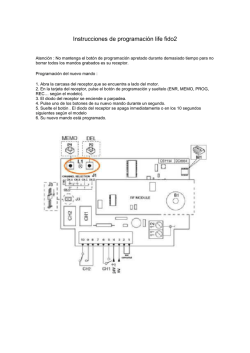
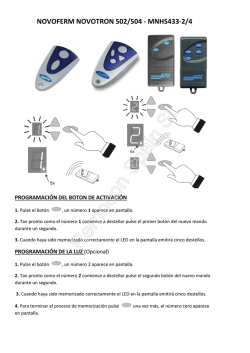
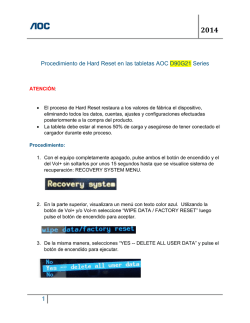
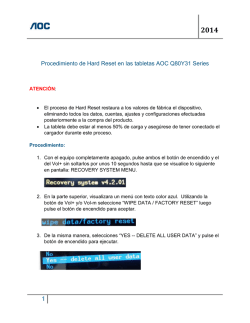
© Copyright 2026