
Grabadora de vídeo digital
Grabadora de ví deo digital del domo de alta velocidad 硬盘录像机操作手册 前言 IR UD.6L0202D1962A01 ii User Manual of Digital Video Recorder del domo de alta velocidad IR COPYRIGHT ©2015 Hangzhou Hikvision Digital Technology Co., Ltd. RESERVADOS TODOS LOS DERECHOS. Cualquier otra información, incluida, entre otras, las descripciones, imágenes y gráficos son propiedad de Hangzhou Hikvision Digital Technology Co., Ltd o sus filiales (en adelante, "Hikvision"). Este manual de usuario (en adelante, "el manual") no se podráreproducir, modificar, traducir o distribuir, ni en parte ni en su totalidad, por ningún medio, sin el previo permiso escrito de Hikvision. A no ser que se estipule lo contrario, Hikvision no facilita garantías ni representación alguna, ni expresas ni implícitas, con respecto a este manual. Acerca de este manual Este manual es aplicable al DVR de la serie TVI. El manual incluye instrucciones para la utilización y gestión del producto. Las fotos, gráficos, imágenes y cualquier otra información presentada a continuación tienen solo validez descriptiva y explicativa. La información contenida en el manual estásujeta a cambio sin previo aviso debido a actualizaciones de firmware o a otras razones. Podráencontrar la última versión en la web de la empresa (http://overseas.hikvision.com/en/). Utilice este manual de usuario bajo tutela profesional. El reconocimiento de marcas y de otras marcas y logotipos de Hikvisionson propiedad de Hikvision en varias jurisdicciones. Otras marcas y logotipos mencionados a continuación son propiedad de sus respectivos propietarios. Aviso legal AL MÁXIMO EFECTO PERMITIDO POR LA LEGISLACIÓN APLICABLE, EL PRODUCTO DESCRITO, JUNTO CON SU HARDWARE, SOFTWARE Y FIRMWARE, SE PROPORCIONA "TAL CUAL", CON TODOS SUS DEFECTOS Y ERRORES. HIKVISION NO OFRECE GARANTÍAS, NI EXPRESAS NI IMPLÍCITAS, INCLUYENDO SIN LIMITACIÓN, LA COMERCIABILIDAD, LA CALIDAD SATISFACTORIA, LA ADECUACIÓN PARA UN FIN PARTICULAR Y EL NO CUMPLIMIENTO DE TERCERAS PARTES. HIKVISION, SUS DIRECTORES, RESPONSABLES, EMPLEADOS O AGENTES NO SERÁN RESPONSABLES EN NINGÚN CASO ANTE USTED POR DAÑOS DERIVADOS, INCIDENTALES O INDIRECTOS (INCLUIDOS LOS DAÑOS POR LUCRO CESANTE, INTERRUPCIÓN DEL NEGOCIO, PÉRDIDA DE INFORMACIÓN Y DOCUMENTACIÓN) QUE SE DERIVEN DEL USO DE ESTE PRODUCTO, AUNQUE SE HAYA ADVERTIDO A HIKVISION DE LA POSIBILIDAD DE TALES DAÑOS. EN LO RELATIVO AL PRODUCTO CON ACCESO A INTERNET, EL USO DE TAL PRODUCTO SE HARÁ TOTALMENTE BAJO SU PROPIA CUENTA Y RIESGO. HIKVISION NO SE HARÁ RESPONSABLE DEL FUNCIONAMIENTO ANÓMALO, FUGAS DE PRIVACIDAD U OTROS DAÑOS RESULTANTES DE CIBERATAQUES, DE ATAQUES DE PIRATAS INFORMÁTICOS, INSPECCIÓN DE VIRUS U OTROS RIESGOS DE SEGURIDAD DE INTERNET. NO OBSTANTE, HIKVISION PROPORCIONARÁ UN SOPORTE TÉCNICO RÁPIDO SI FUESE NECESARIO. LAS LEYES DE VIGILANCIA PUEDEN VARIAR DEPENDIENDO DE LA JURISDICCIÓN. COMPRUEBE TODAS LAS LEYES RELEVANTES DE SU JURISDICCIÓN ANTES DE USAR ESTE PRODUCTO PARA ASEGURARSE DE QUE SU USO SEA CONFORME A LA LEGISLACIÓN APLICABLE. HIKVISION NO SERÁ RESPONSABLE EN CASO DE QUE ESTE PRODUCTO SE USE CON PROPÓSITOS ILEGALES. EN CASO DE CUALQUIER CONFLICTO ENTRE ESTE MANUAL Y LA LEGISLACIÓN APLICABLE, TENDRÁ PRIORIDAD ESTA ÚLTIMA. 1 User Manual of Digital Video Recorder Información reglamentaria Información de FCC Cumplimiento de FCC: Se ha comprobado que este equipo cumple los límites para dispositivos digitales de clase A, de acuerdo con el apartado 15 de las normas de la FCC. Estos límites están diseñados para ofrecer una protección razonable contra las interferencias perjudiciales cuando el equipo se utiliza en un entorno comercial. Este equipo genera, utiliza y puede irradiar energía de radiofrecuencia y, si no se instala y se utiliza de acuerdo con el manual de instrucciones, podría ocasionar interferencias perjudiciales para las comunicaciones por radio. Es probable que el uso de este equipo en una zona residencial provoque interferencias perjudiciales; en este caso, seráresponsabilidad del usuario corregirlas haciéndose cargo de los costes. Condiciones de FCC Este dispositivo cumple el apartado 15 de las Normas de la FCC. El funcionamiento está sujeto a las dos condiciones siguientes: 1. Este dispositivo no puede provocar interferencias perjudiciales. 2. Este dispositivo debe aceptar cualquier interferencia recibida, incluso aquellas interferencias que pudieran provocar un funcionamiento no deseado. Declaración de conformidad de la UE El presente producto y, si corresponde, también los accesorios suministrados cuentan con la marca “CE” y, por tanto, cumplen la normativa europea armonizada aplicable que figura en la Directiva EMC 2004/108/CE y en la Directiva RoHS 2011/65/UE. 2012/19/UE (Directiva WEEE): los productos marcados con este símbolo no podrán desecharse como residuos municipales no clasificados en la Unión Europea. Al comprar un equipo nuevo equivalente, devuelva este producto a su proveedor local o deséchelo en puntos de recogida designados a tal efecto. Para obtener más información, consulte: www.recyclethis.info 2006/66/CE (Directiva aplicable a las baterías): este producto dispone de una batería que no puede desecharse como residuo municipal no clasificado en la Unión Europea. Consulte la documentación del producto para obtener información específica relativa a la batería. En la batería aparece este símbolo, que puede incluir caracteres para indicar que se trata de una batería de cadmio (Cd), plomo (Pb) o mercurio (Hg). Devuelva la batería a su proveedor local o deséchela en puntos de recogida designados a tal efecto. Para obtener más información, consulte: www.recyclethis.info Cumple con la normativa industrial ICES-003 de Canadá Este dispositivo cumple con los requisitos de las normativas CAN ICES-3 (A)/NMB-3(A). 2 User Manual of Digital Video Recorder Instrucciones de seguridad Estas instrucciones tienen como fin garantizar que el usuario pueda utilizar el producto correctamente para evitar peligros o daños en la propiedad. Las medidas de precaución se dividen en “Advertencias” y “Precauciones” Advertencias: Se podrían producir lesiones graves o la muerte si no se respetan dichas advertencias. Precauciones: Se podrían producir lesiones o daños en el equipo si no se respetan dichas precauciones. Advertencias Respete estas Precauciones Respete estas directrices para evitar lesiones precauciones para evitar lesiones graves o la muerte. potenciales o daños de material. Advertencias La buena configuración de todas las claves de acceso y de otros parámetros de seguridad es responsabilidad del instalador y/o usuario. Durante el uso del producto, debe respetar estrictamente los reglamentos nacionales y regionales de seguridad eléctrica. Compruebe las especificaciones técnicas para obtener información detallada. La tensión de entrada deberácumplir con las normas de tensión de entrada de seguridad extra-baja SELV (Safety Extra Low Voltage) y con el requisito de fuente de alimentación limitada de 100~240 VAC o 12 VDC, de acuerdo con la normativa IEC60950-1. Compruebe las especificaciones técnicas para obtener información detallada. No conecte varios dispositivos en un solo adaptador de corriente, ya que la sobrecarga del adaptador puede provocar sobrecalentamiento o riesgo de incendio. Asegúrese de que el enchufe estéconectado firmemente a la toma de alimentación. Si el dispositivo despide humo, olores o ruido, apáguelo de inmediato y desenchufe el cable de alimentación; a continuación, póngase en contacto con el centro de servicio. 3 User Manual of Digital Video Recorder Precauciones y consejos preventivos Antes de conectar y utilizar el dispositivo, tenga en cuenta los siguientes consejos: • • • • • Asegúrese de que la unidad estéinstalada en un entorno bien ventilado y libre de polvo. La unidad estádiseñada para uso exclusivo en interior. Mantenga todo tipo de líquidos alejados del dispositivo. Asegúrese de que las condiciones ambientales cumplan las especificaciones de fábrica. Asegúrese de que la unidad estécorrectamente fijada a un bastidor o estantería. Las sacudidas o golpes fuertes en la unidad como resultado de una caída podrían dañar la electrónica sensible del interior. • • • • Utilice el dispositivo conectado a un SAI si es posible. Apague la unidad antes de conectar y desconectar accesorios y periféricos. Se debe utilizar una unidad de disco duro (HDD) recomendada por la fábrica para este dispositivo. El uso inadecuado o la sustitución de la batería podrían provocar riesgo de explosión. Sustituya el equipo exclusivamente por otro de tipo similar o equivalente. Deseche las pilas usadas de acuerdo a las instrucciones facilitadas por el fabricante de las mismas. 4 User Manual of Digital Video Recorder Gracias por adquirir nuestro producto. Si tiene alguna pregunta o solicitud, no dude en ponerse en contacto con el distribuidor. Las figuras de este manual son solo de referencia. Este manual es aplicable a los modelos descritos en la siguiente tabla. Serie Modelo Tipo DS-7100HGHI-SH DS-7104HGHI-SH Red DVR DS-7108HGHI-SH DS-7100HQHI-SH DS-7104HQHI-SH Red DVR DS-7100HGHI-E1 DS-7104HGHI-E1 Red DVR DS-7108HGHI-E1 DS-7116HGHI-E1 DS-7200HGHI-SH DS-7204HGHI-SH Red DVR DS-7208HGHI-SH DS-7216HGHI-SH DS-7200HQHI-SH DS-7204HQHI-SH Red DVR DS-7208HQHI-SH DS-7216HQHI-SH DS-7200HGHI-E1 DS-7204HGHI-E1 Red DVR DS-7208HGHI-E1 DS-7216HGHI-E1 DS-7200HGHI-E2 DS-7208HGHI-E2 Red DVR DS-7216HGHI-E2 DS-7300HGHI-SH DS-7304HGHI-SH Red DVR DS-7308HGHI-SH DS-7316HGHI-SH DS-7324HGHI-SH DS-7332HGHI-SH DS-7300HQHI-SH DS-7304HQHI-SH Red DVR DS-7308HQHI-SH DS-7316HQHI-SH DS-8100HGHI-SH DS-8104HGHI-SH Red DVR DS-8108HGHI-SH DS-8116HGHI-SH DS-8124HGHI-SH DS-8132HGHI-SH DS-8100HQHI-SH DS-8104HQHI-SH Red DVR DS-8108HQHI-SH DS-8116HQHI-SH DS-9000HQHI-SH DS-9004HQHI-SH DS-9008HQHI-SH DS-9016HQHI-SH 5 Red DVR User Manual of Digital Video Recorder Caracterí sticas principales del producto General Conectable a HD-TVI y cámaras analógicas; Conectable a la cámara/domo Coaxitron de larga distancia de transmisión; Conectable a cámaras IP; La conexión de la cámara IP no es compatible con DS-7100; Cada canal es compatible con transmisión dual (dual-stream). La transmisión principal admite una resolución de hasta 1080P y la transmisión secundaria admite una resolución de hasta WD1; Los DS-7100-E1 y DS-7200-E1/E2 admiten una resolución de hasta 720P. Configuración independiente para cada canal, incluida la resolución, velocidad de cuadros, tasa de bits, calidad de imagen, etc. Codificación de transmisión de vídeo y de audio/vídeo; sincronización de audio y vídeo durante la codificación de transmisión compuesta. Tecnología de marca de agua. Supervisión local Salida HDMI/VGA hasta una resolución de 1920×1080 píxeles. Admite pantalla de live view de 1/4/6/8/9/16/25/36, y se puede ajustar la secuencia de visualización de pantallas. La pantalla de live view se puede conmutar en grupo y, también se suministran el conmutador manual y el live view de ciclo automático; se puede ajustar el intervalo de ciclo automático. Se dispone de un menúde ajuste rápido para live view; Se puede blindar el canal de live view seleccionado; Funciones de detección de movimiento, detección de manipulación de vídeo, alarma de excepción de vídeo, alarma de pérdida de vídeo y de alarma de VCA. Máscara de privacidad; Se admiten diversos protocolos PTZ; preajuste, patrulla y patrón PTZ; Acercamiento/alejamiento mediante un clic de ratón y seguimiento PTZ mediante arrastre del ratón. Gestión de HDD Puede conectarse un disco duro SATA para las series DS-7100HGHI-SH/E1, DS-7104HQHI-SH y DS-7200HGHI-E1; Pueden conectarse hasta dos discos duros SATA para las series DS-7200HGHI&HQHI-SH y DS-7200HGHI-E2; Para la serie DS-7300HGHI&HQHI-SH, se pueden conectar 4 discos duros SATA y 1 disco duro eSATA; Para la serie DS-8100/9000-SH se pueden conectar 8 discos duros SATA y 1 disco eSATA. Cada disco tiene una capacidad máxima de almacenamiento de 6TB. Pueden conectarse 8 discos de red (discos NAS /IP SAN); Compatible con discos eSATA para grabación o copia de seguridad; Admite S.M.A.R.T y detección de sector dañado; Admite la función de suspensión de HDD; Propiedades de HDD: redundancia, solo lectura, lectura/escritura (R/W); 6 User Manual of Digital Video Recorder Gestión de grupo de HDD; Gestión de cuotas de HDD; se puede asignar distinta capacidad a canales diferentes. Grabación y reproducción Configuración de calendario de grabación de vacaciones; Modos de grabación cíclicos y no cíclicos; Parámetros de codificación de vídeo normal y de eventos; Múltiples tipos de grabación: manual, continua, alarma, movimiento, movimiento | alarma, movimiento y alarma VCA; DS-7100 no admite el tipo de grabación activada por VCA. 8 perí odos de tiempo de grabación con tipos de grabación independientes. Pre-grabación y post-grabación para grabación activada por detección de movimiento y tiempo de pre-grabación para grabación manual y de calendario. Búsqueda de archivos de grabación por eventos (entrada de alarma/detección de movimiento). Personalización de etiquetas, búsqueda y reproducción por etiquetas. Bloqueo y desbloqueo de archivos de grabación; Grabación redundante local. Búsqueda y reproducción de archivos de grabación por número de cámara, tipo de grabación, hora de inicio, hora de finalización, etc.; Reproducción inteligente para omitir información menos efectiva; Ampliación para cualquier zona durante la reproducción; Reproducción hacia atrás de canal múltiple; Admite pausa, avance rápido, avance lento, salto adelante y salto atrás durante la reproducción, así como localización mediante arrastre del ratón sobre la barra de progreso; Reproducción síncrona 4/8/16/24/32-ch. Copia de seguridad Exportar datos mediante dispositivo USB, SATA o eSATA; Exportar clips de vídeo durante la reproducción. Gestión y mantenimiento de dispositivos de copia de seguridad. Alarma y excepción Tiempo de armado de entrada/salida de alarma configurable; Alarma de pérdida de vídeo, detección de movimiento, manipulación de vídeo, señal anómala, desajuste de resolución de entrada/grabación de vídeo, inicio de sesión ilegal, desconexión de red, conflicto de IP, excepción de grabación, error de HDD y HDD lleno, etc.; La alarma activa la supervisión a pantalla completa y la alarma de audio, y notifica al software remoto con envío de email y salida de alarma; Admite alarma de detección VCA (detección de traspaso de línea y de intrusión).; DS-7100 no admite alarma VCA. Admite alarma coaxial; Restauración automática en caso de anomalía en el sistema. Otras funciones locales Diagnóstico de calidad de ví deo manual y automático; El usuario puede operar con ratón y control remoto; Gestión de usuario de tres niveles; el usuario administrador puede para crear muchas cuentas 7 User Manual of Digital Video Recorder operativas y definir sus permisos de operación, entre los que se incluye el permiso de acceso a cualquier canal. Finalización de búsqueda y grabación de operaciones, alarmas, excepciones y registros. Activación y borrado manual de alarmas. Importación y exportación del archivo de configuración de dispositivos; Obtención automática de información sobre el tipo de cámaras. Funciones de red 1 interfaz de red auto-adaptativa de 10M/100M para la serie DS-7100, DS-7204/7208HGHI; 2 interfaces de red auto-adaptativas de 10M/100M/1000M para la serie DS-8100/9000, con tres modos de operación configurables: multi-dirección, equilibrado de carga, tolerancia a fallos de red; y 1 interfaz de red auto-adaptativa de 10M/100M/1000M para los demás modelos; Compatible con IPv6. Se admite protocolo TCP/IP, PPPoE, DHCP, DNS, DDNS, NTP, SADP, SMTP, SNMP, NFS, iSCSI, UPnP™ y HTTPS; Acceso a Extranet mediante HiDDNS; Admite acceso mediante nube EZVIZ Cloud P2P; TCP, UDP y RTP para unidifusión; Mapeo automático/manual de puerto mediante UPnPTM; Búsqueda remota, reproducción, descarga, bloqueo y desbloqueo de los archivos de grabación y, reanudación de transferencia interrumpida de descarga de archivos; Configuración de parámetros remotos; importación/exportación de parámetros de dispositivo; Visualización remota del estado del dispositivo, registros del sistema y estado de alarma; Operación de teclado remoto; Bloqueo y desbloqueo remoto del panel de control y del ratón; Formateo HDD remoto y actualización del programa; Reinicio y apagado remoto del sistema; Admite actualización mediante servidor remoto FTP; Transmisión de canal transparente RS-232, RS-485; La información de excepción y de alarma se puede enviar al host remoto; Inicio/detención de grabación de forma remota; Inicio/detención de salida de alarma de forma remota; Control PTZ remoto; Captura remota de JPEG; Difusión de voz y audio bidireccional; Servidor WEB incrustado. Escalabilidad de desarrollo SDK para sistema Windows y Linux; Código fuente de software de aplicación para demostración; Soporte técnico de desarrollo y formación para el sistema de aplicación. 8 User Manual of Digital Video Recorder Índice Características principales del producto ..................................................................................................... 6 Chapter 1 Introducción ................................................................................................................................. 13 1.1 Paneles frontales ............................................................................................................................ 14 1.2 Operaciones de control del mando a distancia de IR ..................................................................... 25 1.3 Funcionamiento del ratón USB ..................................................................................................... 28 1.4 Descripción del método de entrada ................................................................................................ 29 1.5 Panel posterior ............................................................................................................................... 30 Chapter 2 Cómo empezar .............................................................................................................................. 34 2.1 Encendido y apagado del DVR...................................................................................................... 35 2.2 Configuración de la clave de acceso del administrador ................................................................. 37 2.3 Uso del asistente para configuración básica .................................................................................. 39 2.4 Iniciar sesión y cerrar sesión ......................................................................................................... 43 2.5 2.4.1 Inicio de sesión de usuario ................................................................................................... 43 2.4.2 Cierre de sesión de usuario .................................................................................................. 43 Añadir y conectar las cámaras IP................................................................................................... 45 2.5.1 Configuración de la clave de acceso del administrador para la cámara IP ........................... 45 2.5.2 Añadir las cámaras IP en línea ............................................................................................. 46 2.5.3 Edición de las cámaras IP conectadas y configuración de protocolos personalizados ......... 50 Chapter 3 Live View ...................................................................................................................................... 54 3.1 Introducción a Live View .............................................................................................................. 55 3.2 Operaciones en modo Live View ................................................................................................... 56 3.2.1 Funcionamiento del panel frontal......................................................................................... 57 3.2.2 Uso del ratón en Live View .................................................................................................. 58 3.2.3 Conmutación de salida principal/auxiliar ............................................................................. 59 3.2.4 Barra de herramientas de ajuste rápido en modo Live View ................................................ 60 3.3 Codificación de canal cero ............................................................................................................ 63 3.4 Configuración de ajustes Live View .............................................................................................. 64 3.5 Diagnóstico de calidad de ví deo manual ....................................................................................... 66 3.6 Cierre de sesión de usuario ............................................................................................................ 67 Chapter 4 Controles PTZ .............................................................................................................................. 68 4.1 Configuración de ajustes de PTZ ................................................................................................... 69 4.2 Configuración de preajustes, patrullas y patrones de PTZ ............................................................. 71 4.2.1 Personalización de preajustes............................................................................................... 71 4.2.2 Llamada a preajustes ............................................................................................................ 72 4.2.3 Personalización de patrullas ................................................................................................. 72 4.2.4 Llamada a patrullas .............................................................................................................. 73 4.2.5 Personalización de patrones ................................................................................................. 74 4.2.6 Llamada a patrones .............................................................................................................. 75 4.2.7 Personalización del límite de escaneado lineal .................................................................... 75 4.2.8 Llamada a escaneo lineal ..................................................................................................... 76 4.2.9 One-touch Park .................................................................................................................... 77 9 User Manual of Digital Video Recorder 4.3 Panel de control PTZ ..................................................................................................................... 78 Chapter 5 Ajustes de grabación .................................................................................................................... 80 5.1 Configuración de parámetros de grabación ................................................................................... 81 5.2 Configuración del calendario de grabación ................................................................................... 84 5.3 Configuración de grabación por detección de movimiento ........................................................... 87 5.4 Configuración de la grabación activada por alarma ....................................................................... 89 5.5 Configuración de la grabación con VCA (análisis de contenido de vídeo) .................................... 91 5.6 Configuración de la grabación manual .......................................................................................... 93 5.7 Configurar grabación de festivo .................................................................................................... 94 5.8 Configuración de grabación redundante ........................................................................................ 96 5.9 Configuración de grupo de HDD para grabación .......................................................................... 98 5.10 Protección de archivos ................................................................................................................... 99 Chapter 6 Reproducción .............................................................................................................................. 101 6.1 6.2 Reproducir archivos grabados ..................................................................................................... 102 6.1.1 Reproducción instantánea .................................................................................................. 102 6.1.2 Reproducción por búsqueda de ví deo normal .................................................................... 102 6.1.3 Reproducción por búsqueda de evento............................................................................... 105 6.1.4 Reproducción por etiqueta ................................................................................................. 107 6.1.5 Reproducción por búsqueda Smart (inteligente) ................................................................ 109 6.1.6 Reproducción por registro del sistema ............................................................................... 111 6.1.7 Reproducir un archivo externo ........................................................................................... 113 Funciones de reproducción auxiliares.......................................................................................... 114 6.2.8 Reproducción cuadro a cuadro ........................................................................................... 114 6.2.9 Zoom digital....................................................................................................................... 114 6.2.10 Reproducción hacia atrás de múltiples canales .................................................................. 115 Chapter 7 Copia de seguridad..................................................................................................................... 116 7.1 7.2 Copia de seguridad de archivos de grabación .............................................................................. 117 7.1.1 Copia de seguridad mediante búsqueda de vídeo normal ................................................... 117 7.1.2 Copia de seguridad mediante búsqueda de evento ............................................................. 121 7.1.3 Copia de seguridad de clips de vídeo ................................................................................. 123 Gestión de dispositivos de copia de seguridad ............................................................................ 127 Chapter 8 Ajustes de alarma ....................................................................................................................... 130 8.1 Ajuste de detección de movimiento ............................................................................................. 131 8.2 Ajuste de alarmas de sensor......................................................................................................... 133 8.3 Detección de pérdida de vídeo ..................................................................................................... 136 8.4 Detección de manipulación de ví deo ........................................................................................... 138 8.5 Detección de alarma de VCA ...................................................................................................... 140 8.6 Configurar diagnóstico de vídeo de todo el día ........................................................................... 144 8.7 Tratamiento de excepciones ........................................................................................................ 146 8.8 Configuración de acciones de respuesta de alarma ...................................................................... 148 8.9 Activación o borrado de salida de alarma manualmente ............................................................. 150 Chapter 9 Ajustes de red ............................................................................................................................. 151 9.1 Configuración de ajustes generales.............................................................................................. 152 9.2 Configuración de ajustes avanzados ............................................................................................ 154 10 User Manual of Digital Video Recorder 9.2.1 Configurar el acceso a la Extranet ..................................................................................... 154 9.2.2 Configuración de ajustes PPPoE ........................................................................................ 159 9.2.3 Configuración de servidor NTP ......................................................................................... 160 9.2.4 Configuración de SNMP .................................................................................................... 160 9.2.5 Configurar NAT ................................................................................................................. 161 9.2.6 Configuración de más ajustes ............................................................................................ 163 9.2.7 Configurar el puerto HTTPS .............................................................................................. 164 9.2.8 Configuración de email ...................................................................................................... 165 9.3 Comprobación del tráfico de red ................................................................................................. 167 9.4 Configuración de detección de red .............................................................................................. 168 9.4.1 Prueba de retraso de red y paquetes perdidos..................................................................... 168 9.4.2 Exportar paquete de red ..................................................................................................... 168 9.4.3 Comprobación del estado de red ........................................................................................ 170 9.4.4 Comprobación de estadísticas de red ................................................................................. 170 Chapter 10 Gestión de HDD ................................................................................................................ 172 10.1 Inicialización de discos duros ...................................................................................................... 173 10.2 Gestión de HDD de red ............................................................................................................... 175 10.3 Gestión de eSATA ....................................................................................................................... 177 10.4 Gestión de grupo de HDD ........................................................................................................... 178 10.4.1 Ajustes de grupos de HDD................................................................................................. 178 10.4.2 Ajustes de propiedad de HDD ........................................................................................... 179 10.5 Configuración del modo de cuota ................................................................................................ 181 10.6 Comprobación del estado de HDD .............................................................................................. 182 10.7 Comprobación de información S.M.A.R.T. ................................................................................. 183 10.8 Detección de sector dañado ......................................................................................................... 184 10.9 Configuración de alarmas de error de HDD ................................................................................ 185 Chapter 11 Configuración de cámara ................................................................................................ 186 11.1 Configuración de ajustes de OSD ................................................................................................ 187 11.2 Configuración de la máscara de privacidad ................................................................................. 189 11.3 Configuración de parámetros de vídeo ........................................................................................ 191 Chapter 12 Gestión y mantenimiento del DVR.................................................................................. 192 12.1 Visualización de información del sistema.................................................................................... 193 12.2 Búsqueda y exportación de archivos de registro .......................................................................... 193 12.3 Importar/exportar información de cámara IP ............................................................................... 196 12.4 Importación/exportación de archivos de configuración ............................................................... 197 12.5 Actualización del sistema ............................................................................................................ 198 12.5.1 Actualización mediante dispositivo de copia de seguridad local ....................................... 198 12.5.2 Actualización mediante FTP .............................................................................................. 198 12.6 Restauración de los ajustes por defecto ....................................................................................... 200 Chapter 13 Otros .................................................................................................................................. 201 13.1 Configuración de puerto serie RS-232......................................................................................... 202 13.2 Configuración de ajustes generales.............................................................................................. 203 13.3 Configuración de ajustes de horario de verano ............................................................................ 204 13.4 Configuración de más ajustes ...................................................................................................... 205 11 User Manual of Digital Video Recorder 13.5 Gestión de cuentas de usuario ..................................................................................................... 207 13.5.1 Añadir un usuario............................................................................................................... 207 13.5.2 Eliminación de usuario ...................................................................................................... 210 13.5.3 Edición de un usuario......................................................................................................... 210 Apéndice 212 Glosario.................................................................................................................................................. 213 Solución de problemas ........................................................................................................................... 214 Lista de cámaras IP Hikvision compatibles ............................................................................................ 217 Lista de cámaras IP de terceros compatibles .......................................................................................... 219 12 User Manual of Digital Video Recorder Chapter 1 Introducción 13 User Manual of Digital Video Recorder 1.1 Paneles frontales Figure 1. 1 Panel frontal de DS-7100 Table 1. 1 Descripción del panel frontal Núm. Icono Descripción 1 El indicador se ilumina en rojo cuando se enciende el DVR. Las luces del indicador de estado se iluminan en rojo cuando se están 2 leyendo o escribiendo datos en el HDD. El indicador parpadea en azul cuando la conexión de red está 3 funcionando correctamente. Figure 1. 2 Panel frontal de DS-7204/7208HGHI-SH Figure 1. 3 Panel frontal de DS-7216HGHI-SH Véase la figura 1.2 y la figura 1.3 para el panel frontal de DS-7200HGHI-E1/E2. Table 1. 2 Descripción del panel frontal Núm. Nombre Descripción de función 1 POWER El indicador Power se ilumina en amarillo al encenderse el 14 User Manual of Digital Video Recorder Núm. Nombre Descripción de función interruptor power del panel real. El indicador de estado parpadea en color rojo cuando se están STATUS leyendo o escribiendo datos en el HDD. El indicador Tx/Rx (transmisión/recepción) parpadea en amarillo Tx/Rx cuando la conexión de red estáfuncionando correctamente. Receptor para el mando a distancia de IR. 2 IR Receiver 3 Interfaces USB Puertos Bus Serie Universal (USB) para dispositivos adicionales tales como un ratón USB y una unidad de disco duro (HDD) USB. Figure 1. 4 Panel frontal de DS-7200HQHI-SH Table 1. 3 Descripción del panel frontal Núm. Nombre POWER Descripción de función El indicador Power se ilumina en amarillo cuando el dispositivo estáfuncionando. El indicador de estado parpadea en rojo cuando se están STATUS 1 leyendo o escribiendo datos en el HDD y se ilumina en amarillo al realizarse la función SHIFT. El indicador Tx/Rx (transmisión/recepción) parpadea en Tx/Rx amarillo cuando la conexión de red está funcionando correctamente. SHIFT 1/MENU Permite conmutar entre la introducción de números o letras y las funciones de las teclas combinadas. Introduce el numeral “1”; Accede a la interfaz del menúprincipal. Introduce el numeral “2”; Introduce las letras “ABC”; Cuando se utiliza el botón F1 en un campo de lista, se seleccionarán todos los elementos de la lista. 2 Teclas 2/ABC/F1 En modo de control PTZ se activará/desactivarála luz del PTZ cuando se amplía el zoom de la imagen, la tecla se utiliza para reducir el zoom. combinadas En modo live view o de reproducción, se puede utilizar el botón F1 para conmutar entre la salida de vídeo principal y auxiliar. Introduce el numeral “3”; Introduce las letras “DEF”; 3/DEF/F2 El botón F2 se utiliza para cambiar de ficha. En modo PTZ Control (Control PTZ) amplía el zoom de la imagen. 4/GHI/ESC Introduce el numeral “4”; 15 User Manual of Digital Video Recorder Núm. Nombre Descripción de función Introduce las letras “GHI”; Salir y volver al menúanterior. Introduce el numeral “5”; Introduce las letras “JKL”; 5/JKL/EDIT Elimina los caracteres situados delante del cursor; Active la casilla de verificación y seleccione el conmutador ON/OFF; Iniciar/detener la grabación de clips en reproducción. Introduce el numeral “6”; 6/MNO/PLAY Introduce las letras “MNO”; En modo de reproducción, se utiliza para el acceso directo a la interfaz de reproducción. Introduce el numeral “7”; 7/PQRS/REC Introduce las letras “PQRS”; Grabación manual para un acceso directo a la interfaz de grabación manual; habilitar/deshabilitar grabación. Introduce el numeral “8”; 8/TUV/PTZ Introduce las letras “TUV”; Accede a la interfaz de control PTZ. Introduce el numeral “9”; 9/WXYZ/PREV Introduce las letras “WXYZ”; Visualización de canales múltiples en Live View. Introduce el numeral “0”; 0/A Cambie los métodos de introducción en el campo de edición de texto. (Introducción de alfabeto, mayúsculas y minúsculas, símbolos o números). Los botones de DIRECCIÓN se utilizan para navegar entre distintos campos y elementos en los menús. En modo Reproducción, los botones Arriba y Abajo se utilizan para acelerar y ralentizar el vídeo grabado. Los botones DIRECTION Izquierda y Derecha permitirán seleccionar los archivos de grabación siguientes y anteriores. En modo Live View, estos botones se pueden utilizar para desplazarse cíclicamente por los canales. En el modo de control PTZ, permite controlar el movimiento de la cámara PTZ. 3 El botón ENTER (INTRO) se utiliza para confirmar la selección en cualquiera de los modos de menú. También se puede usar para marcar campos de casillas. En modo Reproducción, se puede utilizar para reproducir o ENTER poner en pausa el vídeo. En modo de reproducción de un solo cuadro, al pulsar el botón haráavanzar el vídeo un solo fotograma. En modo de conmutación automática se puede utilizar para detener/poner en marcha la conmutación automática. 4 Interfaz USB Puertos Bus Serie Universal (USB) para dispositivos adicionales tales como un ratón USB y una unidad de disco 16 User Manual of Digital Video Recorder Núm. Nombre Descripción de función duro (HDD) USB. 5 IR Receiver Receptor para el mando a distancia de IR. Figure 1. 5 Panel frontal de DS-7300HGHI-SH y DS-7300HQHI-SH Table 1. 4 Descripción del panel frontal Núm. Nombre POWER READY STATUS 1 ALARM HDD Tx/Rx 2 DVD-R/W Descripción de función El indicador POWER se ilumina en verde cuando se enciende el DVR. El indicador Ready (Listo) estánormalmente en verde, indicando que el DVR funciona correctamente. El indicador se ilumina en verde cuando el DVR estácontrolado por un mando a distancia de IR con una dirección entre 1~254; El indicador se ilumina en rojo cuando se usa el botón SHIFT; El indicador no se ilumina cuando el DVR estácontrolado por un teclado o por mando a distancias de IR con dirección 255; El indicador se ilumina en verde cuando el DVR estácontrolado por un mando a distancia de IR (con una dirección entre 1~254) y un teclado al mismo tiempo sin usar el botón SHIFT. El indicador se ilumina en naranja: (a) cuando el DVR está controlado por un mando a distancia de IR (con una dirección entre 1~254) y un teclado al mismo tiempo, usando también el botón SHIFT; (b) cuando el DVR estácontrolado por un mando a distancia de IR (con una dirección entre 1~254), usando también el botón SHIFT. El indicador de alarma se vuelve de color rojo cuando se detecta una alarma de sensor. El indicador HDD (unidad de disco duro) parpadea en color rojo cuando se están leyendo o escribiendo datos en el HDD. El indicador Tx/Rx parpadea en verde cuando la conexión de red estáfuncionando correctamente. Ranura para DVD-R/W. Permite conmutar entre la introducción de números o letras y las SHIFT funciones de las teclas combinadas. (Introduce letras o números cuando la luz estáapagada; accede a funciones cuando la luz aparece en rojo). 3 Teclas 1/MENU combinadas Introduce el numeral “1”; Accede a la interfaz del menúprincipal. Introduce el numeral “2”; Introduce las letras “ABC”; 2/ABC/F1 Cuando se utiliza el botón F1 en un campo de lista, se seleccionarán todos los elementos de la lista. En modo de control PTZ se activará/desactivarála luz del PTZ 17 User Manual of Digital Video Recorder Núm. Nombre Descripción de función cuando se amplía el zoom de la imagen, la tecla se utiliza para reducir el zoom. En modo live view o de reproducción, se puede utilizar el botón F1 para conmutar entre la salida de vídeo principal y auxiliar. Introduce el numeral “3”; 3/DEF/F2 Introduce las letras “DEF”; El botón F2 se utiliza para cambiar de ficha. En modo PTZ Control (Control PTZ) amplía el zoom de la imagen. Introduce el numeral “4”; 4/GHI/ESC Introduce las letras “GHI”; Salir y volver al menúanterior. Introduce el numeral “5”; Introduce las letras “JKL”; 5/JKL/EDIT Elimina los caracteres situados delante del cursor; Active la casilla de verificación y seleccione el conmutador ON/OFF; Iniciar/detener la grabación de clips en reproducción. Introduce el numeral “6”; 6/MNO/PLAY Introduce las letras “MNO”; En modo de reproducción, se utiliza para el acceso directo a la interfaz de reproducción. Introduce el numeral “7”; 7/PQRS/REC Introduce las letras “PQRS”; Grabación manual para un acceso directo a la interfaz de grabación manual; habilitar/deshabilitar grabación. Introduce el numeral “8”; 8/TUV/PTZ Introduce las letras “TUV”; Accede a la interfaz de control PTZ. Introduce el numeral “9”; 9/WXYZ/PREV Introduce las letras “WXYZ”; Visualización de canales múltiples en Live View. Introduce el numeral “0”; 0/A Cambie los métodos de introducción en el campo de edición de texto. (Introducción de alfabeto, mayúsculas y minúsculas, símbolos o números). Los botones de DIRECCIÓN se utilizan para navegar entre distintos campos y elementos en los menús. En modo Reproducción, los botones Arriba y Abajo se utilizan para acelerar y ralentizar el vídeo grabado. Los botones Izquierda y DIRECTION 4 Derecha permitirán seleccionar los archivos de grabación siguientes y anteriores. En modo Live View, estos botones se pueden utilizar para desplazarse cíclicamente por los canales. En el modo de control PTZ, permite controlar el movimiento de la cámara PTZ. ENTER El botón ENTER (INTRO) se utiliza para confirmar la selección en cualquiera de los modos de menú. 18 User Manual of Digital Video Recorder Núm. Nombre Descripción de función También se puede usar para marcar campos de casillas. En modo Reproducción, se puede utilizar para reproducir o poner en pausa el vídeo. En modo de reproducción de un solo cuadro, al pulsar el botón haráavanzar el vídeo un solo fotograma. En modo de conmutación automática se puede utilizar para detener/poner en marcha la conmutación automática. 5 Interruptor de encendido y apagado. POWER Permite mover la selección activa en un menú. Desplazará la selección hacia arriba y hacia abajo. En modo Live View, se puede utilizar para desplazarse 6 RUEDA DE CONTROL cíclicamente por los distintos canales. En modo Reproducción, se puede utilizar para saltar 30 segundos hacia adelante o hacia atrás en los archivos de vídeo. En el modo de control PTZ, permite controlar el movimiento de la cámara PTZ. 7 Interfaz USB 8 IR Receiver Puertos Bus Serie Universal (USB) para dispositivos adicionales tales como un ratón USB y una unidad de disco duro (HDD) USB. Receptor para el mando a distancia de IR. Figure 1. 6 Panel frontal de DS-8100-SH Table 1. 5 Descripción del panel frontal Nú Nombre m. Descripción de función ALARM READY 1 Indicadores de estado STATUS HDD Tx/Rx El indicador de alarma se vuelve de color rojo cuando se detecta una alarma de sensor. El indicador Ready (Listo) estánormalmente azul, indicando que el DVR funciona correctamente. El indicador de estado se vuelve de color azul cuando el DVR se controla mediante un mando a distancia de IR. El indicador se vuelve de color rojo cuando se controla mediante el teclado y naranja cuando el mando a distancia IR y el teclado se utilizan al mismo tiempo. El indicador no se ilumina cuando el DVR estácontrolado por un mando a distancia de IR con dirección 255. El indicador HDD (unidad de disco duro) parpadea en color rojo cuando se están leyendo o escribiendo datos en el HDD. El indicador TX/RX (transmisión/recepción) parpadea en azul cuando la conexión de red estáfuncionando correctamente. 19 User Manual of Digital Video Recorder Nú Nombre m. Descripción de función GUARD El indicador se ilumina en azul cuando el dispositivo estáarmado. El indicador no se ilumina cuando el dispositivo estádesarmado; El estado de armado/desarmado se puede iniciar manteniendo pulsado el botón ESC durante más de 3 segundos en modo Live View. Permiten conmutar al canal correspondiente en Live View o modo de Control PTZ. Permiten introducir números y caracteres en modo de Edición. 2 Botones alfanuméricos Permiten conmutar entre distintos canales en el modo Reproducción. La luz del botón es azul cuando el canal correspondiente está grabando; es roja cuando el canal tiene un estado de transmisión de red; es rosa cuando el canal estágrabando y transmitiendo. Los botones de DIRECCIÓN se utilizan para navegar entre distintos campos y elementos en los menús. En modo Reproducción, los botones Arriba y Abajo se utilizan para acelerar y ralentizar el vídeo grabado. Los botones Izquierda y Derecha permitirán seleccionar los archivos de grabación siguientes y DIRECTION anteriores. En modo Live View, estos botones se pueden utilizar para desplazarse cíclicamente por los canales. En el modo de control PTZ, permite controlar el movimiento de la 3 Botones de cámara PTZ. control El botón ENTER (INTRO) se utiliza para confirmar la selección en cualquiera de los modos de menú. También se puede usar para marcar campos de casillas. En modo Reproducción, se puede utilizar para reproducir o poner en ENTER pausa el vídeo. En modo de reproducción de un solo cuadro, al pulsar el botón hará avanzar el vídeo un solo fotograma. En modo de conmutación automática se puede utilizar para detener/poner en marcha la conmutación automática. Permite mover la selección activa en un menú. Desplazará la selección hacia arriba y hacia abajo. En modo Live View, se puede utilizar para desplazarse cíclicamente por los distintos canales. En el modo Reproducción, el anillo exterior se utiliza para acelerar o 4 RUEDA DE CONTROL ralentizar los archivos de grabación y el anillo interior se utiliza para saltar 30 segundos hacia adelante o hacia atrás en los archivos de grabación. En el modo de control PTZ, permite controlar el movimiento de la cámara PTZ. 5 POWER 6 Interfaces USB 7 Teclas Interruptor de encendido y apagado. ESC Puertos Bus Serie Universal (USB) para dispositivos adicionales tales como un ratón USB y una unidad de disco duro (HDD) USB. Salir y volver al menúanterior. 20 User Manual of Digital Video Recorder Nú m. Nombre Descripción de función Armar/desarmar el DVR en modo Live View. combinadas Acceda al menúde configuración de grabación manual. En los ajustes de control PTZ, pulse el botón REC y, a continuación, REC/SHOT puede llamar a un preajuste PTZ pulsando el botón numérico. También se utiliza para activar/desactivar el audio en modo de reproducción. Acceda al menúde reproducción; PLAY/AUTO ZOOM+ Auto-escaneado en el modo PTZ Control (Control de PTZ). Permite ampliar el zoom de la cámara PTZ en el ajuste de control PTZ. Permite ajustar el enfoque en el menúPTZ Control (Control de PTZ). A/FOCUS+ También se utiliza para conmutar entre métodos de entrada (Introducción de alfabeto, mayúsculas y minúsculas, símbolos o números). Editar campos de texto. Al editar campos de texto, también funcionará como botón de retroceso para borrar el carácter situado delante del cursor. En los campos de casillas, se marcan las casillas pulsando el botón. EDIT/IRIS+ En el modo de control PTZ, el botón permite ajustar el diafragma de la cámara. En modo Reproducción, se puede utilizar para generar videoclips para copia de seguridad. Entrar/salir de la carpeta del dispositivo USB y HDD eSATA. MAIN/SPOT/Z OOM- Permite conmutar entre salida principal y auxiliar. En modo PTZ Control (Control PTZ) se puede utilizar para reducir el zoom de la imagen. Permite seleccionar todos los elementos de la lista cuando se utiliza en un campo de lista. F1/ LIGHT En modo Control PTZ, permitirá encender/apagar la luz de PTZ (si fuese aplicable). En modo de reproducción, se utiliza para conmutar entre reproducción normal y reproducción hacia atrás. Permite desplazarse cíclicamente por las fichas. F2/ AUX En modo de reproducción sí ncrona, se utiliza para conmutar entre canales. Al pulsar el botón podrávolver al menúPrincipal (después de iniciar sesión correctamente). Manteniendo pulsado el botón durante 5 segundos, se desactivaráel MENU/WIPER pitido de las teclas. En modo Control PTZ, el botón MENU/WIPER pondráen marcha el limpiador (si procede). En modo de reproducción, se utiliza para mostrar/ocultar la interfaz de control. PREV/FOCUS- Permite conmutar entre el modo de pantalla sencilla y pantalla múltiple. 21 User Manual of Digital Video Recorder Nú m. Nombre Descripción de función En modo Control PTZ, se utiliza para ajustar el enfoque conjuntamente con el botón A/FOCUS+. Permite acceder al modo Control PTZ. PTZ/IRIS- En el modo de control PTZ, se utiliza para ajustar el diafragma de la cámara PTZ. 8 IR Receiver Receptor para el mando a distancia de IR. 9 DVD-R/W Ranura para DVD-R/W. Figure 1. 7 Panel frontal de DS-9000HQHI-SH Table 1. 6 Descripción de los botones del Panel de control Núm. Nombre ALARM READY Descripción de función El indicador de alarma se vuelve de color rojo cuando se detecta una alarma de sensor. El indicador Ready (Listo) está normalmente azul, indicando que el dispositivo funciona correctamente. El indicador Status (Estado) se vuelve de color azul cuando el dispositivo se controla mediante un mando a distancia de IR (si el número de Id. del dispositivo es 255, el indicador se apaga cuando el STATUS dispositivo se controla mediante un mando a distancia IR). El indicador se vuelve de color rojo cuando se controla mediante el teclado y violeta cuando el mando a distancia IR y el teclado se utilizan al mismo tiempo. 1 HDD MODEM TX/RX El indicador HDD (unidad de disco duro) parpadea en color rojo cuando se están leyendo o escribiendo datos en el HDD. Reservado para uso futuro. El indicador TX/RX (transmisión/recepción) parpadea en azul cuando la conexión de red estáfuncionando correctamente. El indicador de guardia se vuelve de color azul cuando el dispositivo está en estado armado; en este momento, hay una alarma habilitada cuando se GUARD detecta un evento. El indicador se desconecta cuando el dispositivo está desarmado. El estado de armado/desarmado se puede cambiar manteniendo pulsado el botón ESC durante más de 3 segundos en modo Live View. 2 IR Receiver 3 Bloqueo de panel frontal Receptor para el mando a distancia de IR. Puede bloquear o desbloquear el panel mediante clave. 22 User Manual of Digital Video Recorder 4 DVD-R/W Ranura para DVD-R/W. Permiten conmutar al canal correspondiente en Live View o modo de Control PTZ. Permiten introducir números y caracteres en modo de Edición. 5 Botones alfanuméricos Permiten conmutar los canales en el modo Reproducción. La luz del botón es azul cuando el canal correspondiente estágrabando; es roja cuando el canal tiene un estado de transmisión de red; es rosa cuando el canal estágrabando y transmitiendo. 6 Interfaces USB ESC Puertos Bus Serie Universal (USB) para dispositivos adicionales tales como un ratón USB y una unidad de disco duro (HDD) USB. Vuelve al menúanterior. Pulse para armar/desarmar el dispositivo en modo Live View. Acceda al menúde configuración de grabación manual. En los ajustes de control PTZ, pulse el botón REC y, a continuación, REC/SHOT puede llamar a un preajuste PTZ pulsando el botón numérico. También se utiliza para activar/desactivar el audio en modo de reproducción. PLAY/AUTO ZOOM+ El botón se utiliza para acceder al modo de reproducción. También se usa para escaneado automático en el menúde Control PTZ. Permite ampliar el zoom de la cámara PTZ en el ajuste de control PTZ. Permite ajustar el enfoque en el menúPTZ Control (Control de PTZ). A/FOCUS+ También se utiliza para conmutar entre métodos de entrada (Introducción de alfabeto, mayúsculas y minúsculas, símbolos o números). Editar campos de texto. Al editar campos de texto, también funcionará como botón de retroceso para borrar el carácter situado delante del cursor. En los campos de casillas, se marcan las casillas pulsando el botón. EDIT/IRIS+ En el modo de control PTZ, el botón permite ajustar el diafragma de la cámara. 7 En modo Reproducción, se puede utilizar para generar videoclips para copia de seguridad. Permite entrar/salir de la carpeta del dispositivo USB y HDD eSATA. Permite conmutar entre salida principal y auxiliar. MAIN/SPOT/ZOOM- En modo PTZ Control (Control PTZ) se puede utilizar para reducir el zoom de la imagen. Permite seleccionar todos los elementos de la lista cuando se utiliza en un campo de lista. F1/ LIGHT En modo Control PTZ, permitiráencender/apagar la luz de PTZ (si fuese aplicable). En modo de reproducción, se utiliza para conmutar entre reproducción normal y reproducción hacia atrás. Permite desplazarse cíclicamente por las fichas. F2/ AUX En modo de reproducción síncrona, se utiliza para conmutar entre canales. Al pulsar el botón podrávolver al menúPrincipal (después de iniciar MENU/WIPER sesión correctamente). Manteniendo pulsado el botón durante 5 segundos, se desactivaráel pitido de las teclas. 23 User Manual of Digital Video Recorder En modo Control PTZ, el botón MENU/WIPER pondráen marcha el limpiador (si procede). En modo de reproducción, se utiliza para mostrar/ocultar la barra de herramientas de control. Permite conmutar entre el modo de pantalla sencilla y pantalla múltiple. PREV/FOCUS- En modo Control PTZ, se utiliza para ajustar el enfoque conjuntamente con el botón A/FOCUS+. Permite acceder al modo Control PTZ. PTZ/IRIS- En el modo de control PTZ, se utiliza para ajustar el diafragma de la cámara PTZ. Los botones de DIRECCIÓN se utilizan para navegar entre distintos campos y elementos en los menús. En modo Reproducción, los botones Arriba y Abajo se utilizan para acelerar y ralentizar el vídeo grabado. Los botones DIRECTION Izquierda y Derecha permitirán seleccionar los archivos de grabación siguientes y anteriores. En modo Live View, estos botones se pueden utilizar para desplazarse cíclicamente por los canales. En el modo de control PTZ, permite controlar el movimiento de la cámara PTZ. 8 El botón ENTER (INTRO) se utiliza para confirmar la selección en cualquiera de los modos de menú. También se puede usar para marcar campos de casillas. En modo Reproducción, se puede utilizar para reproducir o poner en ENTER pausa el vídeo. En modo de reproducción de un solo cuadro, al pulsar el botón hará avanzar el vídeo un solo fotograma. En modo de conmutación automática se puede utilizar para detener/poner en marcha la conmutación automática. Permite mover la selección activa en un menú. Desplazarála selección hacia arriba y hacia abajo. En modo Live View, se puede utilizar para desplazarse cíclicamente por los distintos canales. 9 RUEDA DE CONTROL En el modo de reproducción: el anillo se utiliza para saltar 30 segundos hacia adelante o hacia atrás en los archivos de vídeo. En el modo de control PTZ, permite controlar el movimiento de la cámara PTZ. 10 POWER ON/OFF Interruptor de encendido y apagado. 24 User Manual of Digital Video Recorder 1.2 Operaciones de control del mando a distancia de IR El DVR también se puede controlar con el mando a distancia de IR incluido que se muestra en Figure 1. 8. se deben insertar las pilas (2xAAA) antes de utilizarlo. Figure 1. 8 Mando a distancia Las teclas del mando a distancia se parecen mucho a las del panel frontal. Véase Table 1. 7, que incluyen: Table 1. 7 Descripción de los botones del mando a distancia de IR N.º Nombre Descripción Permite encender/apagar el dispositivo. 1 POWER Permite encender/apagar el dispositivo manteniendo pulsado el botón durante 3 segundos. Pulse el botón para volver al menúPrincipal (después de iniciar sesión 2 Botón MENU correctamente). Manteniendo pulsado el botón durante 5 segundos, se desactivaráel pitido de las teclas. 25 User Manual of Digital Video Recorder N.º Nombre Descripción En modo Control PTZ, el botón MENU pondráen marcha el WIPER o limpiador (si procede). En modo de reproducción, se utiliza para mostrar/ocultar la interfaz de control. Acceda al menúde configuración de grabación manual. En los ajustes de control PTZ, pulse el botón REC y, a continuación, puede 3 Botón REC llamar a un preajuste PTZ pulsando el botón numérico. También se utiliza para activar/desactivar el audio en modo de reproducción. Permite conmutar entre distintos campos y temas en los menús. En modo Reproducción, los botones Arriba y Abajo se utilizan para acelerar y ralentizar el vídeo grabado. Los botones Botón DIRECCIÓN Izquierda y Derecha permitirán seleccionar los archivos de grabación siguientes y anteriores. En modo Live View, estos botones se pueden utilizar para desplazarse cíclicamente por los canales. En el modo de control PTZ, permite controlar el movimiento de la cámara 4 PTZ. Confirmar la selección en cualquiera de los modos del menú. También se puede usar para marcar campos de casillas. Botón ENTER En modo Reproducción, se puede utilizar para reproducir o poner en pausa el vídeo. En modo de reproducción de un solo cuadro, al pulsar el botón haráavanzar el vídeo un solo fotograma. 5 Botón PTZ 6 DEV En modo de conmutación automática se puede utilizar para detener/poner en marcha la conmutación automática. Activa/desactiva el mando a distancia. Permiten conmutar al canal correspondiente en Live View o modo de Control PTZ. 7 Botones alfanuméricos Permiten introducir números y caracteres en modo de Edición. Permiten conmutar entre distintos canales en el modo Reproducción. Vuelve al menúanterior. 8 Botón ESC 9 Botón PLAY Pulse para armar/desarmar el dispositivo en modo Live View. El botón se utiliza para acceder al modo Reproducción todo el día. También se usa para escaneado automático en el menúde Control PTZ. Permite conmutar entre el modo de pantalla sencilla y pantalla múltiple. 10 Botón PREV En modo Control PTZ, se utiliza para ajustar el enfoque conjuntamente con el botón A/FOCUS+. Solución de problemas del mando a distancia: Asegúrese de haber instalado correctamente las baterías en el mando a distancia. Y tiene que dirigir el mando a distancia al receptor de IR del panel frontal. Si no hay ninguna respuesta después de pulsar algún botón del mando a distancia, siga el procedimiento 26 User Manual of Digital Video Recorder siguiente para solucionar el problema. Pasos: 1. Acceda a Menu > Settings > General > More Settings (Menú > Ajustes > General > Más ajustes) utilizando el panel de control frontal o el ratón. 2. Compruebe y recuerde el número del DVR. El número predeterminado del DVR es 255. Este número es válido para todos los mandos a distancia de IR. 3. Pulse el botón DEV en el mando a distancia. 4. Introduzca el número del DVR en el paso 2. 5. Pulse el botón ENTER en el mando a distancia. Si el indicador de estado del panel frontal se vuelve de color azul, el mando a distancia estáfuncionando correctamente. Si el indicador de estado no se vuelve de color azul y sigue sin haber respuesta desde el mando a distancia, compruebe lo siguiente: 1. Las pilas están instaladas correctamente y no se ha invertido su polaridad. 2. Las pilas son nuevas y no están descargadas. 3. El receptor de IR no estáobstruido. Si el mando a distancia no funciona correctamente, cambie el mando a distancia y vuelva a intentarlo o póngase en contacto con el proveedor del dispositivo. 27 User Manual of Digital Video Recorder 1.3 Funcionamiento del ratón USB Con este DVR también se puede utilizar un ratón USB normal de tres botones (izquierdo/derecho/rueda de desplazamiento). Para utilizar un ratón USB: Pasos: 1. Conecte el ratón USB a una de las interfaces USB del panel frontal del DVR. 2. El ratón deberádetectarse automáticamente. En el improbable caso de que no se detecte el ratón, es posible que el motivo sea que los dos dispositivos no son compatibles; consulte la lista de dispositivos recomendados de su proveedor. El funcionamiento del ratón: Table 1. 8 Descripción del control del ratón Nombre Acción Descripción Un solo clic Live View: Permite seleccionar el canal y mostrar el menú de ajuste rápido. Menú: Permite seleccionar y entrar. Clic con el Live View: Permite conmutar entre pantalla sencilla y pantalla Doble clic múltiple. botón Hacer izquierdo clic arrastrar y Control PTZ: Rodado. Máscara de privacidad y detección de movimiento: Seleccione el área de destino. Zoom digital: Arrastre y seleccione el área de destino. Live View: Arrastre barra de tiempo/canal. Clic con el Un solo clic Menú: Salir del menúactual al menúde nivel superior. botón derecho Rueda de desplazamiento Live View: Mostrar menú. Desplazamiento Live View: Pantalla anterior. hacia arriba Menú: Elemento anterior. Desplazamiento Live View: Pantalla siguiente. hacia abajo Menú: Elemento siguiente. 28 User Manual of Digital Video Recorder 1.4 Descripción del método de entrada Figure 1. 9 Teclado de software Descripción de los botones en el teclado de software: Table 1. 9 Descripción de los iconos del teclado de software Icono Descripción Icono Descripción … Número … English letter Minúsculas/Mayúsculas Retroceso Conmutar el teclado. Espacio Posicionar el cursor. Salir Símbolos Reservado 29 User Manual of Digital Video Recorder 1.5 Panel posterior El panel trasero varía según el tipo de modelo. Consulte el producto real. Las siguientes figuras son solo de referencia. Figure 1. 10 DS-7100 Table 1. 10 Descripción del panel frontal N.º Elemento Descripción 1 VIDEO IN Interfaz BNC para entrada de vídeo TVI y analógico. 2 HDMI Conector de salida de vídeo HDMI. 3 VGA Conector DB15 para salida VGA. Muestra la salida de vídeo local y el menú. 4 AUDIO OUT Conector RCA. 5 AUDIO IN Conector RCA. 6 Interfaz de red Conector para red 7 Puerto USB Puerto serie universal (USB) para dispositivos adicionales. 8 GND Toma de tierra 9 Fuente de Fuente de alimentación de CC de 12V. alimentación Figure 1. 11 DS-7200HGHI Figure 1. 12 DS-7200HQHI Table 1. 11 Descripción del panel frontal N.º Elemento Descripción 1 VIDEO IN Interfaz BNC para entrada de vídeo TVI y analógico. 2 AUDIO IN Conector RCA 3 AUDIO OUT Conector RCA 30 User Manual of Digital Video Recorder 4 VGA Conector DB15 para salida VGA. Muestra la salida de vídeo local y el menú. 5 HDMI Conector de salida de vídeo HDMI. 6 Puerto USB Puerto serie universal (USB) para dispositivos adicionales. 7 Interfaz de red Conector para red 8 Interfaz RS-485 9 Fuente Conector para dispositivos RS-485. de Alimentación 12V CC de Interruptor de encendido/apagado del dispositivo. alimentación 10 Interruptor encendido 11 GND Toma de tierra 12 Entrada/salida de Conectores para entradas y salidas de alarma. alarma (solo para DS-7200HQHI-SH) Figure 1. 13 DS-7316HQHI-SH y DS-7316HGHI-SH Figure 1. 14 DS-7332HGHI-SH Figure 1. 15 DS-8116HGHI-SH 31 User Manual of Digital Video Recorder Figure 1. 16 DS-8132HGHI-SH Figure 1. 17 DS-8100/9000HQHI-SH Table 1. 12 Descripción del panel frontal N.º Elemento Descripción 1 VIDEO IN Interfaz BNC para entrada de vídeo TVI y analógico. VIDEO OUT Conector BNC para salida de vídeo. 2 Las series DS-7324/7332HGHI-SH y DS-8124/8132HGHI-SH no proporcionan salida de CVBS. 3 AUDIO IN Conector RCA 4 Puerto USB Puerto serie universal (USB) para dispositivos adicionales. HDMI Conector de salida de vídeo HDMI. 5 6 DS-8124/8132HGHI-SH proporciona interfaces HDMI1 y HDMI2. VGA Conector DB15 para salida VGA. Muestra la salida de vídeo local y el menú. 7 AUDIO OUT Conector RCA. 8 Interfaz de red Conector para red Conector para dispositivos RS-485. Los pines T+ y T- se conectan respectivamente a los pines R+ y R- del receptor PTZ. El pin D+, D- se conecta al pin Ta, Tb del controlador. Para 9 Interfaz RS-485 dispositivos en cascada, el pin D+, D- del primer DVR debe estar conectado al pin D+, D- del siguiente DVR. Conector para entrada de alarma. Conector para salida de alarma. 10 Fuente de alimentación Alimentación de CA 100 V ~ 240 V. 11 Interruptor de encendido Interruptor de encendido/apagado del dispositivo. 12 GND Toma de tierra 13 LINE IN Conector BNC para entrada de audio. 32 User Manual of Digital Video Recorder N.º Elemento Descripción 14 eSATA Conecta SATA HDD, CD/DVD-RW externos. 15 Interfaz RS-232 Conector para dispositivos RS-232. 33 User Manual of Digital Video Recorder Chapter 2 Cómo empezar 34 User Manual of Digital Video Recorder 2.1 Encendido y apagado del DVR Objetivo: Seguir unos procedimientos correctos de encendido y apagado resulta esencial para prolongar la vida útil del DVR. Antes de empezar: Compruebe que la tensión de la fuente de alimentación adicional coincida con los requisitos del DVR y que la puesta a tierra funciona correctamente. Encendido del DVR Pasos: 1. Compruebe que la fuente de alimentación se haya conectado a una toma de corriente. Se recomienda encarecidamente utilizar un sistema de alimentación ininterrumpida (SAI) con el dispositivo. 2. Encienda el interruptor de encendido en el panel trasero y el LED indicador de encendido deberá encenderse; esto indica que la unidad se estáencendiendo. 3. Tras el encendido, el LED indicador de alimentación permanece encendido. Apagado del DVR Pasos: Hay dos formas correctas de apagar el DVR. Para apagar el DVR: OPCIÓN 1: Apagado estándar 1. Acceda al menúShutdown (Apagar) Menu > Shutdown (Menú> Apagar) Figure 2. 1 Menú Shutdown (Apagar) 2. Seleccione el botón de apagado (Shutdown). 3. Haga clic en el botón Yes. 4. Apague el interruptor de encendido en el panel trasero cuando aparezca la nota (para las series DS-7200 y DS-7100). Figure 2. 2 Consejos para el apagado OPCIÓN 2: Utilizando el panel frontal (para las series DS-7300 y DS-8100) 1. Mantenga pulsado el botón POWER del panel frontal durante 3 segundos. 35 User Manual of Digital Video Recorder 2. Introduzca el nombre de usuario del administrador y la contraseña en el cuadro de diálogo para realizar la autenticación. 3. Haga clic en el botón Yes. no vuelva a pulsar el botón POWER mientras el sistema se estáapagando. El dispositivo permanece en modo standby tras el apagado y el indicador de POWER se ilumina en rojo; puede encender el dispositivo pulsando el botón de encendido POWER en el mando a distancia. Reinicio del DVR En el menúde apagado Shutdown (Figure 2. 1), también puede reiniciar el DVR. Pasos: 1. Entre en el menúde apagado "Shutdown" haciendo click en Menu > Shutdown. 2. Haga click en el botón "Logout" para salir o en el botón de reinicio "Reboot" para reiniciar el DVR. 36 User Manual of Digital Video Recorder 2.2 Configuración de la clave de acceso del administrador Objetivo: Para realizar el acceso por primera vez, debe activar el dispositivo mediante la configuración de una clave de administrador. No se permite operación alguna antes de la activación. También puede activar el dispositivo mediante el navegador Web, SADP o el software del cliente. Pasos: 1. Introduzca la misma clave de acceso en el campo de texto Crear nueva clave de acceso y Confirmar nueva clave de acceso. Figure 2. 3 Contraseña de configuración del administrador SE RECOMIENDA USAR UNA CLAVE FUERTE– Recomendamos encarecidamente que elija una clave fuerte (con un mí nimo de 8 caracteres, que incluya mayúsculas, minúsculas, números y caracteres especiales) para aumentar la seguridad de su producto. También le recomendamos que cambie su clave periódicamente, especialmente en el sistema de alta seguridad; la reconfiguración mensual o semanal de la clave protegerámejor su producto. 2. Haga clic en OK para guardar la clave y activar el dispositivo. Si utiliza la versión antigua del dispositivo, cuando se actualice a la versión nueva, aparecerá la siguiente ventana de diálogo en cuanto se encienda el dispositivo. Puede hacer clic en YES y seguir al asistente para configurar una clave fuerte. 37 User Manual of Digital Video Recorder Figure 2. 4 Advertencia 38 User Manual of Digital Video Recorder 2.3 Uso del asistente para configuración básica De forma predeterminada, el asistente de configuración se pone en marcha una vez que se ha cargado el dispositivo. Figure 2. 5 Interfaz Start Wizard (Asistente de inicio) Funcionamiento de Setup Wizard (Asistente de configuración): 1. El asistente de configuración Setup Wizard le permite realizar algunos ajustes importantes del dispositivo. Si no quiere usar el asistente de momento, haga clic en Exit. También puede elegir utilizar dicho asistente la próxima vez dejando activada la casilla de verificación “Start wizard when the device starts?” (“¿Iniciar asistente cuando se enciende el dispositivo?”). 2. Haga clic en Next (siguiente) para entrar en la ventana de configuración de fecha y hora. Figure 2. 6 Ajustes de fecha y hora 3. Después de los ajustes de hora, haga clic en el botón Next para volver a la ventana del asistente de configuración general de red, según se muestra en Figure 2. 7. 39 User Manual of Digital Video Recorder Figure 2. 7 Configuración general de red 1 interfaz de red auto-adaptativa de 10M/100M para la serie DS-7100, DS-7204/7208HGHI; 2 interfaces de red auto-adaptativas de 10M/100M/1000M para la serie DS-8100/9000, con tres modos de operación configurables: multi-dirección, equilibrado de carga, tolerancia a fallos de red; y 1 interfaz de red auto-adaptativa de 10M/100M/1000M para los demás modelos; 4. Haga clic en el botón Next en cuanto haya configurado los parámetros de red para ir a la ventana del asistente de ajustes avanzados de red, según se muestra en Figure 2. 8. Figure 2. 8 Ajustes avanzados de red 5. Configure los parámetros del número de puerto, EZVIZ Cloud P2P, Auto UPnP o DDNS si es necesario. 6. Haga clic en el botón Next (Siguiente) después de haber configurado los parámetros de red; accederáa la ventana HDD Management (Gestión de HDD), según se muestra en Figure 2. 9. 40 User Manual of Digital Video Recorder Figure 2. 9 Gestión de HDD 7. Para inicializar el HDD, haga clic en el botón Init (Inicializar). La inicialización eliminarátodos los datos guardados en el HDD. 8. Haga clic en Next para entrar en la ventana de gestión de cámara IP "IP Camera Management" (admitido solo por la serie HDVR). 9. Haga clic en Search (buscar) para buscar la cámara IP en lí nea; el estado de Seguridad indica si está activa o no. Antes de añadir la cámara, asegúrese de que la cámara IP que vaya a añadir estéen estado activo. Si la cámara estáen estado inactivo, puede hacer clic en el icono inactivo de la cámara para configurar la clave para su activación. También puede seleccionar cámaras múltiples de la lista y hacer clic en One-touch Activate (activación de un solo clic) para activar las cámaras en conjunto. Haga clic en el icono Add (Añadir) para añadir la cámara. Figure 2. 10 Gestión de cámara IP 10. Tras terminar los ajustes de la cámara IP, haga clic en Siguiente para entrar en la ventana Guardar ajustes. 11. Haga clic en el icono , y podráhabilitar la grabación continua de movimiento o la detección de movimiento para todos los canales del dispositivo. 41 User Manual of Digital Video Recorder Figure 2. 11 Ajustes de grabación 12. Haga clic en OK para completar el asistente de configuración. 42 User Manual of Digital Video Recorder 2.4 Iniciar sesión y cerrar sesión 2.4.1 Inicio de sesión de usuario Objetivo: Si el dispositivo ha cerrado la sesión, deberáiniciar la sesión del dispositivo antes de trabajar con el menúy con otras funciones. Pasos: 1. Seleccione el Nombre de usuario de la lista desplegable. Figure 2. 12 Interfaz de inicio de sesión 2. Introduzca la clave de acceso. 3. Haga clic en OK para iniciar sesión. La cuenta del usuario actual se bloquearádurante 60 segundos si introduce la clave equivocada 7 veces en la casilla de diálogo de inicio de sesión. Figure 2. 13 Protección de cuenta de usuario 2.4.2 Cierre de sesión de usuario Objetivo: Después de cerrar sesión, el monitor vuelve al modo Live View y, si desea realizar alguna operación, tiene que introducir el nombre de usuario y la contraseña para volver a iniciar sesión. Pasos: 1. Acceda al menúShutdown (Apagar) Menu > Shutdown (Menú> Apagar) 43 User Manual of Digital Video Recorder Figure 2. 14 Logout (Cerrar sesión) 2. Haga clic en Logout. Una vez haya cerrado la sesión en el sistema, no funcionaráel menú de la pantalla. Se requiere introducir un nombre de usuario y contraseña para desbloquear el sistema. 44 User Manual of Digital Video Recorder 2.5 Añadir y conectar las cámaras IP Esta sección no estádisponible para el DVR de la serie DS-7100. 2.5.1 Configuración de la clave de acceso del administrador para la cámara IP Objetivo: Antes de añadir la cámara, asegúrese de que la cámara IP que vaya a añadir estéen estado activo. Pasos: 1. Seleccione la opción Add IP Camera (añadir cámara IP) del menúcontextual en modo Live View o bien haga clic en Menú> Cámara> Cámara para entrar en la interfaz de gestión de cámara IP. Por cada cámara IP detectada en línea dentro de un mismo segmento de red, el estado de Seguridad muestra si estáactiva o inactiva. Figure 2. 15 Interfaz de gestión de cámara IP 2. Haga clic en el icono inactivo de la cámara para entrar en la siguiente interfaz y activarla. También puede seleccionar cámaras múltiples de la lista y hacer clic en One-touch Activate (activación de un solo clic) para activar las cámaras en conjunto. 45 User Manual of Digital Video Recorder Figure 2. 16 Active la cámara 3. Configure la clave de acceso de la cámara para activarla. Utilice la contraseña de administrador: Cuando marque la casilla, la cámara o las cámaras serán configuradas con la misma clave de acceso de administrador que el NVR operativo. Figure 2. 17 Configurar nueva contraseña Crear nueva contraseña: Si no se usa la clave de acceso de administrador, deberácrear una nueva clave para la cámara y confirmar esta. SE RECOMIENDA USAR UNA CLAVE FUERTE– Recomendamos encarecidamente que elija una clave fuerte (con un mí nimo de 8 caracteres, que incluya mayúsculas, minúsculas, números y caracteres especiales) para aumentar la seguridad de su producto. También le recomendamos que cambie su clave periódicamente, especialmente en el sistema de alta seguridad; la reconfiguración mensual o semanal de la clave protegerámejor su producto. 4. Haga clic en OK para terminar la activación de la cámara IP. Así, el estado de seguridad de la cámara se cambiaráa Activo. 2.5.2 Añadir las cámaras IP en lí nea Objetivo: Antes de poder obtener una visión en directo o grabar el vídeo, debe añadir las cámaras de red a la lista de conexión del dispositivo. Antes de empezar: Asegúrese de que la conexión de red sea válida y correcta. Para una comprobación y ajuste detallado de la red, véase el Capítulo 11. OPCIÓN 1: 46 User Manual of Digital Video Recorder Pasos: 1. Seleccione la opción Add IP Camera (añadir cámara IP) del menú contextual en modo Live View o bien haga clic en Menú> Cámara> Cámara para entrar en la interfaz de gestión de cámara IP. Figure 2. 18 Añadir interfaz de cámara IP 2. Las cámaras en línea del mismo segmento de red se detectarán y se mostrarán en la lista de cámaras. 3. Seleccione la cámara IP de dicha lista y haga clic en el botón para añadir la cámara (con la misma clave de administrador que los DVRs). O bien puede hacer clic en el botón One touch Adding (añadir con un solo clic) para añadir todas las cámaras (con la misma clave de administrador). Asegúrese de que la cámara que se vaya a añadir ya estéactivada mediante la configuración de una clave de acceso de administrador y que dicha clave de la cámara sea la misma que la de los DVRs. 4. (Solo para codificadores de canales múltiples), marque la casilla del puerto del canal (Channel port) en la ventana emergente, según se muestra en la siguiente figura, y haga clic en OK para añadir canales múltiples. Figure 2. 19 Selección de canales múltiples 47 User Manual of Digital Video Recorder OPCIÓN 2: Pasos: 1) En la interfaz de gestión de cámara IP, haga clic en el botón Custom Adding (adición personalizada) para que aparezca la interfaz para añadir una cámara IP. Figure 2. 20 Añadir interfaz personalizada de cámara IP 2) Puede editar la dirección IP, el protocolo, el puerto de gestión y otras informaciones de la cámara IP que se va a añadir. Si la cámara que vaya a añadir no ha sido activada, puede hacerlo desde la lista de cámaras IP de la interfaz de gestión de cámaras. 3) Haga clic en Add (Añadir) para añadir la cámara. En las cámaras IP añadidas con éxito, el estado de seguridad muestra el nivel de seguridad de la clave de acceso para cada cámara; clave fuerte, clave débil y clave arriesgada. Figure 2. 21 Cámaras IP añadidas con éxito 48 User Manual of Digital Video Recorder Para los DVRs de la serie DS-7200, pueden añadirse cámaras IP de un canal o de dos canales (1-ch o 2-ch); para los DVRs de la serie DS-7300/8100/9000, puede añadirse otra cámara IP si se deshabilita un canal analógico. Se pueden añadir hasta 32 cámaras IP. Consulte la siguiente tabla para ver el número de cámaras IP conectables en los distintos modelos. Table 2. 1 Cámaras IP conectables para los distintos modelos. Número de cámaras IP conectables Serie Modelos Predeterminado (sin deshabilitar canal analógico) Número (deshabilitando todos los canales analógicos) DS-7200HGHI-E1 DS-7200HGHI-E2 DS-7200HGHI-SH DS-7204HGHI-E1 1 canales 1 canales DS-7208HGHI-E1 2 canales 2 canales DS-7216HGHI-E1 2 canales 2 canales DS-7208HGHI-E2 2 canales 2 canales DS-7216HGHI-E2 2 canales 2 canales DS-7204HGHI-SH 1 canales 1 canales 2 canales 2 canales 2 canales 2 canales DS-7304HGHI-SH 1 canales 5 canales DS-7308HGHI-SH 2 canales 10 canales DS-7316HGHI-SH 2 canales 18 canales 8 canales 32 canales DS-7208HGHI-SH DS-7216HGHI-SH DS-7204HQHI-SH DS-7200HQHI-SH DS-7208HQHI-SH DS-7216HQHI-SH DS-7300HGHI-SH DS-7324HGHI-SH DS-7332HGHI-SH DS-7304HQHI-SH DS-7300HQHI-SH DS-7308HQHI-SH 6 canales 2 canales DS-7316HQHI-SH DS-8100HGHI-SH 18 canales 1 canales 5 canales DS-8108HGHI-SH 2 canales 10 canales DS-8116HGHI-SH 2 canales 18 canales DS-8132HGHI-SH 16 canales DS-8104HQHI-SH DS-8100HQHI-SH DS-8108HQHI-SH 32 canales 6 canales 2 canales DS-8116HQHI-SH DS-9000HQHI-SH 10 canales DS-8104HGHI-SH DS-8124HGHI-SH 10 canales 18 canales DS-9004HQHI-SH 6 canales 10 canales DS-9008HQHI-SH 10 canales 18 canales DS-9016HQHI-SH 18 canales 32 canales Véase Apéndice para obtener la lista de cámaras IP compatibles. 49 máximo User Manual of Digital Video Recorder Table 2. 2 Descripción de los iconos Icono Explicación Icono Edita los parámetros básicos de la Explicación Añadir la cámara IP detectada. cámara La cámara estádesconectada; puede hacer clic en el icono para obtener la Elimina la cámara IP información de excepción de la cámara. Reproducir el vídeo en directo de la Configuración avanzada de la cámara. cámara conectada. Muestra el estado de seguridad de la Actualizar la cámara IP conectada. Seguridad cámara activada/desactivada o bien la fuerza de la clave (fuerte/media/débil/arriesgada) 2.5.3 Edición de las cámaras IP conectadas y configuración de protocolos personalizados Esta sección se proporciona solo para los modelos DS-7300 y DS-8100, que soporten el protocolo ONVIF. Después de añadir las cámaras IP, la información básica de la cámara se indica en la página y puede configurar los ajustes básicos de las cámaras IP. Pasos: 1. Haga clic en el icono para editar los parámetros; puede editar la dirección IP, el protocolo y otros parámetros. Figure 2. 22 Editar los parámetros. Puerto del canal: Si el dispositivo conectado es un dispositivo de codificación de canales múltiples, puede elegir el canal que quiera conectar con seleccionar el número de puerto del canal de la lista 50 User Manual of Digital Video Recorder desplegable. 2. Haga clic en OK para guardar los ajustes y salir de la interfaz de edición. Para editar parámetros avanzados: 1. Arrastre la barra horizontal hacia la derecha y haga clic en el icono . Figure 2. 23 Configuración de red de la cámara 2. Puede editar la información de red y la contraseña de la cámara. Figure 2. 24 Configuración de contraseña de la cámara 3. Haga clic en OK para guardar los ajustes y salir de la interfaz. Configuración de los protocolos personalizados Objetivo: Para conectar las cámaras de red que no están configuradas con los protocolos estándar, puede configurar los protocolos personalizados en las mismas. Pasos: 1. Haga clic en el botón Protocol de la interfaz de adición personalizada de cámaras IP para entrar en la interfaz de gestión de protocolos. 51 User Manual of Digital Video Recorder Figure 2. 25 Interfaz de gestión de protocolo Existen 16 protocolos personalizados en el sistema, puede editar el nombre del protocolo; y puede elegir si desea habilitar el subflujo. 2. Seleccione el tipo de transmisión del protocolo y elija los protocolos de transferencia. Antes de personalizar el protocolo para la cámara de red, debe ponerse en contacto con el fabricante de la cámara de red y consultar la URL (uniform resource locator) para obtener la transmisión principal y la transmisión secundaria. El formato de la URL es: [Tipo]://[dirección IP de la cámara de red]:[Puerto]/[Ruta]. Ejemplo: rtsp://192.168.1.55:554/ch1/main/av_stream. Nombre de protocolo: Editar el nombre para el protocolo personalizado. Habilitar transmisión secundaria: Si la cámara de red no admite transmisión secundaria o bien si la transmisión secundaria no es necesaria, deje la casilla sin marcar. Tipo: La cámara de red que adopte un protocolo personalizado deberásoportar la transmisión mediante RTSP estándar. Protocolo de transferencia: Seleccione el protocolo de transferencia para el protocolo personalizado. Puerto: Configure un número de puerto para el protocolo personalizado. Ruta: Configure la ruta de recursos para el protocolo personalizado. E.g., ch1/main/av_stream. El tipo de protocolo y los protocolos de transferencia deben ser compatibles con la cámara de red conectada. Después de añadir los protocolos personalizados, puede ver el nombre de protocolo en la lista desplegable; consulte Figure 2. 26. 52 User Manual of Digital Video Recorder Figure 2. 26 Ajustes de protocolo 3. Seleccione los protocolos que acaba de añadir para validar la conexión de la cámara de red. 53 User Manual of Digital Video Recorder Chapter 3 Live View 54 User Manual of Digital Video Recorder 3.1 Introducción a Live View Live View le muestra la imagen de vídeo de cada cámara en tiempo real. El DVR accede automáticamente al modo Live View cuando se enciende. Además se encuentra en el nivel más superior en la jerarquía de menús, por tanto al pulsar ESC muchas veces (dependiendo del menúen el que se encuentre) accederáal modo Live View. Iconos de Live View En el modo Live View hay iconos en la parte superior derecha de la pantalla para cada canal que muestran el estado de grabación y de alarma en el canal, de modo que pueda saber si el canal se está grabando o si se producen alarmas en cuanto ocurran. Table 3. 1 Descripción de los iconos de Live View Iconos Descripción Alarma (alarma de pérdida de vídeo, manipulación, detección de movimiento o sensor) Grabación (grabación manual, grabación mediante calendario, detección de movimiento o grabación activada por alarma) Alarma y grabación Evento/Excepción (detección de movimiento, alarma de sensor o información de excepción. Para más detalles, véase el Capítulo 8.7 Tratamiento de excepciones.) 55 User Manual of Digital Video Recorder 3.2 Operaciones en modo Live View En modo Live View se dispone de numerosas funciones. Las funciones se enumeran a continuación. • Single Screen (pantalla simple): muestra solo una pantalla en el monitor. • Multi-screen (Pantalla múltiple): Muestra varias pantallas en el monitor simultáneamente. • Auto-switch (Conmutación automática): La pantalla conmuta automáticamente a la siguiente. Y debe definir el tiempo de rotación de cada pantalla en el menúde configuración antes de habilitar esta opción. Menu>Configuration>Live View>Dwell Time (Menú> Configuración > Live View > Tiempo de rotación). • Start Recording (Empezar grabación): es compatible con la grabación normal y grabación por detección de movimiento. • Quick Set (Ajuste rápido): selecciona el modo de salida de vídeo entre Standard (Estándar), Bright (Brillo), Gentle (Gentle) o Vivid (Vívido). • Playback: reproduce los vídeos grabados durante el día actual. • Conmutador de salida aux/principal: el DVR comprueba la conexión de las interfaces de salida para definir las interfaces de salida auxiliar y principal. Cuando se ha habilitado la salida auxiliar, la salida principal no puede llevar a cabo ninguna operación y se pueden hacer algunas operaciones básicas en el modo Live View para la salida auxiliar. Los modelos DS-7100, DS-7200, y DS-7324/7332HGHI-SH no admiten el conmutador de salida auxiliar/principal. El nivel de prioridad de salida auxiliar/principal de los demás modelos es el siguiente: Para el DS-8124/8132HGHI-SH Consulte la tabla siguiente. Table 3. 2 Prioridades de interfaces S.N VGA/HDMI1 HDMI2 Salida principal Salida auxiliar 1 √ √ VGA/HDMI1 HDMI2 2 √ × VGA/HDMI1 3 × √ HDMI2 El símbolo √ significa que la interfaz se está usando; × significa que la interfaz no se está usando o que la conexión no es válida. Y los HDMI1, VGA y HDMI2 se pueden utilizar al mismo tiempo. Para el DS-7308/7316HQHI-SH and DS-8108/8116HQHI-SH Los DS-7308/7316HQHI-SH y DS-8108/8116HQHI-SH proporcionan salidas independientes HDMI y VGA, además de salida CVBS. El nivel de prioridad de la salida principal y auxiliar es HDMI>VGA>CVBS. Consulte la tabla siguiente. Table 3. 3 Prioridades de interfaces S.N HDMI VGA CVBS 56 Salida Salida auxiliar User Manual of Digital Video Recorder principal 1 √ √ √ HDMI VGA 2 √ × √ HDMI CVBS 3 × √ √ VGA CVBS 4 × × √ CVBS El símbolo √ significa que la interfaz se está usando; × significa que la interfaz no se está usando o que la conexión no es válida. Y HDMI, VGA y CVBS se pueden utilizar al mismo tiempo. Para otros modelos Para los demás modelos, el nivel de prioridad de la salida principal y auxiliar es HDMI>VGA>CVBS. Consulte la tabla siguiente. Table 3. 4 Prioridades de interfaces S.N VGA/HDMI CVBS Salida principal Salida auxiliar 1 √ √ VGA/HDMI CVBS 2 √ × VGA/HDMI 3 × √ CVBS √ significa que la interfaz se estáusando; × significa que la interfaz no se estáusando o que la conexión no es válida. Y HDMI, VGA y CVBS se pueden utilizar al mismo tiempo. 3.2.1 Funcionamiento del panel frontal Las series DS-7200HGHI y DS-7100 no admiten esta función. Table 3. 5 Funcionamiento del panel frontal en Live View Funciones Funcionamiento del panel frontal Show single screen Pulse el botón alfanumérico correspondiente. Por ejemplo, pulse 2 para mostrar (Mostrar solo la pantalla correspondiente al canal 2. pantalla sencilla) Show multi-screen (Mostrar Pulse el botón PREV. pantalla múltiple) Manually switch Siguiente pantalla: botón de dirección derecha. screens (Conmutar Pantalla anterior: botón de dirección izquierda. pantallas manualmente) Auto-switch Pulse el botón Enter. (Conmutación 57 User Manual of Digital Video Recorder automática) Reproducción Pulse el botón Play (reproducir). 3.2.2 Uso del ratón en Live View Table 3. 6 Operaciones del ratón en Live View Nombre Descripción Menú Accede al menúprincipal del sistema haciendo clic con el botón derecho del ratón. Single Screen Cambia a pantalla completa sencilla seleccionando el número de canal en la lista (Pantalla sencilla) desplegable. Pantalla múltiple Ajusta el diseño de pantalla seleccionándolo en la lista desplegable. Previous Screen Cambia a la pantalla anterior. (Pantalla anterior) Next Screen Cambia a la pantalla siguiente. (Pantalla siguiente) Start/Stop Habilita/deshabilita la conmutación automática de las pantallas. Auto-switch (Iniciar/detener conmutación El tiempo de rotación de la configuración Live View deberáestar establecido antes de utilizar Start Auto-switch (Iniciar conmutación automática). automática) Iniciar grabación Iniciar la grabación en todos los canales; la Grabación normal y la Grabación de detección de movimiento se pueden seleccionar de la lista desplegable. Añadir cámara IP Un atajo para entrar en la interfaz de gestión de la cámara IP (solo para la serie HDVR) Quick Set (Ajuste El modo salida se puede ajustar con opciones, estándar, luminosas, suaves y rápido) brillantes. Reproducción Entre en la interfaz de reproducción y reproduzca el vídeo del canal seleccionado de manera instantánea. Control PTZ Un atajo para entrar en la interfaz de control de PTZ de la cámara seleccionada. Aux Monitor Cambia al modo de salida auxiliar y la operación de la salida principal está (Monitor auxiliar) deshabilitada. Si accede al modo de monitor auxiliar y el monitor auxiliar no está conectado, el funcionamiento del ratón se deshabilita; tiene que volver a conmutar a la salida principal con el botón F1 del panel frontal o bien con el botón VOIP/MAIN en el mando a distancia de IR y luego pulsar el botón Enter. 58 User Manual of Digital Video Recorder Serie DS-7200 DS-7300 y serie DS-8100/9000 Figure 3. 1 Menú contextual Los DVR de la serie DS-7100 no admiten Add IP Camera. 3.2.3 Conmutación de salida principal/auxiliar Los modelos DS-7100-SH, DS-7200-SH, y DS-7324/7332HGHI-SH no admiten el conmutador de salida auxiliar/principal. Cuando se configure la salida HDMI, HDMI/VGA o HDMI1/VGA (DS-8124/8132HGHI-SH) como salida principal, puede realizar la siguiente operación para conmutar a salida CVBS, VGA o HDMI2 (DS-8124/8132HGHI-SH) como salida principal. Pasos: 1. Utilice la rueda de ratón para hacer doble clic sobre la pantalla de salida de HDMI (1)/VGA y aparecerá una ventana emergente con el siguiente mensaje: Figure 3. 2 Conmutar entre salida principal y auxiliar 2. Utilice la rueda del ratón para volver a hacer doble clic sobre la pantalla y conmutar a salida auxiliar o bien haga clic en Cancelar para cancelar dicha operación. 3. Seleccione Menu Output Mode (Menúde modo de salida) como Main CVBS o HDMI2 desde el menú contextual del monitor. 4. En la ventana de mensaje emergente, haga clic en Yes para reiniciar el dispositivo y habilitar la salida 59 User Manual of Digital Video Recorder CVBS o HDMI2 como salidas principales. Puede seleccionar el modo Menu Output Mode en Menu>Configuration>More Settings como Automático o como HDMI (1)/VGA y después reiniciar el dispositivo para conmutar desde salida principal a salida HDMI (1)/VGA. 3.2.4 Barra de herramientas de ajuste rápido en modo Live View En la pantalla de cada canal existe una barra de herramientas de ajuste rápido que se muestra cuando se apunta con el ratón a la parte inferior de la pantalla. Figure 3. 3 Barra de herramientas de ajuste rápido Table 3. 7 Descripción de los iconos de la barra de herramientas de ajuste rápido Iconos Descripción Habilita/deshabilit / a la grabación Iconos Descripción Reproducción instantánea manual Control PTZ Estrategia de Live View Iconos Zoom digital Descripción Silenciar/Activar / audio Ajustes de imagen Cerrar visualización en directo Live View La reproducción instantánea solo muestra lo grabado en los últimos cinco minutos. Si no se encuentra ninguna grabación, esto significa que no hay ninguna grabación durante los últimos cinco minutos. Con la ampliación digital, se puede ampliar la zona seleccionada a pantalla completa. Puede hacer clic con el botón izquierdo y marcar para seleccionar el área que desea ampliar, según se muestra en Figure 3. 4. 60 User Manual of Digital Video Recorder Figure 3. 4 Zoom digital El icono de ajustes de imagen se puede seleccionar para acceder al menúImage Settings (Ajustes de imagen). Se pueden seleccionar cuatro modelos, dependiendo de la situación real: • • • • Estándar: en condiciones de iluminación general (por defecto). Interior: la imagen es relativamente más homogénea. Luz tenue: la imagen es más homogénea que en los otros dos modos. Exterior: la imagen es relativamente más clara y nítida. El grado de contraste y saturación es elevado. Figure 3. 5 Ajustes de imagen Puede configurar los parámetros de imagen, incluyendo luminosidad, contraste, saturación, tonalidad, nitidez y eliminación de ruido. También puede hacer clic en Default (Predeterminado) para restaurar los valores predeterminados y hacer clic en Copy para copiar los ajustes de imagen a otras cámaras analógicas. Véase el Capítulo 11.3 Configuración de parámetros de vídeo para más detalles. Se puede seleccionar Live View Strategy (Estrategia de Live View) para definir la estrategia entre la que se incluye Real-time (Tiempo real), Balanced (Balanceado) o Fluency (Fluidez). 61 User Manual of Digital Video Recorder Figure 3. 6 Estrategia de Live View 62 User Manual of Digital Video Recorder 3.3 Codificación de canal cero Este capítulo no es aplicable a los DVR de las series DS-7100 y DS-7200. Objetivo: A veces es necesario obtener una vista remota de varios canales en tiempo real desde un navegador web o desde un software CMS (Sistema de gestión de clientes), por ello dispone como opción de la codificación del canal cero para reducir los requerimientos de ancho de banda sin que la calidad de imagen se vea afectada. Pasos: 1. Entre en la interfaz de ajustes Live View Settings. Menu> Configuration> Live View (Menú> Configuración > Live View) 2. Seleccione la pestaña Channel-Zero Encoding (Codificación del canal cero). Figure 3. 7 Live View - Codificación del canal cero 3. Active la casilla de verificación Habilitar codificación de canal cero. 4. Configure los fotogramas/s, modo de tasa de bits máxima y tasa de bits máxima. 5. Haga clic en el botón Apply (aplicar) para activar la configuración. Después de configurar la Codificación del canal cero, puede obtener una vista de 16 canales en una sola pantalla en el cliente remoto o en el navegador web. 63 User Manual of Digital Video Recorder 3.4 Configuración de ajustes Live View Objetivo: Los ajustes de Live View se pueden personalizar de acuerdo con distintas necesidades. Puede configurar la interfaz de salida, el tiempo de rotación a mostrar en pantalla, silenciar o activar el audio, el número de pantalla de cada canal, etc. Pasos: 1. Acceso a la interfaz Live View Settings: Menu> Configuration> Live View (Menú> Configuración > Live View) Figure 3. 8 Live View-General Entre los ajustes disponibles en este menúse incluyen: • Video Output Interface (Interfaz de salida de vídeo): Designa la salida para configurar los ajustes. Los DS-7100, DS-7200 y DS-7324/7332HGHI-SH proporcionan salidas HDMI/VGA; DS-8124/8132HGHI-SH proporciona salidas HDMI1/VGA y HDMI2; DS-7308/7316HQHI-SH y DS-8108/8116HQHI-SH proporcionan salidas HDMI, VGA y CVBS; y otros modelos proporcionan salidas seleccionables HDMI/VGA y CVBS. El DS-7300-SH y DS-8100-SH proporcionan la opción de salida de vídeo Canal cero para configurar los parámetros. • Modo Live View: designa el modo de pantalla que se utilizarádurante Live View. • Tiempo de rotación: El tiempo de rotación (dwell time) expresado en segundos para conmutar entre distintos canales cuando se habilita la conmutación automática en Live View. • Habilitar salida de audio: Habilita/deshabilita la salida de audio de la cámara seleccionada en modo Live View. • Volumen: Configurar el volumen de la salida de audio. • Salida de eventos: Designa la salida que muestra el vídeo de eventos; si estádisponible, puede seleccionar una interfaz de salida de vídeo distinta cuando ocurra un evento. • Tiempo de rotación de vigilancia en pantalla completa: el tiempo en segundos para mostrar una pantalla de evento de alarma. 2. Definir el orden de cámara. 1) Seleccione la pestaña View. 64 User Manual of Digital Video Recorder Figure 3. 9 Live View - Orden de cámara 2) Haga clic sobre una ventana para seleccionarla y luego haga doble clic sobre el nombre de una cámara de la lista de cámaras que quiera mostrar. Poner una "X" significa que la ventana no mostraráninguna cámara. 3) También puede hacer clic en luego hacer clic en en para iniciar la vista en tiempo real de todos los canales por orden y para detener la vista en tiempo real de todos los canales. Haga clic en para pasar a la página siguiente o anterior. 4) Haga clic en el botón Apply (Aplicar). 65 o User Manual of Digital Video Recorder 3.5 Diagnóstico de calidad de ví deo manual Objetivo: La calidad de vídeo de los canales analógicos se puede diagnosticar manualmente, pudiendo verse los resultados de dicho diagnóstico en una lista. Pasos: 1. Entre en la interfaz manual de diagnóstico de calidad del vídeo. Menu> Manual >Diagnóstico de calidad de vídeo manual Figure 3. 10 Diagnóstico de calidad de vídeo 2. Active las casillas de verificación para seleccionar los canales que quiera diagnosticar. 3. Haga clic en el botón Diagnose para mostrar una lista de los resultados. Puede visualizar el estado de vídeo y el tiempo de diagnóstico de los canales seleccionados. Figure 3. 11 Resultado de diagnóstico Conecte la cámara al dispositivo para obtener un diagnóstico de calidad de vídeo. Pueden diagnosticarse tres tipos de excepción: Imagen borrosa, brillo anómalo y dominante de color. 66 User Manual of Digital Video Recorder 3.6 Cierre de sesión de usuario Objetivo: Después de cerrar sesión el monitor vuelve al modo live view y si desea realizar alguna operación tiene que introducir el nombre de usuario y la contraseña para volver a iniciar sesión. Pasos: 3. Acceda al menúShutdown (Apagar) Menu > Shutdown (Menú> Apagar) Figure 3. 12 Apagar 4. Haga clic en Logout. 67 User Manual of Digital Video Recorder Chapter 4 Controles PTZ 68 User Manual of Digital Video Recorder 4.1 Configuración de ajustes de PTZ Objetivo: Siga el procedimiento para configurar los parámetros de PTZ. Se debe realizar la configuración de los parámetros de PTZ antes de controlar la cámara PTZ. Pasos: 1. Acceda a la interfaz PTZ Settings (Ajustes de PTZ) Menu > Camera > PTZ (Menú> Cámara > PTZ) Figure 4. 1 Ajustes de PTZ 2. Seleccione la cámara para la configuración de PTZ de la lista desplegable Cámara. 3. Haga clic en el botón RS-485 Settings para ajustar los parámetros de RS-485. Figure 4. 2 PTZ- General 4. Introduzca los parámetros de la cámara PTZ. todos los parámetros deben ser exactamente los mismos que los de la cámara PTZ. 69 User Manual of Digital Video Recorder Para la cámara o domo Coaxitron conectados, puede seleccionar el protocolo PTZ como HIKVISION-C (Coaxitron). Asegúrese de que el protocolo que seleccione aquísea admitido por la cámara o domo conectado. Cuando se seleccione el protocolo Coaxitron, no son configurables ninguno de los demás ajustes, como, por ejemplo, la tasa de transmisión, los bits de datos, bits de parada, la paridad y el control de flujo. 5. Haga clic en el botón Apply para guardar los ajustes. 70 User Manual of Digital Video Recorder 4.2 Configuración de preajustes, patrullas y patrones de PTZ Antes de empezar: Asegúrese de que los protocolos PTZ sean compatibles con los preajustes, patrullas y patrones. 4.2.1 Personalización de preajustes Objetivo: Siga los pasos para ajustar la ubicación predeterminada a la que quiera que apunte la cámara PTZ cuando ocurra un evento. Pasos: 1. Acceda a la interfaz PTZ Control (Control PTZ). Menu>Camera>PTZ Figure 4. 3 Ajustes de PTZ 2. Utilice el botón de dirección para rotar la cámara a la ubicación predeterminada que quiera. Podrá, también, guardar las operaciones de ampliación y enfoque en los ajustes predeterminados. 3. Introduzca el número de ajuste predeterminado (1~255) en el campo de texto predeterminado y haga clic en el botón Set (configurar) para vincular la ubicación al ajuste predeterminado. Repita los pasos del 2 al 3 para guardar más ajustes predeterminados. Puede hacer clic en el botón Clear (borrar) para borrar la información de ubicación del ajuste predeterminado, o bien haga clic en el botón Clear All (borrar todo) para borrar la información de ubicación de todos los ajustes predeterminados. 71 User Manual of Digital Video Recorder 4.2.2 Llamada a preajustes Objetivo: Esta función permite que la cámara apunte a una posición especificada como, por ejemplo, una ventana cuando se produce un evento. Pasos: 1. Haga clic sobre el botón PTZ en la esquina inferior derecha de la interfaz de ajustes de PTZ. También puede pulsar el botón del PTZ en el panel frontal; hacer clic en el icono de control PTZ en la barra de ajustes rápidos; o seleccionar la opción PTZ del menúcontextual para mostrar el panel de control PTZ. 2. Seleccione Cámara de la lista desplegable. 3. Haga clic en el botón para mostrar los ajustes generales de control de PTZ. Figure 4. 4 Panel PTZ - General 4. Haga clic para introducir el número de ajuste predeterminado en el campo de texto correspondiente. 5. Haga clic sobre le botón Call Preset (Llamada de ajuste predeterminado) para llamarlo. Cuando la cámara/domo Coaxitron conectados al protocolo PTZ se seleccionan para HIKVISION-C (Coaxitron), puede llamar al preajuste 95 para entrar en el menúde la cámara/domo Coaxitron conectados. Utilice los botones de dirección del panel de control PTZ para manejar el menú. 4.2.3 Personalización de patrullas Objetivo: Las patrullas se pueden definir para desplazar el PTZ a distintos puntos clave y hacer que se mantenga en dichas posiciones durante un tiempo establecido antes de desplazarse al siguiente punto clave. Los puntos clave son los correspondientes a los preajustes. Los preajustes se pueden configurar siguiendo los pasos anteriores de Customizing Presets (personalizar preajustes). Pasos: 1. Acceda a la interfaz PTZ Control (Control PTZ). Menu>Camera>PTZ 72 User Manual of Digital Video Recorder Figure 4. 5 Ajustes de PTZ 2. Seleccione el número de patrulla en la lista de patrullas desplegable. 3. Haga clic en el botón Set de ajustes para añadir puntos clave a la patrulla. Figure 4. 6 Configuración de punto clave 4. Configure los parámetros de puntos clave como, por ejemplo, el número de punto clave, la duración de permanencia en el punto clave y la velocidad de patrulla. El punto clave es el correspondiente al preajuste. El número de punto clave determina el orden que el PTZ vaya a seguir mientras circule por la patrulla. La Duración se refiere al tiempo de permanencia sobre el punto clave correspondiente. La Velocidad (Speed) define la velocidad de desplazamiento del PTZ desde un punto hasta el siguiente. 5. Haga clic en el botón Add (Añadir) para añadir el siguiente punto clave a la patrulla. También puede hacer clic en el botón OK para guardar el punto clave en esa patrulla. Puede borrar todos los puntos clave haciendo clic en en botón Clear (borrar) en la patrulla seleccionada o bien hacer clic en el botón Clear All (borrar todo) para borrar todos los puntos clave de todas las patrullas. 4.2.4 Llamada a patrullas Objetivo: La llamada a una patrulla hace que el PTZ se desplace según la ruta de patrulla predefinida. Pasos: 1. Haga clic sobre el botón PTZ en la esquina inferior derecha de la interfaz de ajustes de PTZ. También puede pulsar el botón del PTZ en el panel frontal; hacer clic en el icono de control PTZ en la barra de ajustes rápidos; o seleccionar la opción PTZ del menúcontextual para mostrar el panel de 73 User Manual of Digital Video Recorder control PTZ. 2. Haga clic en el botón para mostrar los ajustes generales de control de PTZ. Figure 4. 7 Panel PTZ - General 3. Seleccione una patrulla en la lista desplegable y haga click en el botón Call patrol (Llamar una patrulla) para realizar su llamada. 4. Puede hacer click en el botón Stop Patrol (Detener patrulla) para detener la llamada. 4.2.5 Personalización de patrones Objetivo: Los patrones se pueden definir grabando el movimiento del PTZ. Puede realizar la llamada de un patrón para realizar un movimiento de PTZ de acuerdo con la ruta predefinida. Pasos: 1. Acceda a la interfaz PTZ Control (Control PTZ). Menú> Cámara > PTZ Figure 4. 8 Ajustes de PTZ 2. Seleccione el número de patrón de la lista desplegable. 3. Haga click en el botón Start y en los botones correspondientes del panel de control para mover la cámara PTZ; luego, haga click en el botón Stop para detenerla. El movimiento del PTZ se graba como patrón. 74 User Manual of Digital Video Recorder 4.2.6 Llamada a patrones Objetivo: Siga el procedimiento para desplazar la cámara PTZ según los patrones predefinidos. Pasos: 1. Haga clic sobre el botón PTZ en la esquina inferior derecha de la interfaz de ajustes de PTZ. También puede pulsar el botón del PTZ en el panel frontal; hacer clic en el icono de control PTZ en la barra de ajustes rápidos; o seleccionar la opción PTZ del menúcontextual para mostrar el panel de control PTZ. 2. Haga clic en el botón para mostrar los ajustes generales de control de PTZ. Figure 4. 9 Panel PTZ - General 3. Haga click sobre el botón Call Pattern (Llamada a patrón) para llamarlo. 4. Haga click sobre el botón Stop Pattern (Detener patrón) para detenerlo. 4.2.7 Personalización del límite de escaneado lineal Objetivo: El escaneado lineal se puede habilitar para activar el escaneado en sentido horizontal dentro del rango predefinido. Esta función es admitida por algunos modelos. Pasos: 1. Acceda a la interfaz PTZ Control (Control PTZ). Menú> Cámara > PTZ 75 User Manual of Digital Video Recorder Figure 4. 10 Ajustes de PTZ 2. Utilice el botón de dirección para hacer rodar la cámara a la ubicación en la que quiera fijar el límite y haga click sobre los botones Left Limit (límite izquierdo) o Right Limit (límite derecho) para vincular la ubicación al límite correspondiente. El domo Speed (domo de velocidad) inicia el escaneado lineal del límite izquierdo al límite derecho; deberá configurar el límite izquierdo en el lado izquierdo del límite derecho. Además, el ángulo entre el límite izquierdo y el límite derecho no deberáexceder los 180º. 4.2.8 Llamada a escaneo lineal Objetivo: Siga este procedimiento para llamar al escaneado lineal dentro del rango de escaneado predefinido. Pasos: 1. Haga clic sobre el botón PTZ en la esquina inferior derecha de la interfaz de ajustes de PTZ. También puede pulsar el botón del PTZ en el panel frontal o hacer click en el icono de control PTZ en la barra de ajustes rápidos para entrar en el menúde ajustes de PTZ en modo Live View. 2. Haga click en el botón para mostrar la función One-touch (una sola pulsación) del control PTZ. Figure 4. 11 PTZ Panel - One-touch 76 User Manual of Digital Video Recorder 3. Haga click en el botón Linear Scan para comenzar el escaneado lineal y vuelva a pulsarlo para detenerlo. Puede hacer click en el botón Restore (restaurar) para borrar los datos definidos de límite izquierdo y límite derecho; el domo necesitaráreiniciarse para que los ajustes tengan efecto. 4.2.9 One-touch Park Objetivo: Para algunos modelos de domo Speed, se puede configurar para iniciar una acción de aparcamiento predefinida (escaneo, preajuste, patrón, etc.) automáticamente tras un período de inactividad (tiempo de aparcamiento). Pasos: 1. Haga clic sobre el botón PTZ en la esquina inferior derecha de la interfaz de ajustes de PTZ. También puede pulsar el botón del PTZ en el panel frontal o hacer click en el icono de control PTZ en la barra de ajustes rápidos para entrar en el menúde ajustes de PTZ en modo Live View. 2. Haga click en el botón para mostrar la función One-touch (una sola pulsación) del control PTZ. Figure 4. 12 PTZ Panel - One-touch 3. Hay 3 tipos seleccionables de one-touch park; haga click en el botón correspondiente para activar la acción de aparcamiento. Aparcamiento (Patrulla rápida) El domo inicia la patrulla por orden desde el preajuste predefinido 1 al preajuste 32, después del tiempo de aparcamiento. Se salta el preajuste no definido. Aparcamiento (Patrulla 1) El domo comienza a moverse de acuerdo con la patrulla predefinida 1 después del tiempo de aparcamiento. Aparcamiento (Preajuste 1) El domo se mueve a la ubicación predefinida de preajuste 1 después del tiempo de aparcamiento. El tiempo de aparcamiento solo se puede configurar a través de la interfaz de configuración del domo Speed; el valor por defecto es de 5 s. 4. Haca click de nuevo sobre el botón para desactivarlo. 77 User Manual of Digital Video Recorder 4.3 Panel de control PTZ Hay dos maneras admitidas para entrar en el panel de control PTZ. OPCIÓN 1: En la interfaz de ajustes de PTZ, haga click sobre el botón PTZ en la esquina inferior derecha al lado del botón Atrás. OPCIÓN 2: En modo Live View, puede pulsar el botón de control PTZ en el panel frontal o en el control remoto, o bien seleccionar el icono de control PTZ . también puede seleccionar la opción PTZ en el menúcontextual. Haga click en el botón Configuration del panel de control y, así,podráentrar en la interfaz de ajustes PTZ. En el modo de control PTZ, se mostraráel panel de PTZ cuando se conecte un ratón al dispositivo. Si no se conecta un ratón, aparece el icono en la esquina inferior izquierda de la ventana para indicar que esa cámara se encuentra en modo de control PTZ. Figure 4. 13 Panel PTZ Table 4. 1 Descripción de los iconos del panel PTZ Icono Descripción Botón de dirección y botón de ciclo Icono Descripción La velocidad del Zoom 3D Descripción Zoom+, Enfoque+, Zoom-, Enfoque-, Diafragma+ Diafragma- automático movimiento PTZ Icono Encender/apagar luz Centralización de imagen Encender/apagar limpiador Menú Conmute a la Conmute a la Conmute a la interfaz General interfaz PTZ Control interfaz One-touch Settings (Ajustes generales) Elemento anterior Elemento siguiente Detener el Salir movimiento de 78 Iniciar patrón/patrulla Minimizar ventanas User Manual of Digital Video Recorder Icono Descripción Icono Descripción patrulla/patrón 79 Icono Descripción User Manual of Digital Video Recorder Chapter 5 Ajustes de grabación 80 User Manual of Digital Video Recorder 5.1 Configuración de parámetros de grabación Antes de empezar: 1. Asegúrese de que ya se ha instalado el HDD. De lo contrario, instale un HDD e inicialícelo. (Menu>HDD>General) Figure 5. 1 HDD- General 2. Haga clic en Advanced para comprobar el modo de almacenamiento del HDD. 1) Si el modo del HDD es Quota, ajuste la capacidad de grabación al máximo. Para obtener información detallada, véase el Capítulo 10.5 Configurar el modo Quota. 2) Si el modo de HDD es Group (Grupo), debe definir el grupo de HDD. Para obtener información detallada, véase el Capítulo 5.9 Configurar grupo HDD para grabación. Figure 5. 2 HDD- Avanzado Pasos: 1. Acceda a la interfaz de ajustes de grabaciones para configurar los parámetros de codificación: Menú> Grabación > Parámetros Figure 5. 3 Parámetros de grabación 81 User Manual of Digital Video Recorder 2. Defina los parámetros de codificación de transmisión secundaria. 1) Seleccione la pestaña Record (grabar) para realizar la configuración. 2) Seleccione un número de cámara de la lista de cámaras desplegable. Puede configurar el tipo de transmisión, la resolución, la calidad de vídeo y otros parámetros según su necesidad para Main Stream (Transmisión principal) [continua] y main Stream (Evento) respectivamente. La resolución de entrada de la cámara conectada se mostrará en tiempo real durante 5 segundos cuando la cámara esté conectada o bien cuando el DVR esté encendido. La resolución de entrada incluye la resolución y la tasa de fotogramas de la cámara, por ejemplo, 1080P25. 3) Puede configurar los parámetros de ventaja, incluido el tiempo de pre-grabación y post-grabación, el tiempo expirado, grabación redundante (esta opción solo está disponible si el modo HDD está en Grupo) y la opción de grabar o no grabar audio. • Pre-record (Pre-grabación): La hora a la que define que empiece la grabación antes de la hora o evento programado. Por ejemplo, cuando una alarma dispara la grabación a las 10:00, si se define el tiempo de pre-grabación en 5 segundos, la cámara lo graba a las 9:59:55. • Post-record (Post-grabación): La hora a la que se define la grabación después del evento o el tiempo programado. Por ejemplo, cuando una alarma dispara la finalización de la grabación a las 11:00, si define el tiempo de post-grabación en 5 segundos grabaráhasta las 11:00:05. • Tiempo de expiración: El tiempo expirado es el tiempo máximo que un archivo de grabación se mantiene en el HDD. Cuando se llega a la fecha límite, el archivo se elimina. Puede definir el tiempo expirado en 0 en cuyo caso el archivo no se eliminará. El tiempo de conservación real del archivo debe venir determinado por la capacidad del HDD. • Grabación redundante: La grabación redundante permite decidir si desea que la cámara guarde los archivos de grabación en el HDD redundante. Debe configurar el HDD redundante en los ajustes de HDD. Para obtener información detallada, véase el Capítulo 5.8 Configurar grabación redundante. • Record Audio (Audio de grabación): Marque la casilla Record Audio (grabación de audio) para grabar sonidos; si no, se grabarála imagen sin sonido. • Transmisión de vídeo: Para la grabación, puede seleccionarse la transmisión principal o la transmisión secundaria. Cuando seleccione transmisión secundaria, podrá grabar durante más tiempo con el mismo espacio de almacenamiento. • Habilitar modo 960: Esta opción es admitida por las cámaras analógicas. Habilite el modo 960 para habilitar la resolución WD1 de la transmisión principal. De lo contrario, la resolución admite hasta 4CIF. Esta opción no es admitida por las cámaras TVI, mientras que la resolución WD1 estarádisponible en todo momento. 4) Haga clic en Apply (aplicar) para guardar la configuración. 5) Puede copiar los ajustes a otros canales haciendo click en Copy, en caso de que dichos ajustes se puedan usar para otras cámaras. Puede copiar los mismos ajustes a las cámaras que tengan la misma señal, por ejemplo, el canal del 1 al 3 se conecta a las cámaras TVI y el número 4 se conecta a la cámara analógica. Luego, los ajustes del canal número 1 solo se podrán copiar al canal 2 y 3. 82 User Manual of Digital Video Recorder Figure 5. 4 Copiar ajustes de cámara 3. Defina los parámetros de codificación de transmisión secundaria 1) Seleccione la pestaña Substream (transmisión secundaria). Figure 5. 5 Codificación de subflujo 2) Seleccione una cámara de la lista de cámaras desplegable. 3) Configure los parámetros. 4) Haga clic en Apply (aplicar) para guardar la configuración. 5) De manera opcional, si los parámetros también se pueden usar con otras cámaras, haga click en Copy para copiar los ajustes a otros canales. 83 User Manual of Digital Video Recorder 5.2 Configuración del calendario de grabación Los modelos DS-7100 solo admiten la grabación continua y la activada por movimiento; los modelos DS-7200HGHI admiten los tipos de grabación de movimiento continuo y VCA; y otros modelos admiten los tipos de grabación continua, de alarma, movimiento, movimiento | alarma, movimiento y alarma y VCA. Objetivo: Defina el calendario de grabación y, a continuación, la cámara inicia/detiene automáticamente la grabación según el calendario configurado. Pasos: 1. Acceda a la interfaz Record Schedule (Calendario de grabación): Menu> Record> Schedule (Menú> Grabación > Calendario) DS-7100-SH y DS-7200HGHI-SH Otros modelos Figure 5. 6 Calendario de grabación 2. Seleccione la cámara que desee configurar en la lista desplegable. 3. Active la casilla de verificación Enable Schedule (Activar calendario). 4. Configure la programación de grabación. Editar el calendario: 84 User Manual of Digital Video Recorder 1) 2) 3) Haga click en Edit. En el cuadro de mensaje puede seleccionar el día en que desea definir el calendario. Para programar la grabación de todo el día, marque la casilla All day. Figure 5. 7 Editar calendario - Todo el día 4) Para gestionar otros calendarios, deje sin marcar la casilla All day y fije el tiempo de inicio/fin. Figure 5. 8 Editar calendario - Período de tiempo de inicio durante cada día se pueden configurar hasta 8 períodos. Los periodos de tiempo no se pueden solapar entre sí. Repita los pasos anteriores del 1 al 4 para programar la grabación de los demás días de la semana. Si el calendario también se puede configurar para otros días, haga click en Copy. Figure 5. 9 Copiar programa a otros días La opción Holiday (vacaciones) estádisponible cuando activa el calendario de vacaciones en Holiday Settings. Véase el Capítulo 5.7 Configurar grabación de vacaciones. 5) Haga click en OK para guardar los ajustes y volver al menúsuperior. 85 User Manual of Digital Video Recorder Dibujar el calendario 1) Haga click en el icono de color para seleccionar un tipo de grabación de la lista de eventos en la parte derecha de la interfaz. Figure 5. 10 Dibujar el calendario Las descripciones de los iconos de color se muestran en la figura siguiente. Figure 5. 11 Descripciones de los iconos de color 2) Haga click y arrastre el ratón sobre el calendario. 3) Haga click en la otra zona excepto en la tabla de calendario para terminar y salir del dibujo. Puede repetir el paso 4 para programar el calendario de los demás canales. Si los ajustes también se pueden utilizar para otros canales, haga clic en Copy (Copiar) y, a continuación, seleccione el canal al que desee copiar. 5. Haga click en Apply en la interfaz de grabación de calendario para guardar los ajustes. 86 User Manual of Digital Video Recorder 5.3 Configuración de grabación por detección de movimiento Objetivo: Siga los pasos para configurar los parámetros de detección de movimiento. En modo Live View, una vez que tiene lugar un evento de detección de movimiento, el DVR puede analizarlo y llevar a cabo distintas acciones de tratamiento. La habilitación de la función de detección de movimiento puede activar que determinados canales inicien la grabación o que activen la supervisión a pantalla completa, la advertencia de audio, que notifiquen al centro de control, que envíen emails, etc. Pasos: 1. Acceda a la interfaz de detección de movimiento. Menu > Camera > Motion (Menú> Cámara > Movimiento) Figure 5. 12 Detección de movimiento 2. Configurar detección de movimiento: 1) Seleccione la cámara que desea configurar. 2) Active la casilla de verificación Enable Motion Detection (Habilitar det.mov.). 3) Arrastre y dibuje el área para la detección de movimiento mediante el ratón. Si quiere configurar la detección de movimiento para toda la zona vigilada por la cámara, haga click en Full Screen (pantalla completa). Para borrar la zona de detección de movimiento, haga click en Clear (borrar). Figure 5. 13 Máscara de detección de movimiento 4) Haga click en Handling (manejo) y apareceráel cuadro de información del canal. 87 User Manual of Digital Video Recorder Figure 5. 14 Ajustes de detección de movimiento 5) Seleccione los canales en los que desea que el evento de detección de movimiento active la grabación. 6) Haga clic en Apply (aplicar) para guardar la configuración. 7) Haga clic en OK para volver al menúde nivel superior. 8) Salga del menúde detección de movimiento. 3. Configure la programación. Consulte el paso 4 del Capítulo 5.2 Configuración del calendario de grabación, si va a elegir Movimiento como tipo de grabación. 88 User Manual of Digital Video Recorder 5.4 Configuración de la grabación activada por alarma La serie DS-7100 y DS-7200 no admiten la entrada de alarma. Objetivo: Siga el procedimiento para configurar la grabación accionada por alarma. Pasos: 1. Acceda a la interfaz de ajustes de alarma. Menu > Configuration > Alarm (Menú> Configuración > Alarma) Figure 5. 15 Ajustes de alarma 2. Haga click en la pestaña Alarm Input (entrada de alarma). Figure 5. 16 Ajustes de alarma - Entrada de alarma 1) Seleccione el número de entrada de alarma y configure los parámetros de alarma. 2) Seleccione N.O (normalmente abierto) o N.C (normalmente cerrado) para el tipo de alarma. 3) Active la casilla de verificación de ajustes. 4) Haga click en el botón . Figure 5. 17 Gestión de alarmas 89 User Manual of Digital Video Recorder 5) Seleccione el canal de grabación de alarma activada. 6) Marque la casilla 7) Haga clic en Apply para guardar la configuración. 8) Haga clic en OK para volver al menúde nivel superior. para seleccionar el canal. Repita los pasos anteriores para configurar otros parámetros de entrada de alarma. Si los ajustes también se pueden aplicar a otras entradas de alarma, haga click en Copy y elija el número de entrada de alarma. Figure 5. 18 Copiar entrada de alarma 3. Configure la programación. Consulte el paso 4 del Capí tulo 5.2 Configuración del calendario de grabación, si va a elegir Alarma como tipo de grabación. 90 User Manual of Digital Video Recorder 5.5 Configuración de la grabación con VCA (análisis de contenido de ví deo) Objetivo: Las series DS-7200/7300/8100/9000 admiten la grabación activada VCA (detección de paso de línea y de intrusión). Los ajustes VCA y la grabación activada por evento VCA son admitidos por 1 cámara analógica en los modelos DS-7200/7300/8100HGHI y por 2 cámaras analógicas en los modelos DS-7200/7300/8100/9000HQHI. DS-7100-SH no admite VCA. Pasos: 1. Entre en la interfaz de ajustes VCA y seleccione una cámara para los ajustes VCA. Menú> Cámara> VCA Figure 5. 19 Ajustes de VCA 2. Configure las reglas de detección para los eventos VCA. Para obtener detalles, véase el paso 2 del Capítulo 8.5 Detección de alarma VCA. 3. Haga click en el icono para configurar las acciones de vínculo de alarma de los eventos VCA. Seleccione la pestaña Trigger Channel (Activar canal) y seleccione uno o más canales que comenzarán a grabar cuando se active una alarma VCA. Haga clic en Apply para guardar la configuración. 91 User Manual of Digital Video Recorder Figure 5. 20 Configurar activar cámara de alarma VCA. La función de vínculo PTZ solo estádisponible para los ajustes VCA de las cámaras IP. 4. Entre en la interfaz de ajustes de calendario de grabación (Menu> Record> Schedule>Record Schedule) y, luego, configure VCA como el tipo de grabación. Para obtener detalles, véase el paso 2 del Capítulo 5.2 Configurar calendario de grabación. 92 User Manual of Digital Video Recorder 5.6 Configuración de la grabación manual Objetivo: Siga los pasos para definir los parámetros de grabación manual. Si utiliza la grabación manual, no necesita configurar un calendario de grabación. Pasos: 1. Acceda a la interfaz de ajustes manuales. Menu> Manual (Menú> Manual) Figure 5. 21 Grabación manual 2. Habilitar la grabación manual Haga click en el icono de estado O haga click en el icono de estado antes del número de la cámara para cambiarlo a . de Analog para habilitar la grabación manual de todos los canales. 3. Deshabilitar la grabación manual Haga click en el icono de estado O haga click en el icono de estado para cambiarlo a . de Analog para deshabilitar la grabación manual de todos los canales. Después de reiniciar se cancelan todas las grabaciones manuales habilitadas. 93 User Manual of Digital Video Recorder 5.7 Configurar grabación de festivo Objetivo: Siga estos pasos para configurar el calendario de grabación en festivos a lo largo del año. Es posible que desee tener distintos planes para la grabación durante festivos. Pasos: 1. Acceda a la interfaz de ajustes de grabación. Menu > Record (Menú> Grabación) 2. Seleccione Holiday en la barra de la izquierda. Figure 5. 22 Ajustes de festivos 3. Habilitar edición de calendario de festivos 1) Haga click en para entrar en la interfaz Edit. Figure 5. 23 Editar ajustes de festivos 2) Active la casilla de verificación Enable (Habilitar). 3) Seleccione el modo en la lista desplegable. Hay tres modos distintos para el formato de fecha para configurar el calendario de festivos. Pueden seleccionarse por mes y por semana. 4) Defina la fecha de inicio y finalización. 5) Haga clic en Apply para guardar la configuración. 6) Haga clic en OK para salir de la interfaz de edición. 94 User Manual of Digital Video Recorder 4. Configure la programación de grabación. Consulte el Capítulo 5.2 Configurar calendario de grabación, mientras selecciona Holiday en la lista desplegable de calendario o bien mientras planea el calendario en el cronograma Holiday. Figure 5. 24 Editar el calendario - Festivo durante cada día se pueden configurar hasta 8 períodos. Los períodos de tiempo no se pueden solapar entre sí. En la tabla de horas del canal se muestran el calendario de festivos y el calendario de días normales. Repita el paso 4 anterior para programar el calendario de vacaciones de los demás canales. Si el calendario de vacaciones también se puede utilizar para otros canales, haga clic en Copy (Copiar) y, a continuación, seleccione el canal al que desee copiar. 95 User Manual of Digital Video Recorder 5.8 Configuración de grabación redundante Objetivo: Cuando se habilita la grabación redundante, lo que significa que los archivos de grabación no solo se guardan en el HDD de lectura/escritura sino también en el HDD redundante, se mejora de forma eficaz la fiabilidad y la seguridad de los datos. Antes de empezar: Debe definir el modo de almacenamiento en los ajustes avanzados de HDD en Group (Grupo) antes de configurar la propiedad HDD como redundante. Para obtener información detallada, consulte el Capítulo 10.4 Gestionar el Grupo HDD. Debe haber al menos otro HDD que estéen modo de lectura/escritura. Pasos: 1. Acceda a la interfaz de información de HDD. Menu > HDD (Menú> HDD) Figure 5. 25 HDD General 2. Seleccione el HDD y haga click en para entrar en la interfaz de ajustes del HDD local. 1) Defina la propiedad HDD en Redundante. Figure 5. 26 HDD General-Edición 2) Haga clic en Apply (aplicar) para guardar la configuración. 3) Haga clic en OK para volver al menúde nivel superior. 3. Acceda a la interfaz de ajustes de grabación. Menú> Grabación > Parámetros 1) Seleccione la pestaña Record (grabación). 96 User Manual of Digital Video Recorder Figure 5. 27 Parámetros de codificación 2) Seleccione la cámara que desea configurar. 3) Active la casilla de verificación Redundant Record (grabación redundante). 4) Haga clic en Apply para guardar la configuración. Si los parámetros de codificación también se pueden utilizar para otros canales, haga clic en Copy (Copiar) y, a continuación, seleccione el canal al que desee copiar los ajustes. 97 User Manual of Digital Video Recorder 5.9 Configuración de grupo de HDD para grabación Objetivo: Puede agrupar los HDD y guardar los archivos de grabación en determinado grupo de HDD. Pasos: 1. Acceda a la interfaz de ajustes de HDD. Menu > HDD > Advanced (Menú> HDD > Avanzado) 2. Seleccione Advanced en la barra de la izquierda. Compruebe que el modo de almacenamiento del HDD sea de grupo. Si no lo es, defínalo en Grupo. Para obtener información detallada, consulte el Capítulo 10.4 Gestionar el Grupo HDD. 3. Seleccione General en la barra de la izquierda. Haga click en para entrar en la interfaz de edición. 4. Configuración de grupo de HDD. 1) Seleccione un número de grupo para el grupo de HDD. 2) Haga clic en Apply para guardar la configuración. 3) Haga clic en OK para volver al menúde nivel superior. Repita los pasos anteriores para configurar más grupos de HDD. 5. Seleccione los canales en los que desea guardar los archivos de grabación en el grupo HDD. 1) Seleccione Advanced en la barra de la izquierda. Figure 5. 28 HDD Avanzado 2) Seleccione el número de grupo de la lista desplegable de Record on HDD Group (grabación en grupo HDD) 3) Marque los canales que desea guardar en este grupo. 4) Haga clic en Apply para guardar la configuración. Tras configurar los grupos HDD, puede configurar los ajustes de grabación siguiendo el siguiente procedimiento proporcionado en el Capítulo 5.2-5.7. 98 User Manual of Digital Video Recorder 5.10 Protección de archivos Objetivo: Puede bloquear los archivos grabados o definir la propiedad del HDD en solo lectura para evitar que los archivos de grabación se sobrescriban. Proteger archivo bloqueando los archivos de grabación Pasos: 1. Acceda a la interfaz de ajustes de reproducción. Menu> Export Figure 5. 29 Exportar 2. Seleccione los canales que quiera investigar marcando la casilla de verificación como . 3. Configure el tipo de grabación, el tipo de archivo y la hora de inicio y de finalización. 4. Haga click en Search (buscar) para mostrar los resultados. Figure 5. 30 Exportar - Resultados de búsqueda 5. Proteja los archivos de grabación. 1) Busque los archivos de grabación que quiera proteger y, luego, haga click en el icono cambiaráa que para indicar que el archivo estábloqueado. No se pueden bloquear aquellos archivos de grabación en los que no se haya completado la grabación. 2) Haga click en para cambiarlo a y desbloquear el archivo; así,el archivo estarádesprotegido. Proteger archivo definiendo la propiedad de HDD en solo lectura Antes de empezar: 99 User Manual of Digital Video Recorder Para editar la propiedad HDD, tiene que definir el modo de almacenamiento del HDD en Group (Grupo). Véase el Capítulo 10.4 Gestionar Grupo HDD. Pasos: 1. Acceda a la interfaz de ajustes de HDD. Menu > HDD (Menú> HDD) Figure 5. 31 HDD General 2. Haga click en para editar el HDD que quiera proteger. Figure 5. 32 Edición general de HDD 3. Defina el HDD en Read-only (Solo lectura). 4. Haga click en OK para guardar los ajustes y volver al menúsuperior. No puede guardar ningún archivo en el HDD de solo lectura. Si desea guardar archivos en el HDD, cambie la propiedad a lectura/escritura. Si solo hay un HDD y estádefinido en solo-lectura, el DVR no puede grabar ningún archivo. Solo está disponible el modo Live View. Si define el HDD en solo lectura cuando el DVR está guardando archivos, entonces el archivo se guardaráen el siguiente HDD de lectura/escritura. Si hay solo un HDD, la grabación se detendrá. 100 User Manual of Digital Video Recorder Chapter 6 Reproducción 101 User Manual of Digital Video Recorder 6.1 Reproducir archivos grabados 6.1.1 Reproducción instantánea Objetivo: Reproduzca los archivos de ví deo grabados de un canal específico en el modo Live View. Se admite la conmutación de canales. Reproducción instantánea mediante canal Pasos: Seleccione un canal en modo tiempo real y haga click en el botón rápidos. en la barra de herramientas de ajustes en el modo de reproducción instantánea solo se reproducirán los archivos de grabación grabados en este canal en los últimos cinco minutos. Figure 6. 1 Interfaz de reproducción instantánea 6.1.2 Reproducción por búsqueda de vídeo normal Reproducción por canal Acceda a la interfaz de reproducción. Haga clic con el botón derecho en un canal en modo Live View y seleccione Playback (Reproducir) en el menú, como se muestra en la siguiente figura: 102 User Manual of Digital Video Recorder DS-7100 y DS-7200 Otros modelos Figure 6. 2 Menú contextual de Live View Los DS-7100, DS-7200, y DS-7324/7332HGHI-SH no proporcionan opción de monitorización auxiliar. Panel frontal: pulse el botón PLAY (Reproducir) para reproducir los archivos de grabación del canal en Live View de pantalla única. En Live View de varias pantallas se reproducirán los archivos de grabación del canal superior izquierdo. En los DS-7300/8100/9000, pulsar los botones numéricos conmutarála reproducción a los canales correspondientes durante el proceso de reproducción. Reproducir por tiempo Objetivo: Reproducir los archivos de vídeos grabados en una duración específica. Se admite la reproducción simultánea en varios canales y la conmutación de canales. Pasos: 1. Acceda a la interfaz de reproducción. Menu > Playback (Menú> Reproducción) 2. Marque la casilla de verificación de la lista de canales y haga doble click para seleccionar una fecha del calendario. 103 User Manual of Digital Video Recorder Figure 6. 3 Calendario de reproducción Si hay archivos de grabación para dicha cámara en dicho día en el calendario, el icono de dicho día se muestra como . De lo contrario, se muestra como Interfaz de reproducción Puede usar la barra de herramientas de la parte inferior de la interfaz de reproducción para controlar el progreso de reproducción, según se muestra en la siguiente figura. Figure 6. 4 Interfaz de reproducción Haga clic en el canal o en los canales si desea conmutar la reproducción a otro canal o ejecutar una reproducción simultánea de varios canales. Figure 6. 5 Barra de herramientas de reproducción 104 User Manual of Digital Video Recorder Table 6. 1 Explicación detallada de la barra de herramientas de reproducción Botón Actividad Botón Actividad / Iniciar/detener recorte Silenciar/Activar / audio Añadir etiqueta Actividad Guardar recortes Añadir etiqueta por defecto Gestión de etiquetas personalizada Pausa/ Zoom digital / Detener Reproducción inversa 30s hacia atrás 30 s hacia adelante Día anterior Avance lento Avance rápido Día siguiente Barra de proceso Pantalla completa Barra de tipo de vídeo Reproducción normal Barra de tiempo de / Botón avance y retroceso Salir Ajustar el volumen de audio El indica la hora de inicio y la hora de finalización de los archivos de grabación. representa la grabación normal (manual o calendario); representa la grabación de eventos (movimiento, alarma, movimiento | alarma, movimiento y alarma). Barra de progreso de reproducción: utilice el ratón para hacer click sobre cualquier punto de la barra de progreso para localizar fotogramas específicos. 6.1.3 Reproducción por búsqueda de evento Objetivo: Reproducir archivos grabados en uno o varios canales mediante la búsqueda restringida por tipos de evento (detección de movimiento, entrada de alarma o VCA). Se admite la conmutación de canales. Los DVR de la serie DS-7100 y DS-7200HGHI no admiten la búsqueda por entrada de alarma. DS-7100 no admite el tipo VCA. Pasos: 1. Acceda a la interfaz de reproducción. Menu > Playback (Menú> Reproducción) 2. Haga click en eventos. y seleccione para entrar en la interfaz de reproducción de 3. Seleccione Entrada de alarma, Detección de cruce de línea, Detección de intromisión como tipo de evento y especifique el tiempo de inicio y de finalización de la búsqueda. 105 User Manual of Digital Video Recorder Figure 6. 6 Búsqueda de vídeo por detección de movimiento 4. Haga click en Search (buscar) y se mostraráuna lista de los archivos de grabación que coincidan con los parámetros de búsqueda. 5. Seleccione y haga click en el botón para reproducir los archivos grabados. Puede hacer click en Back (atrás) para volver a la interfaz de búsqueda. Si solo se ha activado un canal, haga click en el botón para ir a la interfaz de reproducción en pantalla completa de dicho canal. Si se han activado varios canales, haga click en el botón Marque la casilla de verificación para ir a la interfaz de reproducción sí ncrona. para seleccionar un canal para reproducción o bien seleccione canales múltiples para reproducción síncrona. El máximo número de canales admitido para reproducción sí ncrona varía según el modelo. 106 User Manual of Digital Video Recorder Figure 6. 7 Seleccionar canales para reproducción síncrona 6. Interfaz de reproducción de eventos. La barra de herramientas situada en la parte inferior de la interfaz de reproducción se puede utilizar para controlar el proceso de reproducción. Figure 6. 8 Interfaz de reproducción por evento La pre-reproducción y la post-reproducción se pueden configurar para reproducir archivos de grabación disparados por eventos. Pre-reproducción: El tiempo que se configura para reproducir antes de un evento. Por ejemplo, cuando una alarma dispara la grabación a las 10:00, si define el tiempo de pregrabación en 5 segundos, el vídeo lo reproduce desde las 9:59:55. Post-reproducción: El tiempo que se configura para reproducir después de un evento. Por ejemplo, cuando una alarma dispara la finalización de la grabación a las 11:00, si define el tiempo de postgrabación en 5 segundos, el vídeo se reproduce hasta las 11:00:05. 7. Puede hacer click en el botón o para seleccionar el evento siguiente o el anterior. Consulte la Tabla 6.1 para ver la descripción de los botones de la barra de herramientas. 6.1.4 Reproducción por etiqueta Objetivo: La etiqueta de vídeo permite grabar información relacionada como personas y la ubicación de un determinado punto en el tiempo durante la reproducción. También se permite utilizar las etiquetas de vídeo para buscar archivos de grabación y situar puntos en el tiempo. Antes de reproducir por etiqueta: 1. Acceda a la interfaz de reproducción. Menu > Playback (Menú> Reproducción) 107 User Manual of Digital Video Recorder 2. Buscar y reproducir el archivo o los archivos grabados. Consulte el Capí tulo 6.1.2 reproducción por canal para obtener información detallada sobre cómo buscar y reproducir archivos grabados. Figure 6. 9 Interfaz de reproducción por tiempo Haga click en el botón para añadir una etiqueta predeterminada. Haga click en el botón para añadir una etiqueta personalizada y el nombre de dicha etiqueta. se pueden añadir 64 etiquetas como máximo a un único archivo de vídeo. 3. Gestión de etiquetas. Haga click en el botón para comprobar, editar y borrar etiquetas. Figure 6. 10 Interfaz de gestión de etiquetas Pasos: 1. Seleccione la etiqueta de la lista desplegable en la interfaz de reproducción. 2. Seleccione los canales, edite la hora de inicio y de finalización y haga clic en Search (Buscar) para acceder a la interfaz de resultados de búsqueda. 108 User Manual of Digital Video Recorder Puede introducir una palabra clave en el campo de texto para dar la orden de buscar la etiqueta. Figure 6. 11 Búsqueda de vídeo por etiqueta 3. Haga click en el botón para reproducir el archivo. Puede hacer click en Back (atrás) para volver a la interfaz de búsqueda. se pueden configurar la pre-reproducción y post-reproducción. Puede hacer click en el botón o para seleccionar la etiqueta siguiente o la anterior. Consulte la Tabla 6.1 para ver la descripción de los botones de la barra de herramientas. 6.1.5 Reproducción por búsqueda Smart (inteligente) Objetivo: La función de reproducción inteligente proporciona una forma fácil de obviar la información menos efectiva. Cuando selecciona el modo de reproducción inteligente, el sistema analiza el vídeo que contenga información de movimiento o de VCA y lo marca en color verde en la barra de progreso de reproducción. La regla de filtrado para los archivos de grabación y para la velocidad de reproducción de los ví deos relacionados y no relacionados se puede configurar a voluntad. Las cámaras IP no admiten búsqueda de reproducción inteligente. Pasos: 1. Acceda a la interfaz de Reproducción inteligente. 2. Seleccione una cámara de la lista de cámaras y una fecha del calendario. Luego, haga click en el botón para reproducir el archivo. 3. Haga click en en la barra de herramientas para entrar en el modo de búsqueda inteligente. La barra de 109 User Manual of Digital Video Recorder herramientas de búsqueda inteligente aparece al fondo de la pantalla. Figure 6. 12 Dibujar un área para búsqueda inteligente. La serie DS-7100 no admite eventos VCA. 4. Haga click y arrastre el ratón para dibujar un área y realizar una búsqueda inteligente de un evento VCA o de un movimiento. Detección de traspaso de línea Haga click en el botón la línea. y en la pantalla de vídeo para especificar el punto de inicio y de finalización de Detección de intrusiones Haga click en el botón y especifique 4 puntos para fijar una región cuadrilateral para detección de intrusión. Solo se puede seleccionar una región. Detección de movimiento Haga click en el botón y luego haga click y arrastre el ratón para fijar manualmente la zona de detección. También puede hacer click en el botón para fijar la pantalla completa como zona de detección. 5. Haga click en para realizar una búsqueda, tras lo cual el resultado se mostrarácomo de progreso de la interfaz de reproducción inteligente. También puede hacer click en el botón 6. Haga click en el botón para borrar todas las zonas configuradas. para reproducir el vídeo. 110 en la barra User Manual of Digital Video Recorder Figure 6. 13 Interfaz de reproducción inteligente Barra de progreso de reproducción: utilice el ratón para hacer clic en cualquier punto de la barra de progreso o arrastrar la barra de progreso para localizar cuadros especiales. Acerca de la barra de tipo de vídeo: representa la grabación normal (manual o calendario); representa la grabación de eventos; representa la grabación de búsqueda inteligente. Table 6. 2 Explicación detallada de la reproducción inteligente. Botón Actividad Botón Búsqueda inteligente Botón Detener / Actividad Pausar reproducción / Barra de tiempo Barra de proceso Actividad / de avance y retroceso reproducir Tipo de vídeo / imagen 6.1.6 Reproducción por registro del sistema Objetivo: Reproducir los archivos de grabación asociados a canales después de buscar registros del sistema. Pasos: 1. Acceda a la interfaz de información de registros. Menu > Maintenance > Log Information (Menú> Mantenimiento > Información de registros) 111 User Manual of Digital Video Recorder Figure 6. 14 Interfaz de búsqueda de registros del sistema 2. Haga click en la pestaña Log Search (búsqueda de registro) para entrar en Reproducción mediante registros del sistema. Configure el tiempo y el tipo de búsqueda y haga click en el botón Search (Buscar). Figure 6. 15 Resultado de la búsqueda por registro del sistema. 3. Seleccione un registro con archivo de registro y haga click en el botón para entrar en la interfaz de reproducción. si no hay ningún archivo de grabación en el punto de tiempo del registro, apareceráel cuadro de mensaje “No result found” (No se ha encontrado ningún resultado). 112 User Manual of Digital Video Recorder 4. Gestión de reproducción. La barra de herramientas situada en la parte inferior de la interfaz de reproducción se puede utilizar para controlar el proceso de reproducción. Figure 6. 16 Interfaz de reproducción por registro 6.1.7 Reproducir un archivo externo Objetivo: Realice los siguientes pasos para buscar y reproducir archivos en los dispositivos externos. Pasos: 1. Acceda a la interfaz de búsqueda de etiquetas. Menu > Playback (Menú> Reproducción) 2. Seleccione External File (archivo externo) de la lista desplegable situada en la parte superior izquierda. Los archivos aparecen en una lista en el lado derecho. Puede hacer click en el botón 3. Seleccione y haga click en el botón para refrescar la lista de archivos. para reproducirlo. Figure 6. 17 Interfaz de reproducción de archivos externos 113 User Manual of Digital Video Recorder 6.2 Funciones de reproducción auxiliares 6.2.8 Reproducción cuadro a cuadro Objetivo: Reproduzca los archivos de ví deo cuadro a cuadro para comprobar detalles en las imágenes del vídeo cuando se produzcan eventos anómalos. Pasos: • Uso del ratón Vaya a la interfaz de reproducción y haga click en el botón hasta que la velocidad cambie a fotograma individual. Un solo click en la pantalla de reproducción proporciona la reproducción o reproducción hacia atrás de un fotograma. También es posible utilizar el botón en la barra de herramientas. • Utilización del panel frontal (no admitido por DS-7100-SH y DS-7200HGHI-SH) Pulse el botón para ajustar la velocidad a fotograma individual. Haga clic una vez en la pantalla de reproducción hacia atrás o en el botón del panel frontal. Este representa la reproducción o reproducción hacia atrás de un fotograma. 6.2.9 Zoom digital Pasos: 1. Haga click en el botón de la barra de herramientas de reproducción para entrar en Digital Zoom Interface (interfaz de ampliación digital). 2. Utilice el ratón para dibujar un rectángulo rojo y la imagen contenida en el mismo se ampliaráhasta 16 veces. Figure 6. 18 Dibujar un área para ampliación digital 3. Haga click con el botón derecho para salir de la interfaz de ampliación digital. 114 User Manual of Digital Video Recorder 6.2.10 Reproducción hacia atrás de múltiples canales Objetivo: Puede reproducir hacia atrás archivos de grabación de varios canales. Se admite reproducción hacia atrás de hasta 16 canales. Pasos: 1. Acceda a la interfaz de reproducción. Menu > Playback (Menú> Reproducción) 2. Marque más de una casilla de verificación para seleccionar canales múltiples y haga click para seleccionar una fecha del calendario. Figure 6. 19 Interfaz de reproducción síncrona de cuatro canales 3. Haga click en para reproducir los archivos hacia atrás. 115 User Manual of Digital Video Recorder Chapter 7 Copia de seguridad 116 User Manual of Digital Video Recorder 7.1 Copia de seguridad de archivos de grabación Antes de empezar: Inserte los dispositivos de copia de seguridad en el dispositivo. 7.1.1 Copia de seguridad mediante búsqueda de ví deo normal Objetivo: Los archivos grabados se pueden guardar en diversos dispositivos USB tales como unidades flash USB, discos duros USB o grabadores de DVD. Copia de seguridad utilizando unidades flash USB, discos duros USB, grabadoras USB y grabadoras SATA Pasos: 1. Acceda a la interfaz de exportación. Menu > Export > Normal (Menú> Exportar > Normal) Figure 7. 1 Interfaz de exportación normal 2. Defina las condiciones de búsqueda y haga clic en el botón Search (Buscar) para acceder a la interfaz de resultados de búsqueda. Figure 7. 2 Resultado de la búsqueda de vídeo normal para grabación de seguridad. 117 User Manual of Digital Video Recorder 3. Seleccione los archivos de grabación de los que desea hacer copia de seguridad. Haga click en el botón para reproducir el archivo grabado si lo quiere revisar. Active la casilla de verificación situada delante de los archivos de grabación de los que desea hacer copia de seguridad. el tamaño de los archivos seleccionados en ese momento se muestra en la esquina inferior izquierda de la ventana. 4. Exportar Haga click en el botón Export para comenzar la copia de seguridad. si el dispositivo USB insertado no se reconoce: • Haga clic en el botón Refresh (Refrescar). • Vuelva a conectar el dispositivo. • Consulte la compatibilidad al proveedor. También puede formatear el dispositivo USB haciendo click en el botón Format. Figure 7. 3 Exportar por búsqueda de vídeo normal mediante unidad flash USB Figure 7. 4 Exportar por búsqueda de vídeo normal mediante USB Writer Siga en la interfaz Exporting (Exportando) hasta que todos los archivos de grabación se hayan exportado y 118 User Manual of Digital Video Recorder aparezca el cuadro de mensaje emergente “Export finished” (Exportación finalizada). 5. Compruebe el resultado de la copia de seguridad. Seleccione el archivo grabado de la interfaz Export y haga click en el botón para revisarlo. el reproductor player.exe se exportaráautomáticamente durante la exportación de archivo de grabación. Copia de seguridad mediante unidades de disco duro eSATA Esta función es admitida por los DVR de la serie DS-7300/8100/9000. Pasos: 1. Acceda a Record>Advanced (Registro > Avanzado) y defina el modo de uso de la unidad de disco duro eSATA en “Export” (Exportar). Menu > Record > Advanced (Menú> Grabación > Avanzado) Seleccione eSATA y configure su uso en Export. Haga click en Yes cuando aparezca el mensaje emergente “System will reboot automatically if the usage of eSATA is changed" (El sistema se reiniciarási se cambia el uso de eSATA). ¿Desea continuar? Los usos del HDD eSATA incluyen Reproducción y Exportación. Todos los cambios en el uso serán efectivos después de reiniciar el dispositivo. 2. Acceda a la interfaz de exportación. Menu > Export > Normal (Menú> Exportar > Normal) Defina las condiciones de búsqueda y haga clic en el botón Search (Buscar) para acceder a la interfaz de resultados de búsqueda. 3. Seleccione los archivos de grabación de los que desea hacer copia de seguridad. Haga click en el botón para reproducir el archivo grabado si lo quiere revisar. Marque los archivos de grabación de los que desea hacer copia de seguridad. el tamaño de los archivos seleccionados en ese momento se muestra en la esquina inferior izquierda de la ventana. 119 User Manual of Digital Video Recorder Figure 7. 5 Resultado de la búsqueda de vídeo normal para copia de seguridad 4. Exportar Haga click en el botón Export para comenzar la copia de seguridad. Formatee el eSATA primero cuando lo utilice por primera vez. Si la unidad de disco duro eSATA insertada no se reconoce: • Haga clic en el botón Refresh (Refrescar). • Vuelva a conectar el dispositivo. • Consulte la compatibilidad al proveedor. También puede formatear la unidad de disco duro eSATA a través del dispositivo. Figure 7. 6 Exportar por búsqueda de vídeo normal mediante HDD SATA. Siga en la interfaz Exporting (Exportando) hasta que todos los archivos de grabación se hayan exportado y aparezca el cuadro de mensaje emergente “Export finished” (Exportación finalizada). 5. Compruebe el resultado de la copia de seguridad. Seleccione el archivo grabado de la interfaz Export y haga click en el botón para revisarlo. el reproductor player.exe se exportaráautomáticamente durante la exportación de archivo de grabación. 120 User Manual of Digital Video Recorder Figure 7. 7 Comprobación del resultado de exportación utilizando HDD SATA. 7.1.2 Copia de seguridad mediante búsqueda de evento Objetivo: Hacer una copia de seguridad de los archivos grabados relacionados con eventos mediante dispositivos USB, tales como unidad flash USB, HDDs USAB y grabadora USB. Pasos: 1. Acceda a la interfaz de exportación. Menu > Export > Event (Menú> Exportar > Evento) 2. Buscar eventos. 1) Seleccione Movimiento, entrada de alarma, detección de traspaso de línea o detección de intrusión como evento tipo. Aquí,tomaremos como ejemplo la copia de seguridad de una detección de movimiento. Los DVR de la serie DS-7100 y DS-7200HGHI no admiten la copia de seguridad por entrada de alarma. DS-7100 no admite la copia de seguridad VCA (detección de traspaso de lí nea, detección de intrusión). 2) Marque las casillas de verificación de las cámaras y ajuste el tiempo de búsqueda. 3) Haga clic en el botón Search (buscar) para acceder a la interfaz de resultados de búsqueda. Figure 7. 8 Búsqueda de eventos para copia de seguridad 3. Seleccionar archivos de grabación para exportar. 1) Seleccione una entrada de alarma de la lista y haga click en el botón Quick Export para entrar en la 121 User Manual of Digital Video Recorder interfaz de exportación. 2) Si hace click en el botón Details, iráa la interfaz de información detallada de todos los canales disparados por el evento. Figure 7. 9 Resultado de búsqueda de evento 3) Haga click en el botón Details para ver información detallada del archivo de grabación, por ejemplo, hora de inicio, hora de finalización y tamaño de archivo. El tamaño de los archivos seleccionados en ese momento se muestra en la esquina inferior derecha de la ventana. Figure 7. 10 Interfaz de detalles de eventos. 4. Exportar Haga click en el botón Export para comenzar la copia de seguridad. si el dispositivo USB insertado no se reconoce: • Haga clic en el botón Refresh (Refrescar). • Vuelva a conectar el dispositivo. • Consulte la compatibilidad al proveedor. También puede formatear unidades flash USB y HDD USB a través del dispositivo. 122 User Manual of Digital Video Recorder Figure 7. 11 Exportar por evento mediante unidad flash USB Siga en la interfaz Exporting (Exportando) hasta que todos los archivos de grabación se hayan exportado y aparezca el cuadro de mensaje emergente “Export finished” (Exportación finalizada). 5. Compruebe el resultado de la copia de seguridad. el reproductor player.exe se exportaráautomáticamente durante la exportación de archivo de grabación. Figure 7. 12 Comprobación del resultado de exportación de eventos utilizando la unidad flash USB 7.1.3 Copia de seguridad de clips de ví deo Objetivo: También puede seleccionar clips de vídeo para exportarlos directamente durante la reproducción mediante dispositivos USB tales como unidades flash USB, HDD USB y grabadoras USB. Pasos: 1. Acceda a la interfaz de reproducción. Consulte el Capítulo 6 Reproducción. 123 User Manual of Digital Video Recorder Figure 7. 13 Interfaz de reproducción 2. Durante la reproducción, utilice los botones y en la barra de herramientas de reproducción para iniciar y detener la selección de clips de los archivos grabados. 3. Haga click en el icono para entrar en la interfaz de exportación de clips. Figure 7. 14 Exportación de clips Pueden seleccionarse hasta 30 elementos de clips de vídeo a la vez para copia de seguridad. 4. Haga click en el botón Export para exportar los clips de vídeo seleccionados al dispositivo de copia de seguridad. si el dispositivo USB insertado no se reconoce: • Haga clic en el botón Refresh (Refrescar). • Vuelva a conectar el dispositivo. 124 User Manual of Digital Video Recorder • Consulte la compatibilidad al proveedor. También puede formatear el dispositivo USB haciendo click en el botón Format. Figure 7. 15 Exportar clips de vídeo mediante unidad flash USB Siga en la interfaz Exporting (Exportando) hasta que todos los archivos de grabación se hayan exportado y aparezca el cuadro de mensaje emergente “Export finished” (Exportación finalizada). 5. Aparecerátambién un aviso cuando quiera salir de la interfaz de reproducción si todavía quedan clips sin guardar. Figure 7. 16 Atención al guardar clips de vídeo 6. Haga click en Yes para guardar los clips de vídeo y entrar en la interfaz Export o bien haga click en No para salir sin guardar los clips de vídeo. 7. Compruebe el resultado de la copia de seguridad. el reproductor player.exe se exportaráautomáticamente durante la exportación de archivo de grabación. Figure 7. 17 Comprobación del resultado de exportación de clips de vídeo utilizando la unidad flash USB 125 User Manual of Digital Video Recorder 126 User Manual of Digital Video Recorder 7.2 Gestión de dispositivos de copia de seguridad Pasos: 1. Acceda a la interfaz de resultados de búsqueda de archivos de grabación. Menu > Export > Normal (Menú> Exportar > Normal) Defina las condiciones de búsqueda y haga clic en el botón Search (Buscar) para acceder a la interfaz de resultados de búsqueda. se debe seleccionar al menos un canal. Figure 7. 18 Búsqueda de vídeo normal para copia de seguridad 2. Seleccione los archivos de grabación de los que desea hacer copia de seguridad. Haga clic en el botón Export para acceder a la interfaz de exportación. Se debe seleccionar al menos un archivo de grabación. Figure 7. 19 Resultado de la búsqueda de vídeo normal para copia de seguridad 3. Gestión de dispositivo de copia de seguridad. Gestión de unidades flash USB, unidades de disco duro USB y unidades de disco duro eSATA. 127 User Manual of Digital Video Recorder Figure 7. 20 Gestión de unidades flash USB Haga clic en el botón New Folder (Nueva Carpeta) si desea crear una carpeta nueva en el dispositivo de copia de seguridad. Seleccione un archivo grabado o una carpeta del dispositivo de copia y pulse el botón si lo quiere eliminar. Seleccione un archivo grabado del dispositivo de copia y pulse el botón si lo quiere reproducir. Haga click en el botón Format para formatear el dispositivo de copia de seguridad. si el dispositivo USB insertado no se reconoce: Haga clic en el botón Refresh (Refrescar). Vuelva a conectar el dispositivo. Consulte la compatibilidad al proveedor. Gestión de grabadoras USB Figure 7. 21 Gestión de USB Writer Haga click en el botón Erase (borrar) si quiere borrar los archivos de un CD/DVD de re-escritura. debe haber un CD/DVD regrabable cuando haga esta operación. Si el dispositivo USB insertado no se reconoce: Haga clic en el botón Refresh (Refrescar). 128 User Manual of Digital Video Recorder Vuelva a conectar el dispositivo. Consulte la compatibilidad al proveedor. 129 User Manual of Digital Video Recorder Chapter 8 Ajustes de alarma 130 User Manual of Digital Video Recorder 8.1 Ajuste de detección de movimiento Pasos: 1. Acceda a la interfaz de detección de movimiento de Camera Management (Gestión de cámara) y seleccione una cámara en la que desee definir la detección de movimiento. Menu > Camera > Motion (Menú> Cámara > Movimiento) Figure 8. 1 Interfaz de configuración de detección de movimiento 2. Defina el área de detección y la sensibilidad. Active la casilla para habilitar detección de movimiento y use el ratón para dibujar las áreas de detección. Luego, arrastre la barra de sensibilidad para ajustar la misma. Haga click en para ajustar las acciones de respuesta de alarma. Figure 8. 2 Defina el área de detección y la sensibilidad. 3. Haga click en la pestaña Trigger Channel (Activar canal) y seleccione uno o más canales, que comenzarán a grabar/capturar o pasarán a monitorización a pantalla completa cuando entre una alarma externa de movimiento. Figure 8. 3 Definir activar cámara de detección de movimiento 4. Configure el calendario de armado del canal. Seleccione la ficha Arming Schedule (horario de armado) para definir el calendario de armado del canal. Seleccione un día de la semana en cada día se pueden definir hasta ocho períodos de tiempo. También 131 User Manual of Digital Video Recorder puede hacer click en el botón Copy para copiar los ajustes de perí odo de tiempo a otros días. los perí odos de tiempo no se repetirán ni se solaparán. Figure 8. 4 Ajuste el horario de armado para la detección de movimiento. 5. Haga click en la pestaña Linkage Action (acción de enlace) para ajustar las acciones de respuesta de alarma de la alarma de movimiento (véase el Capítulo 8.8 Configuración de acciones de respuesta de alarma). Repita los pasos anteriores para configurar el horario de los demás días de la semana. Haga click en el botón OK para completar los ajustes de detección de movimiento del canal. 6. Si desea configurar la detección de movimiento de otro canal, repita los pasos anteriores o sencillamente copie los ajustes precedentes en el mismo. no se permite copiar la acción “Trigger Channel” (Activar canal). 132 User Manual of Digital Video Recorder 8.2 Ajuste de alarmas de sensor Los DVR de las series DS-7100 y DS-7200HGHI no admiten esta función. Objetivo: Definir el método de manejo de una alarma con sensor externo. Pasos: 1. Acceda a los ajustes de alarma de la configuración del sistema y seleccione una entrada de alarma. Menu > Configuration > Alarm (Menú> Configuración > Alarma) Seleccione la ficha Alarm Input (Entrada de alarma) para acceder a la interfaz Alarm Input Settings (Ajustes de entrada de alarma). Figure 8. 5 Interfaz de estado de alarma de la configuración del sistema 2. Configurar el método de manejo de la entrada de alarma seleccionada. Marque la casilla Setting (configuración) y haga click en el botón para ajustar sus acciones de respuesta de alarma. Figure 8. 6 Interfaz de ajustes de entrada de alarma 3. Seleccione la pestaña Trigger Channel (Activar canal) y seleccione uno o más canales que comenzarán a grabar/capturar o pasarán a monitorización a pantalla completa cuando entre una alarma externa. 4. Seleccione la ficha Arming Schedule (horario de armado) para definir el calendario de armado del canal. Seleccione un día de la semana en cada día se pueden definir como máximo ocho perí odos de tiempo. los perí odos de tiempo no se repetirán ni se solaparán. 133 User Manual of Digital Video Recorder Figure 8. 7 Defina el calendario de armado de la entrada de alarma. 5. Haga click en la pestaña Linkage Action (acción de enlace) para ajustar las acciones de respuesta de alarma de la entrada de alarma (véase el Capítulo 8.8 Configuración de acciones de respuesta de alarma). Repita los pasos anteriores para configurar el horario de los demás días de la semana. También puede utilizar el botón Copy (Copiar) para copiar un horario de armado a otros días. 6. Si es necesario, seleccione la pestaña PTZ Linking (Enlace PTZ) y defina el enlace PTZ de la entrada de alarma. Ajuste los parámetros de enlace PTZ y haga click en el botón OK para completar los ajustes de la entrada de alarma. compruebe si el PTZ o el domo speed son compatibles con enlace PTZ. Una entrada de alarma puede activar preajustes, patrullas o patrones de más de un canal. Pero los preajustes, patrullas y patrones son exclusivos. Figure 8. 8 Defina el enlace de PTZ de la entrada de alarma. 7. Si desea definir el método de manejo de otras entradas de alarma, repita los pasos anteriores o sencillamente copie los ajustes precedentes en el mismo. 134 User Manual of Digital Video Recorder Figure 8. 9 Copiar ajustes de entrada de alarma 135 User Manual of Digital Video Recorder 8.3 Detección de pérdida de ví deo Objetivo: Detecta la pérdida de vídeo de un canal y lleva a cabo las acciones de respuesta de alarma. Pasos: 1. Acceda a la interfaz de pérdida de vídeo de Camera Management (Gestión de cámara) y seleccione el canal que desee detectar. Menu > Camera > Video Loss (Menú> Cámara > Pérdida de vídeo) Figure 8. 10 Interfaz de ajustes de pérdida de vídeo 2. Configuración del método de manejo de pérdida de ví deo. Active la casilla de verificación Enable Loss Video Alarm (habilitar alarma de pérdida de vídeo). Haga click en el botón para la configuración del método de manejo de pérdida de vídeo. 3. Configure el calendario de armado del canal. Seleccione la ficha Arming Schedule (horario de armado) para definir el calendario de armado del canal. Seleccione un día de la semana en cada día se pueden definir hasta ocho períodos de tiempo. También puede hacer click en el botón Copy para copiar los ajustes de perí odo de tiempo a otros días. los perí odos de tiempo no se repetirán ni se solaparán. Figure 8. 11 Defina el horario de armado de pérdida de vídeo. Repita los pasos anteriores para configurar el horario de los demás días de la semana. También puede 136 User Manual of Digital Video Recorder utilizar el botón Copy (Copiar) para copiar un horario de armado a otros días. 4. Haga click en la pestaña Linkage Action (acción de enlace) para ajustar las acciones de respuesta de alarma de la alarma de pérdida de vídeo (véase el Capítulo 8.8 Configuración de acciones de respuesta de alarma). 5. Haga click en el botón OK para completar los ajustes de pérdida de vídeo del canal. Repita los pasos anteriores para completar los ajustes de los demás canales o bien haga click en el botón Copy para copiar los ajustes. 137 User Manual of Digital Video Recorder 8.4 Detección de manipulación de ví deo Objetivo: Activa la alarma cuando se tapa el objetivo y lleva a cabo las acciones de respuesta de alarma. Pasos: 1. Acceda a la interfaz de manipulación de vídeo de Camera Management (Gestión de cámara) y seleccione el canal donde desee detectar la manipulación de ví deo. Menu > Camera > Video Tampering Detection (Menú> Cámara > Detección de manipulación de ví deo) Figure 8. 12 Interfaz de manipulación de vídeo 2. Active la casilla de verificación Enable Video Tampering (habilitar manipulación de vídeo). 3. Desplace la barra de sensibilidad y seleccione un nivel de sensibilidad adecuado. 4. Haga click en el botón para la configuración del método de manejo de manipulación de vídeo. Defina el calendario de armado y las acciones de respuesta de alarma del canal. 1) Haga click en la pestaña Arming Schedule (horario de armado) para ajustar el horario de armado de la acción de respuesta. 2) Seleccione un día de la semana en cada día se pueden definir hasta ocho perí odos de tiempo. los perí odos de tiempo no se repetirán ni se solaparán. Figure 8. 13 Configure el calendario de armado de manipulación de vídeo. 138 User Manual of Digital Video Recorder 3) Haga click en la pestaña Linkage Action (acción de enlace) para ajustar las acciones de respuesta de alarma de la alarma de manipulación de vídeo (véase el Capítulo8.8 Configuración de acciones de respuesta de alarma). Repita los pasos anteriores para configurar el horario de los demás días de la semana. También puede utilizar el botón Copy (Copiar) para copiar un horario de armado a otros días. 4) Haga click en el botón OK para completar los ajustes de manipulación de vídeo del canal. Repita los pasos anteriores para completar los ajustes de los demás canales o bien haga click en el botón Copy para copiar los ajustes. 5. Haga clic en Apply (aplicar) para guardar y activar la configuración. 139 User Manual of Digital Video Recorder 8.5 Detección de alarma de VCA Objetivo: El DVR de la serie DS-7200/7300/8100/9000 puede recibir la alarma VCA enviada por la cámara analógica y la detección VCA deberáestar primero habilitada y configurada en los parámetros de la cámara. Realice los siguientes pasos para ajustar la configuración de VCA. El dispositivo puede proporcionar la capacidad VCA de habilitar las acciones de enlace cuando se detecten eventos excepcionales tales como el traspaso de personal, vehículos y objetos de una lí nea virtual o bien si éstos entran en una región predefinida. Los ajustes VCA y la alarma VCA son admitidos por 1 cámara analógica en los modelos DS-7200/7300/8100HGHI y por 2 cámaras analógicas en los modelos DS-7200/7300/8100/9000HQHI. DS-7100-SH no admite VCA. Pasos: 1. Acceda a la interfaz de alarma VCA de Camera Management (Gestión de cámara) y seleccione la cámara en la que quiera detectar la alarma VCA. Menú> Cámara> VCA La cámara seleccionada deberáadmitir la función VCA. Figure 8. 14 Interfaz de configuración de alarma VCA 2. Seleccione la cámara analógica para configurar los ajustes de VCA. 3. Seleccione el tipo de detección como Line Crossing Detection (detección de traspaso de lí nea) o Intrusion Detection (detección de intrusión). Detección de traspaso de línea: Esta función permite detectar personas, vehículos y objetos que crucen una lí nea virtual establecida. La dirección de traspaso de lí nea se puede configurar como bidireccional, de izquierda a derecha o de derecha a izquierda. También puede configurar la duración de las acciones de respuesta de la alarma, tales como monitorización a pantalla completa, señal acústica, etc. Detección de intrusiones: Esta función se puede usar para detectar si hay personas, vehículos u objetos que traspasen la región predefinida durante más tiempo que la duración configurada. También se puede configurar la duración de las acciones de respuesta de la alarma, tales como monitorización a pantalla 140 User Manual of Digital Video Recorder completa o señal acústica. 4. Active la casilla de verificación Enable para habilitar la detección seleccionada de VCA. 5. Haga click en para configurar el canal de disparo, el horario de armado y las acciones de enlace. Figure 8. 15 Configurar el canal de activación de alarma del VCA. 1) Seleccione la pestaña Trigger Channel (Activar canal) y seleccione uno o más canales que comenzarán a grabar/capturar o pasarán a monitorización a pantalla completa cuando se dispare una alarma VCA. Luego, haga click en Apply para guardar la configuración. 2) Seleccione la pestaña Arming Schedule (Horario de armado) para definir el horario de armado de la gestión de acciones. Figure 8. 16 Configure el horario de armado de la alarma VCA. Seleccione un día de la semana. En cada día se pueden definir hasta 8 perí odos de tiempo. Haga clic en Apply (aplicar) para guardar la configuración. los perí odos de tiempo no se repetirán ni se solaparán. Repita los pasos anteriores para configurar el horario de los demás días de la semana. También puede utilizar el botón Copy (Copiar) para copiar un horario de armado a otros días. 3) Seleccione la pestaña Linkage Action (acción de enlace) para ajustar las acciones de respuesta de alarma de la entrada de alarma (véase el Capítulo 8.7 Configurar acciones de respuesta de alarma). 4) Haga click en el botón OK para completar los ajustes de alarma VCA del canal. 141 User Manual of Digital Video Recorder 6. Configure la región y otros ajustes para la detección VCA seleccionada. Tarea 1: Configurar la detección de traspaso de línea. 1) Seleccione la línea virtual de la lista desplegable. Se pueden seleccionar 4 lí neas. 2) Seleccione la dirección en A<->B, A->B o A<-B. Figure 8. 17 Configure la dirección de la detección de traspaso de línea. 3) Ajuste la sensibilidad de la detección de traspaso de lí nea en 1-100. 4) Haga click en y fije dos puntos en la ventana de previsualización para dibujar una lí nea virtual. A B Figure 8. 18 Dibuje la línea virtual sobre la imagen. Puede utilizar 5) para borrar la lí nea virtual existente y dibujarla de nuevo. Haga clic en Apply (aplicar) para guardar la configuración. Tarea 2: Configurar la detección de intrusión. 1) Seleccione la región de intrusión de la lista desplegable. Se pueden seleccionar hasta 4 regiones. 2) Ajuste la sensibilidad de la detección de intrusión en 1-100. 3) Defina el porcentaje en 1-100. El porcentaje define la proporción de la región que puede traspasar el objeto hasta que se dispare la alarma. Por ejemplo, si fija el porcentaje en 50%, la alarma se dispara cuando el objetivo se introduce hasta la mitad de la región. 142 User Manual of Digital Video Recorder Figure 8. 19 Configure la detección de intrusión 4) Ajuste el umbral de tiempo a 0-10 segundos. Cuando la presencia del objeto en la zona de detección definida exceda el tiempo configurado, la alarma se dispara. 5) Haga click en y dibuje un cuadrilátero o bien haga click en para dibujar la pantalla completa en la ventana de previsualización correspondiente a la región de intrusión seleccionada. 6) Puede utilizar para borrar la región existente y dibujarla de nuevo. Repita los pasos anteriores para configurar otras regiones de intrusión. 7) Haga clic en Apply (aplicar) para guardar la configuración. 143 User Manual of Digital Video Recorder 8.6 Configurar diagnóstico de ví deo de todo el dí a Objetivo: El dispositivo proporciona dos maneras de diagnosticar la calidad de vídeo: manual y todo el día. Realice los siguientes pasos para configurar el umbral de las acciones de diagnóstico y de enlace. Pasos: 1. Acceda a la interfaz de ajustes de diagnóstico de calidad de vídeo de la Gestión de cámaras y seleccione el canal en donde desee detectar la manipulación de ví deo. Menu > Camera > Video Quality Diagnostics (Menú> Cámara > Diagnóstico de calidad de vídeo) 2. Active la casilla de verificación Habilitar diagnóstico de calidad de vídeo. 3. Habilite y configure el umbral de los tipos de diagnóstico; existen Imagen borrosa, Brillo anómalo y Dominante de color. Marque la correspondiente casilla de verificación del tipo de diagnóstico y ajuste su umbral haciendo click sobre la barra y arrastrándola. Cuanto mayor sea el umbral configurado, más difícil serádetectar la excepción. 4. Haga click en el botón para la configuración del método de manejo de manipulación de vídeo. Defina el calendario de armado y las acciones de respuesta de alarma del canal. 1) Haga click en la pestaña Arming Schedule (horario de armado) para ajustar el horario de armado de la acción de respuesta. 2) Seleccione un día de la semana en cada día se pueden definir hasta ocho perí odos de tiempo. los perí odos de tiempo no se repetirán ni se solaparán. Figure 8. 20 Configure el horario de armado de la calidad de diagnóstico de vídeo. 3) Haga click en la pestaña Linkage Action (acción de enlace) para ajustar las acciones de respuesta de alarma de la alarma de manipulación de vídeo (véase el Capítulo 8.8 Configuración de acciones de respuesta de alarma). Repita los pasos anteriores para configurar el horario de los demás días de la semana. También puede 144 User Manual of Digital Video Recorder utilizar el botón Copy (Copiar) para copiar un horario de armado a otros días. 4) Haga click en el botón OK para completar los ajustes de manipulación de vídeo del canal. 5. Haga clic en el botón Apply para guardar y activar la configuración. 6. De forma opcional, puede copiar los mismos ajustes a otras cámaras con hacer click sobre el botón Copy. 145 User Manual of Digital Video Recorder 8.7 Tratamiento de excepciones Objetivo: Los ajustes de excepciones hacen referencia al método de tratamiento de diversas excepciones, p. ej.: • • • • • • Unidad HDD llena: el disco duro estálleno. Error de HDD: error de escritura en disco duro, disco duro sin formatear, etc. Red desconectada: cable de red desconectado. IP en conflicto: dirección IP duplicada. Inicio de sesión no admitido: ID de usuario o contraseña incorrectos. Discordancia de resolución de entrada/grabación: La resolución de entrada es menor que la resolución de la grabación. • Excepción de grabación: No hay espacio para guardar los archivos grabados. Pasos: 1. Acceda a la interfaz Exceptions (Excepciones) y gestione varias excepciones. Menu> Configuration> Exceptions (Menú> Configuración > Excepciones) DS-7100HGHI-SH y DS-7200HGHI-SH Otros modelos Figure 8. 21 Interfaz de excepción de ajustes 2. Marque la casilla de verificación de Enable Event Hint (Indicio para habilitar un evento) para mostrar el icono (icono de evento/excepción) cuando ocurra un evento de excepción Y haga click en el icono para seleccionar y mostrar el indicio de evento detallado. Haga click en el icono que aparece en la interfaz de Live View. Así,podráver la información detallada del evento de excepción. Haga click en el botón Set para poder seleccionar el indicio de evento detallado para su visualización. 146 User Manual of Digital Video Recorder Figure 8. 22 Evento detallado 3. Configure las acciones de enlace de alarma. Para más detalles, véase el Capítulo 8.8 Configuración de acciones de respuesta de alarma. 4. Haga clic en Apply (aplicar) para guardar la configuración. 147 User Manual of Digital Video Recorder 8.8 Configuración de acciones de respuesta de alarma Objetivo: Las acciones de respuesta de alarma se activarán cuando se produzca una alarma o excepción, incluida la monitorización a pantalla completa, advertencia sonora (zumbador), notificar al centro de control, enviar email y disparar salida de alarma. Full Screen Monitoring (Monitorización a pantalla completa) Cuando se dispara una alarma, el monitor local (HDMI, VGA o monitor CVBS) muestra a pantalla completa la imagen de vídeo del canal de alarma configurado para monitorización a pantalla completa. Si las alarmas se activan simultáneamente en varios canales, las imágenes a pantalla completa se conmutarán en un intervalo de 10 segundos (tiempo de rotación por defecto). Se puede definir un tiempo de rotación diferente accediendo a Menu > Configuration > Live View (Menú> Configuración > Live View). La conmutación automática finalizaráuna vez que la alarma se detenga y el usuario volveráa la interfaz Live View. Advertencia sonora Dispara un pitido audible cuando se activa una alarma. Notify Surveillance Center (Notificar al software remoto) Envía una señal de excepción o de alarma al host de alarma remoto cuando se produce un evento. El host de alarma hace referencia al PC que tiene instalado el cliente remoto. La señal de alarma se transmitirá automáticamente en el modo de detección cuando se configura el host de alarma remoto. Consulte el Capítulo 9.2.6 para ver los detalles de la configuración del host de alarmas. Enviar email Envía un email con información de alarma a un usuario o usuarios cuando se detecta una alarma. Consulte el Capítulo 9.2.8 para ver los detalles de la configuración de email. Salida disparo de alarma Dispara una salida de alarma cuando se activa la alarma. Los DVR de las series DS-7100 y DS-7200HGHI no admiten esta función. Pasos: 1. Acceda a la interfaz de salida de alarma. Menu > Configuration > Alarm > Alarm Output (Menú> Configuración > Alarma > Salida de alarma) Seleccione una salida de alarma y defina el nombre de alarma y el tiempo de rotación. Haga click en el botón para configurar el horario de armado de la salida de alarma. 148 User Manual of Digital Video Recorder si se selecciona “Manually Clear” (Borrar manualmente) en la lista desplegable Dwell Time (Tiempo de rotación), podráborrarlo solo si accede a Menu > Manual > Alarm (Menú> Manual > Alarma). Figure 8. 23 Interfaz de ajustes de salida de alarma 2. Configure el calendario de armado de la salida de alarma. Seleccione un día de la semana en cada día se pueden definir hasta ocho perí odos de tiempo. los perí odos de tiempo no se repetirán ni se solaparán. Figure 8. 24 Defina el calendario de armado de la salida de alarma. 3. Repita los pasos anteriores para configurar el horario de los demás días de la semana. También puede utilizar el botón Copy para copiar un horario de armado a otros días. Haga click en el botón OK para completar los ajustes de horario de armado de la salida de alarma. 4. Haga clic en el botón Apply para guardar la configuración. 149 User Manual of Digital Video Recorder 8.9 Activación o borrado de salida de alarma manualmente Los DVR de las series DS-7100 y DS-7200HGHI no admiten esta función. Objetivo: La alarma de sensor se puede activar o borrar manualmente. Si se selecciona "Manually Clear" (borrar manualmente) de la lista desplegable de un tiempo de rotación de una salida de alarma, la alarma solo se podrá borrar al hacer click en el botón Clear de la siguiente interfaz. Pasos: Seleccione la salida de alarma que desea activar o borrar y realice las operaciones pertinentes. Menu > Manual > Alarm (Menú> Manual > Alarma) Haga click en el botón Trigger/Clear (disparar/borrar) si quiere disparar o borra una salida de alarma. Haga click en el botón Trigger All (disparar todas) si quiere disparar todas las salidas de alarma. Haga click en el botón Clear All (borrar todas) si quiere borrar todas las salidas de alarma. Figure 8. 25 Borrar o activar alarma manualmente 150 User Manual of Digital Video Recorder Chapter 9 Ajustes de red 151 User Manual of Digital Video Recorder 9.1 Configuración de ajustes generales Objetivo: Los ajustes de red se deben configurar correctamente antes de utilizar el DVR en red. Pasos: 1. Acceda a la interfaz Network Settings (Ajustes de red) Menu > Configuration > Network (Menú> Configuración > Red) DS-8100/9000-SH DS-7100 y DS-7200HGHI Otros modelos Figure 9. 1 Interfaz de ajustes de red 152 User Manual of Digital Video Recorder Se proporciona 1 interfaz de red auto-adaptativa de 10M/100M para la serie DS-7100, DS-7200HGHI; 2 interfaces de red auto-adaptativas de 10M/100M/1000M para la serie DS-8100/9000 con tres modos de operación configurables: multi-dirección, equilibrio de carga, tolerancia predeterminada de red; y 1 interfaz de red auto-adaptativa de 10M/100M/1000M para los demás modelos. 2. Seleccione la pestaña General. 3. En la interfaz General Settings, puede configurar los siguientes ajustes: Working Mode (modo de trabajo) (aplicable solo para DS-8100/9000), NIC Type (Tipo NIC), IPv4 Address (Dirección IPv4), IPv4 Gateway (Puerta de enlace IPv4), MTU y DNS Server (Servidor DNS). Si el servidor DHCP estádisponible, puede activar la casilla de verificación DHCP para obtener automáticamente una dirección IP y otros ajustes de red de dicho servidor. El valor válido de MTU va de 500 a 1500. 4. Tras configurar los ajustes generales, haga click en el botón Apply para guardar la configuración. Working Mode (Modo de trabajo): Los dispositivos de la serie DS-8100HGHI&HQHI-SH cuentan con dos tarjetas de 10M/100M/1000M NIC que permiten que el dispositivo funcione en modos de dirección múltiple, equilibrio de carga ytolerancia a fallo de red. Modo de dirección múltiple: Los parámetros de las dos tarjetas NIC se pueden configurar de forma independiente. Puede seleccionar LAN1 o LAN2 en el campo tipo NIC para ajuste de parámetros. Puede seleccionar una tarjeta NIC como ruta predeterminada. Y cuando el sistema se conecta a la extranet los datos se reenviarán a través de la ruta predeterminada. Modo de tolerancia de fallo de red: Las dos tarjetas NIC utilizan la misma dirección IP y puede seleccionar el NIC principal en LAN1 o LAN2. De este modo, en caso de una avería de tarjeta NIC, el dispositivo habilitará automáticamente la otra tarjeta NIC en espera para garantizar de este modo el funcionamiento normal de todo el sistema. Modo de equilibrio de carga: utilizando la misma dirección IP y dos tarjetas NIC se comparte la carga del ancho de banda total, lo que permite que el sistema ofrezca una capacidad de red de 2 GB. 153 User Manual of Digital Video Recorder 9.2 Configuración de ajustes avanzados 9.2.1 Configurar el acceso a la Extranet Configurar P2P de nube EZVIZ Objetivo: El P2P de nube EZVIZ proporciona la aplicación de teléfono móvil además de la página de plataforma de servicio para acceder y gestionar el DVR que tenga conectado, lo cual le permite obtener un buen acceso remoto al sistema de vigilancia. Pasos: 1. Acceda a la interfaz Network Settings (Ajustes de red) Menú> Configuración > Red 2. Seleccione la pestaña Extranet Access para entrar en la interfaz de ajustes de P2P de nube EZVIZ. 3. La dirección de servidor predeterminada es dev.ezviz7.com. Si quiere personalizar el servidor, puede habilitar Custom (personalizar) e introducir la dirección de servidor en el campo de texto. 4. Marque la casilla de verificación Enable EZVIZ Cloud P2P para activar esta función. 5. Si fuese necesario, marque la casilla de verificación Enable Stream Encryption para encriptar la transmisión de vídeo. 6. Introduzca el código de verificación del dispositivo. El código de verificación consta de 6 letras mayúsculas y estáubicado en la parte inferior del DVR. También puede usar la herramienta de escaneado de su teléfono móvil para obtener rápidamente el código con escanear el código QR siguiente. Figure 9. 2 Interfaz de ajustes de P2P de nube EZVIZ 154 User Manual of Digital Video Recorder 7. Haga clic en el botón Apply para guardar y salir de la interfaz. Tras la configuración, puede acceder al DVR y gestionarlo mediante el teléfono móvil en el que tenga instalada la aplicación EZVIZ Cloud P2P o a través de la página web de EZVIZ (http://www.ezviz7.com). Para obtener más instrucciones, consulte el archivo de ayuda de la página oficial de EZVIZ (http://www.ezviz7.com). Configuración de DDNS Objetivo: Si el DVR se ha configurado para utilizar PPPoE como conexión de red por defecto, puede definir el uso de DNS dinámica (DDNS) para el acceso de red. Antes de configurar el sistema para que utilice DDNS se requiere el registro previo en el ISP. Pasos: 1. Acceda a la interfaz Network Settings (Ajustes de red) Menú> Configuración > Red 2. Seleccione la pestaña DDNS para acceder a la interfaz de ajustes de DDNS. Figure 9. 3 Interfaz Ajustes de DDNS 3. Marque la casilla de verificación DDNS para habilitar esta función. 4. Seleccione DDNS Type. Se pueden seleccionar cinco tipos de DDNS diferentes: IPServer, DynDNS, PeanutHull, NO-IP y HiDDNS. Servidor IP: Introduzca la dirección de servidor para IPServer. Figure 9. 4 Interfaz Ajustes de IPServer 155 User Manual of Digital Video Recorder DynDNS: 1) Introduzca la dirección de servidor para DynDNS (p.ej.: members.dyndns.org). 2) En el campo de texto DVR Domain Name (Nombre de dominio del DVR) introduzca el dominio obtenido del sitio web DynDNS. 3) Introduzca el nombre de usuario y la clave de acceso registrados en el sitio web DynDNS. Figure 9. 5 Interfaz de ajustes de DynDNS PeanutHull: Introduzca el nombre de usuario y la clave de acceso obtenidos del sitio web PeanutHull. Figure 9. 6 Interfaz Ajustes de PeanutHull NO-IP: Introduzca la información de cuenta en los campos correspondientes. Consulte los ajustes de DynDNS. 1) Introduzca la dirección de servidor para NO-IP. 2) En el campo de texto DVR Domain Name (Nombre de dominio del DVR) introduzca el dominio obtenido del sitio web NO-IP (www.no-ip.com). 3) Introduzca el nombre de usuario y la clave de acceso registrados en el sitio web NO-IP. Figure 9. 7 Interfaz de ajustes NO-IP HiDDNS: 1) Seleccione el continente y el país del servidor en el que estéregistrado el dispositivo. También puede seleccionar la opción Custom para personalizar los ajustes. 156 User Manual of Digital Video Recorder 2) La Dirección de servidor del servidor HiDDNS estáconfigurada por defecto: www.hik-online.com. Para la opción personalizada Custom, introduzca la dirección de servidor que sea necesaria. 3) Introduzca el Nombre de dominio del dispositivo. Puede utilizar el alias que registróen el servidor HiDDNS o definir un nuevo nombre de dominio de dispositivo. si se define un nuevo alias del nombre de dominio del dispositivo en el DVR, sustituiráal antiguo registrado en el servidor. Puede registrar el alias del nombre de dominio del dispositivo en el servidor HiDDNS primero y, a continuación, introducir el alias en Device Domain Name (Nombre de dominio del dispositivo) en el DVR; también puede introducir el nombre del dominio directamente en el DVR para crear uno nuevo. Figure 9. 8 Interfaz de configuración de HiDDNS Registrar el dispositivo en el servidor HiDDNS. 1) Vaya a la web de HiDDNS: www.hik-online.com. Figure 9. 9 Interfaz de inicio de sesión 2) Haga click en para registrar una cuenta si no tiene una y utilice esta cuenta para iniciar sesiones. 157 User Manual of Digital Video Recorder Figure 9. 10 Registrar una cuenta 3) En la interfaz de gestión de dispositivos, haga click en dispositivo. para registrar el Figure 9. 11 Registrar el dispositivo 4) Introduzca el número de serie del dispositivo, el dominio del dispositivo (nombre del dispositivo) y el puerto HTTP. Haga clic en OK para añadir el dispositivo. Acceder al dispositivo desde el navegador de red o a través del software del cliente Tras registrar con éxito el dispositivo en el servidor HiDDNS, puede acceder al dispositivo a través del navegador de red o del software del cliente utilizando el dominio del dispositivo (nombre del dispositivo). OPCIÓN 1: Acceder al dispositivo desde el navegador de red Abra un navegador web e introduzca http://www.hik-online.com/alias en la barra de direcciones. El término alias hace referencia al dominio del dispositivo ubicado en el mismo o al nombre del dispositivo ubicado en el servidor HiDDNS. Ejemplo: http://www.hik-online.com/nvr 158 User Manual of Digital Video Recorder Si ha mapeado el puerto HTTP de su enrutador y lo ha cambiado al número de puerto excepto 80, deberáintroducir http://www.hik-online.com/alias:HTTP port en la barra de direcciones para acceder al dispositivo. Puede consultar el Capítulo 11.2.8 para obtener el número de puerto HTTP mapeado. OPCIÓN 2: Acceder al dispositivo por medio de iVMS-4200 Para el iVMS-4200, dentro de la ventana Add Device, seleccione y luego edite la información del dispositivo. Sobrenombre: Edite un nombre que prefiera para el dispositivo. Dirección de servidor: www.hik-online.com Nombre de dominio del dispositivo: Hace referencia al dominio del dispositivo ubicado en el mismo o al nombre del dispositivo ubicado en el servidor HiDDNS que ha creado. Nombre de usuario: Introduzca el nombre de usuario del dispositivo. Contraseña: Introduzca la clave de acceso del dispositivo. Figure 9. 12 Acceda al dispositivo por medio de iVMS-4200 5. Haga clic en el botón Apply para guardar y salir de la interfaz. 9.2.2 Configuración de ajustes PPPoE Objetivo: El DVR también permite el acceso a través de Protocolo punto a punto sobre Ethernet (PPPoE). Pasos: 1. Acceda a la interfaz Network Settings (Ajustes de red) Menú> Configuración > Red 2. Seleccione la pestaña PPPoE para acceder a la interfaz de ajustes PPPoE. Figure 9. 13 Interfaz Ajustes de PPPoE 3. Marque la casilla de verificación PPPoE para habilitar esta función. 4. Introduzca el nombre de usuario y la clave de acceso para acceder al PPPoE. 159 User Manual of Digital Video Recorder su ISP debe asignar el nombre de usuario y la contraseña. 5. Haga clic en el botón Apply para guardar la configuración. 6. Después de realizar los ajustes correctamente el sistema solicita que reinicie el dispositivo para habilitar los nuevos ajustes y la marcación de PPPoE se conecta automáticamente después del reinicio. Puede acceder a Menu > Maintenance > System Info > Network interface (Menú> Mantenimiento > Información del sistema > Interfaz de red) para ver el estado de la conexión PPPoE. 9.2.3 Configuración de servidor NTP Objetivo: Se puede configurar un Servidor de Protocolo de tiempo de redes (NTP) en el DVR para garantizar la exactitud de la fecha y hora del sistema. Pasos: 1. Acceda a la interfaz Network Settings (Ajustes de red) Menú> Configuración > Red 2. Seleccione la pestaña NTP para acceder a la interfaz de ajustes NTP. Figure 9. 14 Interfaz de Ajustes NTP 3. Marque la casilla de verificación Enable NTP para habilitar esta función. 4. Configure los siguientes ajustes de NTP: • Interval (Intervalo): El intervalo de tiempo entre dos acciones de sincronización con el servidor NTP. La unidad es el minuto. • Servidor NTP: dirección IP del servidor NTP. • NTP Port (Puerto NTP): puerto del servidor NTP. 5. Haga clic en el botón Apply para guardar y salir de la interfaz. El intervalo de sincronización de tiempo se puede ajustar entre 1 y 10080 minutos y el valor por defecto es de 60 minutos. Si el DVR estáconectado a una red pública, debería utilizar un servidor NTP que tenga una función de sincronización de hora como, por ejemplo, el servidor del Centro horario nacional (Dirección IP: 210.72.145.44). Si el DVR se configura en una red más personalizada, se puede utilizar el software NTP para establecer un servidor NTP usado para sincronización horaria. 9.2.4 Configuración de SNMP Objetivo: Puede utilizar el protocolo SNMP para obtener el estado del dispositivo y la información relacionada con los 160 User Manual of Digital Video Recorder parámetros. Pasos: 1. Acceda a la interfaz Network Settings (Ajustes de red) Menú> Configuración > Red 2. Seleccione la pestaña SNMP para acceder a la interfaz de ajustes SNMP. Figure 9. 15 Interfaz Ajustes de SNMP 3. Marque la casilla de verificación Enable SNMP para habilitar esta función. 4. Configure los siguientes ajustes de SNMP: • Dirección de captura: dirección IP del servidor SNMP. • Puerto de captura: puerto del host SNMP. Figure 9. 16 Configuración de ajustes SNMP 5. Haga clic en el botón Apply para guardar y salir de la interfaz. Antes de configurar el SNMP, descargue el software SNMP y configúrelo para recibir la información del dispositivo a través del puerto SNMP. Definiendo la Dirección de captura, se permite al DVR enviar mensajes de excepción y eventos de alarma al centro de vigilancia. 9.2.5 Configurar NAT Objetivo: Universal Plug and Play (UPnP™) puede permitir que el dispositivo descubra sin problemas la presencia de otros dispositivos de red en la red y establezca servicios de red funcionales para uso compartido de datos, comunicaciones, etc. Puede utilizar la función UPnP™ para permitir la conexión rápida del dispositivo a la WAN a través de un enrutador sin mapeado de puertos. Antes de empezar: Si desea habilitar la función UPnP™ del dispositivo, debe habilitar la función UPnP™ del enrutador al que está conectado el dispositivo. Cuando el modo de trabajo de red del dispositivo se define como multidirección, la ruta por defecto del dispositivo debe estar en el mismo segmento de red que la dirección IP de LAN del enrutador. Pasos: 1. Acceda a la interfaz Network Settings (Ajustes de red) 161 User Manual of Digital Video Recorder Menú> Configuración > Red 2. Seleccione la pestaña NAT para acceder a la interfaz de ajustes UPnP™. Figure 9. 17 Interfaz de Ajustes UPnP™ 3. Marque la casilla de verificación para habilitar el UPnP™. 4. Seleccione el tipo de mapeado como manual o automático desde la lista desplegable. OPCIÓN 1: Automático Si selecciona automático, los sistemas de mapeado de puertos serán de solo lectura y los puertos externos serán configurados por el enrutador de forma automática. 1) Haga click en el botón Apply para guardar los ajustes. 2) Puede hacer click en el botón Refresh para obtener el último estado de mapeado de puertos. Figure 9. 18 Ajustes UPnP™ Completados - Automático OPCIÓN 2: Manual Si selecciona manual como el tipo de mapeado, puede editar el puerto externo según su necesidad con hacer click en para activar el cuadro de diálogo de ajustes de puerto externo. Pasos: 1) Haga click en para activar el cuadro de diálogo de ajustes de puerto externo. Configure el número de puerto externo del puerto de servidor, puerto HTTP y puerto RTSP respectivamente. Puede utilizar el número de puerto por defecto o cambiarlo de forma acorde a los requisitos reales. Puerto externo indica el número de puerto para asignación de puertos en el enrutador. El valor del número de puerto RTSP deberáser de 554 o estar comprendido entre 1024 y 65535, mientras que el valor de los demás puertos deberáestar comprendido entre 1 y 65535, siendo dichos valores distintos entre sí . Si se configuran distintos dispositivos para los ajustes del UPnP™ con el mismo enrutador, el valor del número de puerto de cada dispositivo deberá ser único. 162 User Manual of Digital Video Recorder Figure 9. 19 Cuadro de diálogo Ajustes de Puerto Externo 2) Haga click en el botón Apply para guardar los ajustes. 3) Puede hacer click en el botón Refresh para obtener el último estado de mapeado de puertos. Figure 9. 20 Ajustes UPnP™ Manual Completado 9.2.6 Configuración de más ajustes Pasos: 1. Acceda a la interfaz Network Settings (Ajustes de red) Menú> Configuración > Red 2. Seleccione la pestaña More Settings para acceder a la interfaz de más ajustes. Figure 9. 21 Interfaz Más ajustes 3. Configure el host de alarma remoto, el puerto del servidor, el puerto HTTP, multidifusión y el puerto RTSP. Puerto IP de host de alarma: Con un host de alarma remoto configurado, el dispositivo enviaráel evento de alarma o mensaje de excepción al host cuando se activa una alarma. El host de alarma remota debe tener instalado el software CMS (Client Management System). El IP del host de alarma hace referencia a la dirección IP del PC remoto en el que estáinstalado el software CMS (Client Management System), por ejemplo, iVMS-4200. El puerto de host de alarma deberáser el mismo que el puerto de monitorización de alarma configurado en el software (el puerto por defecto es el 7200). IP multidifusión: La multidifusión se puede configurar para conseguir Live View en un número de cámaras superior al máximo en la red. Una dirección de multidifusión abarca el rango de IP de clase D de 224.0.0.0 a 239.255.255.255. Se recomienda utilizar la dirección IP comprendida en el rango de 239.252.0.0 a 239.255.255.255. 163 User Manual of Digital Video Recorder Al añadir un dispositivo al software CMS (Client Management System), la dirección de multidifusión debe ser la misma que la IP de multidifusión del dispositivo. RTSP Port (Puerto RTSP): El RTSP (Real Time Streaming Protocol o protocolo de transmisión en tiempo real) es un protocolo de control diseñado para su utilización en sistemas de diversión y comunicaciones para controlar los servidores de transferencia de medios. Introduzca el puerto de RTSP en el campo de texto del puerto RTSP. El puerto RTSP por defecto es 554 y puede cambiarlo según distintos requisitos. Puerto del servidor y de HTTP: Introduzca el puerto de servidor y el puerto HTTP en los campos de texto. El puerto de servidor por defecto es 8000 y el puerto HTTP es 80 y pueden cambiarse según distintos requisitos. El puerto del servidor deberá estar configurado en un rango comprendido entre 2000-65535. Se utiliza para el acceso al software de cliente remoto. El puerto HTTP se utiliza para acceso de IE remoto. Figure 9. 22 Configurar más ajustes 4. Haga clic en el botón Apply para guardar y salir de la interfaz. 9.2.7 Configurar el puerto HTTPS Objetivo: HTTPS proporciona la autentificación del sitio web y del servidor web asociado con el que se estácomunicando, lo cual protege contra los ataques de intermediarios. Siga los siguientes pasos para configurar el número de puerto de https. Ejemplo: Si configura el número de puerto como 443 y la dirección IP es 192.0.0.64, podráacceder al dispositivo con introducir https://192.0.0.64:443 mediante el navegador web. El puerto HTTPS solo se puede configurar a través del navegador web. Pasos: 1. Abra el navegador, introduzca la dirección IP del dispositivo y el servidor web seleccionaráel idioma de forma automática según el lenguaje del sistema para asímaximizar el navegador. 2. Introduzca el nombre y la clave de acceso correctos y haga click en el botón Login para iniciar sesión con el dispositivo. 3. Acceda a la interfaz de ajustes HTTPS. Configuración > Configuración remota > Ajustes de red > HTTPS 4. Cree el certificado autofirmado o bien el certificado autorizado. 164 User Manual of Digital Video Recorder Figure 9. 23 Ajustes de HTTPS OPCIÓN 1: Crear el certificado autofirmado 1) Haga click en el botón Create para crear la siguiente ventana de diálogo. Figure 9. 24 Crear el certificado autofirmado 2) Introduzca el país, el nombre de host/IP, la validez y demás información. 3) Haga clic en OK para guardar la configuración. OPCIÓN 2: Crear el certificado autorizado 1) Haga click en el botón Create para crear la solicitud de certificado. 2) Descargue la solicitud de certificado y envíela a la autoridad de certificación reconocida para su firma. 3) Tras recibir el certificado válido firmado, importe el certificado en el dispositivo. 5. Ahíse guardarála información del certificado cuando haya creado e instalado el certificado con éxito. Figure 9. 25 Propiedad del certificado instalado 6. Active la casilla de verificación para habilitar la funcionalidad HTTPS. 7. Haga clic en el botón Guardar para confirmar la configuración. 9.2.8 Configuración de email Objetivo: 165 User Manual of Digital Video Recorder El sistema se puede configurar para enviar una notificación de email a todos los usuarios designados si se detecta un evento, por ejemplo, un evento de alarma o de movimiento, etc. Antes de configurar los ajustes de email, el DVR debe estar conectado a una red de área local (LAN) que mantenga un servidor de correo SMTP. La red también debe estar conectada a una intranet o a Internet dependiendo de la ubicación de las cuentas de email a las que desea enviar la notificación. De forma adicional, deberáconfigurarse un servidor preferido de DNS Antes de empezar: Asegúrese de haber configurado la dirección IPv4, la máscara de sub-red IPv4, la puerta de enlace IPv4 y el servidor DNS preferido en el menúNetwork Settings (Configuración de red). Consulte el Capítulo 9.1 Configuración de ajustes generales para obtener información detallada. Pasos: 1. Acceda a la interfaz Network Settings (Ajustes de red) Menu > Configuration > Network (Menú> Configuración > Red) 2. Seleccione la pestaña Email para acceder a la interfaz de ajustes de email. Figure 9. 26 Interfaz de Ajustes de email 3. Configure los siguientes ajustes de email: Habilitar autentificación de servidor (opcional): Active la casilla de verificación para habilitar la funcionalidad de autenticación de servidor. Nombre de usuario: La cuenta de usuario del email del remitente para autentificación del servidor SMTP. Contraseña: La contraseña del email del remitente para autentificación del servidor SMTP. SMTP Server (Servidor SMTP): la dirección IP o el nombre de host del servidor SMTP (p. ej., smtp.263xmail.com). N.ºde puerto SMTP: El puerto SMTP. El puerto TCP/IP por defecto usado para SMTP es 25. Enable SSL (Habilitar SSL) (opcional): haga clic en la casilla de verificación para habilitar SSL si el servidor SMTP lo requiere. Remitente: el nombre del remitente. Sender’s Address (Dirección del remitente): La dirección de email del remitente. Select Receivers (Seleccionar destinatarios): Seleccione el receptor. Se pueden configurar hasta 3 receptores. Receiver (Destinatario): El nombre del destinatario del email. Receiver's Address (Dirección del destinatario): La dirección de correo electrónico del receptor. Habilitar imágenes adjuntas: Active la casilla de verificación Enable Attached Picture (habilitar imagen adjunta) si desea enviar correos electrónicos con imágenes de alarma adjuntas. El intervalo es el 166 User Manual of Digital Video Recorder período de tiempo entre la captura de dos imágenes de alarma. Interval (Intervalo): El intervalo hace referencia al tiempo entre dos acciones de envío de imágenes adjuntas. Prueba de email: envía un mensaje de texto para comprobar que se puede acceder al servidor SMTP. 4. Haga clic en el botón Apply para guardar la configuración de email. 5. Puede hacer click sobre el botón Test para comprobar si funcionan sus ajustes de email. Apareceráel cuadro de mensaje de advertencia correspondiente. Figure 9. 27 Advertencia de prueba de email 9.3 Comprobación del tráfico de red Objetivo: Puede comprobar el tráfico de red para obtener información en tiempo real del DVR como, por ejemplo, el estado de enlace, MTU, la velocidad de envío/recepción, etc. Pasos: 1. Acceda a la interfaz Network Traffic (Tráfico de red) Menu > Maintenance > Net Detect (Menú> Mantenimiento > Red detectada) Figure 9. 28 Interfaz de tráfico de red 2. Puede ver la información de la velocidad de envío y de la velocidad de recepción en la interfaz. Los datos de tráfico se actualizan cada segundo. 167 User Manual of Digital Video Recorder 9.4 Configuración de detección de red Objetivo: Puede obtener el estado de conexión de red del DVR a través de la función de detección de red, incluyendo el retraso de red, paquetes perdidos, etc. 9.4.1 Prueba de retraso de red y paquetes perdidos Pasos: 1. Acceda a la interfaz Network Traffic (Tráfico de red) Menu > Maintenance > Net Detect (Menú> Mantenimiento > Red detectada) 2. Haga click en la pestaña Network Detection para entrar en el menúde detección de red. Figure 9. 29 Interfaz de detección de red 3. Seleccione un NIC para comprobar el retraso de red y la pérdida de paquetes. 4. Introduzca la dirección de destino en el campo de texto de Destination Address. 5. Haga click en el botón Test para comenzar a comprobar el retraso de red y la pérdida de paquetes. 9.4.2 Exportar paquete de red Objetivo: Conectando el DVR a la red, el paquete de datos de red capturados se puede exportar al dispositivo flash USB, SATA y otros dispositivos locales de copia de seguridad. Pasos: 1. Acceda a la interfaz Network Traffic (Tráfico de red) Menu > Maintenance > Net Detect (Menú> Mantenimiento > Red detectada) 2. Haga click en la pestaña Network Detection para entrar en la interfaz de detección de red. 3. Seleccione el dispositivo de copia de seguridad en la lista desplegable Device Name. Haga click en el botón Refresh si no se puede mostrar el dispositivo local de copia de seguridad. En caso de que la detección del dispositivo de copia de seguridad no se lleve a cabo, compruebe si es compatible con el DVR. Puede formatear el dispositivo de copia de seguridad si el formato no es correcto. 168 User Manual of Digital Video Recorder Figure 9. 30 Exportar paquete de red 4. Haga click en el botón Export para comenzar la exportación. 5. Tras haber completado la exportación, haga click en OK para terminar la exportación de paquetes. cada vez se puede exportar hasta 1 M de datos. 169 User Manual of Digital Video Recorder 9.4.3 Comprobación del estado de red Objetivo: También puede comprobar el estado de red y definir rápidamente los parámetros de red en esta interfaz. Pasos: Haga click en Status en la parte inferior derecha de la página. Figure 9. 31 Comprobación del estado de red Si la red es normal aparece el siguiente cuadro de mensaje. Figure 9. 32 Resultado de la comprobación del estado de red Si el cuadro de mensaje emergente muestra otra información en lugar de esta, puede hacer clic en el botón Network para mostrar la interfaz de configuración rápida de los parámetros de red. Figure 9. 33 Configuración de parámetros de red 9.4.4 Comprobación de estadísticas de red Objetivo: Puede consultar las estadísticas de red para obtener la información en tiempo real del dispositivo. Pasos: 170 User Manual of Digital Video Recorder 1. Acceda a la interfaz Network Statistics (Estadísticas de red) Menu > Maintenance > Net Detect (Menú> Mantenimiento > Red detectada) 2. Haga click en la pestaña Network Stat. para entrar en el menúde estadísticas de red. Figure 9. 34 Interfaz Estadísticas de red 3. Consulte la información del ancho de banda de Live View remoto, del ancho de banda de reproducción remota y de la red total en espera. 4. Haga click en el botón Refresh para obtener las últimas estadísticas de ancho de banda. 171 User Manual of Digital Video Recorder Chapter 10 Gestión de HDD 172 User Manual of Digital Video Recorder 10.1 Inicialización de discos duros Objetivo: Se debe inicializar una unidad de disco duro (HDD) recién instalada antes de que se pueda utilizar con el DVR. Pasos: 1. Acceda a la interfaz de información de HDD. Menu > HDD > General (Menú> HDD > General) Figure 10. 1 Interfaz de información de HDD 2. Seleccione el disco duro que se va a inicializar. 3. Haga clic en el botón Init. Figure 10. 2 Confirmar inicialización 4. Seleccione el botón OK para comenzar la inicialización. Figure 10. 3 Comenzar inicialización 5. Tras haber inicializado el HDD, el estado del HDD se cambiaráde No inicializado a Normal. Figure 10. 4 El estado del HDD cambia a normal la inicialización del HDD borrarátodos los datos que contenga. Los HDDs que estén libres de trabajo por un tiempo prolongado pueden habilitarse para dormir, reduciendo asíel 173 User Manual of Digital Video Recorder consumo de energía del dispositivo y aumentando la vida de los HDDs. Haga click en Menu > HDD > Advanced (Menú> HDD > Avanzado) Figure 10. 5 Habilitar modo de sueño del HDD Marque la casilla de verificación Enable HDD Sleeping (por defecto); así,los HDDs que se encuentren libres de trabajo por un tiempo prolongado se pondrán en modo de sueño. Desactive la casilla de verificación Enable HDD Sleeping; así,los HDDs se pondrán a trabajar de forma continua. 174 User Manual of Digital Video Recorder 10.2 Gestión de HDD de red Objetivo: Puede añadir el NAS asignado o disco de IP SAN al DVR y utilizarlo como HDD de red. Pasos: 1. Acceda a la interfaz de información de HDD. Menu > HDD > General (Menú> HDD > General) Figure 10. 6 Interfaz de información de HDD 2. Haga click en el botón Add para añadir la interfaz NetHDD interface, según se muestra en Figure 10. 7. Figure 10. 7 Interfaz de información de HDD 3. Añada el NetHDD asignado. 4. Seleccione el tipo entre NAS o IP SAN. 5. Configure los ajustes de NAS o IP SAN. • Añadir disco NAS: 1) Introduzca la dirección IP del NetHDD en el campo de texto. 2) Haga click en Search para buscar los discos NAS que estén disponibles. 3) Seleccione el disco NAS de la lista mostrada a continuación. También puede introducir manualmente el directorio en el campo de texto NetHDD Directory. 4) Haga click en OK para añadir el disco NAS que se haya configurado. se pueden añadir hasta 8 discos NAS. 175 User Manual of Digital Video Recorder Figure 10. 8 Añadir disco NAS • Añadir IP SAN: 1) Introduzca la dirección IP del NetHDD en el campo de texto. 2) Haga click en el botón Search para buscar los discos IP SAN disponibles. 3) Seleccione el disco IP SAN de la lista mostrada a continuación. 4) Haga click en el botón OK para añadir el disco IP SAN seleccionado. se puede añadir hasta 1 disco IP SAN. Figure 10. 9 Añadir disco IP SAN 5) Después de haber añadido correctamente el disco NAS o IP SAN, vuelva al menúHDD Information. El NetHDD añadido se mostraráen la lista. Si el NetHDD no se ha inicializado, selecciónelo y haga clic en el botón Init para su inicialización. Figure 10. 10 Inicializar NetHDD añadido 176 User Manual of Digital Video Recorder 10.3 Gestión de eSATA Objetivo: Cuando hay un dispositivo eSATA externo conectado a un DVR, puede configurar eSATA para el uso de Grabar o Exportar y puede gestionar el eSATA en el DVR. Pasos: 1. Acceda a la interfaz de ajustes de grabación avanzados. Menu > Record > Advanced (Menú> Grabación > Avanzado) 2. Seleccione el tipo eSATA para exportar y grabar desde la lista desplegable de eSATA. Export: utiliza el eSATA para copia de seguridad. Consulte Copia de seguridad mediante HDDs eSATA en el Capítulo 7.1.1 Copia de seguridad mediante búsqueda de ví deo normal para obtener instrucciones de funcionamiento. Record: utiliza el eSATA para copia de seguridad. Consulte los pasos siguientes para conocer las instrucciones de funcionamiento. Figure 10. 11 Definir modo eSATA 3. Cuando se seleccione el tipo eSATA para Grabación, acceda a la interfaz de información del HDD Menu > HDD > General (Menú> HDD > General) 4. Se requiere editar la propiedad del eSATA seleccionado o inicializar. Se pueden configurar dos modos de almacenamiento para eSATA cunado este se usa para grabar. Consulte el Capítulo 10.4 Gestión del grupo de HDDs y el Capítulo 10.5 Configurar modo de cuota para obtener detalles. Figure 10. 12 Inicializar eSATA añadido 177 User Manual of Digital Video Recorder 10.4 Gestión de grupo de HDD 10.4.1 Ajustes de grupos de HDD Objetivo: Se pueden gestionar múltiples HDDs en grupos. El vídeo de los canales especificados se puede grabar en un grupo HDD particular a través de los ajustes de HDD. Pasos: 1. Acceda a la interfaz de modo de almacenamiento. Menu > HDD > Advanced (Menú> HDD > Avanzado) 2. Configure el Modo como grupo, según se muestra en Figure 10. 13. Figure 10. 13 Interfaz de modo de almacenamiento 3. Haga click en el botón Apply para que aparezca el siguiente cuadro de diálogo de advertencia. Figure 10. 14 Advertencia para reinicio 4. Haga click sobre el botón Yes para reiniciar el dispositivo y activar los cambios. 5. Después de reiniciar el dispositivo, acceda a la interfaz HDD Information (Información de HDD). Menu > HDD > General (Menú> HDD > General) 6. Seleccione HDD de la lista y haga click en el icono HDD, según se muestra en Figure 10. 15. 178 para entrar en la interfaz de configuración local de User Manual of Digital Video Recorder Figure 10. 15 Interfaz de ajustes de HDD local 7. Seleccione el número de grupo para el HDD actual. el número de grupo por defecto de cada HDD es 1. 8. Haga clic en el botón OK para confirmar la configuración. Figure 10. 16 Confirmar ajustes de grupo de HDD 9. Cuando aparezca el cuadro de advertencia, haga click en el botón Yes para terminar la configuración. 10.4.2 Ajustes de propiedad de HDD Objetivo: La propiedad HDD puede ajustarse como redundante, de solo lectura o de lectura y escritura (R/W). Antes de configurar las propiedades de HDD, defina el modo de almacenamiento como Grupo (consulte los pasos de 1 al 4 del Capítulo 10.4.1 Configurar grupos de HDD). Se puede configurar un HDD como solo lectura para impedir que se sobreescriban, en modo sobreescribir, los archivos importantes que se hayan grabado cuando el HDD estélleno. Cuando las propiedades de HDD se definen en redundancia, el vídeo se puede grabar simultáneamente tanto en el HDD de redundancia como en el HDD de lectura/escritura para que se garantice una alta seguridad y fiabilidad de los datos de vídeo. Pasos: 1. Acceda a la interfaz de información de HDD. Menu > HDD > General (Menú> HDD > General) 2. Seleccione HDD de la lista y haga click en el icono HDD, según se muestra en Figure 10. 17. 179 para entrar en la interfaz de configuración local de User Manual of Digital Video Recorder Figure 10. 17 Defina las Propiedades de HDD 3. Defina las propiedades de HDD en Lectura/escritura (R/W), Solo lectura o Redundancia. 4. Haga clic en el botón OK para guardar los ajustes y salir de la interfaz. 5. En el menúHDD Information (Información de HDD) se mostrarán en la lista las propiedades de HDD. Se deben añadir al menos dos discos duros en el DVR cuando se desea definir un HDD en redundancia y hay un HDD con propiedades de lectura/escritura. 180 User Manual of Digital Video Recorder 10.5 Configuración del modo de cuota Objetivo Cada cámara se puede configurar con la cuota asignada para el almacenamiento de archivos grabados. Pasos: 1. Acceda a la interfaz de modo de almacenamiento. Menu > HDD > Advanced (Menú> HDD > Avanzado) 2. Configure el Modo como Cuota, según se muestra en Figure 10. 18. El DVR se debe reiniciarse para que los cambios surtan efecto. Figure 10. 18 Interfaz de ajustes de modo de almacenamiento 3. Seleccione la cámara para la que desea configurar la cuota. 4. Introduzca la capacidad de almacenamiento en el campo de texto de Max. Record Capacity (GB). 5. Puede copiar los ajustes de cuota de la cámara actual en otras cámaras en caso necesario. Haga click en el botón Copy para acceder a la interfaz Copy Camera, según se muestra en Figure 10. 19. Figure 10. 19 Copiar ajustes a otras cámaras 6. Seleccione las cámaras que desea configurar con los mismos ajustes de cuota. También puede hacer clic en la casilla de verificación Analog para seleccionar todas las cámaras. 7. Haga click en el botón OK para completar los ajustes de copia y volver a la interfaz Storage Mode (modo de almacenamiento). 8. Haga clic en el botón Apply para aplicar la configuración. Si se configura la capacidad de cuota en 0, todas las cámaras utilizarán la capacidad de grabación total del HDD. 181 User Manual of Digital Video Recorder 10.6 Comprobación del estado de HDD Objetivo: Puede comprobar el estado de los discos duros instalados en el DVR para realizar una comprobación y mantenimiento inmediatos en caso de fallo de disco duro. Comprobación del estado de HDD en la interfaz de información de HDD Pasos: 1. Acceda a la interfaz de información de HDD. Menu > HDD > General (Menú> HDD > General) 2. Compruebe el estado de cada HDD mostrado en la lista, según se muestra en Figure 10. 20. Figure 10. 20 Ver estado de disco duro (1) Si el estado del HDD es Normal o Sueño, este funcionaránormalmente. Si el estado es Uninitialized (no inicializado) o Abnormal (anómalo), inicie el HDD antes de usarlo. Y si la inicialización del HDD falla, sustitúyalo por otro nuevo. Comprobación del estado de HDD en la interfaz de información del sistema Pasos: 1. Acceda a la interfaz de información del sistema. Menu > Maintenance > System Info (Menú> Mantenimiento > Información del sistema) 2. Haga click en la pestaña HDD para ver el estado de cada HDD mostrado en la lista, según se muestra en Figure 10. 21. Figure 10. 21 Ver estado de disco duro (2) 182 User Manual of Digital Video Recorder 10.7 Comprobación de información S.M.A.R.T. Objetivo: El sistema S.M.A.R.T. (Self-Monitoring, Analysis and Reporting Technology) es un sistema de monitorización utilizado para que el HDD detecte y envíe informes de varios indicadores de fiabilidad con la intención de anticiparse a los fallos. Pasos: 1. Acceda a la interfaz de detección de HDD. Menú> HDD > HDD Detect 2. Haga click en el botón S.M.A.R.T. Pestaña de ajustes para entrar en la interfaz. 3. Seleccione el disco duro para ver su lista de información S.M.A.R.T., según se muestra en Figure 10. 22. Si desea utilizar el HDD incluso aunque haya fallado la comprobación S.M.A.R.T., puede activar la casilla de verificación situada delante de la opción Continue to use the disk when self-evaluation is failed (Seguir utilizando el disco cuando el autodiagnóstico falle). Figure 10. 22 Interfaz de ajustes de S.M.A.R.T. 183 User Manual of Digital Video Recorder 10.8 Detección de sector dañado Objetivo: Puede detectar el sector dañado del HDD para comprobar el estado de la unidad de disco duro. Pasos: 1. Acceda a la interfaz de detección de HDD. Menu>HDD>Detección HDD Figure 10. 23 Detección de sector dañado 2. Haga click en la pestaña Bad Sector Detection (detección de sector dañado) para entrar en la interfaz. 3. Seleccione un HDD y haga click en el botón Detect para comenzar la detección. Figure 10. 24 Detección de sector dañado 4. Puede hacer click en el botón Pause para pausar la detección y, luego, hacer click en el botón Resume para reanudarla. 5. Si existe información de error sobre el HDD, puede hacer click en el botón Error Info para ver dicha información. 184 User Manual of Digital Video Recorder 10.9 Configuración de alarmas de error de HDD Objetivo: Puede configurar las alarmas de error del HDD cuando el estado del HDD sea el de No inicializado o Anómalo. Pasos: 1. Acceda a la interfaz de excepción. Menú> Configuración > Excepciones 2. Seleccione el tipo de excepción como HDD Error en la lista desplegable. 3. Marque la casilla o casillas de verificación que vea a continuación para seleccionar las acciones de enlace de Error HDD, según se muestra en Figure 10. 25. Las acciones de enlace se pueden seleccionar como: advertencia sonora, notificar al centro de vigilancia, enviar email y disparar salida de alarma. La salida de disparo de alarma es aplicable a la serie DS-7300/8100/9000 del DVR. Consulte el Capítulo 8.8 Configurar acciones de respuesta de alarma. Figure 10. 25 Configuración de alarma de error de HDD 4. Cuando se selecciona Trigger Alarm Output (Salida de disparo de alarma), también puede seleccionar que la salida de alarma se dispara desde la lista siguiente. 5. Haga clic en el botón Apply para guardar la configuración. 185 User Manual of Digital Video Recorder Chapter 11 Configuración de cámara 186 User Manual of Digital Video Recorder 11.1 Configuración de ajustes de OSD Objetivo: Puede configurar los ajustes de OSD (visualización en pantalla) de la cámara, incluido fecha/hora, nombre de cámara, etc. Pasos: 1. Acceda a la interfaz de configuración OSD. Menu > Camera > OSD (Menú> Cámara > OSD) 2. Seleccione la cámara para configurar los ajustes de OSD. 3. Edite el nombre de cámara en el campo de texto. 4. Configure los valores de Display Name (Mostrar nombre), Display Date (Visualizar fecha) y Display Week (Visualizar semana) activando la casilla de verificación. 5. Seleccione el formato de fecha, de hora, el modo de visualización y la fuente OSD. Figure 11. 1 Interfaz de configuración de OSD 6. Puede usar el ratón para hacer clic y arrastrar el cuadro de texto en la ventana de previsualización para ajustar la posición del OSD. 7. Copiar ajustes de cámara 1) Si quiere copiar los ajustes del OSD de la cámara actual a otras cámaras, haga click en el botón Copy para entrar en la interfaz Copy Camera, según se muestra en Figure 11. 2. Figure 11. 2 Copiar ajustes a otras cámaras 2) Seleccione las cámaras que desea configurar con los mismos ajustes de OSD. También puede hacer clic en la casilla de verificación Analog para seleccionar todas las cámaras. 187 User Manual of Digital Video Recorder 3) Haga click en el botón OK para completar los ajustes de copia y volver a la interfaz de configuración de OSD. 8. Haga clic en el botón Apply (aplicar) para activar la configuración. 188 User Manual of Digital Video Recorder 11.2 Configuración de la máscara de privacidad Objetivo: Se permite configurar las zonas de máscara de privacidad de cuatro lados que el operador no puede ver ni grabar. Pasos: 1. Acceda a la interfaz de Privacy Mask Settings (Ajustes de máscara de privacidad). Menu > Camera > Privacy Mask (Menú> Cámara > Máscara de privacidad) 2. Seleccione la cámara para definir la máscara de privacidad. 3. Active la casilla de verificación Enable Privacy Mask (Habilitar máscara de privacidad) para habilitar esta función. Figure 11. 3 Interfaz de ajustes de máscara de privacidad 4. Utilice el ratón para dibujar una zona en la ventana. Las zonas se marcarán con cuadros de distinto color. se pueden configurar hasta 4 zonas de máscara de privacidad y se puede ajustar el tamaño de cada área. 5. Las zonas de máscara de privacidad de la ventana se pueden borrar haciendo click en los iconos correspondientes de Clear Zone del 1 al 4, situados a la derecha de la ventana, o bien se puede hacer click en Clear All para borrar todas las zonas. Figure 11. 4 Definir el área de la máscara de privacidad 6. Puede hacer clic en el botón Copy para copiar los ajustes de máscara de privacidad de la cámara actual a otras cámaras. Consulte el paso 7 del Capítulo 11.1Configuración de ajustes de OSD. 7. Haga clic en el botón Apply para guardar la configuración. 189 User Manual of Digital Video Recorder 190 User Manual of Digital Video Recorder 11.3 Configuración de parámetros de ví deo Pasos: 1. Acceda a la interfaz Image Settings (Ajustes de imagen) Menu > Camera > Image (Menú> Cámara > Imagen) Figure 11. 5 Interfaz de ajustes de imagen 2. Seleccione la cámara para definir los parámetros de imagen. 3. Exiten dos períodos para distintos ajustes de imagen; seleccione el nombre del perí odo de la lista desplegable. Los periodos de tiempo no se pueden solapar entre sí. 4. Seleccione el modo en la lista desplegable de Mode, en donde hay cuatro modos para seleccionar: Standard (Estándar), Indoor (Interior), Dim Light (Luz débil) y Outdoor (Exterior). 5. Ajuste los parámetros de imagen a las necesidades reales. Los parámetros incluyen brillo, contraste, saturación, tono, nitidez y reducción de ruido. También puede hacer click en Restore para restaurar los parámetros a la configuración por defecto. 6. Puede hacer clic en Copy para copiar los ajustes de imagen de la cámara actual a otras cámaras analógicas. 7. Haga clic en Apply (aplicar) para guardar la configuración. 191 User Manual of Digital Video Recorder Chapter 12 Gestión y mantenimiento del DVR 192 User Manual of Digital Video Recorder 12.1 Visualización de información del sistema Pasos: 1. Acceda a la interfaz de información del sistema. Menu > Maintenance > System Info (Menú> Mantenimiento > Información del sistema) 2. Puede hacer click en las pestañas Device Info, Camera, Record, Alarm, Network y HDD para ver la información de sistema del dispositivo. Figure 12. 1 Interfaz de información del sistema Esta información de alarmas no estádisponible para las series DS-7100 y DS-7200HGHI. 12.2 Búsqueda y exportación de archivos de registro Objetivo: El funcionamiento, alarmas, excepciones e información del DVR se puede almacenar en archivos de registro que se pueden visualizar y exportar en cualquier momento Pasos: 1. Acceda a la interfaz de búsqueda de registros. Menu > Maintenance > Log Search (Menú> Mantenimiento > Búsqueda de registros) 193 User Manual of Digital Video Recorder Figure 12. 2 Interfaz de búsqueda de registros 2. Defina las condiciones de búsqueda de registro para refinar la búsqueda, incluyendo los valores de Start Time (Hora de inicio), End Time (Hora de finalización), Major Type (Tipo mayor) y Minor Type (Tipo menor). 3. Haga click en el botón Search para iniciar la búsqueda de archivos de registro. 4. Los archivos de registro coincidentes se mostrarán en la lista que se muestra más abajo. cada vez se puede mostrar hasta 2000 archivos de registro. Figure 12. 3 Resultados de búsqueda de registros 5. Puede hacer click en el botón de cada registro o bien hacer doble click sobre él para ver su información 194 User Manual of Digital Video Recorder detallada, según se muestra en Figure 12. 4. Y también puede hacer clic en el botón para ver los archivos de vídeo relacionados si están disponibles. Figure 12. 4 Detalles de registro 6. Si quiere exportar los archivos de registro, haga click en el botón Export para entrar en el menúExport, según se muestra en Figure 12. 5. Figure 12. 5 Exportar archivos de registro 7. Seleccione el dispositivo de copia de seguridad en la lista desplegable Device Name. 8. Haga click en Export para exportar los archivos de registro al dispositivo de copia de seguridad seleccionado. Puede hacer click en el botón New Folder para crear una nueva carpeta en el dispositivo de copia de seguridad, o bien haga click sobre el botón Format para formatear el dispositivo de copia de seguridad antes de exportar el registro. Conecte el dispositivo de copia de seguridad al DVR antes de operar la exportación de registros. Los archivos de registro exportados al dispositivo de copia de seguridad se nombran según su hora de exportación, por ejemplo, 20110514124841logBack.txt. 195 User Manual of Digital Video Recorder 12.3 Importar/exportar información de cámara IP La conexión de la cámara de red no es compatible con la serie DS-7100; Objetivo: La información de la cámara IP añadida se puede generar en un archivo Excel y exportarse al dispositivo local como copia de seguridad, incluida su dirección IP, el puerto de gestión, la clave del administrador, etc. Además, el archivo exportado se puede editar en su PC para añadir o borrar contenidos asícomo para copiar los ajustes a otros dispositivos mediante la importación de dicho archivo Excel a los mismos. Pasos: 1. Acceda a la interfaz Camera Management (Gestión de cámara). Menú> Cámara > Cámara IP Importar/Exportar 2. Haga click en la pestaña IP Camera Import/Export para que aparezca el contenido de los dispositivos externos que estén conectados. 3. Haga click en el botón Export para exportar los archivos de configuración al dispositivo de copia de seguridad seleccionado. 4. Para importar un archivo de configuración, selecciónelo en el dispositivo de copia de seguridad elegido y haga click sobre el botón Import. Una vez completado el proceso de importación, debe reiniciar el DVR. 196 User Manual of Digital Video Recorder 12.4 Importación/exportación de archivos de configuración Objetivo: Los archivos de configuración del DVR se pueden exportar a un dispositivo local para copia de seguridad y los archivos de configuración del DVR se pueden importar a dispositivos DVR múltiples si se han de configurar con los mismos parámetros. Pasos: 1. Acceda a la interfaz de importación/exportación de archivo de configuración. Menu > Maintenance > Import/Export (Menú> Mantenimiento > Importar/Exportar) Figure 12. 6 Importar/exportar archivo de configuración 2. Haga click en el botón Export para exportar los archivos de configuración al dispositivo de copia de seguridad seleccionado. 3. Para importar un archivo de configuración, selecciónelo en el dispositivo de copia de seguridad elegido y haga click sobre el botón Import. Una vez completado el proceso de importación debe reiniciar el DVR. una vez finalizada la importación de archivos de configuración el dispositivo se reiniciaráautomáticamente. 197 User Manual of Digital Video Recorder 12.5 Actualización del sistema Objetivo: El firmware del DVR se puede actualizar mediante un dispositivo de copia de seguridad local o servidor FTP remoto. 12.5.1 Actualización mediante dispositivo de copia de seguridad local Pasos: 1. Conecte el DVR a un dispositivo de copia de seguridad local que disponga del archivo de actualización del firmware. 2. Acceda a la interfaz de actualización. Menu > Maintenance > Upgrade (Menú> Mantenimiento > Actualizar) 3. Haga click en la pestaña Local Upgrade (actualización local) para entrar en el menúde actualización local, según se muestra en Figure 12. 7. Figure 12. 7 Interfaz de actualización local 4. Seleccione el archivo de actualización en el dispositivo de copia de seguridad. 5. Haga click en el botón Upgrade para comenzar la actualización. 6. Una vez completa la actualización, reinicie el DVR para activar el nuevo firmware. 12.5.2 Actualización mediante FTP Antes de empezar: Configure el PC (que ejecuta el servidor FTP) y el DVR en la misma red de área local. Ejecute el software de terceros TFTP en el PC y copie el firmware en el directorio raíz de TFTP. Pasos: 1. Acceda a la interfaz de actualización. Menu > Maintenance > Upgrade (Menú> Mantenimiento > Actualizar) 2. Haga click en la pestaña FTP para entrar en la interfaz de actualización local, según se muestra en Figure 12. 8. 198 User Manual of Digital Video Recorder Figure 12. 8 Interfaz de actualización por FTP 3. Introduzca la dirección del servidor FTP en el campo de texto. 4. Haga click en el botón Upgrade para comenzar la actualización. 5. Una vez completa la actualización, reinicie el DVR para activar el nuevo firmware. 199 User Manual of Digital Video Recorder 12.6 Restauración de los ajustes por defecto Pasos: 1. Acceda a la interfaz Default (Por defecto). Menu > Maintenance > Default (Menú> Mantenimiento > Por defecto) Figure 12. 9 Restablecer valores predeterminados 2. Seleccione el tipo de restauración de entre las tres siguientes opciones. Restablecer valores predeterminados: Restaure todos los parámetros a la configuración predeterminada de fábrica, excepto la red (incluida la dirección IP, la máscara de subred, la puerta de enlace, MTU, NIC, el modo de trabajo, la ruta predeterminada, el puerto de servidor, etc.) y los parámetros de la cuenta de usuario. Valores predeterminados de fábrica: Restablezca todos los parámetros a la configuración predeterminada de fábrica. Restablecer a estado inactivo: Restablezca el dispositivo al estado inactivo. 3. Haga clic en el botón OK para restaurar los valores predeterminados. El dispositivo se reiniciaráde forma automática tras restaurar los ajustes predeterminados. 200 User Manual of Digital Video Recorder Chapter 13 Otros 201 User Manual of Digital Video Recorder 13.1 Configuración de puerto serie RS-232 Objetivo: El puerto RS-232 se puede utilizar de dos formas: Configuración de parámetros: Conecte un ordenador al dispositivo a través del puerto serie del PC. Los parámetros de dispositivos se pueden configurar utilizando aplicaciones de software tales como HyperTerminal. Los parámetros del puerto serie deben ser los mismos que los parámetros del dispositivo al conectar mediante el puerto serie del PC. Canal transparente: Conecte un dispositivo de serie directamente al dispositivo. El PC controlaráremotamente el dispositivo serie a través de la red. El puerto serie RS-232 no estádisponible para las series DS-7100 y DS-7200. Pasos: 1. Acceda a la interfaz RS-232 Settings (Ajustes de RS-232): Menú> Configuración > RS-232 Figure 13. 1 Interfaz de ajustes RS-232 2. Configure los parámetros de RS-232 incluidos la tasa de baudios, el bit de datos, el bit de parada, la paridad, el control de flujo y el uso. 3. Haga clic en Apply para guardar la configuración. 202 User Manual of Digital Video Recorder 13.2 Configuración de ajustes generales Objetivo: Puede configurar la resolución de salida, la hora del sistema, la velocidad del puntero del ratón, etc. Pasos: 1. Acceda a la interfaz General Settings (Ajustes generales) Menu > Configuration > General (Menú> Configuración > General) 2. Seleccione la pestaña General. Figure 13. 2 Interfaz de Ajustes generales La serie DS-8124/8132HGHI-SH proporciona salidas HDMI1, HDMI2 y VGA. 3. Configure los siguientes ajustes: • Idioma: El idioma utilizado por defecto es el Inglés. • Estándar de salida CVBS: Seleccione el estándar de salida CVBS como NTSC o PAL; deberáser igual que el estándar de entrada de vídeo. Las series DS-7100, DS-7200, DS-7324/7332HGHI y DS-8124/8132HGHI no proporcionan salida CVBS. • Resolution (Resolución): Seleccione la resolución de salida, que debe ser la misma que la resolución de la pantalla del VGA/HDMI. • • • • • Zona horaria: Seleccionar la zona horaria. Formato de fecha: seleccione el formato de fecha. System Date (Fecha del sistema): seleccione la fecha del sistema. Sistema de tiempo: seleccione la hora del sistema. Velocidad del puntero del ratón: define la velocidad del puntero del ratón, se pueden configurar 4 niveles. • Enable Wizard (Habilitar asistente): habilita/deshabilita el asistente cuando se inicia el dispositivo. • Habilitar autentificación de ID: habilita/deshabilita el uso de la contraseña de inicio de sesión. 4. Haga clic en el botón Apply para guardar la configuración. 203 User Manual of Digital Video Recorder 13.3 Configuración de ajustes de horario de verano Pasos: 1. Acceda a la interfaz General Settings (Ajustes generales) Menu > Configuration > General (Menú> Configuración > General) 2. Seleccione la pestaña DST (ajustes de horario de verano). Figure 13. 3 Interfaz ajustes de horario de verano Puede activar la casilla de verificación situada delante del elemento Auto DST Adjustment (Auto-ajuste DST). O bien, puede activar manualmente la casilla de verificación Enable DST (habilitar DST) y, a continuación, seleccionar la fecha del período del DST. 204 User Manual of Digital Video Recorder 13.4 Configuración de más ajustes Pasos: 1. Acceda a la interfaz General Settings (Ajustes generales) Menu > Configuration > General (Menú> Configuración > General) 2. Haga click en la pestaña More Settings para entrar en la interfaz de más ajustes, según se muestra en la Figura 13.3. DS-7100-SH, DS-7200-SH, DS-7324/7332HGHI y DS-8124/8132HGHI DS-7100/7200-E1(E2) Otros modelos Figure 13. 4 Interfaz Más ajustes 3. Configure los siguientes ajustes: • Nombre de dispositivo: Edite el nombre del DVR. • Número de dispositivo: Edite el número de serie del DVR. El número de dispositivo se puede definir en el rango de 1 a 255 y el número por defecto es 255. • Brillo de salida CVBS: Ajuste el brillo de salida de vídeo a través de la interfaz CVBS. Las series DS-7100, DS-7200, DS-7324/7332HGHI y DS-8124/8132HGHI no proporcionan salida CVBS. • Cierre de sesión automático: Configure el tiempo de cierre de sesión por inactividad del menú. Por ejemplo, si el tiempo de cierre de sesión estáfijado en 5 minutos, el sistema saldrádel menúde la operación actual y se pondráen visualización Live View tras 5 minutos de inactividad del menú. • Modo de salida del menú: Puede seleccionar la visualización del menúen distintas salidas de vídeo. • Modo de codificación: En los modelos DS-7100HGHI-E1, DS-7200HGHI-E1 y DS-7200HGHI-E2, puede seleccionar el modo de codificación o el modo no real. Cuando se seleccione el modo no real, la máxima velocidad de cuadros (menu>record>parameters) solo se podráconfigurar a 15fps (cuadros por 205 User Manual of Digital Video Recorder segundo). • Haga clic en el botón Apply para guardar la configuración. 206 User Manual of Digital Video Recorder 13.5 Gestión de cuentas de usuario Objetivo: Hay una cuenta por defecto en el NVR: Administrador. El nombre de usuario del administrador es admin y la clave de acceso se configura al iniciar el dispositivo por primera vez. El administrador tiene permiso para añadir y borrar al usuario y configurar los parámetros del mismo. 13.5.1 Añadir un usuario Pasos: 1. Acceda a la interfaz User Management (Gestión de usuario). Menu > Configuration > User (Menú> Configuración > Usuario) Figure 13. 5 Interfaz de gestión de usuario 2. Haga click en el botón Add para entrar en la interfaz Add User (añadir usuario). Figure 13. 6 Menú Add User (Añadir usuario) 3. Introduzca la información del nuevo usuario, incluido el Nombre de usuario, Clave, Confirmar, Nivel y 207 User Manual of Digital Video Recorder la Dirección MAC del usuario. Contraseña: Configure la clave de acceso de la cuenta del usuario. SE RECOMIENDA USAR UNA CLAVE FUERTE– Recomendamos encarecidamente que elija una clave fuerte (con un mínimo de 8 caracteres, que incluya mayúsculas, minúsculas, números y caracteres especiales) para aumentar la seguridad de su producto. También le recomendamos que cambie su clave periódicamente, especialmente en el sistema de alta seguridad; la reconfiguración mensual o semanal de la clave protegerámejor su producto. Level (Nivel): Configure el nivel del usuario como Operator o Guest (Operador o Invitado). Los distintos niveles de usuario tienen distintos permisos operativos. • Operador: Por defecto, el nivel de usuario Operador tiene permiso de audio bidireccional en configuración remota y permiso de operación total en configuración de cámara. • Invitado: Por defecto, el usuario invitado no tiene permiso de audio bidireccional en configuración remota y solo tiene la reproducción local/remota en la configuración de cámara. Dirección MAC del usuario: La dirección MAC del PC remoto que inicia sesión en el NVR. Si está configurada y habilitada, solo permite al usuario remoto con esta dirección MAC a tener acceso al NVR. 4. Haga click en el botón OK para guardar los ajustes y volver a la interfaz de gestión de usuario. El usuario recién añadido se mostraráen la lista, como se muestra en Figure 13. 7. Figure 13. 7 Usuario añadido mostrado en la interfaz de gestión de usuario 5. Puede asignar permisos para el usuario añadido. (1) Seleccione al usuario de la lista y haga click en el icono de permisos, según se muestra en Figure 13. 8. 208 para entrar en la interfaz de configuración User Manual of Digital Video Recorder Figure 13. 8 Interfaz de ajustes de permisos de usuario (2) Defina el permiso operativo de configuración local, configuración remota y configuración de cámara del usuario. Configuración local • Búsqueda de registro local: Búsqueda y visualización de registros e información del sistema del dispositivo. • Ajustes de parámetros locales configuración de parámetros, restauración de los parámetros de fábrica por defecto e importación/exportación de archivos de configuración. • Gestión de cámara local: Habilitar y deshabilitar las cámaras analógicas. Adición, eliminación y edición de cámaras en red. Esta función es compatible con la serie HDVR. • Funcionamiento avanzado local: Operación de gestión del disco duro (inicialización del disco duro, configuración de propiedades de disco duro), actualización de firmware del sistema, borrado de salida de alarma de E/S. • Apagado / reinicio local: Apagado o reinicio del dispositivo. Remote Configuration (Configuración remota) • Búsqueda de registro remota: Visualizar de forma remota los registros guardados en el dispositivo. • Ajustes de parámetros remotos Configuración remota de parámetros, restauración de los parámetros de fábrica por defecto e importación/exportación de archivos de configuración. • Gestión remota de cámara: habilitación y deshabilitación remota de cámaras analógicas y adición, eliminación y edición de cámaras en red. Esta función es compatible con la serie HDVR. • Control remoto de puerto serie: Configuración de ajustes de puertos RS-232 y RS-485. • Control remoto de salida de vídeo: Envío remoto de señal de panel de control. • Audio bidireccional: Permite establecer radio bidireccional entre el cliente remoto y el dispositivo. • Control remoto de alarma: Permite el armado remoto (notificar mensaje de alarma y excepción al cliente remoto) y el control de la salida de alarma. • Operación avanzada remota: Operación remota de gestión del disco duro (inicialización del disco duro, ajustes de propiedades de disco duro), actualización de firmware del sistema, borrado de salida de alarma de E/S. • Apagado / reinicio remoto: Apagado o reinicio remoto del dispositivo. Configuración de cámara • Live View remoto: Visualización remota del vídeo en directo de las cámaras seleccionadas. • Operación manual local: Permite iniciar/detener la grabación manual, capturar imágenes y salida de alarma de las cámaras seleccionadas localmente. 209 User Manual of Digital Video Recorder • Operación manual remota: Permite iniciar/detener la grabación manual, capturar imágenes y salida de alarma de las cámaras seleccionadas de forma remota. • • • • Reproducción local: Reproducción local de archivos grabados de las cámaras seleccionadas. Reproducción remota: Reproducción remota de archivos grabados de las cámaras seleccionadas. Control PTZ local: Control local del movimiento PTZ de las cámaras seleccionadas. Control PTZ remoto: Control del movimiento PTZ de las cámaras seleccionadas de forma remota. • Exportación de vídeo local: Exportación local de archivos grabados de las cámaras seleccionadas. La gestión local de cámaras solo se proporciona para las cámaras IP. (3) Haga clic en OK para guardar los ajustes y salir. 13.5.2 Eliminación de usuario Pasos: 1. Acceda a la interfaz User Management (Gestión de usuario). Menu > Configuration > User (Menú> Configuración > Usuario) 2. Seleccione de la lista el usuario que quiera eliminar, según se muestra en Figure 13. 9. Figure 13. 9 Lista de usuarios 3. Haga click en el icono para eliminar la cuenta de usuario seleccionada. 13.5.3 Edición de un usuario Puede editar los parámetros de las cuentas de usuario añadidas. Pasos: 1. Acceda a la interfaz User Management (Gestión de usuario). Menu > Configuration > User (Menú> Configuración > Usuario) 2. Seleccione en la lista el usuario que desea modificar, como se muestra en Figure 13. 9. 3. Haga click en el icono para entrar en la interfaz Editar usuario, según se muestra en Figure 13. 10. 210 User Manual of Digital Video Recorder Figure 13. 10 Interfaz de edición de usuario 4. Editar los parámetros correspondientes. • Operador e invitado Puede editar la información de usuario incluido el nombre de usuario, contraseña, nivel y dirección MAC. Marque la casilla de verificación Change Password si quiere cambiar la contraseña, introduzca la nueva contraseña en el campo de texto Password y pulse Confirm. Se recomienda usar una contraseña fuerte. • Admin Solo se permite editar la contraseña y la dirección MAC. Marque la casilla de verificación Change Password si quiere cambiar la contraseña, introduzca la antigua contraseña correcta y la nueva contraseña en el campo de texto Password y pulse Confirm. SE RECOMIENDA USAR UNA CLAVE FUERTE– Recomendamos encarecidamente que elija una clave fuerte (con un mínimo de 8 caracteres, que incluya mayúsculas, minúsculas, números y caracteres especiales) para aumentar la seguridad de su producto. También le recomendamos que cambie su clave periódicamente, especialmente en el sistema de alta seguridad; la reconfiguración mensual o semanal de la clave protegerámejor su producto. 5. 6. Haga clic en el botón OK para guardar los ajustes y salir del menú. En las cuentas de usuario del Operador y del Invitado, también puede hacer click en el botón interfaz de gestión de usuario para editar el permiso. 211 de la User Manual of Digital Video Recorder Apéndice 212 User Manual of Digital Video Recorder Glosario • Doble transmisión: La transmisión dual es una tecnología utilizada para grabar vídeo en alta resolución localmente mientras se transmite una transmisión de menor resolución a través de la red. El DVR genera las dos transmisiones; la transmisión principal tiene una resolución máxima de 1080P y la subtransmisión tiene una resolución máxima de CIF. • DVR: Acrónimo de Digital Video Recorder. Un DVR es un dispositivo capaz de aceptar señales de vídeo de cámaras analógicas, comprimir la señal y almacenarla en sus discos duros. • HDD: Acrónimo de Hard Disk Drive. Un medio de almacenamiento que almacena datos codificados digitalmente en discos de superficie magnética. • DHCP: DHCP (Dynamic Host Configuration Protocol) es un protocolo de aplicación de red utilizado por los dispositivos (clientes DHCP) para obtener la información de configuración para funcionamiento en una red IP. • HTTP: Acrónimo de Hypertext Transfer Protocol. Un protocolo para transmitir solicitudes de hipertexto e información entre servidores y navegadores en una red. • PPPoE: PPPoE (siglas de Point-to-Point Protocol over Ethernet, o protocolo punto a punto sobre Ethernet) es un protocolo de red para encapsular cuadros PPP dentro de cuadros Ethernet. Se utiliza principalmente con servicios de ADSL en los que los usuarios individuales se conectan al módem ADSL sobre Ethernet y en redes Metro Ethernet sencillas. • DDNS: Dynamic DNS es un método, protocolo o servicio de red que ofrece la capacidad para un dispositivo en red como, por ejemplo, un enrutador o sistema de ordenador que utiliza la suite de protocolos de Internet notificar a un servidor de nombres de dominio que cambie, en tiempo real (ad-hoc) la configuración DNS activa de sus nombres de host configurados, direcciones u otra información almacenada en DNS. • DVR híbrido: un DVR híbrido es una combinación de DVR y NVR. • NTP: Acrónimo de Network Time Protocol. Un protocolo diseñado para sincronizar los relojes de ordenadores a través de una red. • NTSC: Acrónimo de National Television System Committee. NTSC es un estándar de televisión analógica utilizado en países como Estados Unidos y Japón. Cada cuadro de una señal NTSC consta de 525 líneas a 60 Hz. • NVR: Acrónimo de Network Video Recorder. Un NVR puede ser un sistema incrustado o basado en PC utilizado para la gestión centralizada y el almacenamiento de cámaras IP, domos IP y otros DVR. • PAL: Acrónimo de Phase Alternating Line. PAL es otro estándar de vídeo utilizado en sistemas de emisoras de televisión en muchas partes del mundo. La señal PAL consta de 625 lí neas a 50 Hz. • PTZ: Acrónimo de Pan, Tilt, Zoom (desplazamiento, inclinación y ampliación). Las cámaras PTZ son sistemas motorizados que permiten desplazar la cámara hacia la izquierda y la derecha, inclinarla hacia arriba y hacia abajo y ampliar o reducir el zoom. • USB: siglas de bus serie universal. USB es un estándar de bus serie plug-and-play para conectar dispositivos a un ordenador host. 213 User Manual of Digital Video Recorder Solución de problemas No se muestra ninguna imagen en el monitor tras encender el dispositivo normalmente. Motivos posibles: a) No hay conexiones VGA o HDMI. b) El cable de conexión estádañado. c) El modo de entrada del monitor es incorrecto. Pasos: 1. Compruebe que el dispositivo estéconectado al monitor mediante cable HDMI o VGA. Si no es así,conecte el dispositivo al monitor y reinicie. 2. Compruebe que el cable de conexión estéen buen estado. Si el monitor sigue sin mostrar imagen tras el reinicio, compruebe que el cable de conexión estéen buen estado y cambie el cable para conectarlo de nuevo. 3. Compruebe que el modo de entrada del monitor sea correcto. Compruebe que el modo de entrada del monitor coincida con el modo de salida del dispositivo (por ejemplo, si el modo de salida del DVR es la salida del HDMI, el modo de entrada del monitor deberáser la entrada del HDMI). Si no es así,modifique la entrada del monitor. 4. Compruebe si se ha solucionado el fallo repitiendo los pasos del 1 al 3. Si se ha resuelto, termine el proceso. Si no es así,póngase en contacto con el ingeniero de nuestra empresa para seguir con el proceso. Se emite un pitido tras iniciarse un dispositivo recién comprado. Motivos posibles: a) No hay HDD instalado en el dispositivo. b) No se ha inicializado el HDD que se ha instalado. c) El HDD instalado no es compatible con el dispositivo o bien estáestropeado. Pasos: 1. Compruebe que haya al menos un HDD instalado en el dispositivo. 1) Si no es así,instale un HDD compatible. Consulte la "Guía de operación rápida" para seguir los pasos de instalación del HDD. 2) Si no quiere instalar un HDD, seleccione “Menu>Configuration > Exceptions”, y desactive la casilla de Advertencia sonora de "Error HDD". 2. Compruebe que se haya inicializado el HDD. 1) Seleccione “Menu>HDD>General”. 2) Si el estado del HDD es de "No inicializado", marque la casilla de verificación del HDD correspondiente y haga click sobre el botón "Init". 3. Compruebe que se haya detectado el HDD y que estéen buenas condiciones. 1) Seleccione “Menu>HDD>General”. 2) Si no se ha detectado el HDD o si el estado es "Anómalo", substituya el HDD correspondiente según los requisitos. 4. Compruebe si se ha solucionado el fallo repitiendo los pasos del 1 al 3. 1) Si se ha resuelto, termine el proceso. 214 User Manual of Digital Video Recorder 2) Si no es así,póngase en contacto con el ingeniero de nuestra empresa para seguir con el proceso. Live View se queda atascado con salida de vídeo local. Motivos posibles: a) La velocidad de cuadros no ha alcanzado la velocidad de cuadros de tiempo real. Pasos: 1. Compruebe los parámetros de Transmisión principal (normal) y Transmisión principal (evento). Seleccione “Menu > Record > Encoding > Record”, y configure la resolución de la Transmisión principal (evento) igual que la de la Transmisión principal (normal). 2. Compruebe que la velocidad de cuadros sea la velocidad de cuadros en tiempo real. Seleccione “Menu > Record > Parameters > Record” y configure la velocidad de cuadros como Full Frame (cuadro pleno). 3. Compruebe si se ha solucionado el fallo repitiendo los anteriores pasos. Si se ha resuelto, termine el proceso. Si no es así,póngase en contacto con el ingeniero de nuestra empresa para seguir con el proceso. Al usar el dispositivo para obtener audio en Live View, no hay sonido, hay demasiado ruido o bien el volumen estádemasiado bajo. Motivos posibles: a) El cable que une la pastilla de sonido (pickup) a la cámara no estábien conectado; diferencia de impedancia o incompatibilidad. b) El tipo de transmisión no está configurado como “Vídeo y Audio”. Pasos: 1. Compruebe si el cable que une la pastilla de sonido (pickup) a la cámara estábien conectado; impedancia correcta y compatibilidad. 2. Compruebe que los parámetros de ajustes sean los correctos. Seleccione “Menu > Record > Parameters > Record” y configure el tipo de transmisión como “Audio y Vídeo”. 3. Compruebe si se ha solucionado el fallo repitiendo los anteriores pasos. Si se ha resuelto, termine el proceso. Si no es así,póngase en contacto con el ingeniero de nuestra empresa para seguir con el proceso. La imagen se atasca cuando el DVR estáreproduciendo mediante cámaras se canal simple o múltiple. Motivos posibles: a) La velocidad de cuadros no es la velocidad de cuadros de tiempo real. b) El DVR admite la reproducción sí ncrona de hasta 16 canales a una resolución de 4CIF. Si quiere una reproducción síncrona de 16 canales a una resolución de 720p, puede producirse la extracción de cuadros, lo cual provoca un ligero atascamiento. Pasos: 1. Compruebe que la velocidad de cuadros sea la velocidad de cuadros en tiempo real. Seleccione “Menu > Record > Parameters > Record” y configure la velocidad de cuadros como Full Frame (cuadro pleno). 2. Compruebe que el hardware sea capaz de realizar la reproducción. Reduzca el número de canales de reproducción. Seleccione “Menu > Record > Encoding > Record”, y configure la resolución y la tasa de bits a un nivel más bajo. 3. Reduzca el número de canales de reproducción local. Seleccione “Menu > Playback”, y desactive las casillas de los canales innecesarios. 4. Compruebe si se ha solucionado el fallo repitiendo los anteriores pasos. Si se ha resuelto, termine el proceso. 215 User Manual of Digital Video Recorder Si no es así,póngase en contacto con el ingeniero de nuestra empresa para seguir con el proceso. No se encuentra ningún archivo de grabación en el HDD del dispositivo local y aparece el mensaje “No record file found” cuando se realiza una búsqueda de los archivos grabados. Motivos posibles: a) La configuración de hora del sistema es incorrecta. b) La condición de búsqueda es incorrecta. c) Error de HDD o no se ha detectado HDD. Pasos: 1. Compruebe que la configuración de hora del sistema estécorrecta. Seleccione “Menu > Configuration > General > General”, y compruebe que la “Hora del dispositivo” estécorrecta. 2. Compruebe que la condición de búsqueda sea la correcta. Seleccione “Playback”, y compruebe que el canal y la hora estén correctos. 3. Compruebe que el estado del HDD sea normal. Seleccione “Menu > HDD > General” para ver el estado del HDD; compruebe que se haya detectado el HDD y que este se pueda leer y escribir de forma normal. 4. Compruebe si se ha solucionado el fallo repitiendo los anteriores pasos. Si se ha resuelto, termine el proceso. Si no es así,póngase en contacto con el ingeniero de nuestra empresa para seguir con el proceso. 216 User Manual of Digital Video Recorder Lista de cámaras IP Hikvision compatibles Los DVR de la serie DS-7100 no admiten conexión IPC. Máx. Tipo Modelo Versión Subflujo Audio 1600×1200 √ × 2048×1536 √ √ 2560×1920 √ √ 1280×720 √ × 1600×1200 √ √ 1920×1080 √ √ 2048×1536 √ × 1280×960 √ × 1280×1024 √ √ 2048×1536 √ √ 704×576 √ √ 1920×1080 × × 1600×1200 × × 1280×960 √ √ 1280×960 √ √ Resolución V5.1.0 compilación DS-2CD7153-E 131202 V5.1.0 compilación DS-2CD754F-EI 131202 V5.1.0 compilación DS-2CD783F-EI 131202 V5.1.0 compilación DS-2CD7164-E 131202 V5.1.0 compilación DS-2CD864FWD-E 131202 Cámara en red HD V5.1.0 compilación 5 DS-2CD4026FWD 14.33 131202 V5.1.0 compilación 5 DS-2CD6233F 14.24 131202 V5.1.0 compilación DS-2CD2012-I 131202 V5.1.0 compilación DS-2CD4012F 131202 V5.1.0 compilación DS-2CD4232FWD-I 131202 SD Network V5.1.0 compilación DS-2CD793PFWD-EI Camera 131202 V3.5.0 iDS-2CD9122 compilación131012 Cámara de tráfico inteligente V3.4.2 compilación iDS-2CD9121 130718 DS-2DF7274 V5.1.0 compilación 130923 Domo Speed en red DS-2DE7174 V5.0.2 compilación 217 User Manual of Digital Video Recorder Máx. Tipo Modelo Versión Subflujo Resolución 130926 Nuestra compañía se reserva el derecho a interpretar la lista. 218 Audio User Manual of Digital Video Recorder Lista de cámaras IP de terceros compatibles • • Los DVR de la serie DS-7100 no admiten conexión IPC. Los DVR de la serie DS-7100 y DS-7200 no admiten el protocolo ONVIF. Máx. Fabricante Modelo Versión Subflujo Audio Resolución Axis P3304 5,2 1440×900 √ × Sony SNC-RH124 1.7.00 1280×720 √ √ SUMSANG SND-5080P 3.10_130416 1280×1024 √ √ Vivotek FD8134 0107a 1280×800 √ × BOSH Dinion NBN-921-P V10500453 1280×720 × × Panasonic SP306H 1280×960 × √ Aplicación: 1.34 Datos de imagen: 1,06 Cannon VB-H410 Ver.+1.0.0 1280×960 × √ Zavio F3206 MG.1.6.02c045 1920×1080 √ × Pelco IX30DN-ACFZHB3 1.8.2-20120327-2.9080-A1.7852 2048×1536 √ × 0300001040619 0300001040603 219

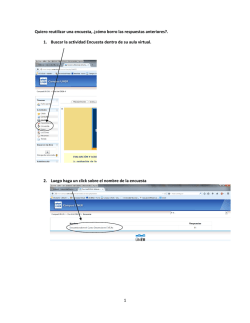

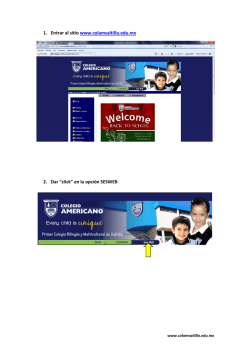
© Copyright 2026